Pusat BantuanAdd-on
Add-on
Tambahan berbayar yang bisa dipilih klien saat memesan, seperti hairdo atau jam lembur.
Membuat add-on
Add-on adalah tambahan berbayar yang bisa dipilih klien saat memesan, mis. hairdo, bulu mata, atau jam lembur. Add-on milik akunmu, jadi satu add-on bisa ditawarkan di banyak layanan.
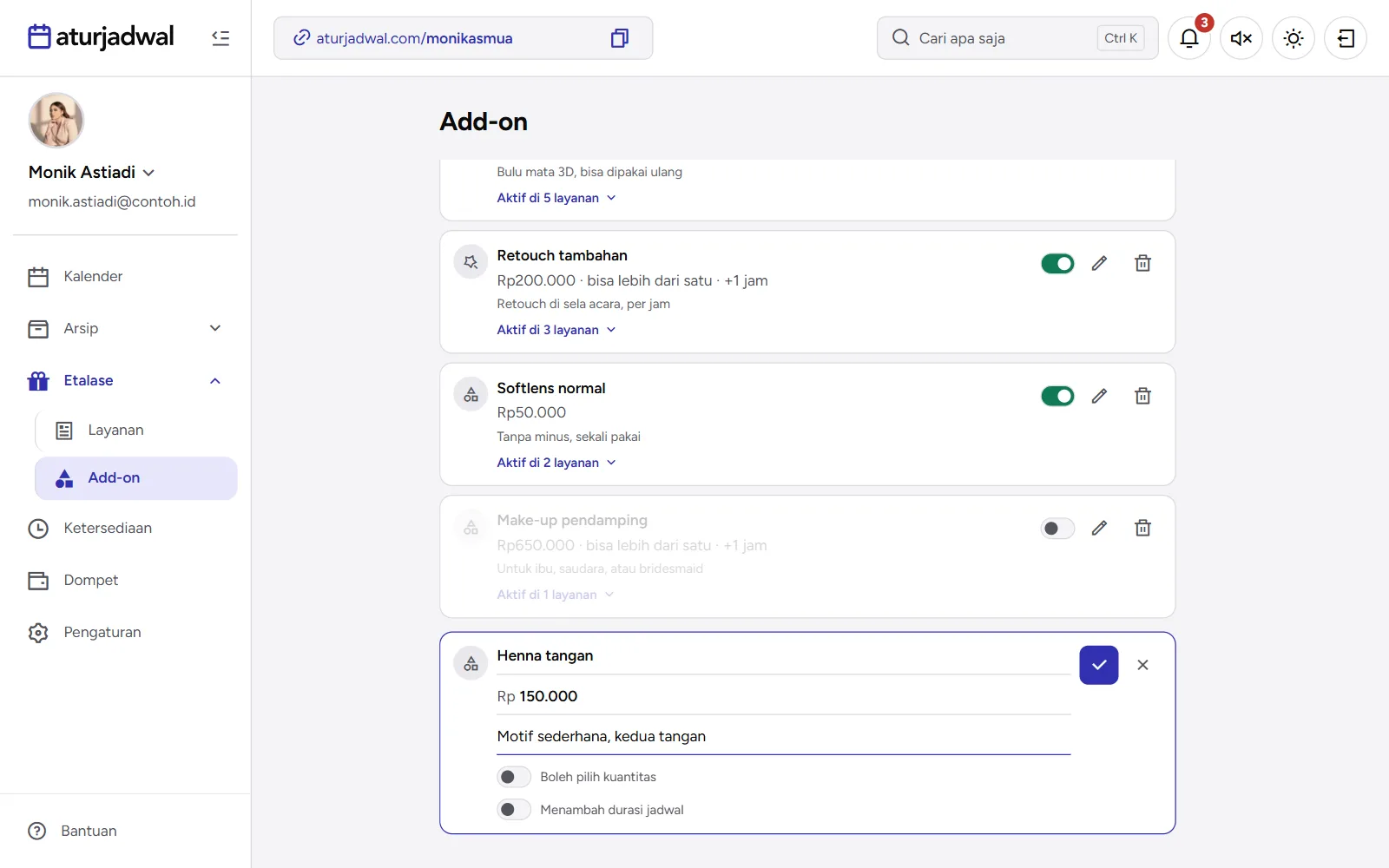
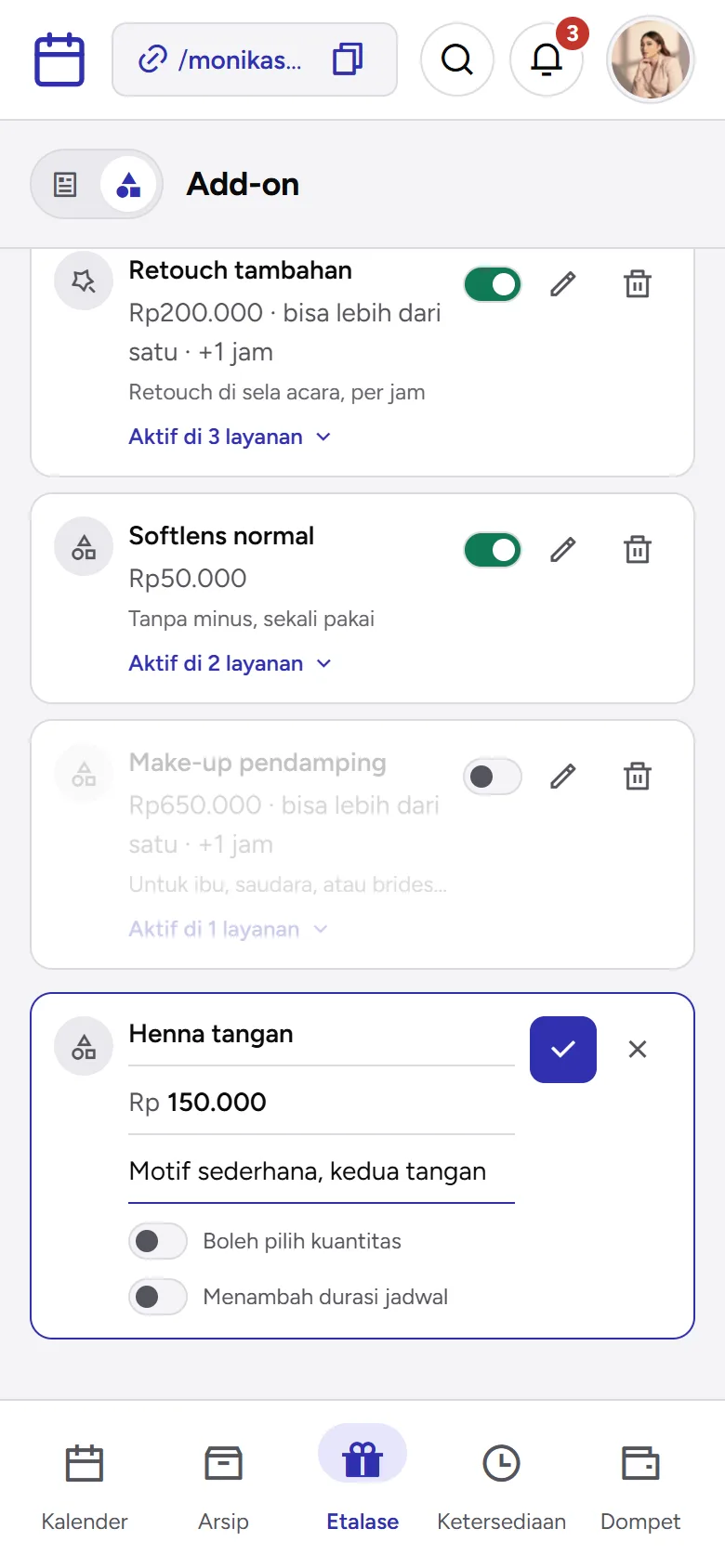
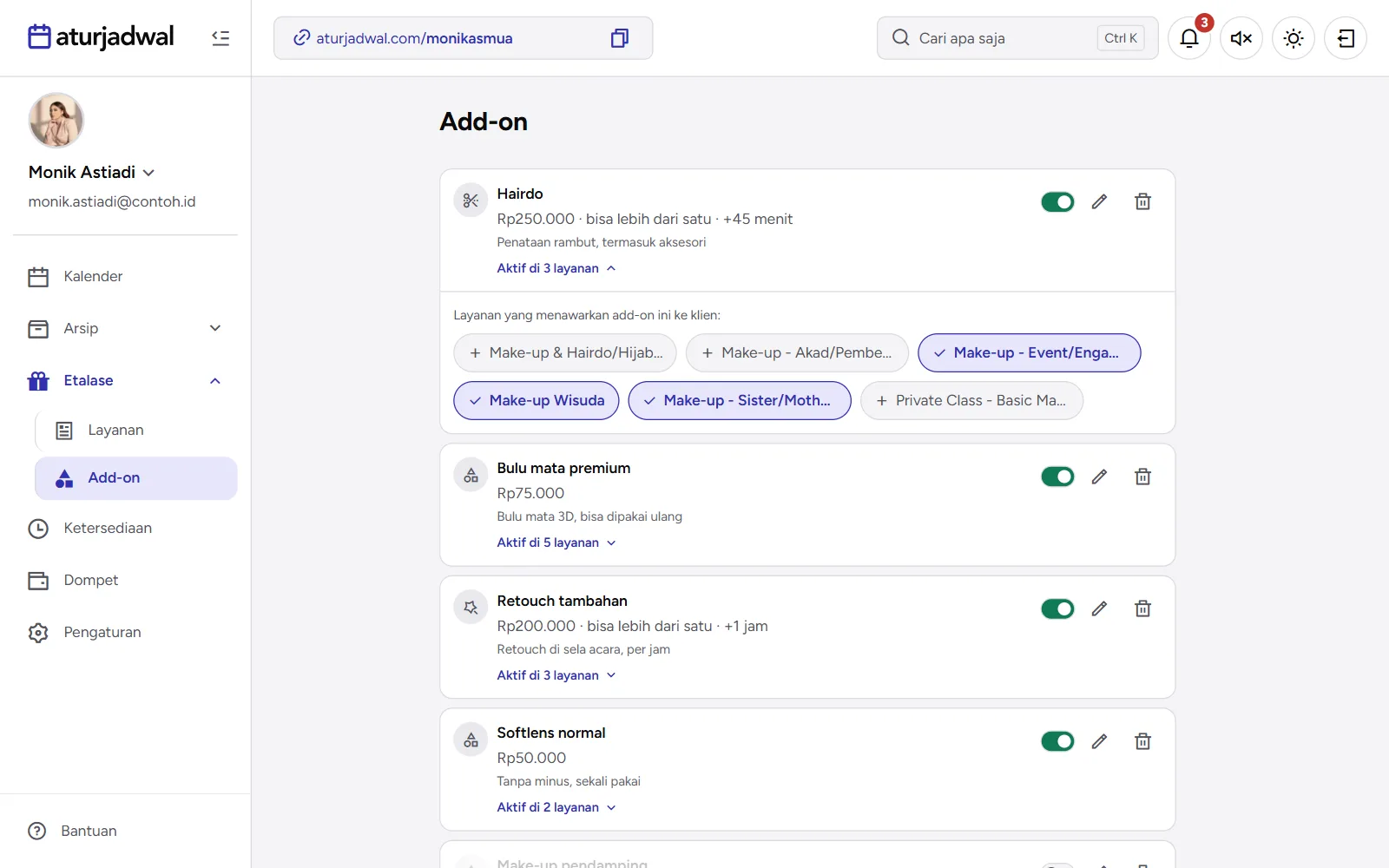
- Buka Katalog, lalu di bagian Add-on klik Add-on baru.
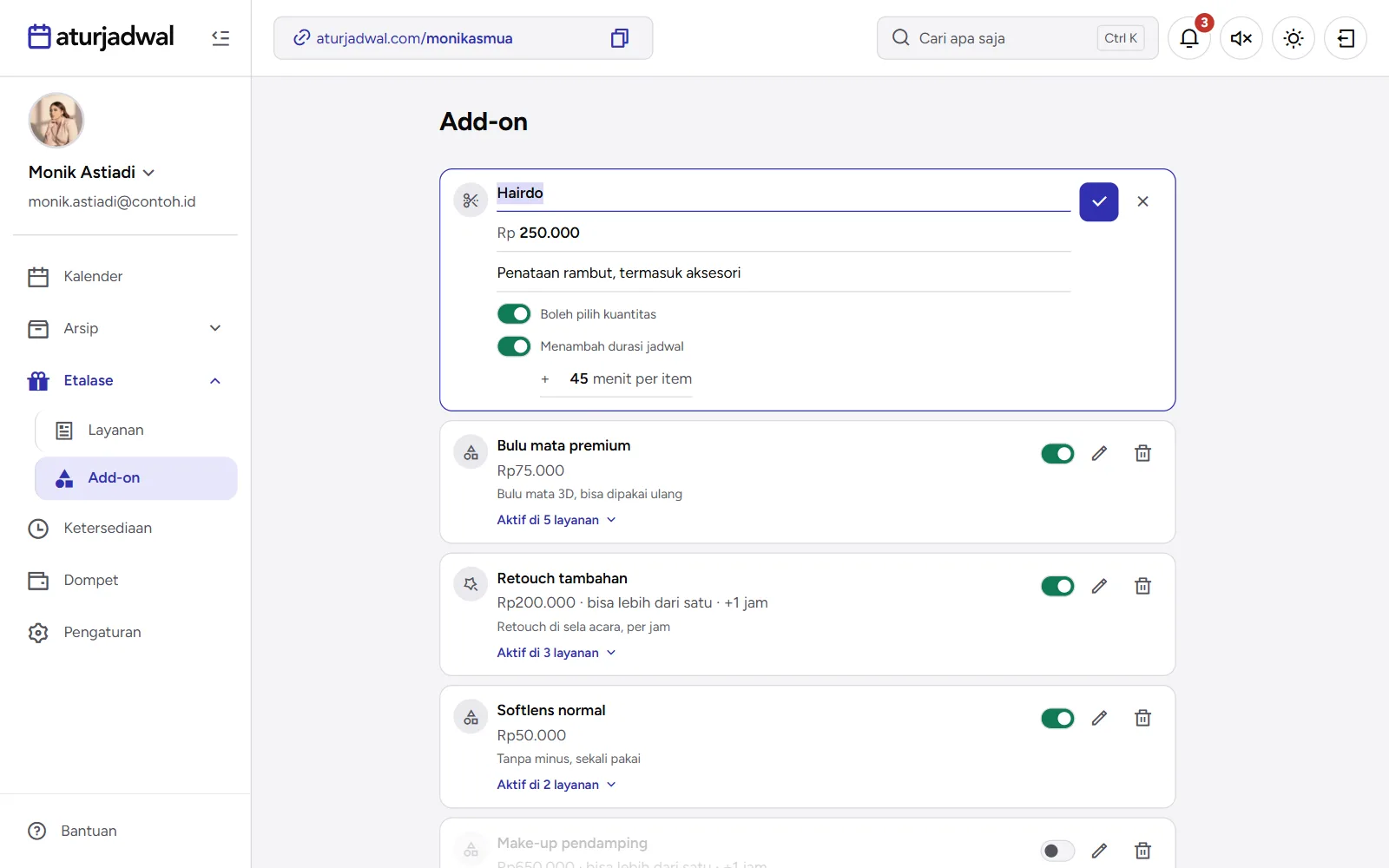
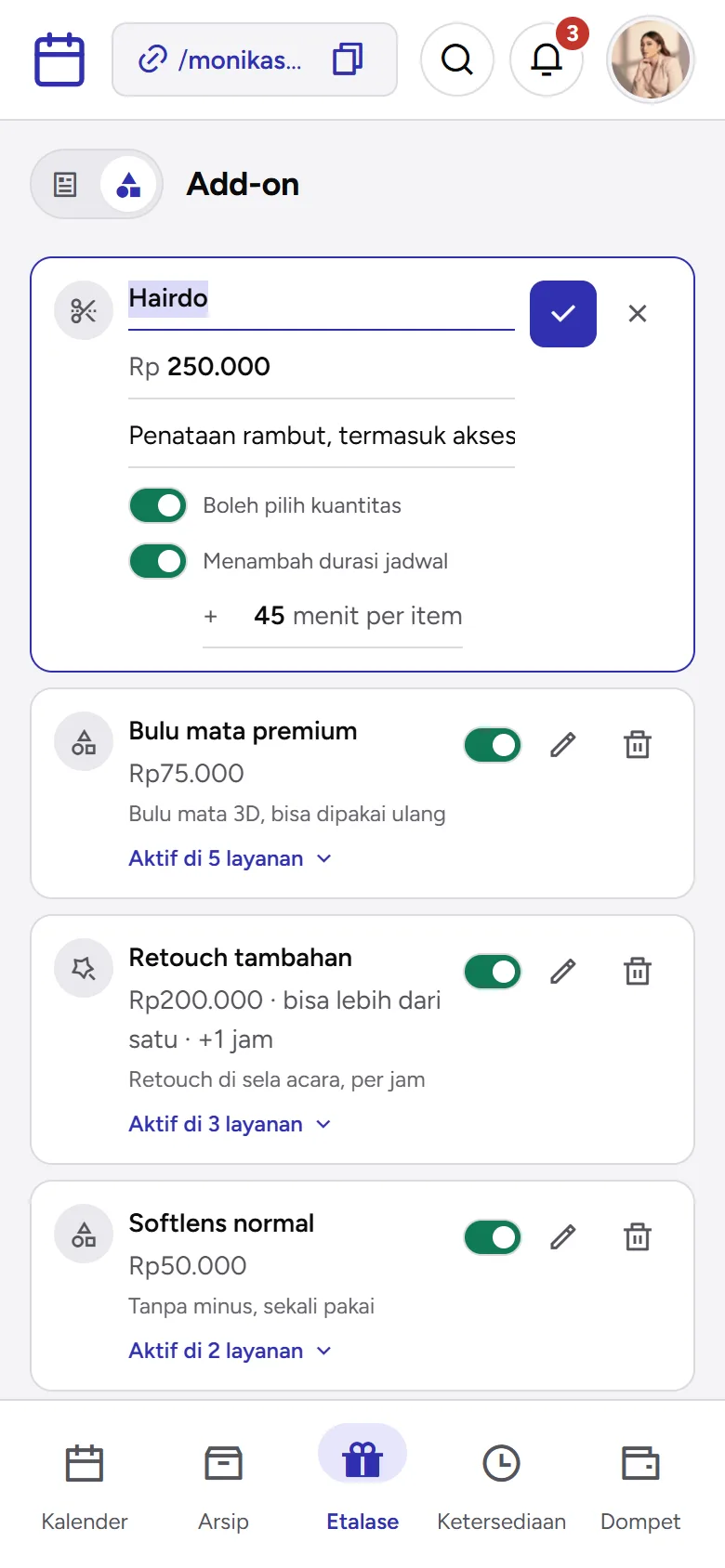
- Isi nama (mis. Hairdo), harga, dan deskripsi singkat bila perlu.
- Nyalakan Boleh pilih kuantitas kalau klien boleh memesan lebih dari satu, mis. hairdo untuk dua orang.
- Nyalakan Menambah durasi jadwal kalau add-on ini butuh waktu tambahan (lihat Add-on yang menambah durasi jadwal).
- Klik ✓, lalu pasang add-on-nya ke layanan.
- Ikonnya ditebak dari nama. Ketuk ikonnya untuk memilih yang lain.
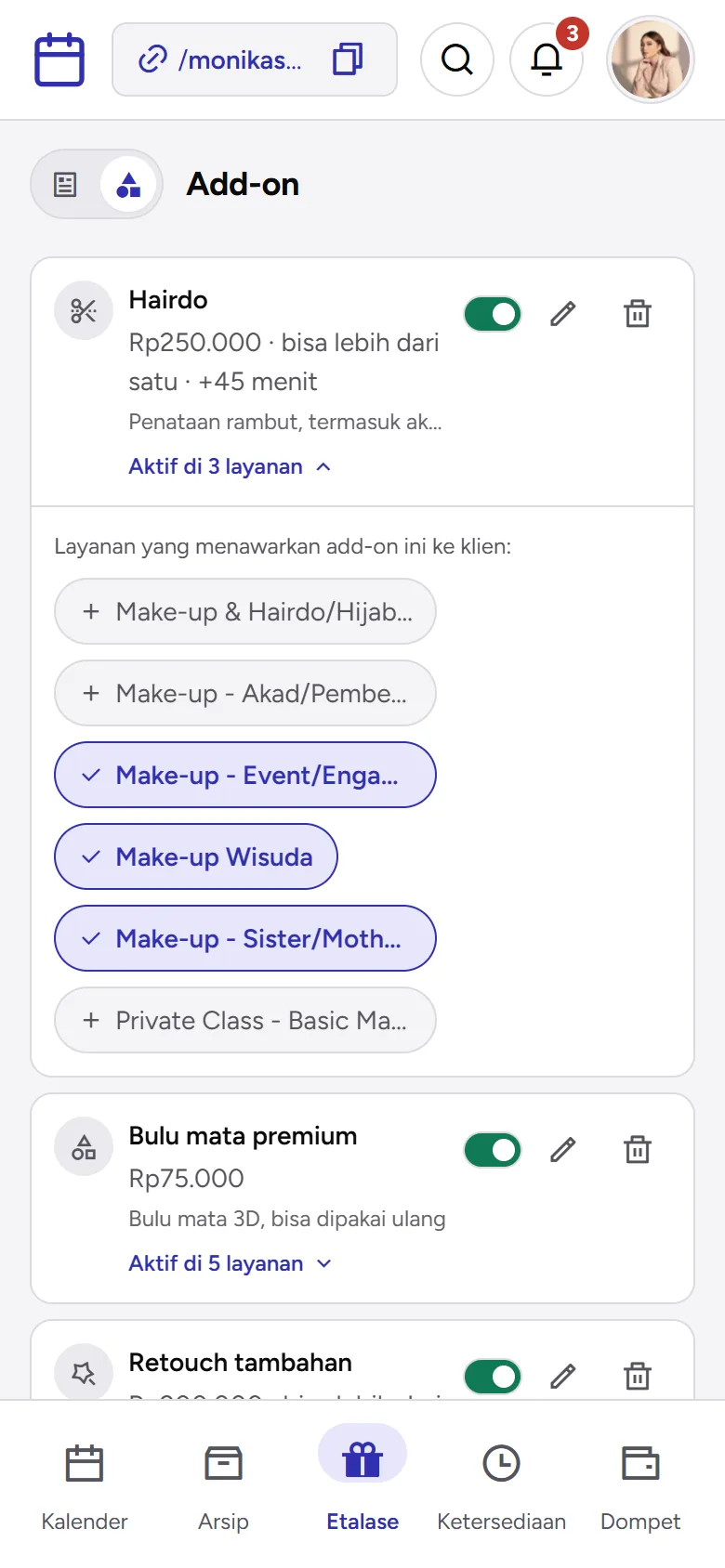
- Saklar di tiap baris menyalakan atau mematikan add-on. Add-on yang mati tidak ditawarkan ke klien.
- Ubah lewat ikon pensil, hapus lewat ikon tempat sampah. Add-on yang sudah tercatat di jadwal tetap ada walau add-on-nya dihapus.
- Maksimal 100 add-on per akun.
Memasang add-on ke layanan
Add-on hanya ditawarkan di layanan yang memasangnya. Ada dua jalan, hasilnya sama.
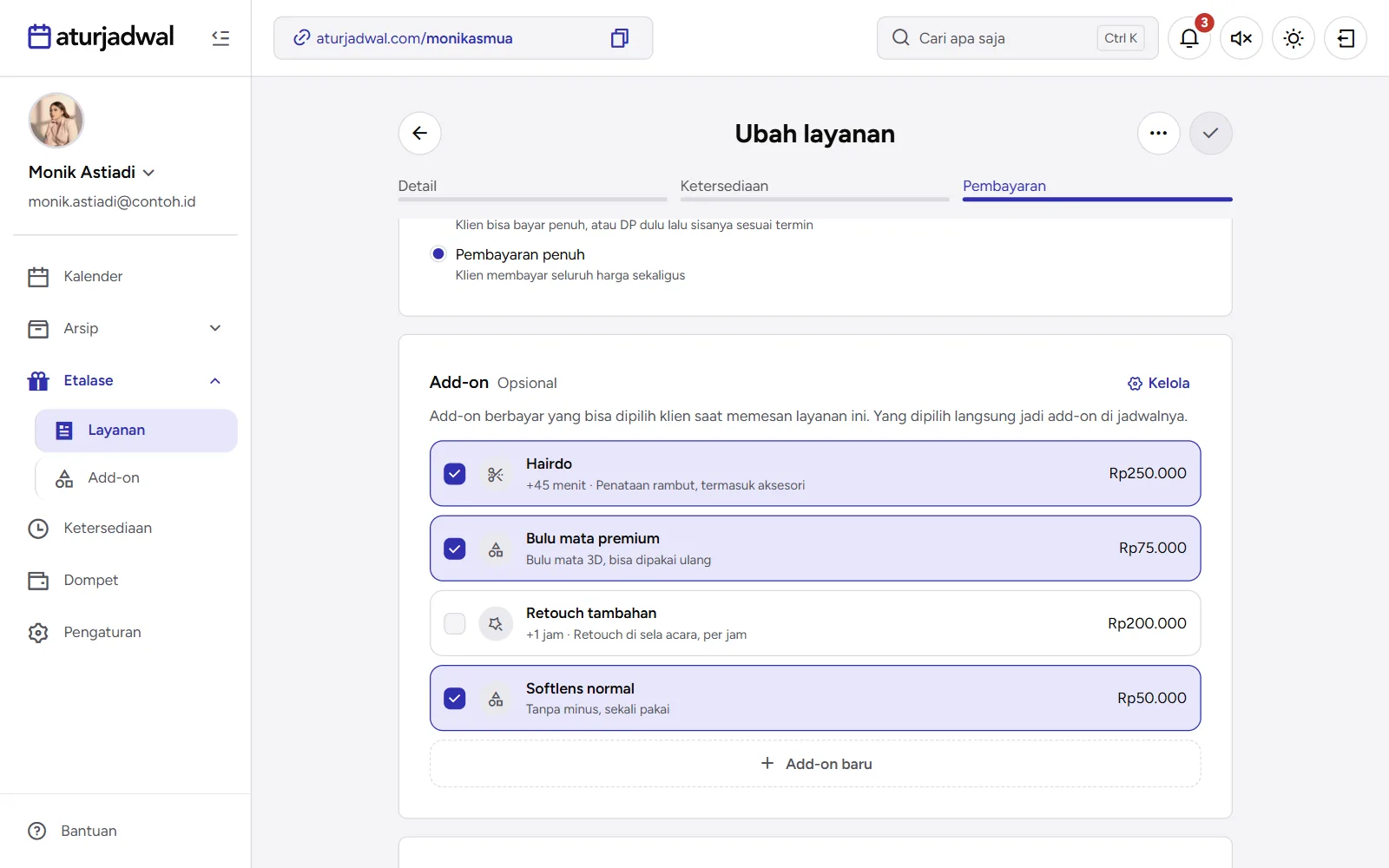
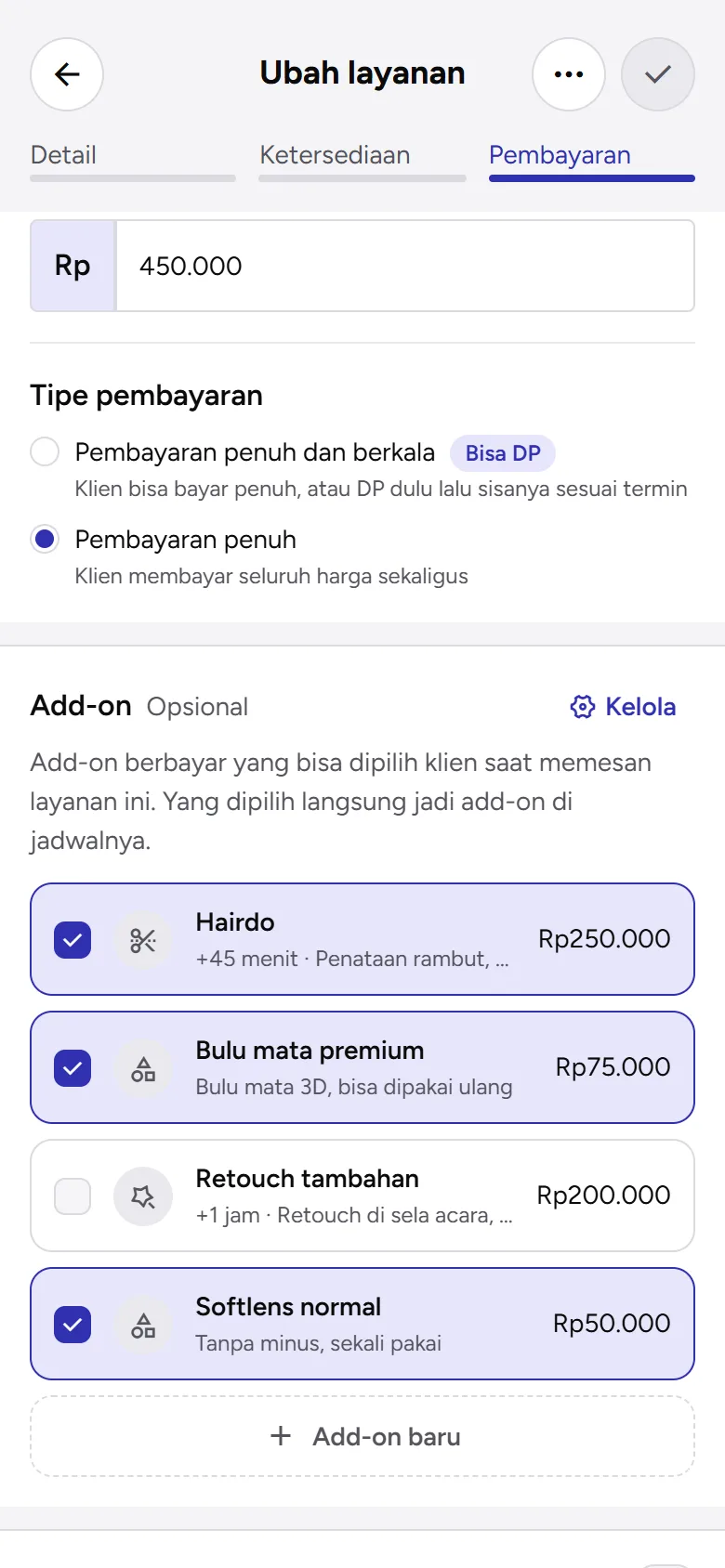
Dari form layanan. Buka layanannya, bagian Pembayaran, kartu Add-on. Centang add-on yang ditawarkan layanan ini, lalu klik ✓ untuk menyimpan layanannya. Add-on baru di kartu ini langsung membuat add-on sekaligus mencentangnya, dan Kelola membuka katalognya.
Dari Katalog. Di bagian Add-on, ketuk Aktif di … layanan (atau Belum dipasang ke layanan) di bawah add-on-nya. Ketuk layanan bertanda + untuk memasangnya, atau yang bertanda ✓ untuk melepasnya. Perubahannya langsung tersimpan.
Add-on yang menambah durasi jadwal
Add-on seperti hairdo atau jam lembur butuh waktu. Dengan Menambah durasi jadwal, jadwal yang memakai add-on itu ikut lebih panjang, jadi tidak bertabrakan dengan jadwal sesudahnya.
- Di bagian Add-on di Katalog, buat add-on baru atau klik ikon pensil di add-on yang ada.
- Nyalakan Menambah durasi jadwal, lalu isi menitnya: kelipatan 5, maksimal 12 jam.
- Klik ✓.
- Kalau Boleh pilih kuantitas menyala, menitnya dihitung per item: Hairdo +45 menit × 2 = +1 jam 30 menit.
- Waktunya ditambahkan di akhir jadwal; jam mulainya tetap jam yang dipilih klien.
- Di daftar add-on, tambahannya tertulis di bawah nama, mis. Rp250.000 · bisa lebih dari satu · +45 menit.
- Mengubah durasinya tidak mengubah jadwal yang sudah dipesan.
Add-on di halaman booking klien
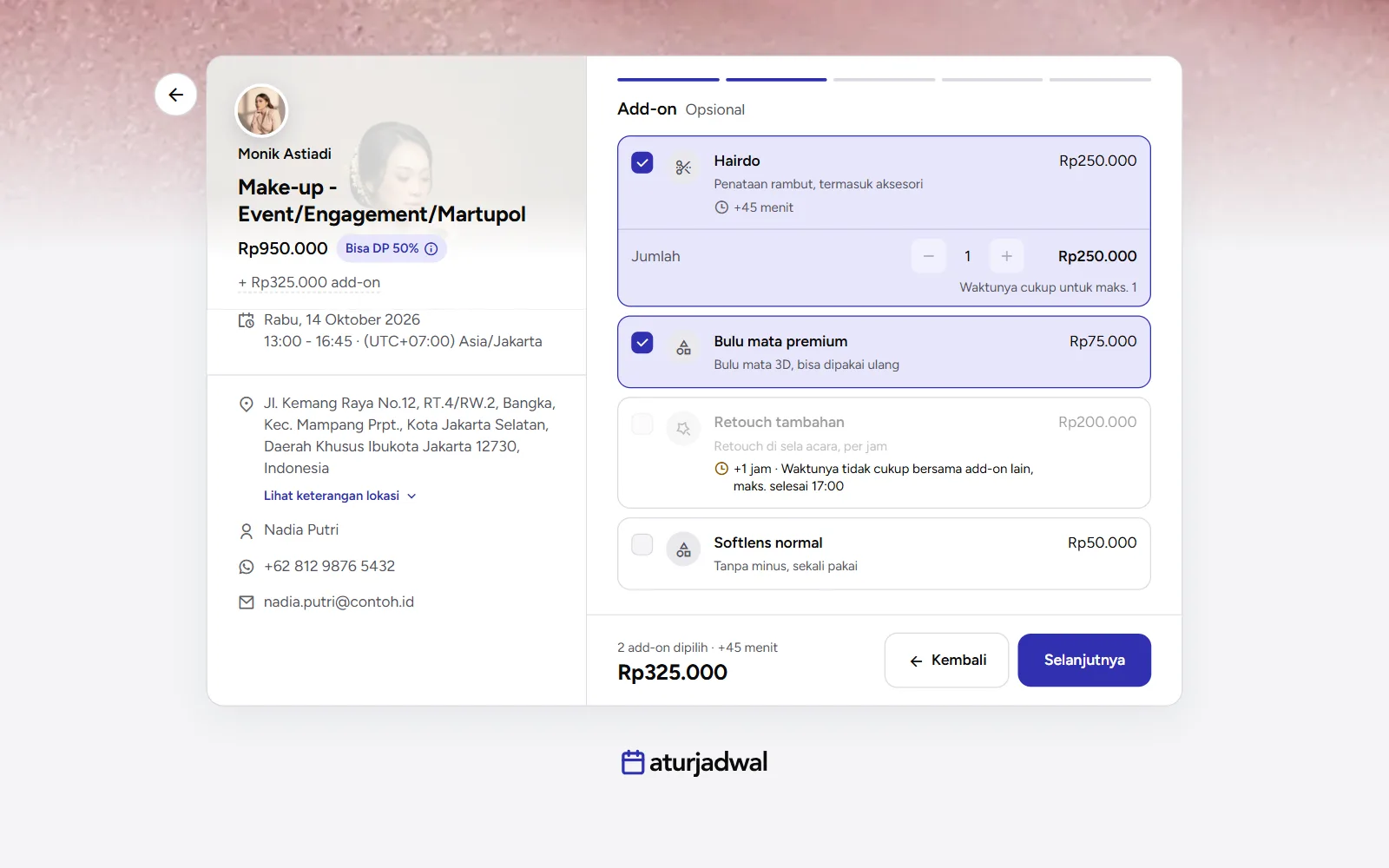
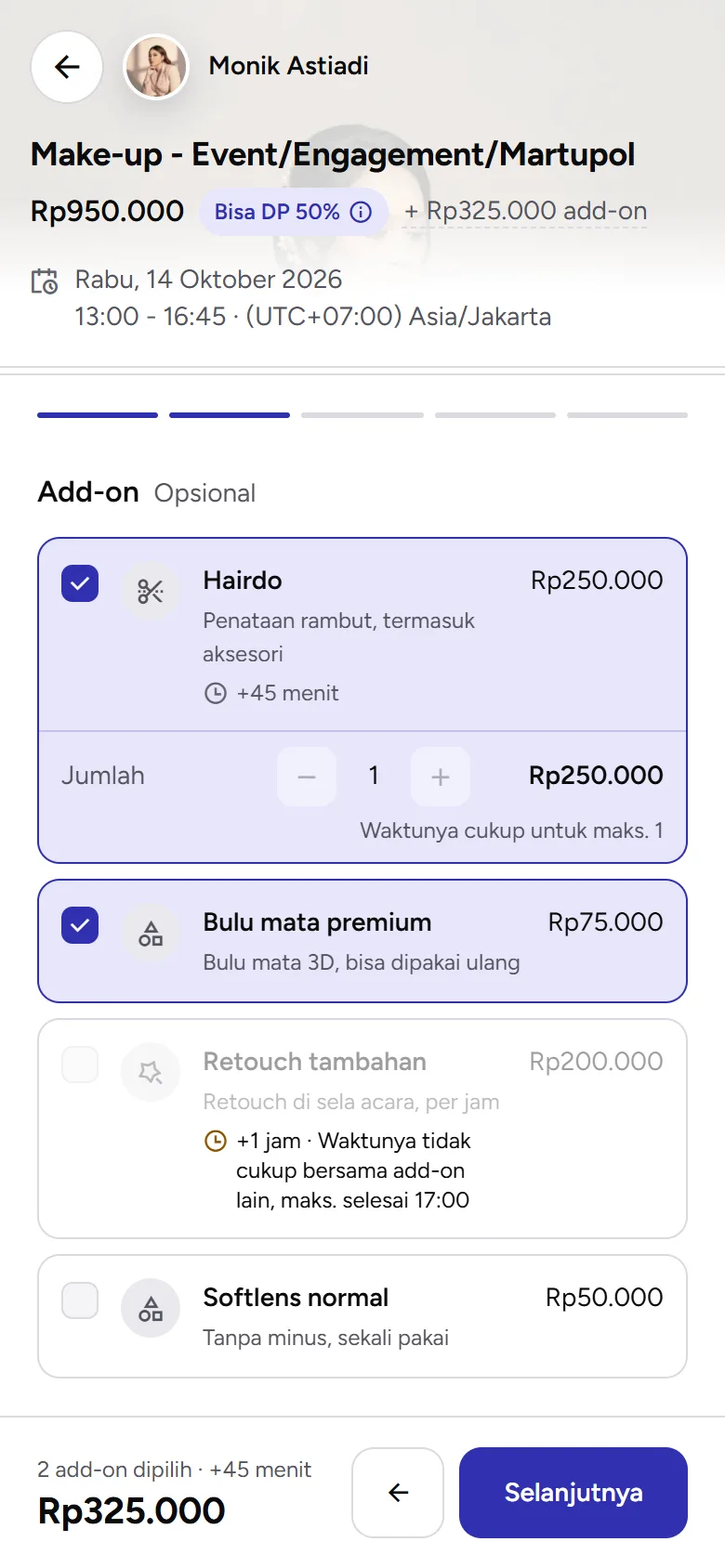
Setelah memilih tanggal, jam, dan mengisi data diri (juga lokasinya, kalau diminta), klien sampai di langkah Add-on. Langkah ini hanya muncul kalau layanannya punya add-on yang aktif.
- Klien mencentang add-on yang diinginkan. Untuk add-on yang Boleh pilih kuantitas, muncul Jumlah untuk menambah atau mengurangi.
- Add-on berdurasi menyebut tambahan waktunya, mis. +45 menit. Kalau waktunya tidak cukup sebelum jadwalmu berikutnya atau jam kerjamu habis, add-on itu terkunci dengan alasannya, mis. Waktunya tidak cukup, maks. selesai 17:00. Kalau baru tidak cukup setelah add-on lain dipilih, tertulis … bersama add-on lain.
- Jumlahnya juga dibatasi waktu yang tersisa, mis. Waktunya cukup untuk maks. 1.
- Di bawah tertulis ringkasannya — jumlah add-on yang dipilih, tambahan waktunya, dan totalnya — dan jam selesai di panel layanan ikut mundur.
Add-on yang dipilih masuk tagihan dan detail jadwal di bagian Add-on, dengan nama dan harga saat dipesan, mis. Hairdo × 2. Alur lengkapnya ada di Booking untuk Klien.
Menambahkan add-on sendiri ke jadwal
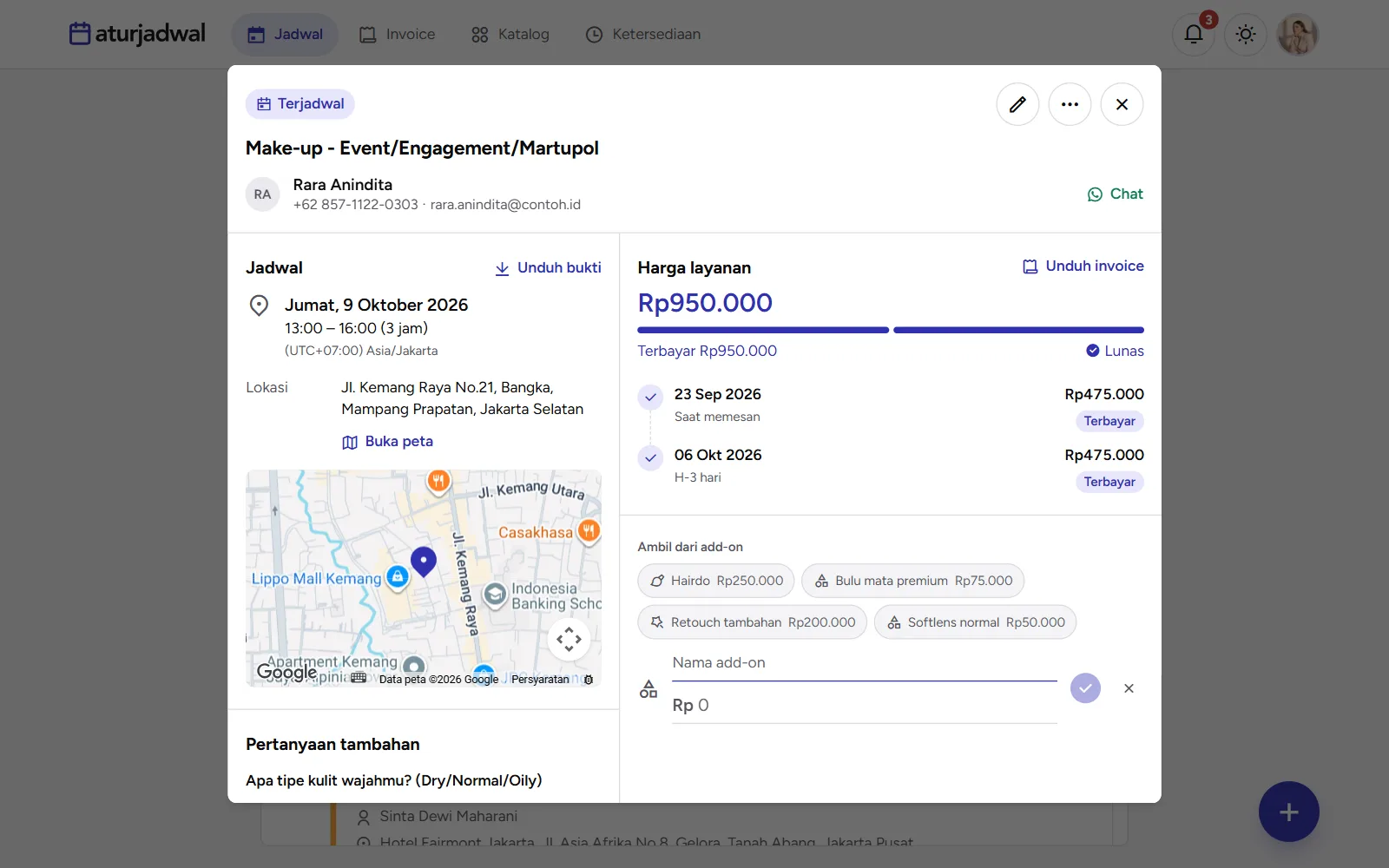
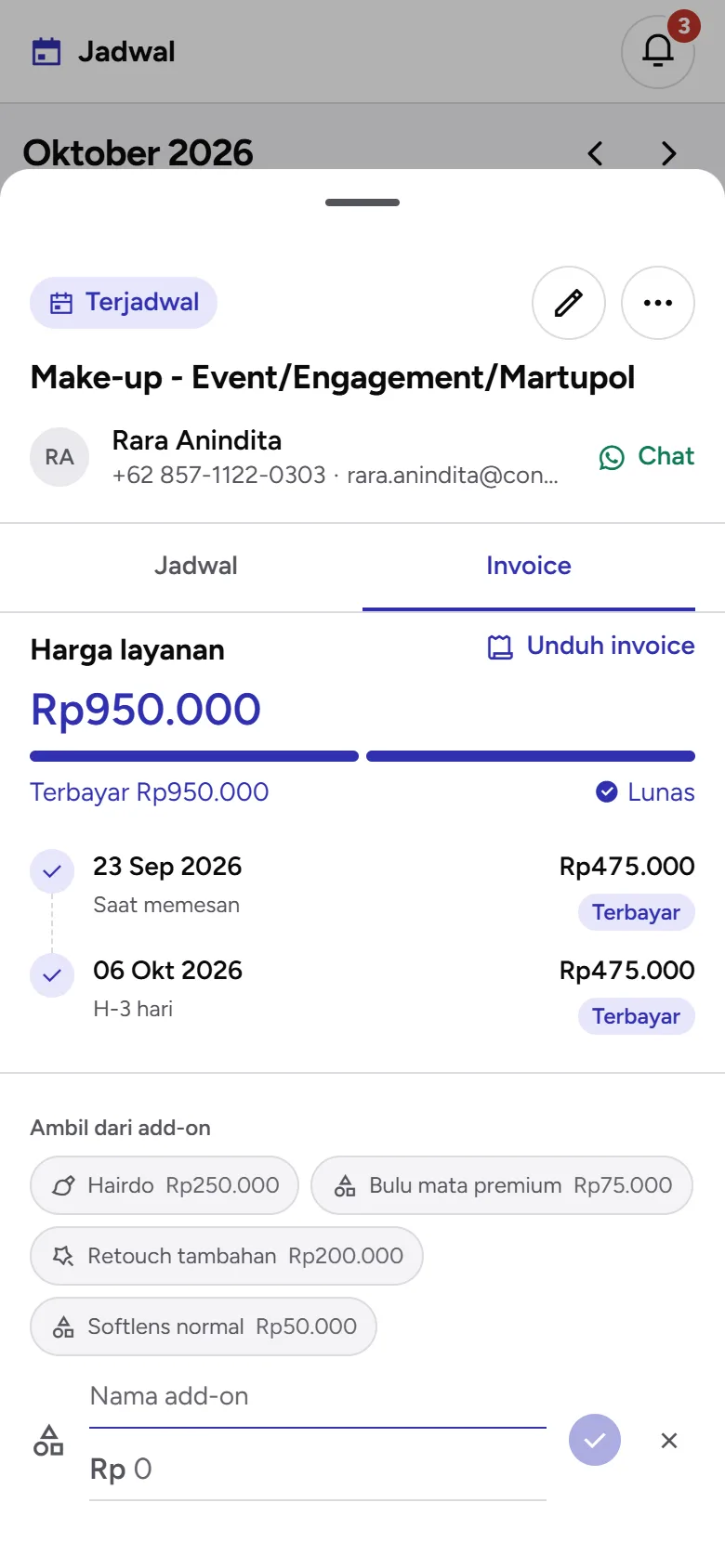
Kamu juga bisa memasukkan add-on ke invoice sebuah jadwal sendiri, tanpa menunggu klien memilihnya.
- Buka detail jadwalnya, lalu sisi Invoice-nya (di ponsel, tab Invoice).
- Klik Tambah add-on. Pilih dari Ambil dari add-on — seluruh add-on aktif yang berharga, tidak terbatas pada yang terpasang di layanannya — atau ketik nama dan nominalnya sendiri, lalu simpan dengan ✓.
Di jadwal yang kliennya dikabari, add-on-nya ikut ditagih lewat link bayar yang sama. Di jadwal Tanpa notifikasi, add-on dicatat sudah dibayar, tanpa pesan ke klien. Caranya mencatat uang yang diterima ada di Kalender & Jadwal.
Harga add-on di jadwal tidak berubah walau add-on di katalognya diubah belakangan.
Masih belum ketemu jawabannya?
Kirim pertanyaanmu ke kami, kami bantu jawab.