Pusat BantuanAkun bisnis & Tim
Akun bisnis & Tim
Kerja bareng tim: anggota, akses, jam kerja staf, dan pembagian jadwal.
Mengubah akunmu jadi akun bisnis
Semua akun Aturjadwal mulai sebagai akun personal. Ubah jadi akun bisnis kalau kamu mau mengundang anggota tim, atau mau halaman bookingmu memakai nama dan logo bisnis, bukan namamu.
- Buka Pengaturan › Bisnis › Ubah jadi akun bisnis, lalu ketuk Mulai. Penyiapannya terbuka satu layar penuh.
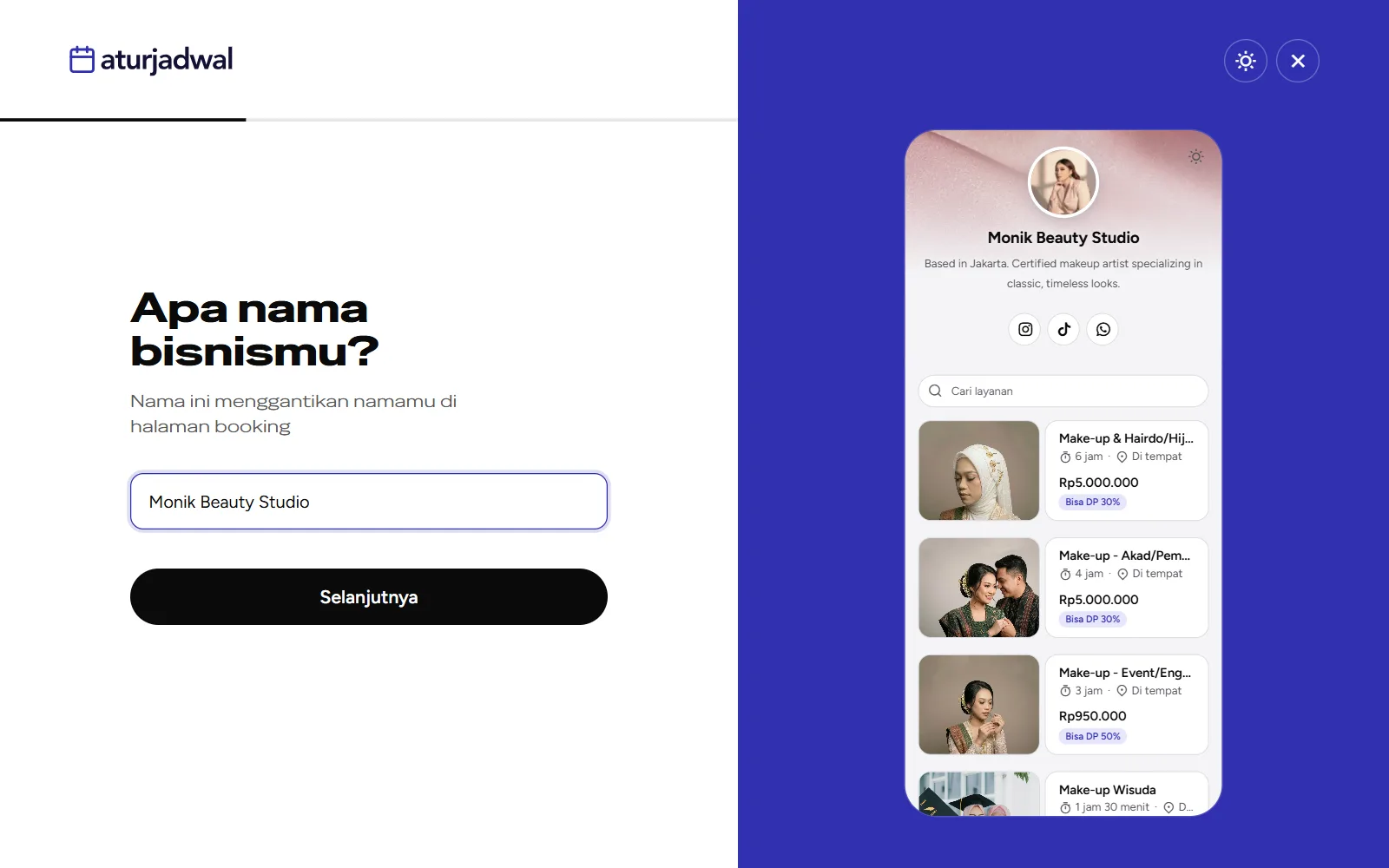
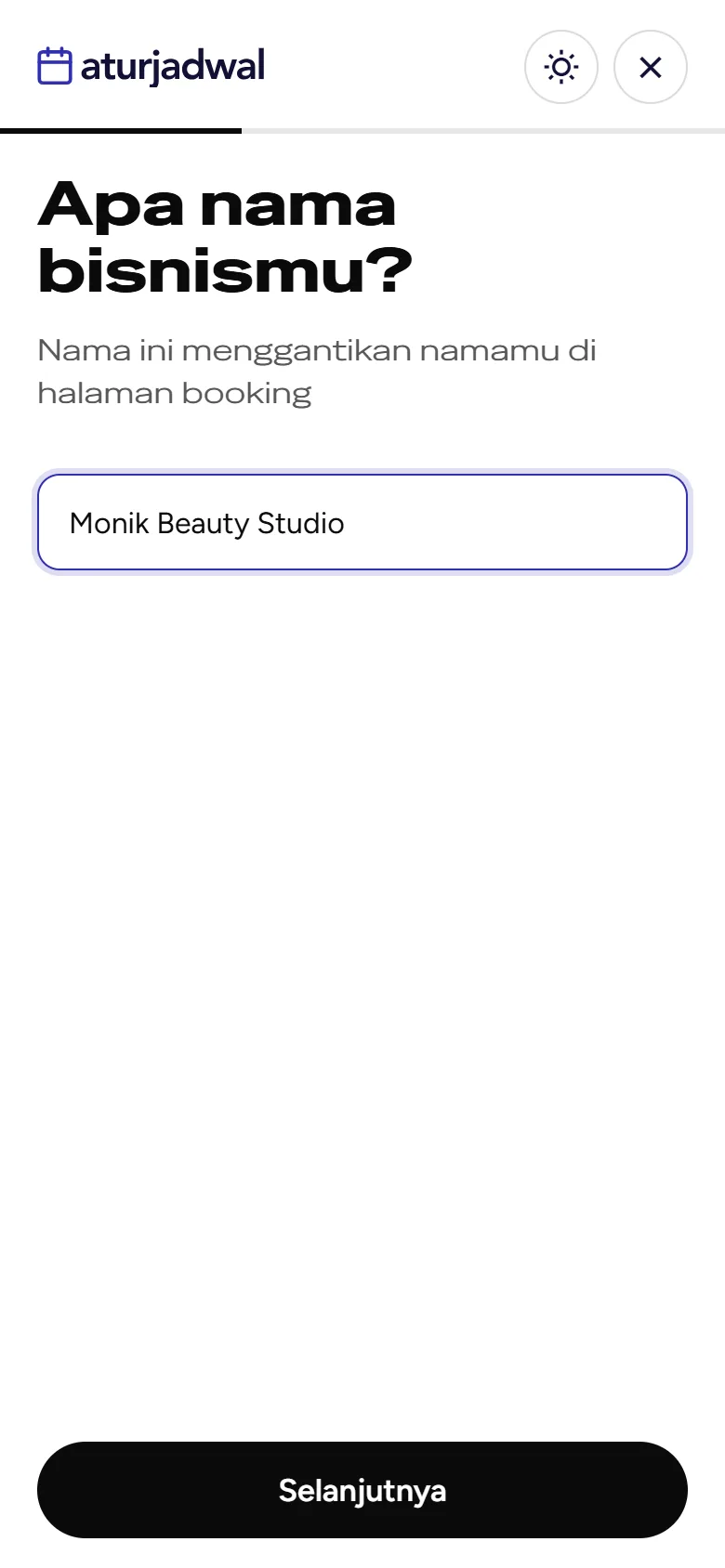
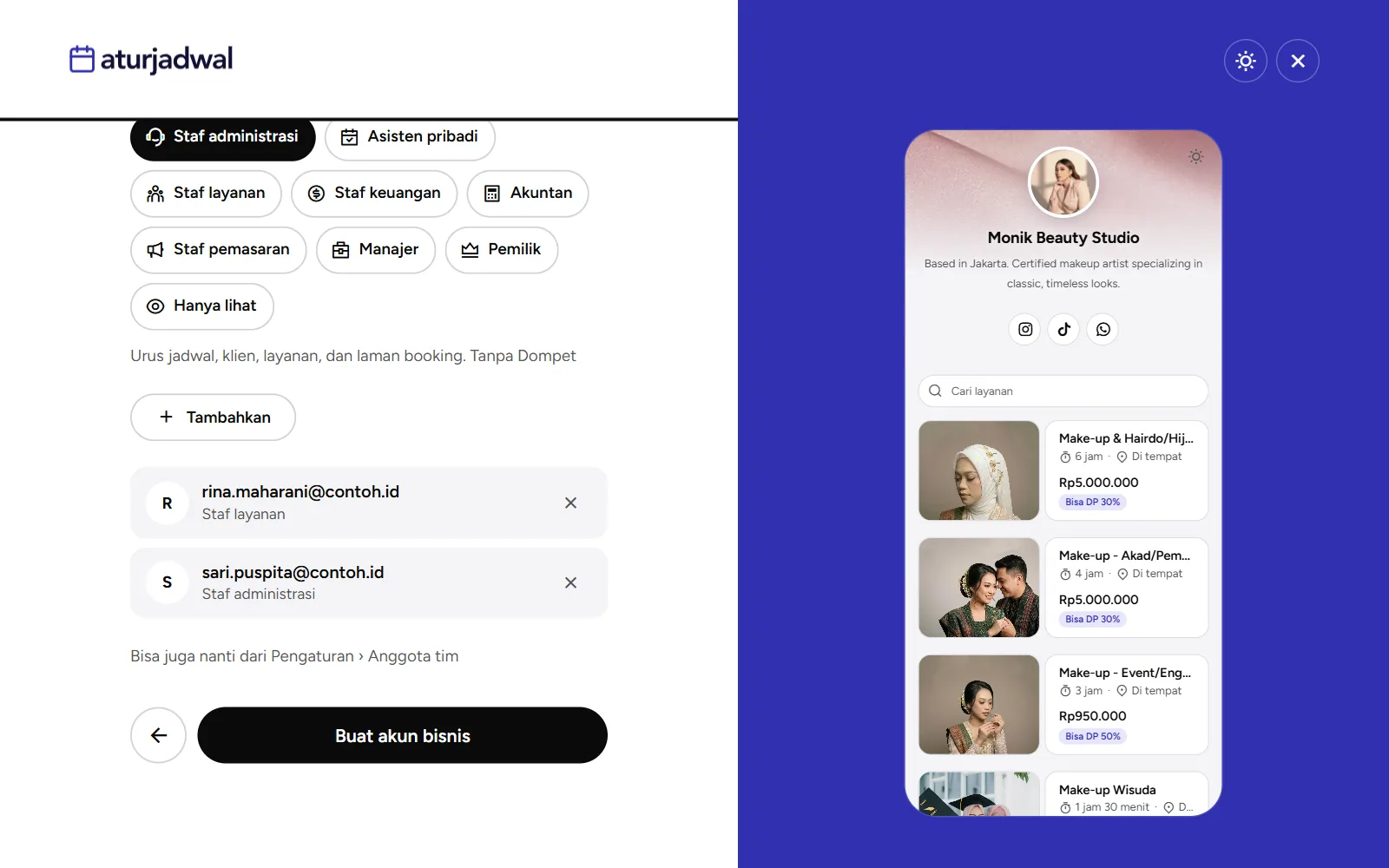
- Isi Nama bisnis (wajib, paling banyak 60 karakter), lalu ketuk Selanjutnya. Nama ini menggantikan namamu di halaman booking. Di desktop, halaman booking di panel kanan ikut berganti selagi kamu mengetik.
- Pasang logo lewat Unggah logo, lalu Selanjutnya. Kalau belum punya, ketuk Lewati: halaman booking tetap memakai fotomu.
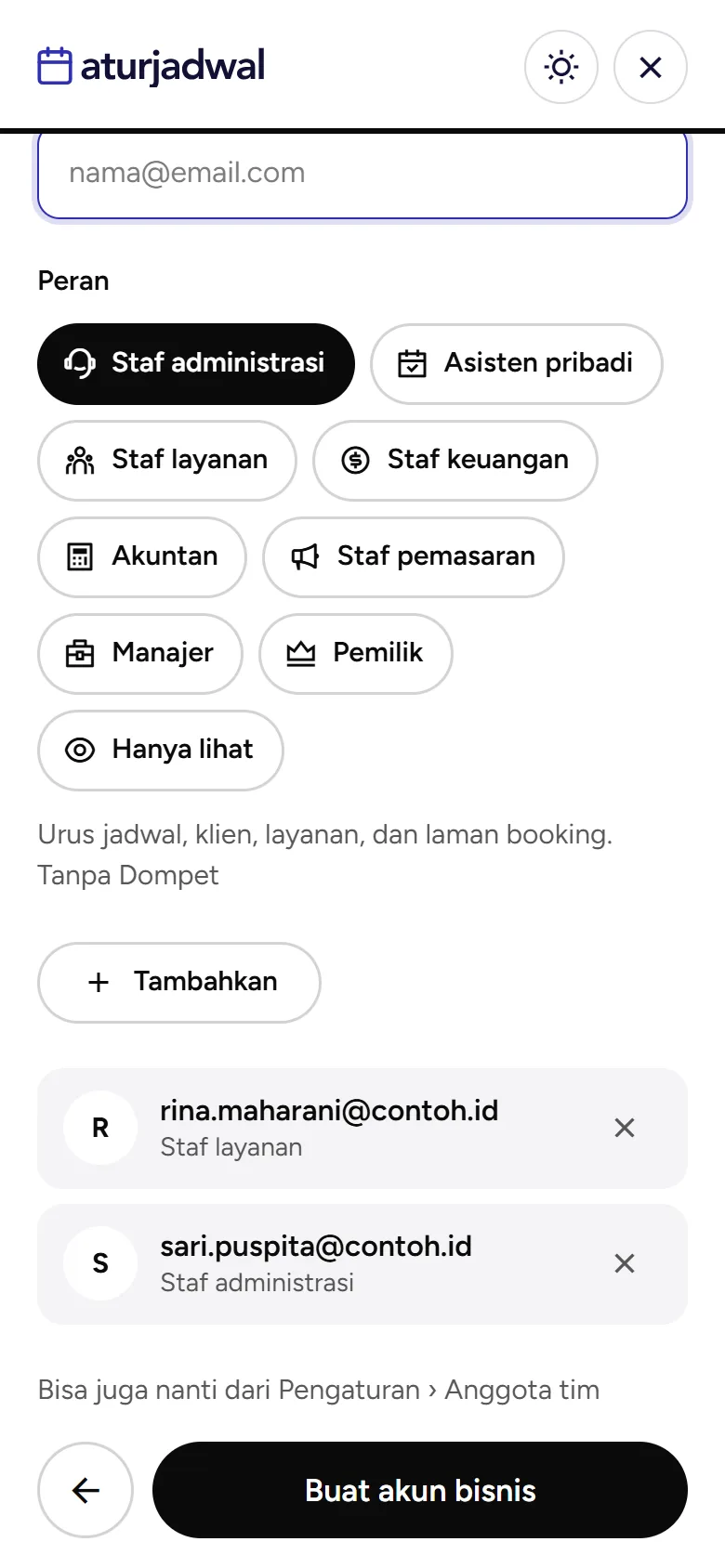
- Undang anggota tim kalau sudah siap: isi Email, pilih Peran, lalu ketuk Tambahkan. Ulangi untuk orang berikutnya. Langkah ini boleh dikosongkan, karena anggota bisa diundang nanti dari Pengaturan › Anggota tim.
- Ketuk Buat akun bisnis. Setelah layar Akun bisnis siap muncul, ketuk Selesai.
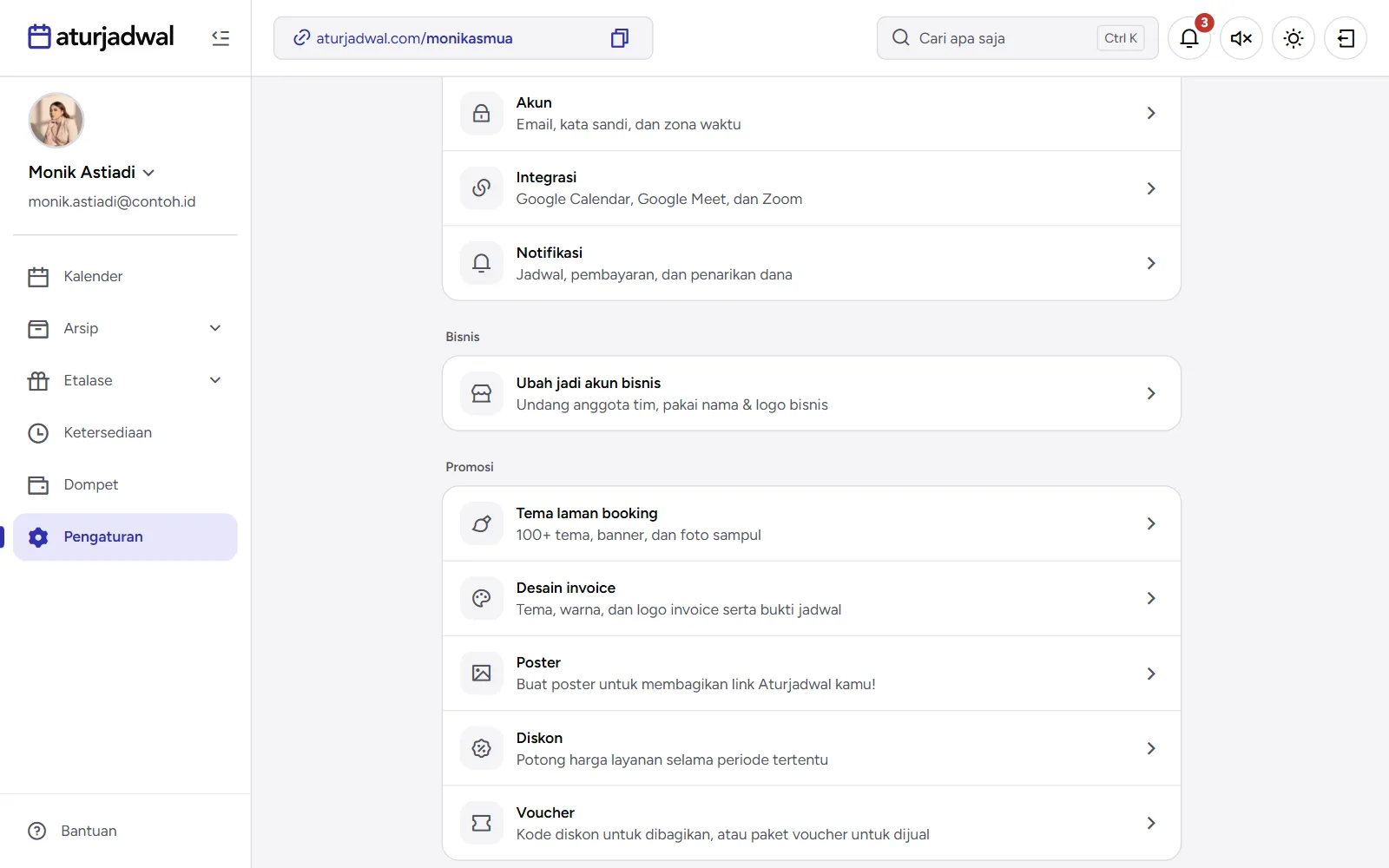
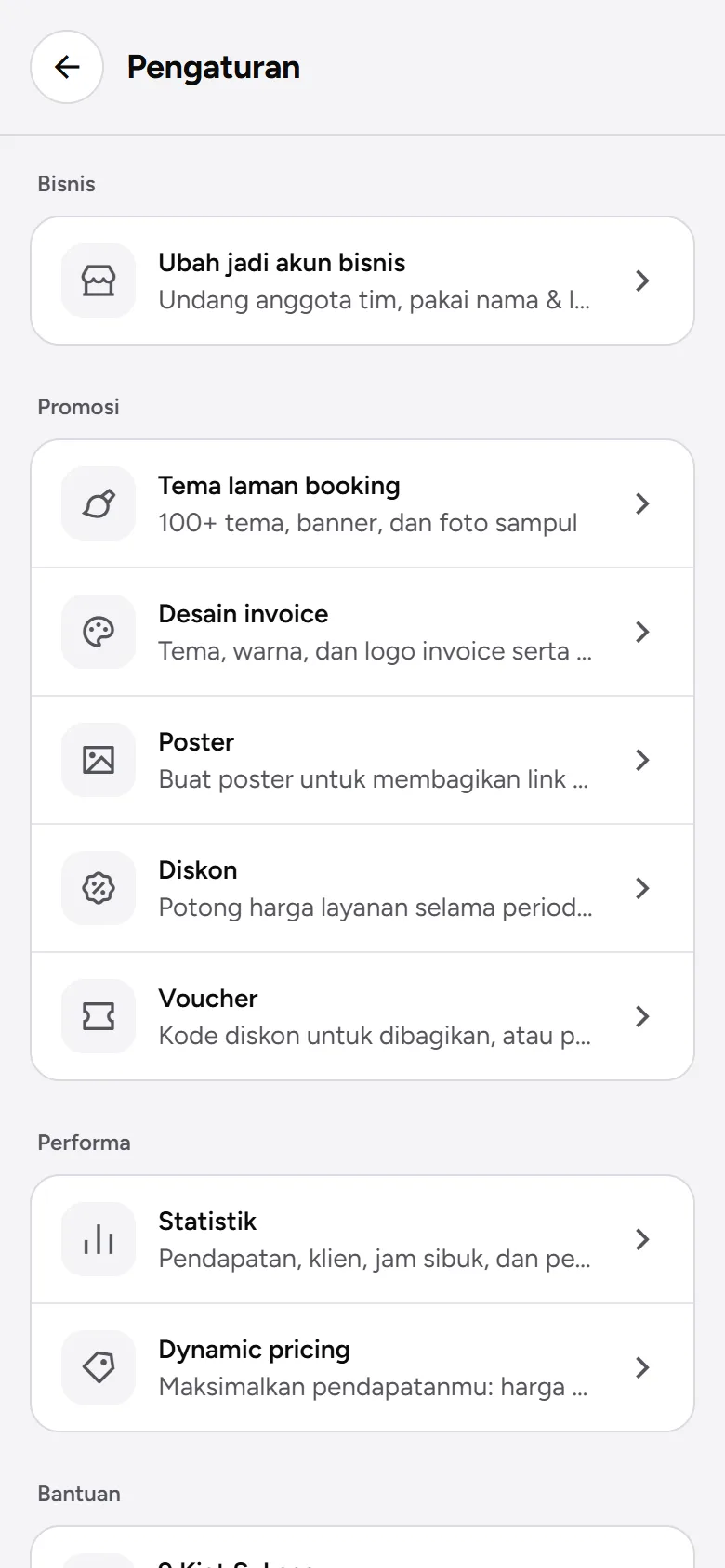
Yang berubah
- Halaman bookingmu memakai nama dan logo bisnis.
- Namamu dan fotomu menjadi profil pribadi di Profil saya. Hanya anggota tim yang melihatnya, bukan klien. Lihat Profil bisnis dan Profil saya.
- Kepala sidebar menampilkan logo dan nama bisnis dengan tulisan Akun bisnis. Di kaki sidebar tampil kamu (foto, nama, dan peran); ketuk untuk membuka Profil saya.
- Email, kata sandi, zona waktu, dan notifikasi pribadimu pindah ke Profil saya.
- Jadwal, layanan, klien, dan saldo tetap sama.
Belum ada yang tersimpan sebelum kamu mengetuk Buat akun bisnis. Kalau kamu menutup penyiapan di tengah jalan (tombol ×), Aturjadwal bertanya dulu, dan tidak ada yang berubah.
Undangan yang kamu tambahkan tercatat dengan status Diundang. Orang yang diundang menerimanya dari daftar Akunmu di akun Aturjadwal dengan email itu; lihat Pindah antar akun. Kalau suatu saat tidak lagi butuh akun bisnis, lihat Mengembalikan akun jadi akun personal.
Profil bisnis dan Profil saya
Akun bisnis punya dua profil. Profil bisnis adalah yang dilihat klien di halaman booking. Profil saya adalah profil pribadimu sebagai orang, yang dilihat anggota tim.
Profil bisnis
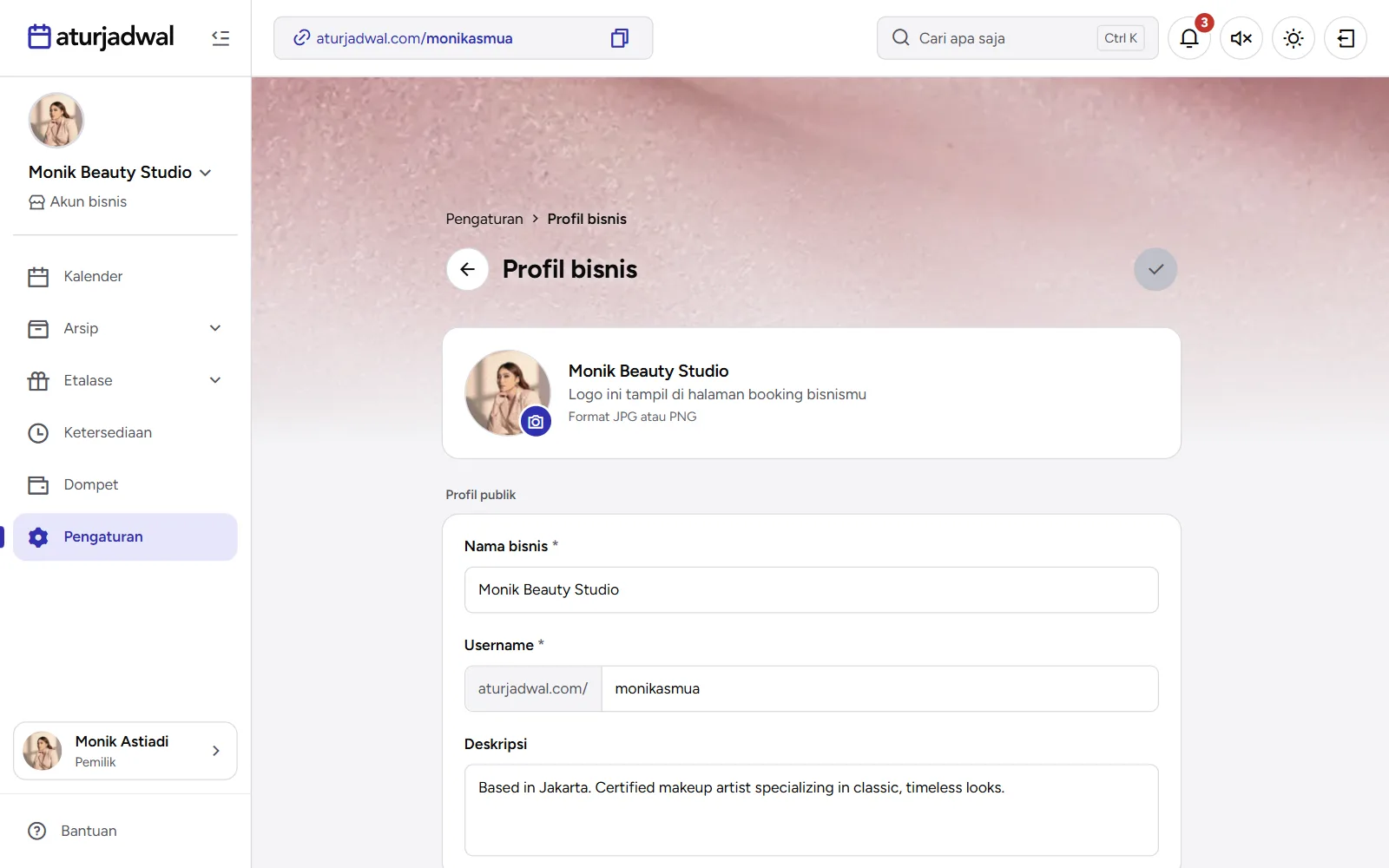
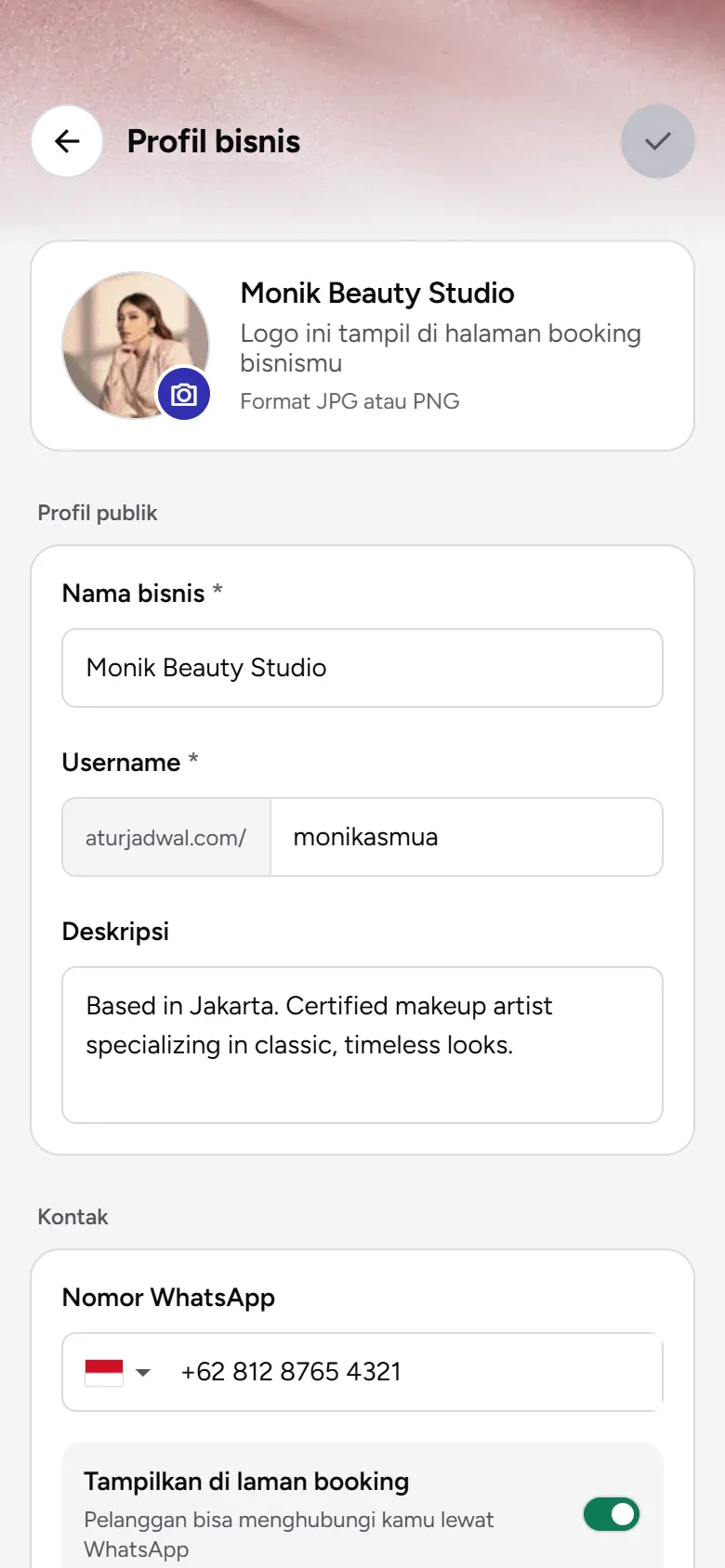
Buka Pengaturan › Profil bisnis. Isinya sama dengan Profil di akun personal, tapi untuk bisnisnya: logo (ketuk kamera di fotonya untuk Ganti logo bisnis), Nama bisnis, username untuk link booking, deskripsi, dan kontak. Orang yang boleh mengubahnya ditentukan akses Profil bisnis di Peran dan akses.
Profil saya
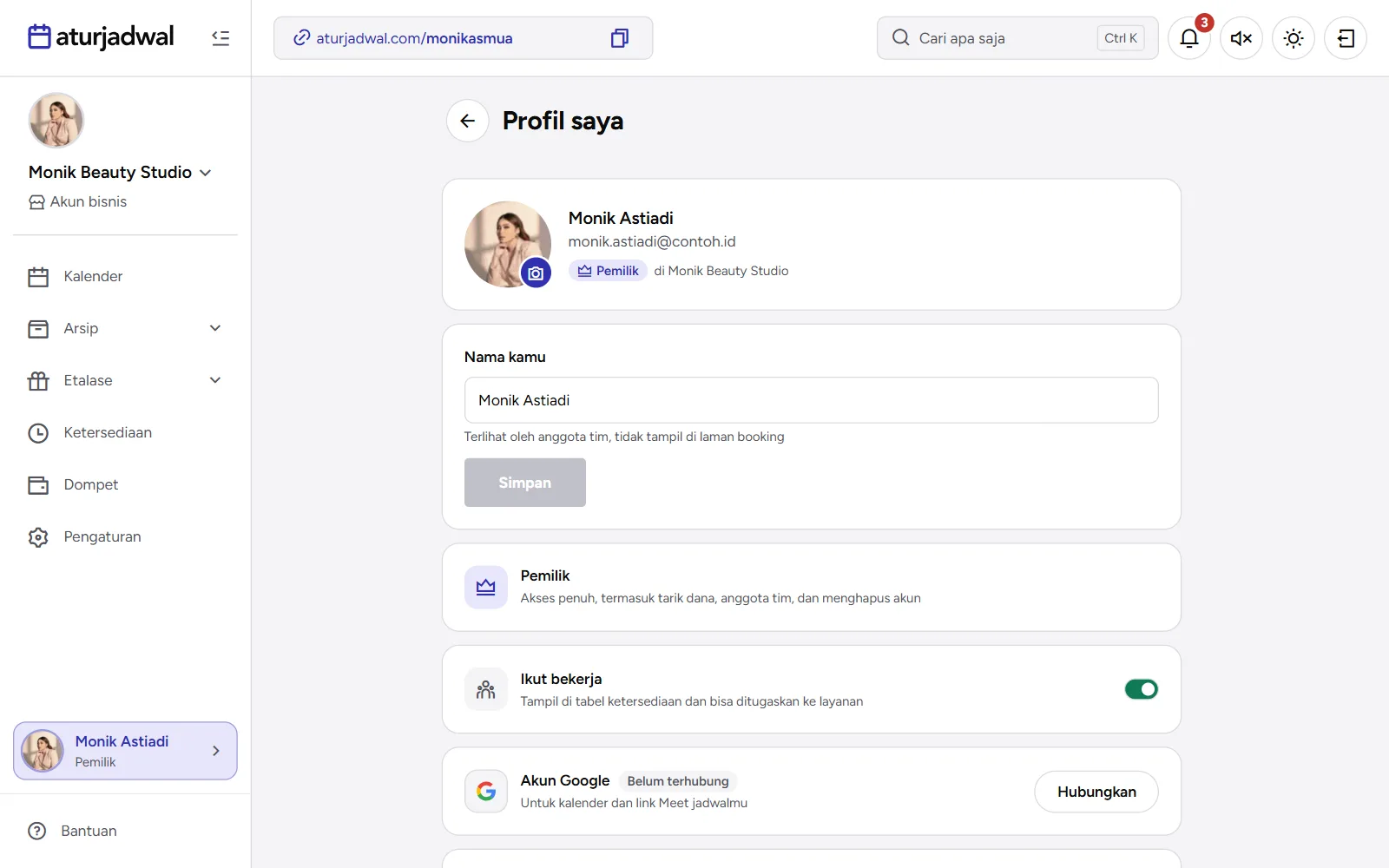
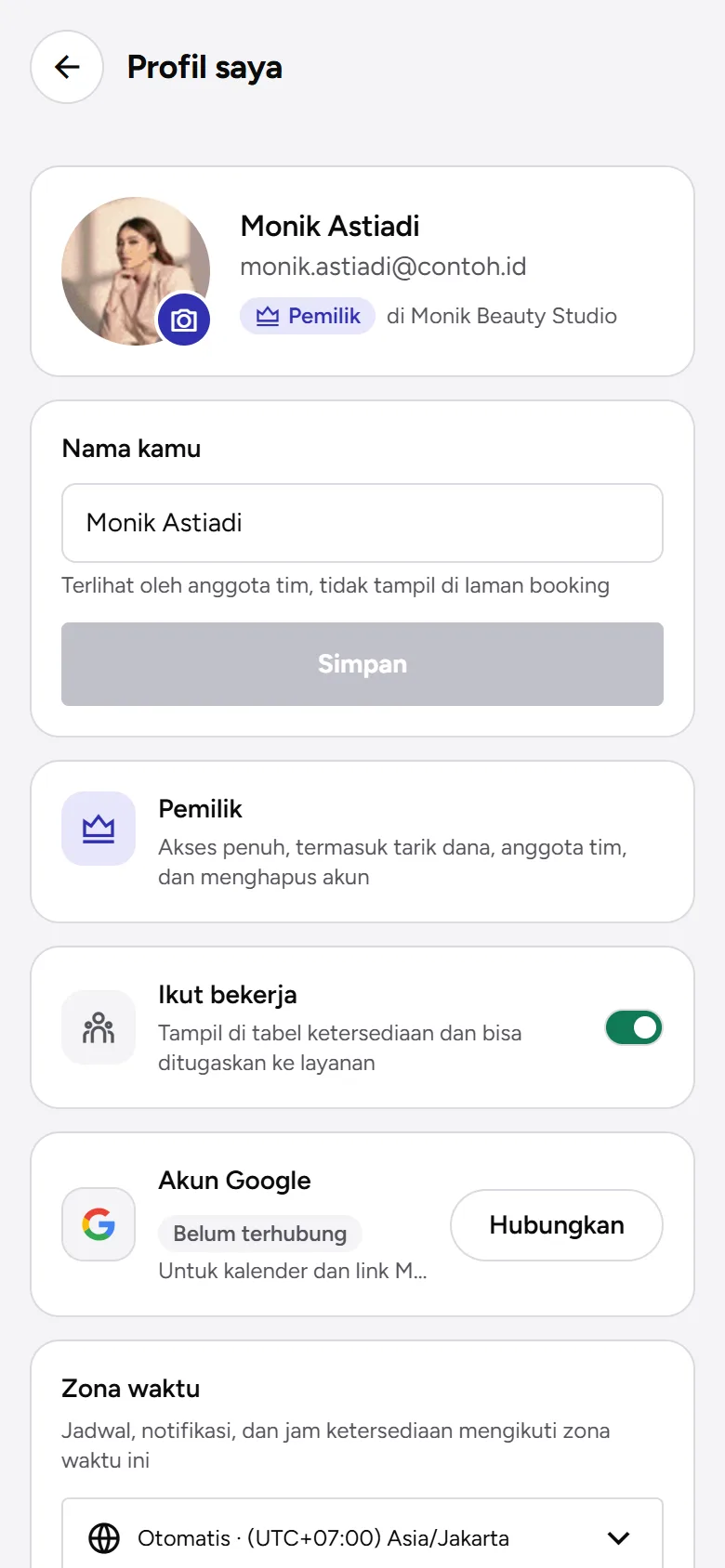
Buka lewat kartu di kaki sidebar (foto, nama, dan perannya). Di ponsel, kartunya ada di kaki halaman Pengaturan. Tiap pengaturan punya kartunya sendiri:
- Foto dan Nama kamu. Ketuk kamera di foto untuk Ganti foto, ubah nama, lalu ketuk Simpan. Namanya terlihat oleh anggota tim, tidak tampil di halaman booking.
- Peranmu dan halaman yang bisa kamu buka. Pemilik membuka semuanya.
- Ikut bekerja: menyala berarti kamu tampil di tabel Ketersediaan dan bisa ditugaskan ke layanan. Pemilik mengaturnya sendiri di sini; untuk anggota lain, kartunya hanya menampilkan Ya atau Tidak, karena diatur oleh yang mengelola tim.
- Akun Google untuk kalender dan link Meet jadwalmu (hanya untuk yang ikut bekerja). Lihat Google untuk akun bisnis dan staf.
- Zona waktu, Notifikasi, email (Ubah email), Ubah kata sandi, dan Masuk dengan Apple kalau akunmu tertaut.
- Keluar dari tim (anggota saja) dan Keluar.
Pemilik menghapus akunnya di Pengaturan › Pengaturan akun bisnis, bukan di Profil saya, karena yang dihapus adalah akun bisnisnya. Lihat Mengembalikan akun jadi akun personal.
Mengundang dan mengelola anggota tim
Anggota tim dikelola di Pengaturan › Anggota tim. Tiap anggota punya akses sendiri-sendiri yang kamu atur per halaman.
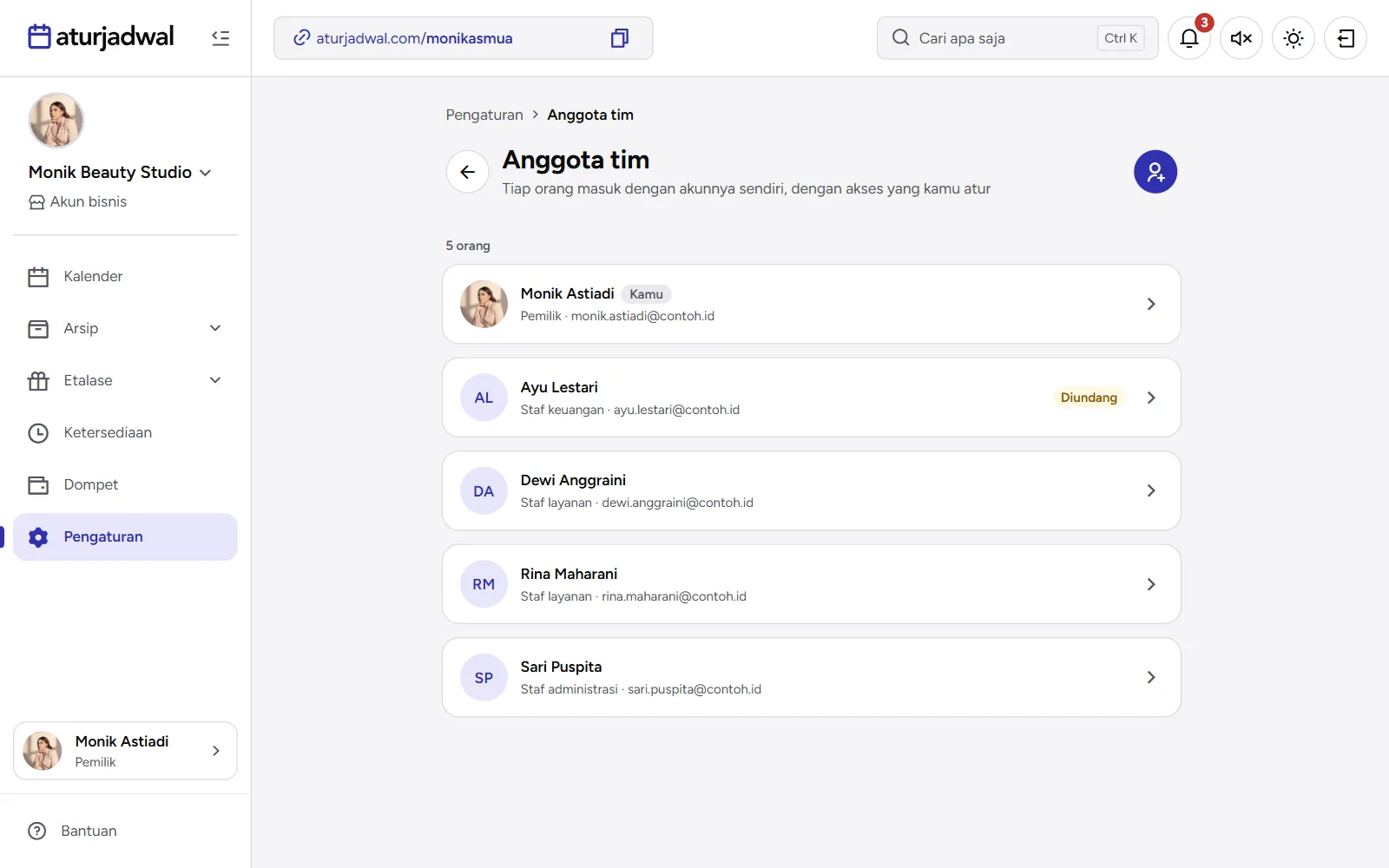
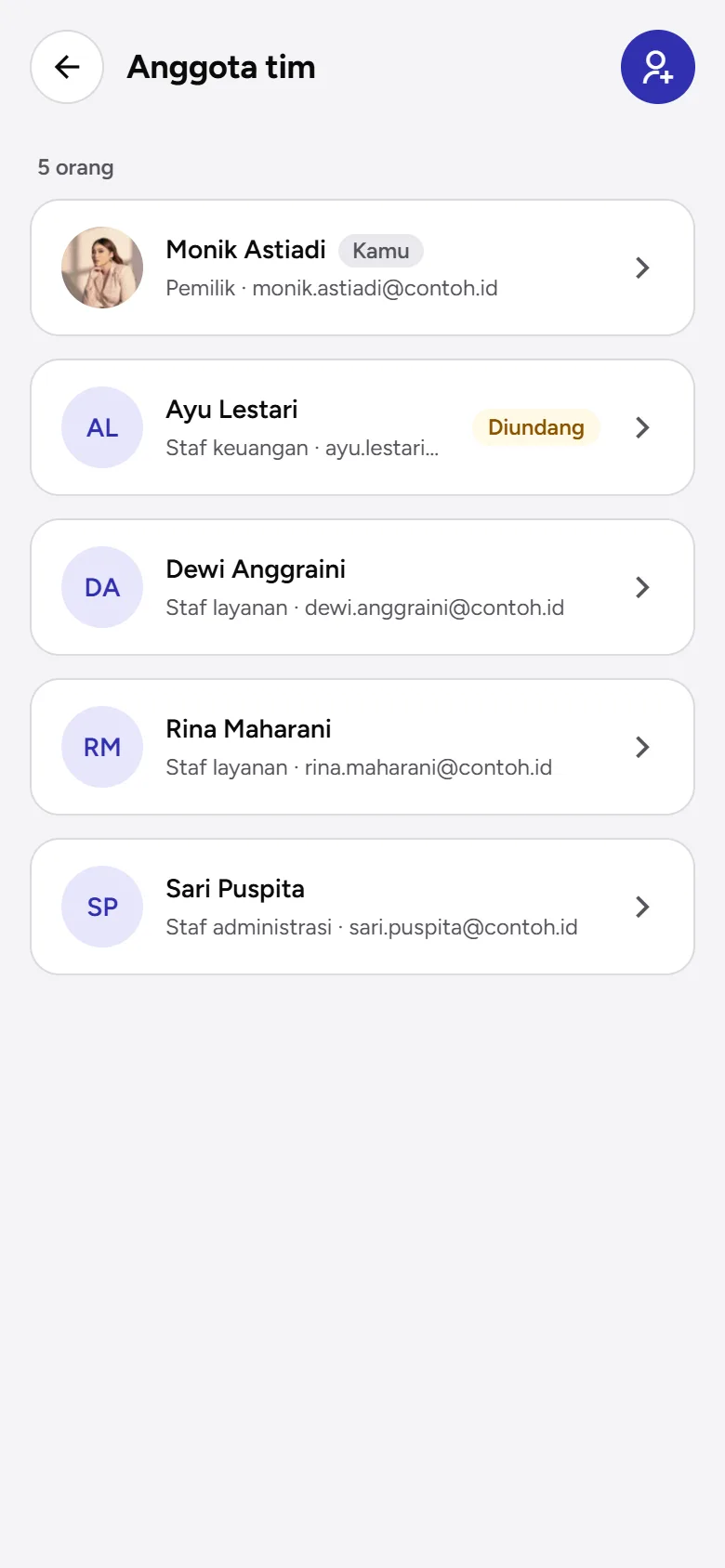
Daftarnya menampilkan jumlah orang, pemilik di paling atas (barismu bertanda Kamu), lalu anggota lain urut nama. Tiap baris memuat foto atau inisial, nama, serta peran dan email. Yang belum menerima undangan bertanda Diundang. Ketuk satu baris untuk membuka halaman anggotanya.
Mengundang anggota
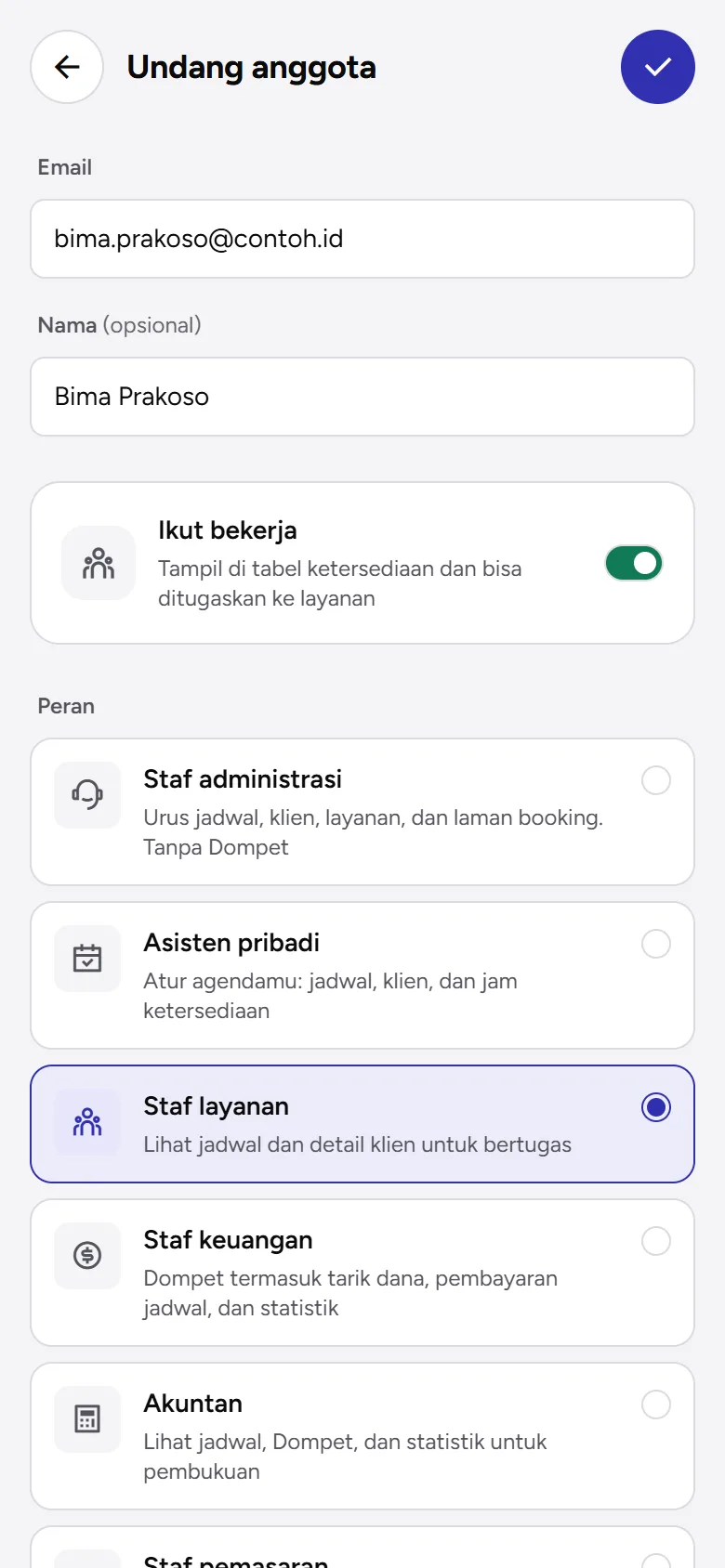
- Di Anggota tim, ketuk tombol bulat Undang anggota (ikon orang dengan tanda +) di kanan atas. Di tim yang masih sendirian, tombol yang sama ada di kartu Kerjakan bersama tim.
- Isi Email (wajib). Nama boleh dikosongkan; gunanya supaya orangnya mudah dikenali di daftar.
- Pilih Peran dan atur Ikut bekerja. Kalau perlu, buka Atur per halaman untuk menyesuaikan aksesnya. Lihat Peran dan akses.
- Ketuk ✓ di kanan atas.
Undangannya tercatat dengan status Diundang. Orang yang diundang menerimanya dari daftar Akunmu di akun Aturjadwal dengan email itu (Terima atau Tolak); lihat Pindah antar akun. Undangan yang belum diterima bisa dibatalkan dari halaman anggotanya, lewat ikon Batalkan undangan di kanan atas.
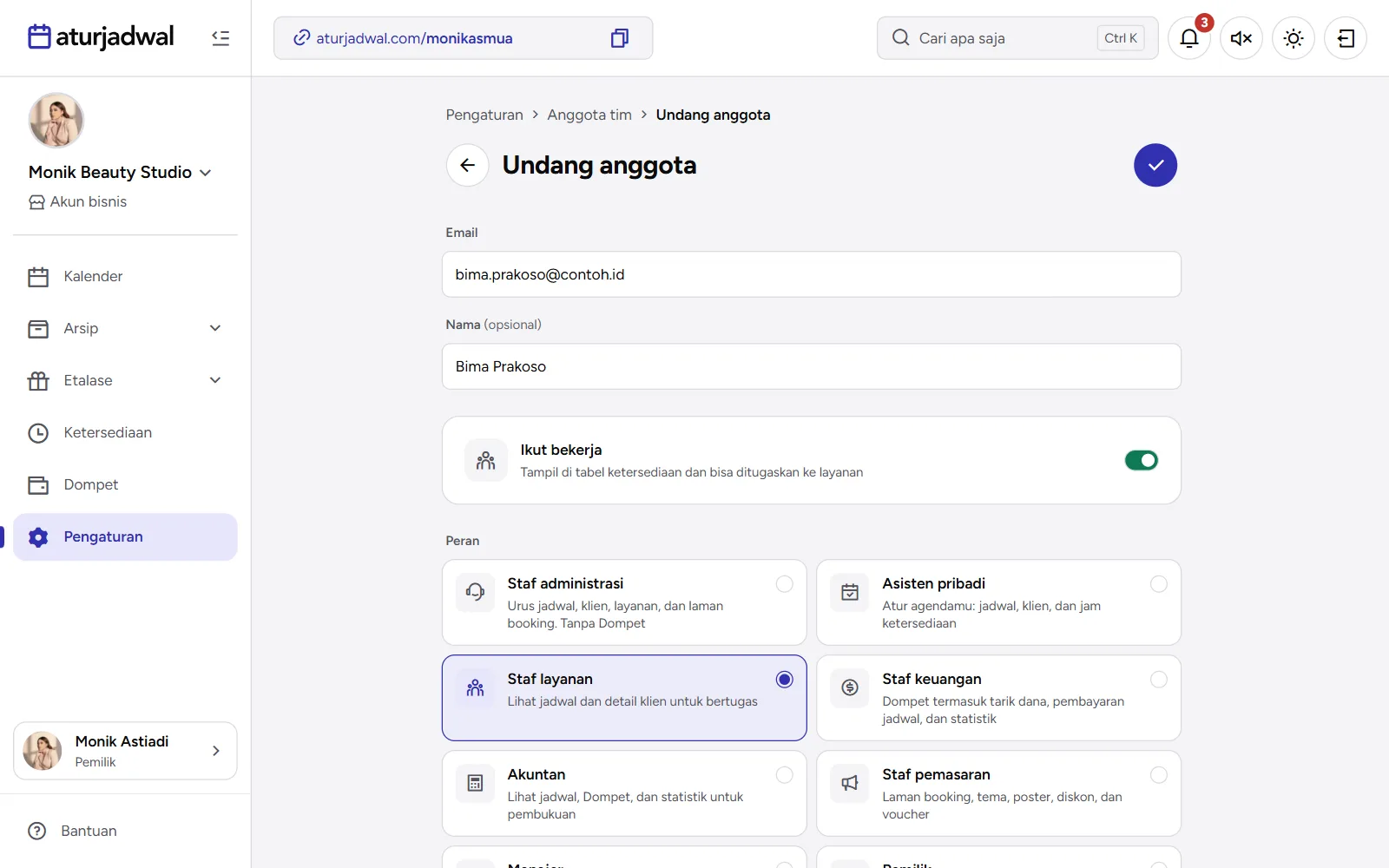
- Satu email hanya bisa dipakai satu anggota, termasuk email pemilik.
- Satu tim paling banyak 30 orang, termasuk pemilik.
- Kamu hanya bisa memberi akses sampai setinggi aksesmu sendiri.
Mengubah nama, foto, atau akses anggota
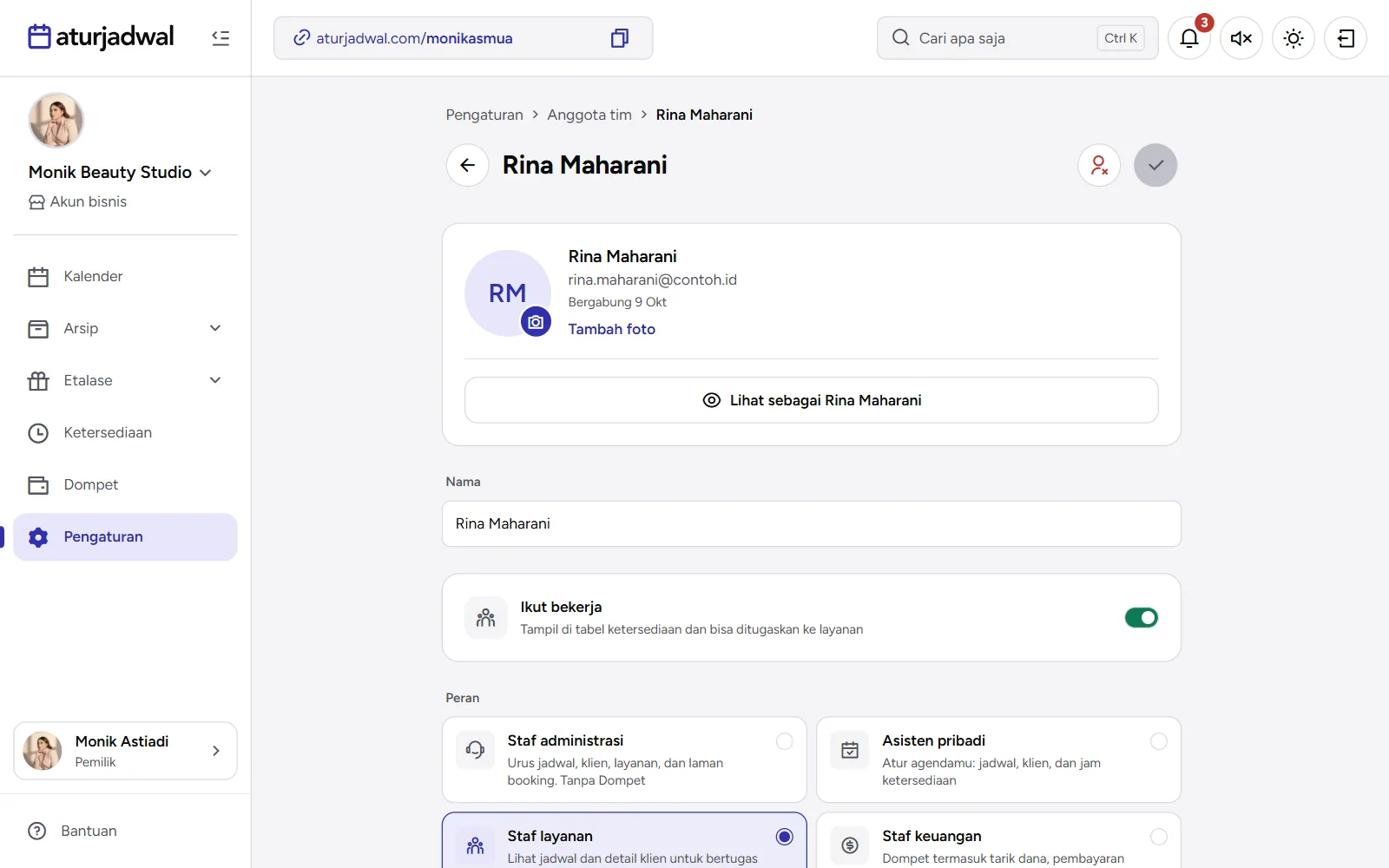
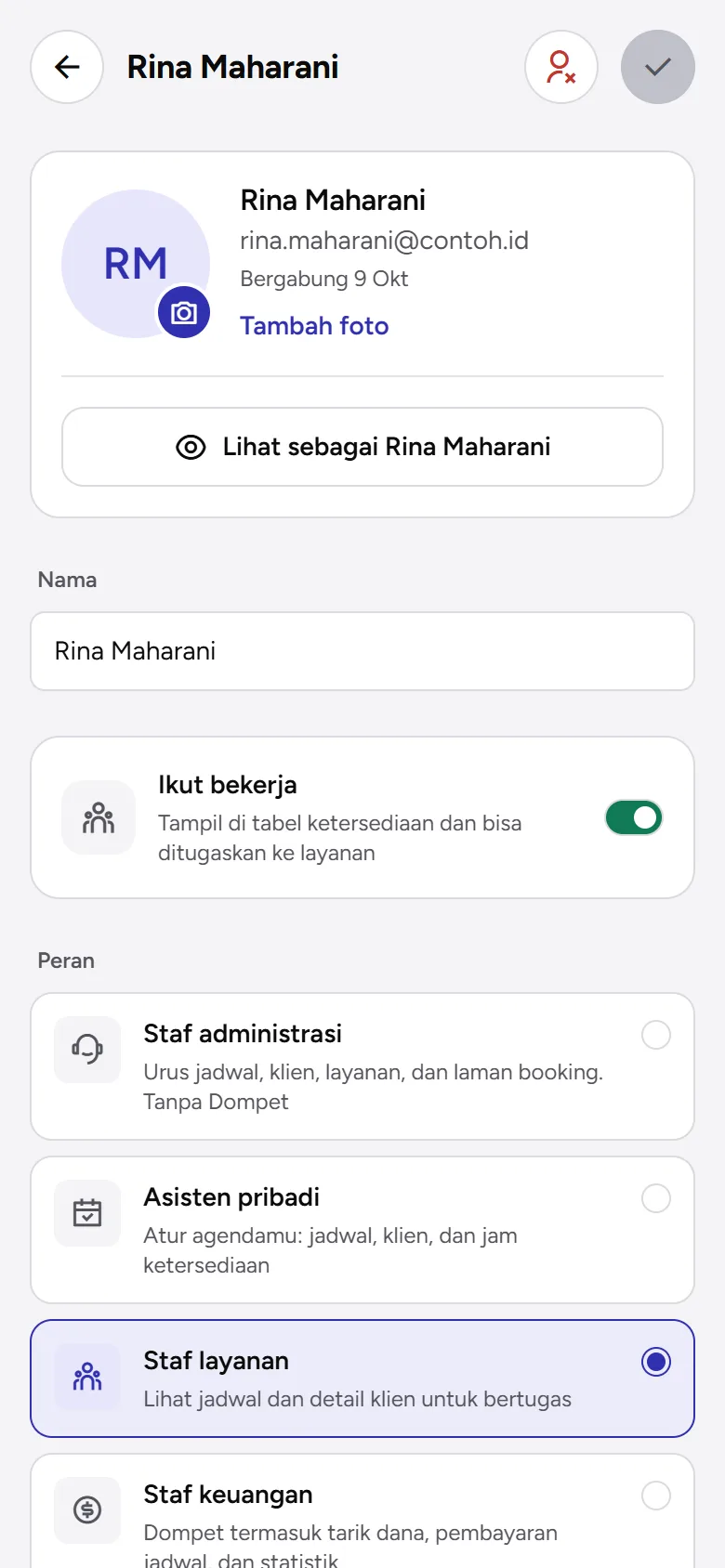
Buka halaman anggotanya. Kalau kamu boleh mengatur anggota itu, kamu bisa mengubah Nama (kosong berarti bagian depan emailnya), mengganti foto lewat ikon kamera atau Tambah foto / Ganti foto (Hapus foto untuk menghapusnya), mengatur Ikut bekerja, Peran, dan Akses per halaman, lalu ketuk ✓ untuk menyimpan. Nama dan foto pemilik hanya bisa diubah pemiliknya sendiri di Profil saya.
Mengeluarkan anggota
Di halaman anggotanya, ketuk ikon Keluarkan dari tim (orang dengan tanda silang) di kanan atas, lalu Keluarkan. Orang itu tidak bisa lagi membuka Aturjadwal-mu, sedangkan jadwal dan data lain tetap utuh. Pemilik akun tidak bisa dikeluarkan.
Peran dan akses per halaman
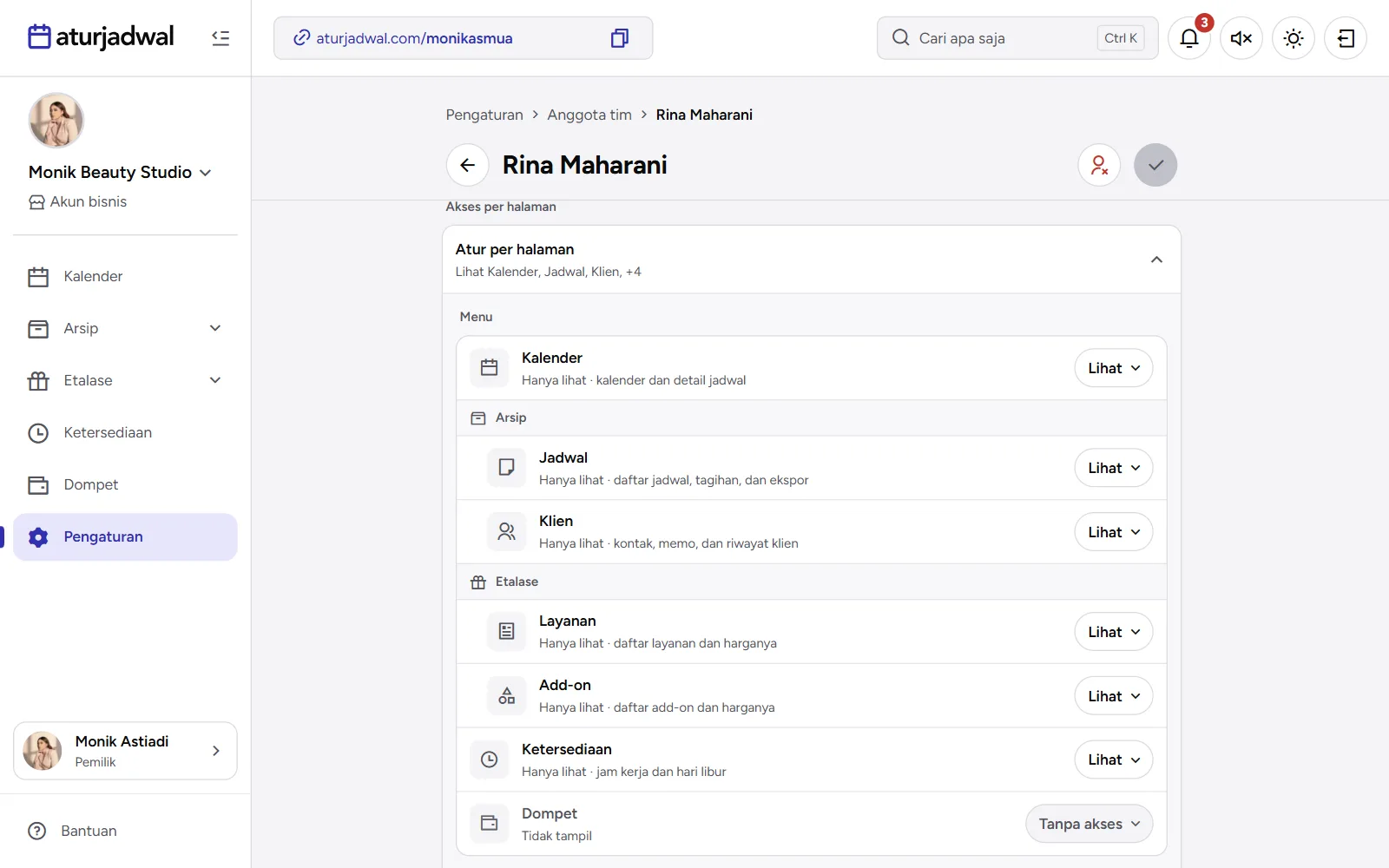
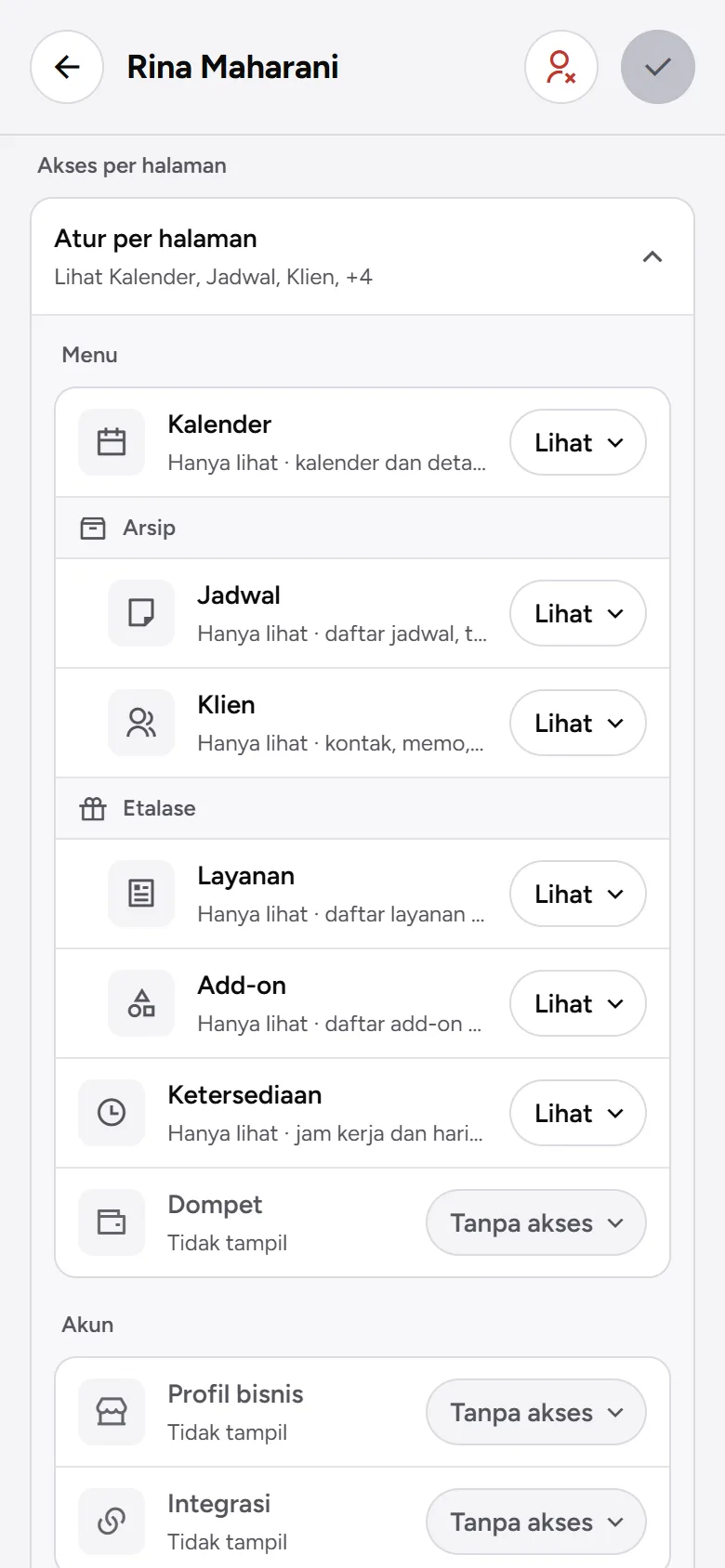
Setiap anggota punya akses per halaman, seperti berbagi dokumen. Tingkatnya ada tiga: Tanpa akses (halamannya tidak tampil), Lihat (boleh membuka, tidak boleh mengubah), dan Ubah. Di Dompet, tingkat Ubah bernama Tarik dana, karena itu satu-satunya akses yang memindahkan uang. Poster dan Statistik tidak mengubah data, jadi tingkatnya hanya Tanpa akses dan Lihat.
Peran siap pakai
Peran adalah paket akses yang sudah jadi. Pilih satu waktu mengundang, atau ganti di halaman anggotanya. Undangan baru mulai dari Staf administrasi.
- Staf administrasi: mengurus jadwal, klien, layanan, dan halaman booking, tanpa Dompet. Bisa mengubah Kalender, Jadwal, Klien, Layanan, Add-on, Ketersediaan, Resource, dan Profil bisnis; hanya melihat Poster, Diskon, dan Voucher.
- Asisten pribadi: mengatur agenda. Bisa mengubah Kalender, Jadwal, Klien, Ketersediaan, dan Resource; hanya melihat Layanan dan Add-on.
- Staf layanan: bertugas melayani. Hanya melihat Kalender, Jadwal, Klien, Layanan, Add-on, Ketersediaan, dan Resource.
- Staf keuangan: mengurus uang. Bisa mengubah Jadwal, Desain invoice, dan Dompet (Tarik dana); hanya melihat Kalender, Klien, Layanan, Add-on, Diskon, Voucher, Statistik, dan Dynamic pricing.
- Akuntan: untuk pembukuan. Hanya melihat Jadwal, Klien, Layanan, Add-on, Dompet, Diskon, Voucher, dan Statistik.
- Staf pemasaran: mengurus laman booking dan promosi. Bisa mengubah Profil bisnis, Tema laman booking, Diskon, dan Voucher; hanya melihat Layanan, Add-on, Poster, Statistik, dan Dynamic pricing.
- Manajer: mengelola semuanya, termasuk anggota tim. Bisa mengubah semua halaman kecuali Dompet, yang hanya bisa dilihat, jadi tanpa tarik dana.
- Pemilik: akses penuh, termasuk tarik dana dan Anggota tim.
- Hanya lihat: melihat semua halaman tanpa bisa mengubah apa pun.
Kalau kamu mengubah satu halaman saja di akses seseorang, perannya otomatis menjadi Kustom. Mau paket sendiri? Lihat Membuat peran sendiri.
Mengatur akses per halaman
- Buka halaman anggotanya (atau formulir Undang anggota), lalu ketuk Atur per halaman di bagian Akses per halaman. Ringkasan di barisnya menyebut isi aksesnya, misalnya "Lihat Kalender, Jadwal, Klien, +4".
- Ketuk kapsul tingkat di kanan tiap halaman, lalu pilih Tanpa akses, Lihat, atau Ubah. Di desktop dan tablet pilihannya berupa menu; di ponsel berupa lembar yang naik dari bawah.
- Ketuk ✓ untuk menyimpan.
Aturan yang berlaku
- Tidak ada yang bisa memberi akses lebih dari yang ia punya. Pilihan di atas aksesmu redup dan bertuliskan Melebihi aksesmu.
- Tidak ada yang mengubah aksesnya sendiri, dan tidak ada yang bisa mengatur anggota yang aksesnya lebih tinggi. Pemilik akun tidak bisa diubah atau dikeluarkan siapa pun.
- Halaman yang tidak boleh dibuka tidak tampil sama sekali. Menu, Pengaturan, dan Cari Cepat hanya memuat halaman yang boleh dibuka, dan tombol atau tautan ke halaman lain ikut hilang. Pintasan yang mengubah sesuatu butuh Ubah di halaman tujuannya.
- Di halaman yang hanya boleh dilihat, tombol ubahnya tidak ada dan tanda Hanya lihat (ikon mata) muncul. Di halaman daftar seperti Jadwal, Klien, dan Layanan, tanda itu menggantikan tombol tambah. Di halaman lain, tandanya ada di bilah atas.
- Notifikasi mengikuti halamannya. Tanpa akses Dompet, anggota tidak mendapat kabar penarikan dana; tanpa akses Kalender atau Jadwal, tidak ada kabar jadwal; tanpa akses Voucher atau Diskon, tidak ada kabar promosi.
- Halaman Pengaturan akun bisnis dan verifikasi identitas di Dompet hanya untuk pemilik akun, jadi tidak bisa diberikan. Di tabel akses, barisnya bertuliskan Khusus pemilik. Anggota berperan Pemilik memegang semua halaman lainnya.
Mau melihat hasilnya? Coba Lihat sebagai anggota.
Membuat peran sendiri
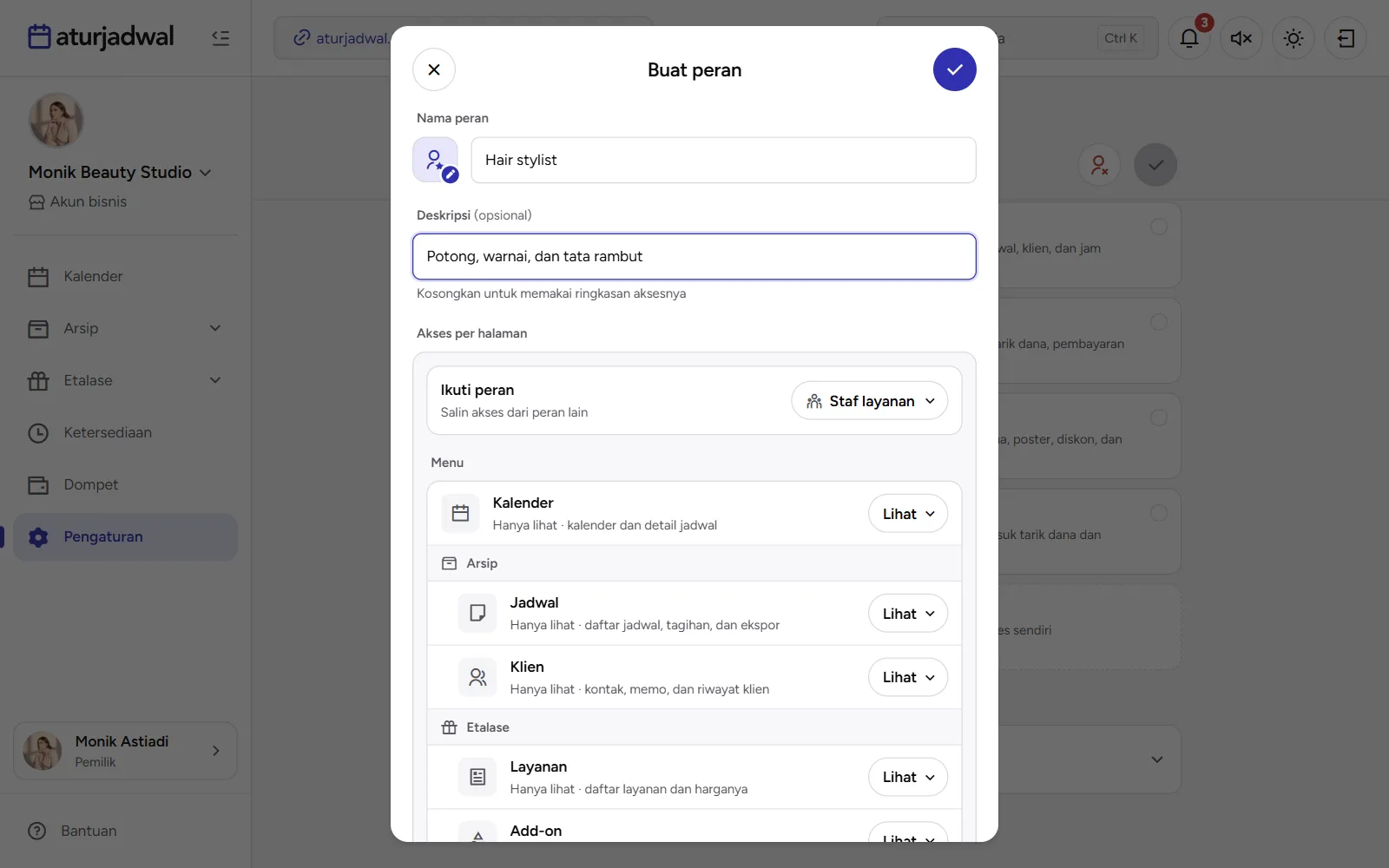
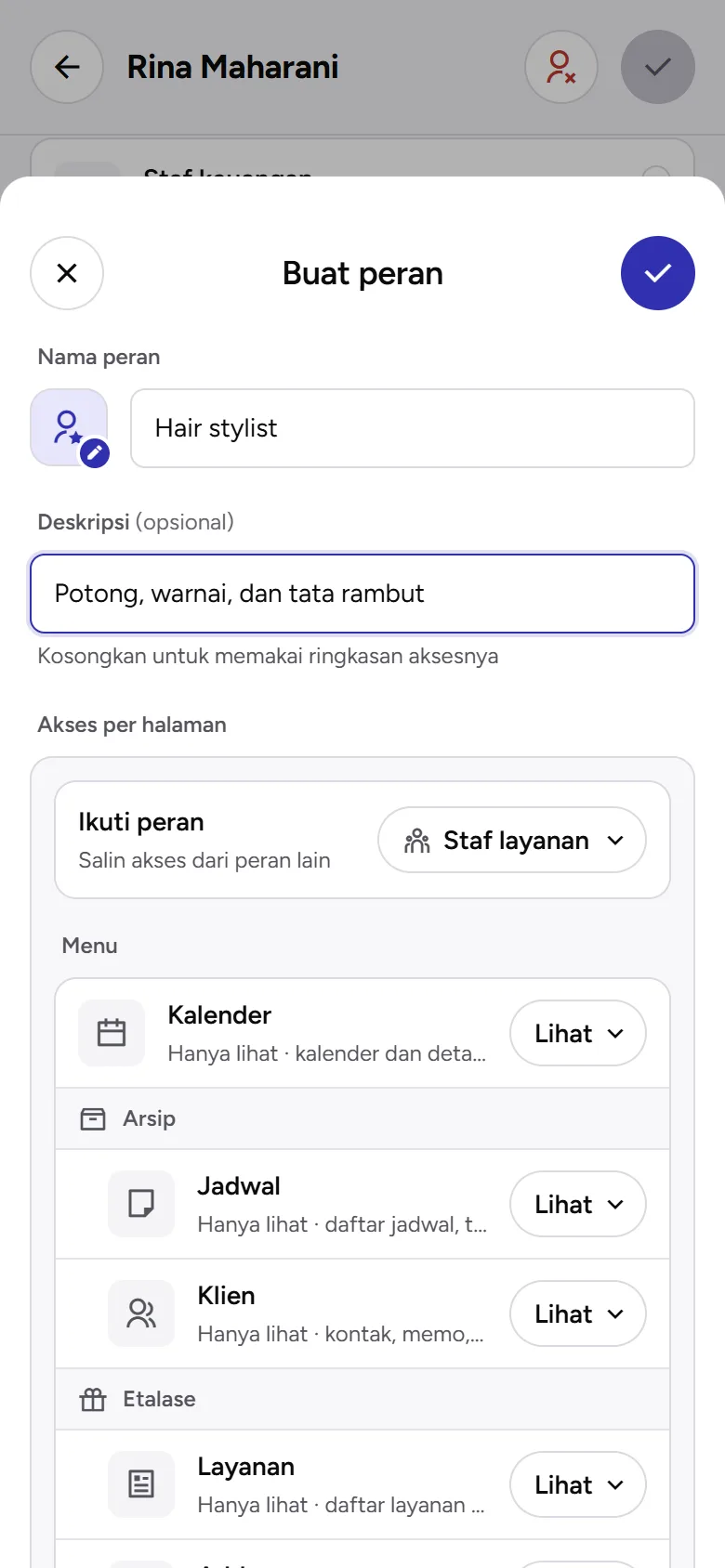
Kalau peran bawaan belum cocok, buat perannya sendiri, misalnya Hair stylist atau Kasir cabang: nama, ikon, deskripsi, dan akses per halaman. Perannya bisa dipakai ulang oleh siapa saja di timmu.
- Buka halaman anggota (atau formulir Undang anggota). Di bagian Peran, ketuk kartu bergaris putus Buat peran ("Nama, ikon, dan akses sendiri").
- Ketuk ikonnya untuk memilih ikon, lalu isi Nama peran (wajib, dan tidak boleh sama dengan peran lain).
- Isi Deskripsi kalau mau. Dikosongkan, kartu perannya menulis ringkasan aksesnya.
- Atur Akses per halaman. Biar cepat, mulai dari Ikuti peran ("Salin akses dari peran lain"): pilih peran bawaan atau peran buatan lain, lalu ubah seperlunya. Aksesnya disalin sekali saja, bukan ditautkan.
- Ketuk ✓. Perannya langsung dipilih untuk anggota itu.
Mengubah dan menghapus
- Peran buatan tampil sesudah peran bawaan, dengan ikon pensil di kartunya. Ketuk untuk mengubahnya. Hapus peran ada di bawah panelnya; anggota yang memakainya tetap dengan aksesnya.
- Akses baru sebuah peran langsung berlaku untuk semua anggota yang memakainya. Panelnya menyebut jumlahnya: "Akses barunya langsung berlaku untuk 2 anggota yang memakai peran ini".
- Anggota tetap terhubung ke perannya selama aksesnya sama persis. Kalau kamu mengubah satu halaman di akses seorang anggota, ia lepas dari perannya dan menjadi peran bawaan yang aksesnya sama, atau Kustom.
- Paling banyak 20 peran buatan. Nama peran tidak boleh sama dengan nama bawaan seperti Pemilik atau Kustom.
- Peran yang melebihi aksesmu terkunci (Melebihi aksesmu). Akses peran yang sedang kamu pakai sendiri tidak bisa kamu ubah, tapi namanya boleh.
Nama peran buatan dipakai di mana pun peran ditulis: daftar Anggota tim, Profil saya, daftar Akunmu, dan baris Ditarik oleh di detail penarikan.
Melihat Aturjadwal sebagai anggota
Mau tahu persis apa yang dilihat Rina? Pemilik akun bisa membuka dasbor sebagai seorang anggota. Seluruh dasbor mengikuti akses anggota itu, jadi kamu bisa mengecek sebuah peran sebelum atau sesudah mengubah aksesnya.
- Buka Pengaturan › Anggota tim, lalu ketuk nama anggotanya.
- Ketuk Lihat sebagai di kartu identitasnya, misalnya Lihat sebagai Rina Maharani.
- Pakai dasbor seperti biasa. Menu, halaman, tombol, Pengaturan, dan bel notifikasi mengikuti akses anggota itu.
- Untuk kembali, ketuk Selesai di bilah biru di atas layar ("Melihat sebagai Rina Maharani · Staf layanan"). Kamu sampai di halaman anggotanya.
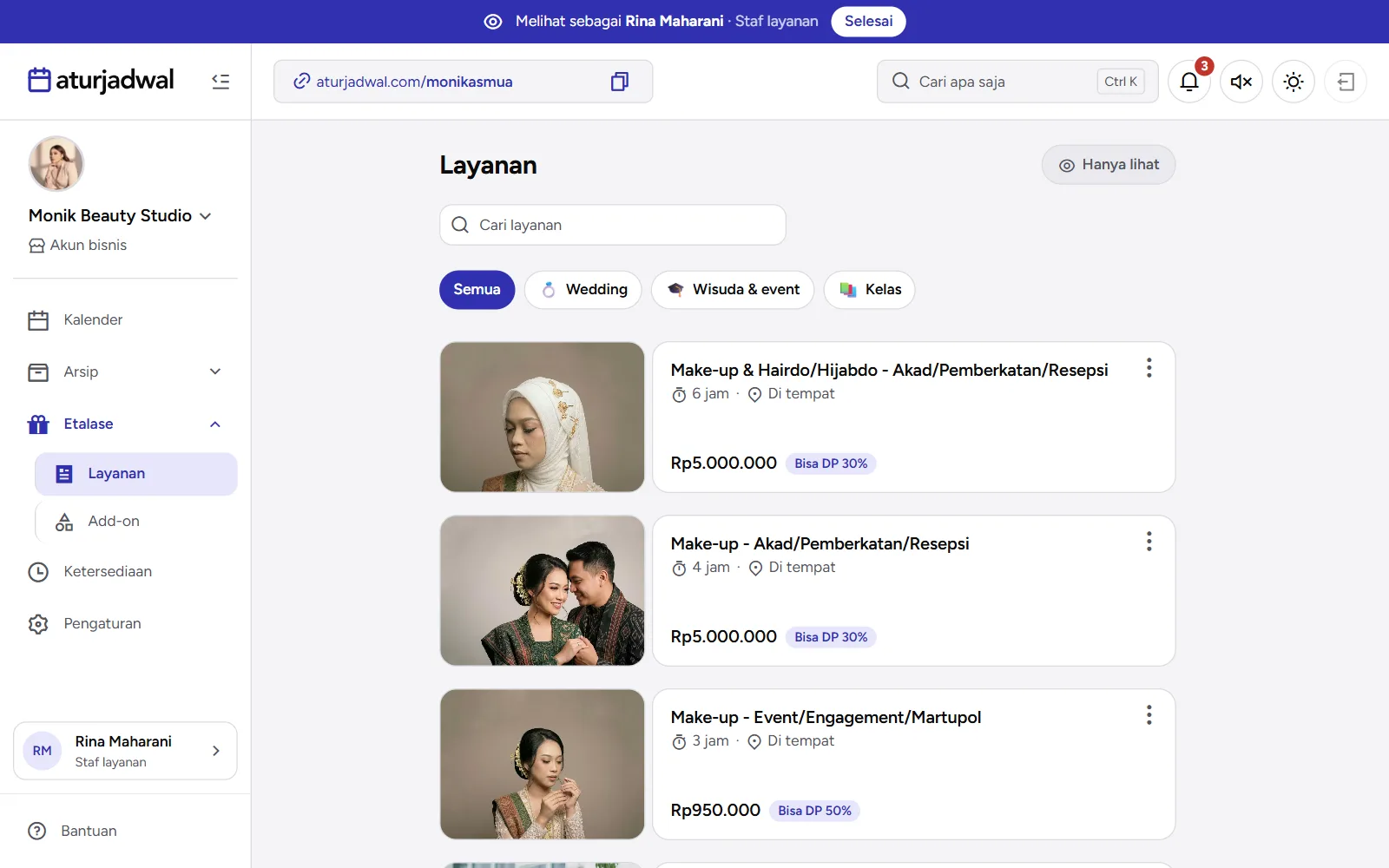
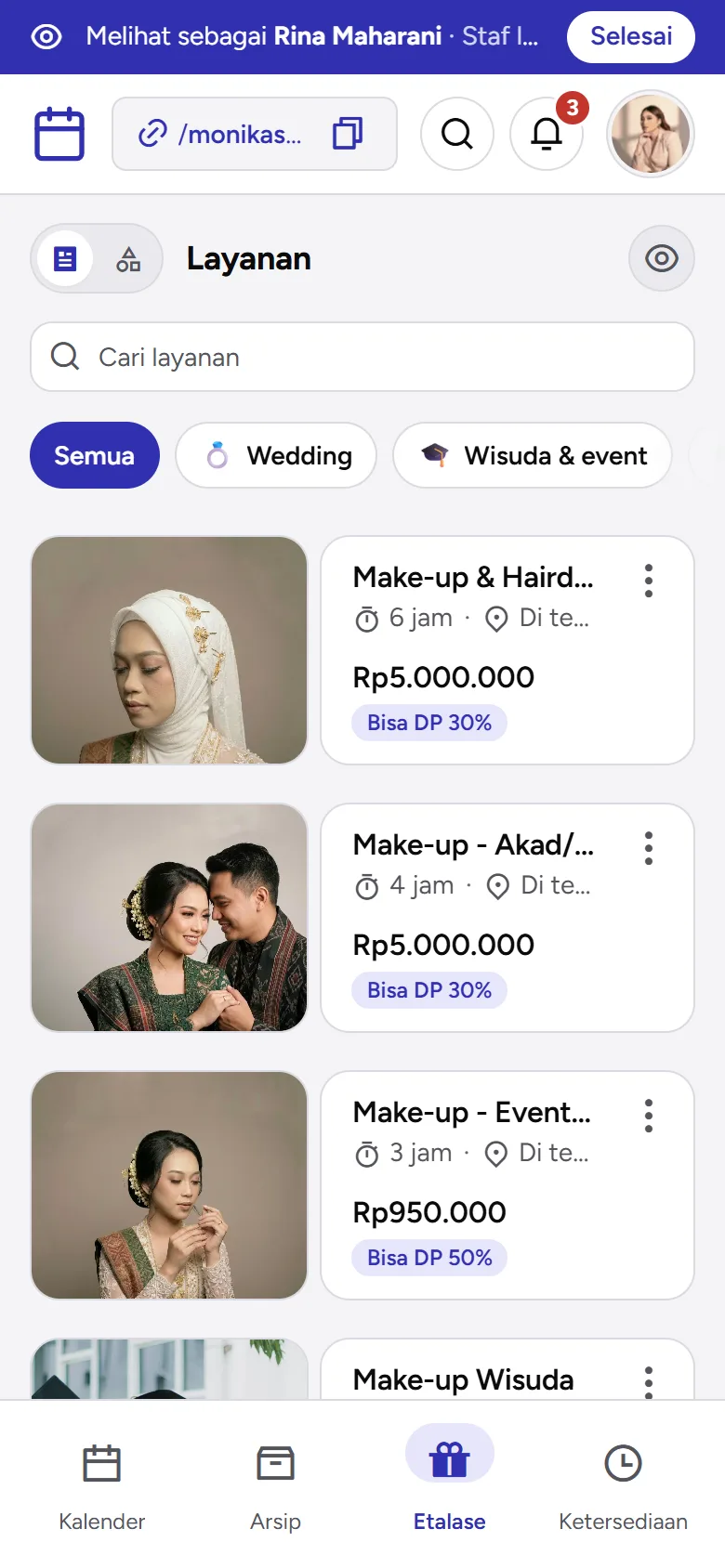
- Hanya pemilik akun yang bisa memakainya, dan pilihannya hanya berlaku di tab itu. Membuka tab baru membawamu kembali sebagai dirimu sendiri.
- Halaman pribadi anggota itu (Profil saya dan Notifikasi) tampil tapi tidak bisa diubah, dan tombol Keluar mati.
- Ini tampilan sungguhan, bukan simulasi: kalau perannya boleh mengubah sesuatu dan kamu mengubahnya, perubahannya tersimpan di akun.
Aturan aksesnya dijelaskan di Peran dan akses per halaman.
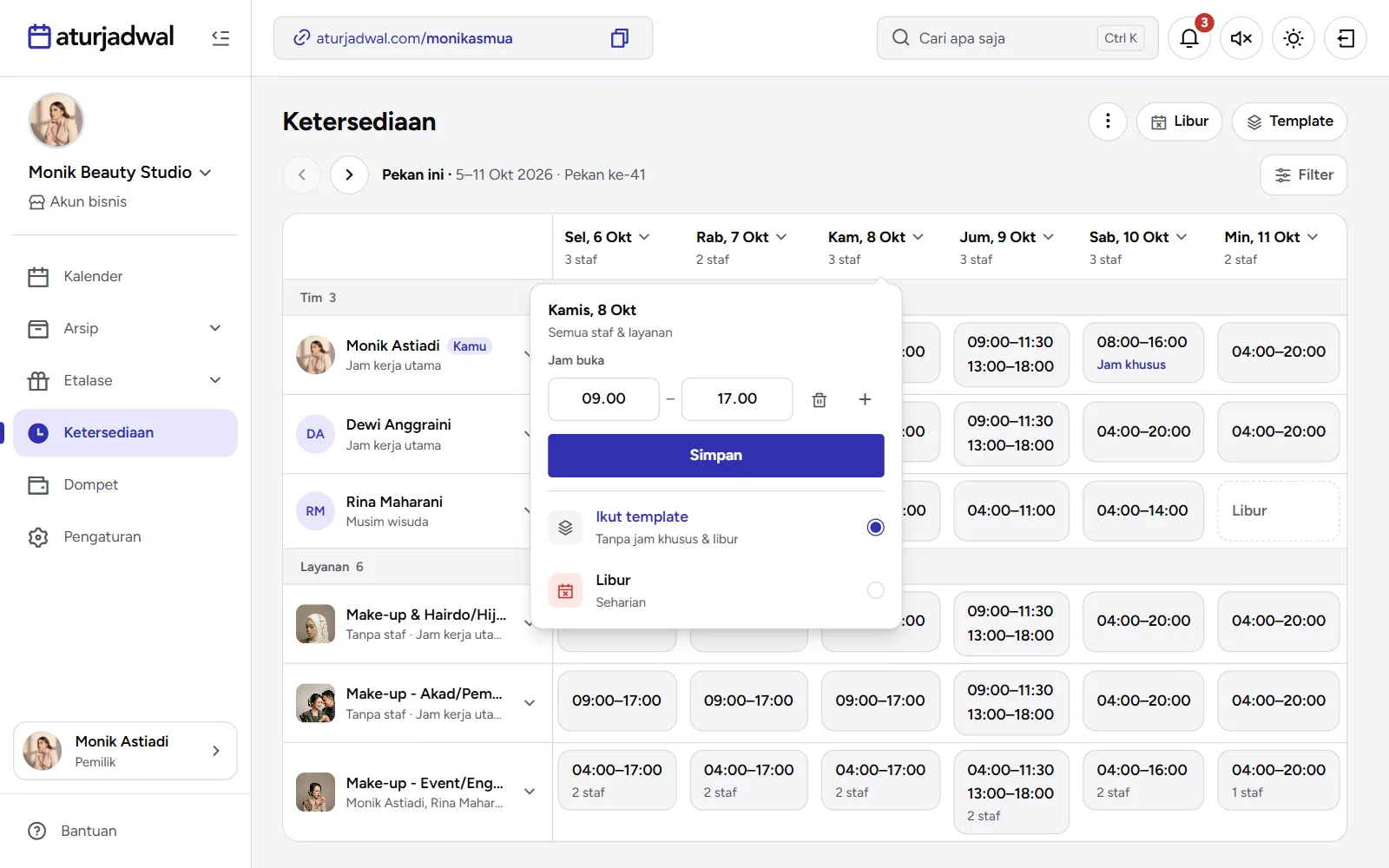
Ketersediaan tim: tabel satu pekan
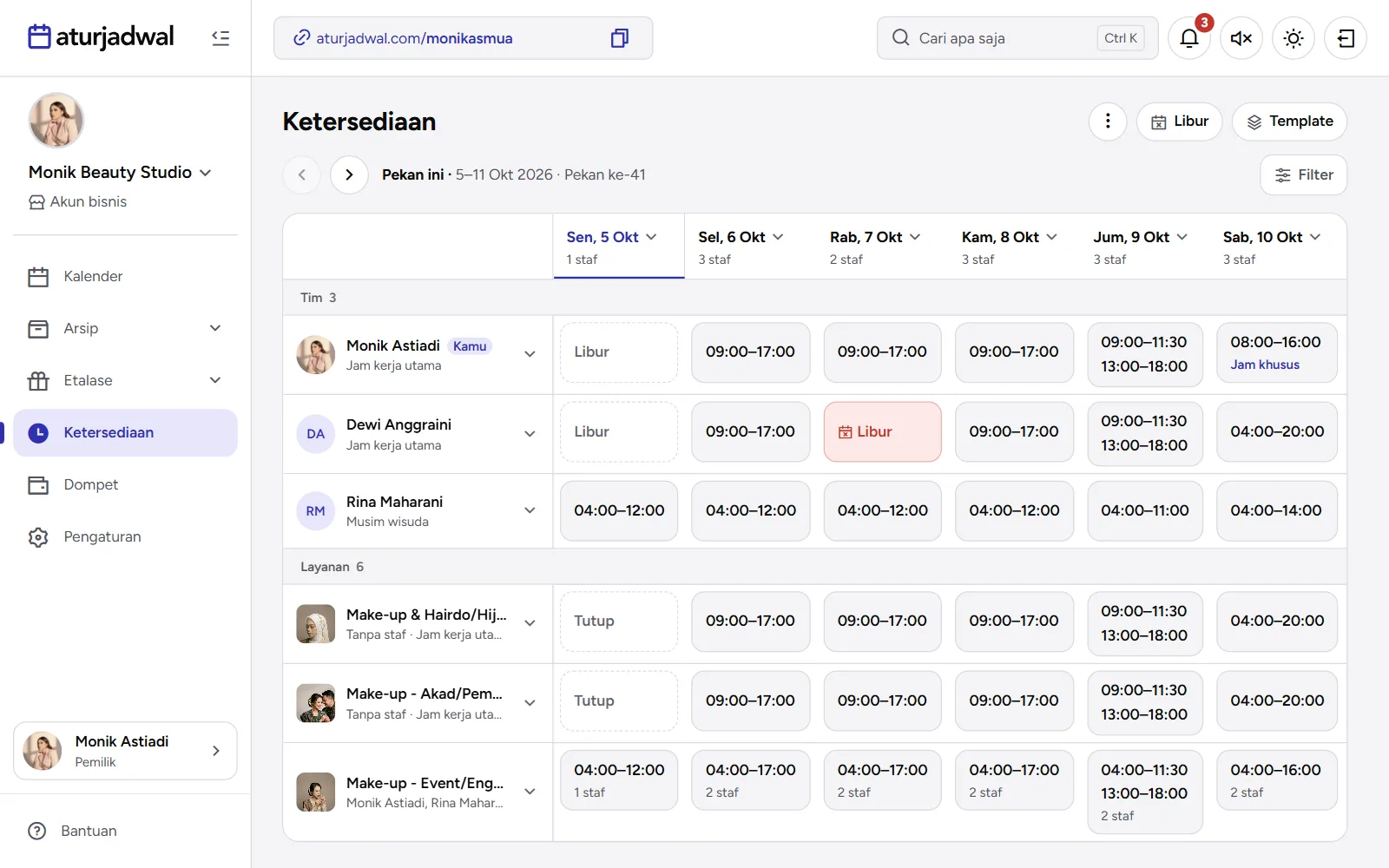
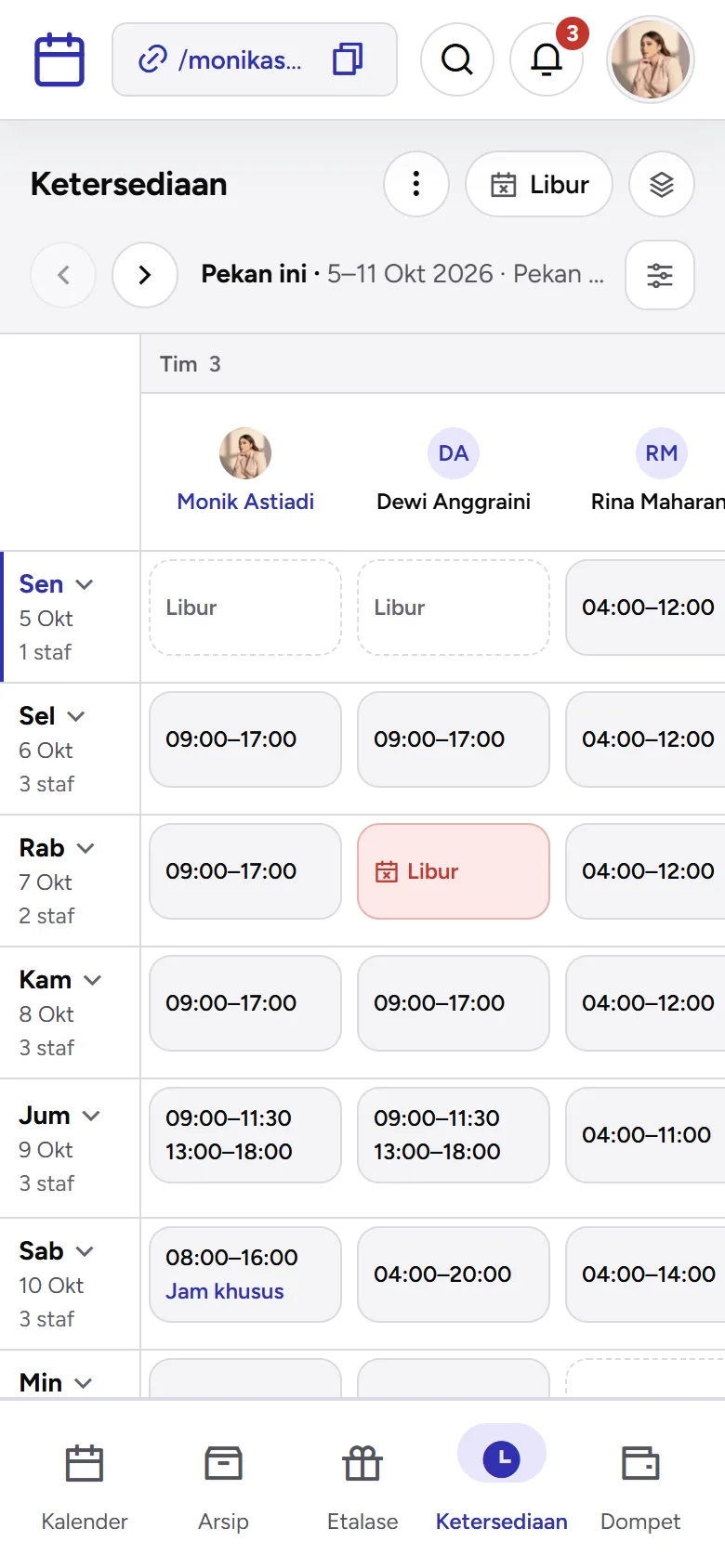
Di akun bisnis, halaman Ketersediaan berubah menjadi tabel satu pekan: siapa bekerja kapan, dan jam buka tiap layanan. Akun personal tetap memakai halaman Ketersediaan yang biasa; lihat Mengatur jam kerja.
Membaca tabelnya
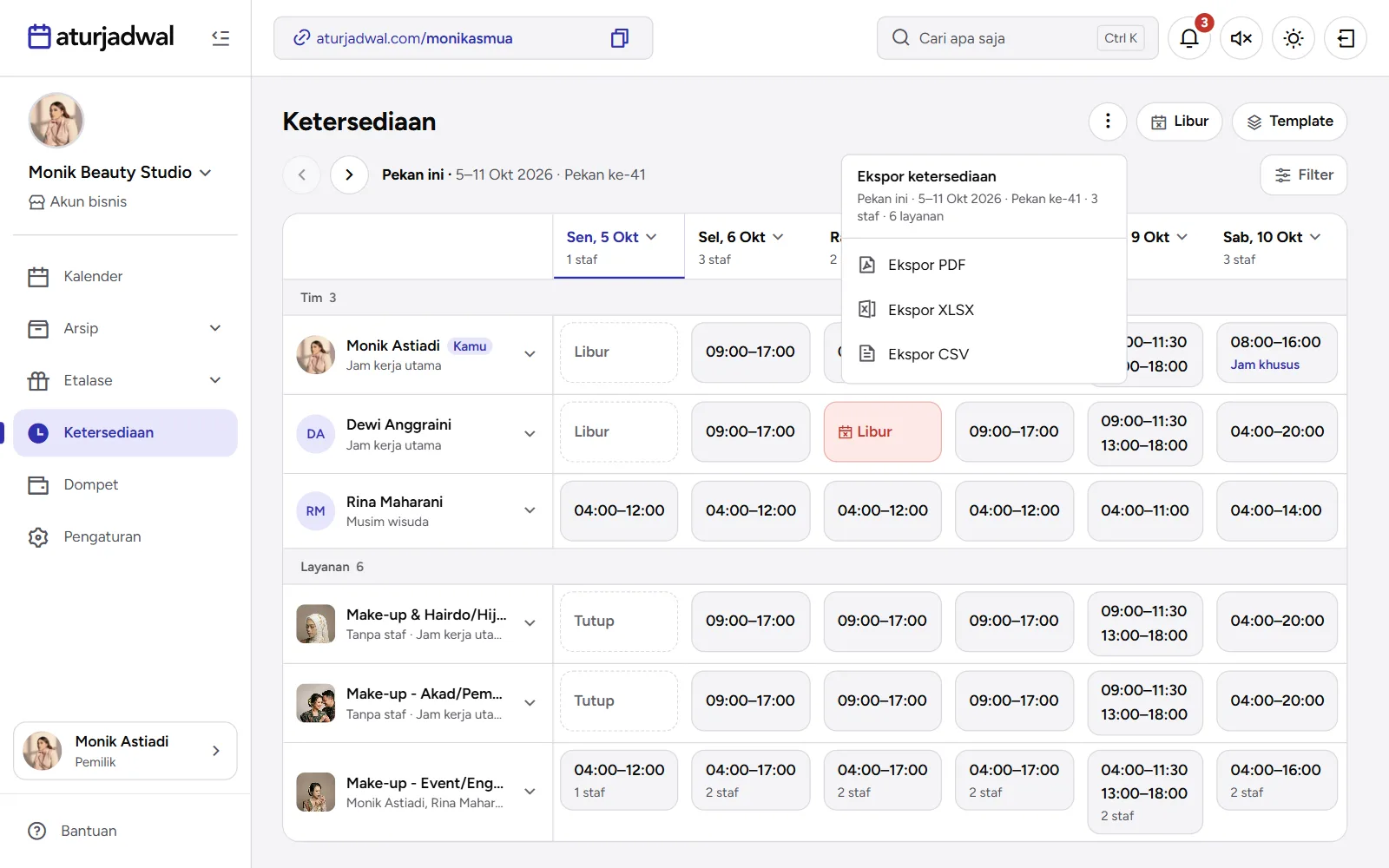
- Baris: kelompok Tim (anggota yang Ikut bekerja, pemilik dulu, barismu bertanda Kamu) lalu kelompok Layanan (layanan yang aktif). Kalau kamu memakai resource seperti kursi atau ruangan, kelompoknya ada di antara keduanya; lihat Resource di Ketersediaan.
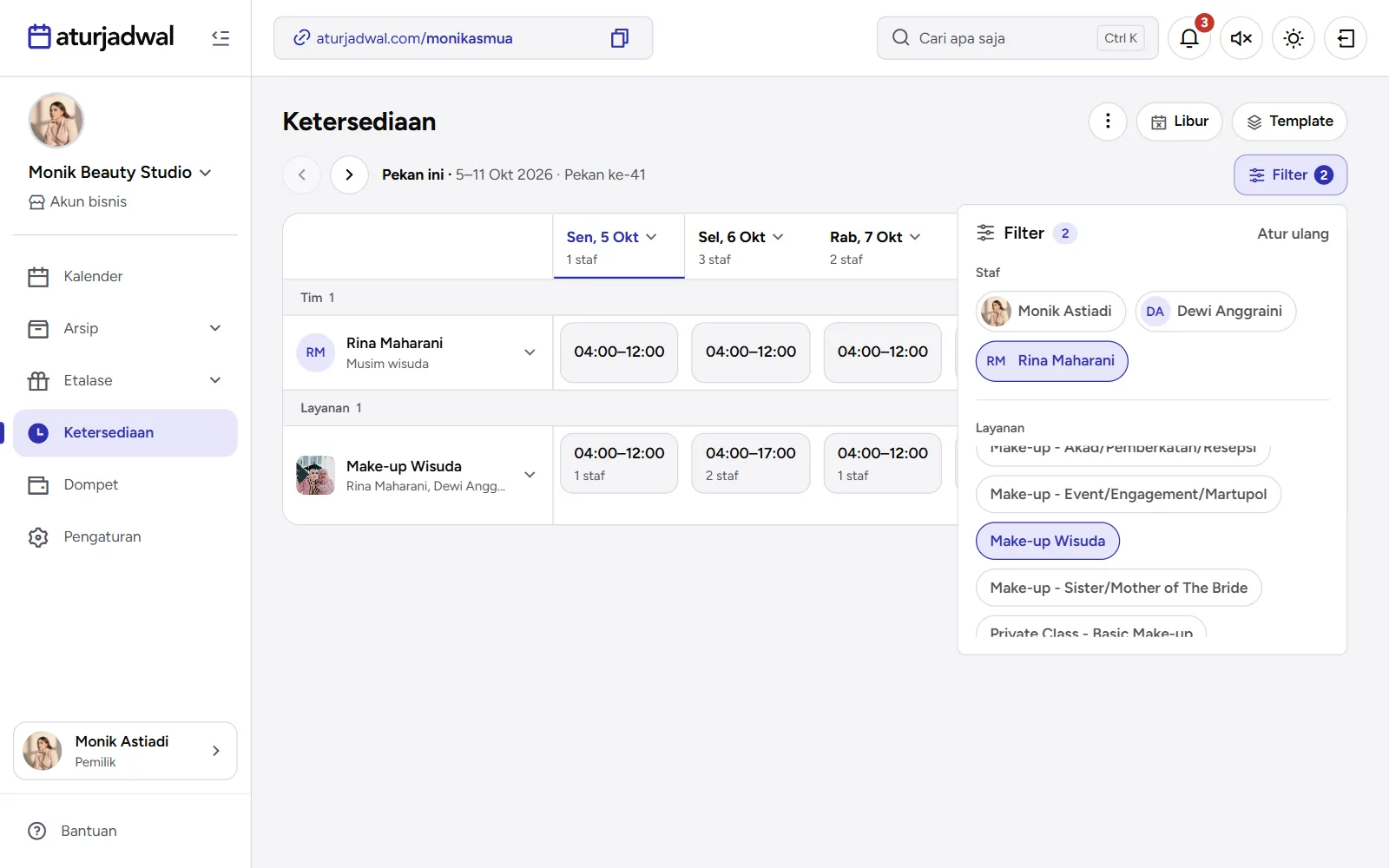
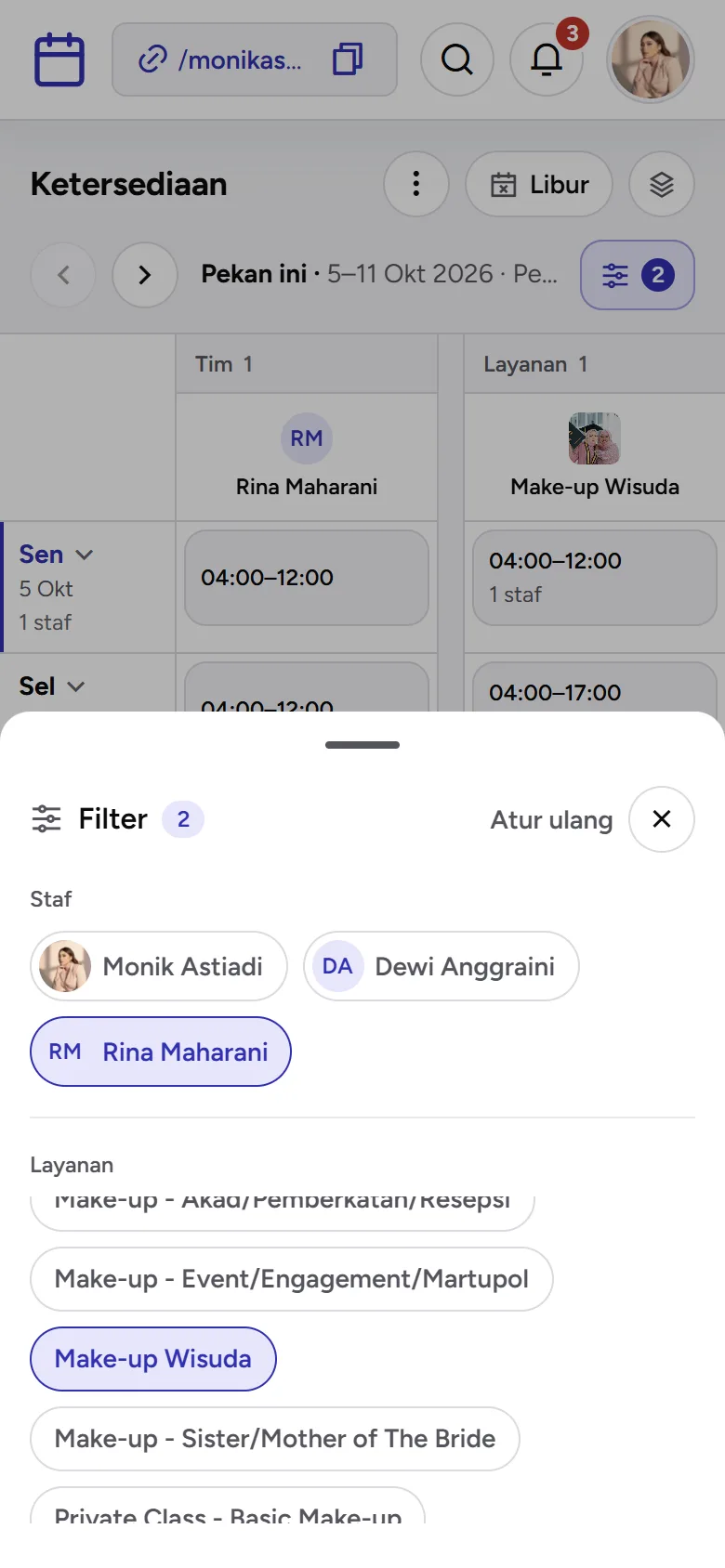
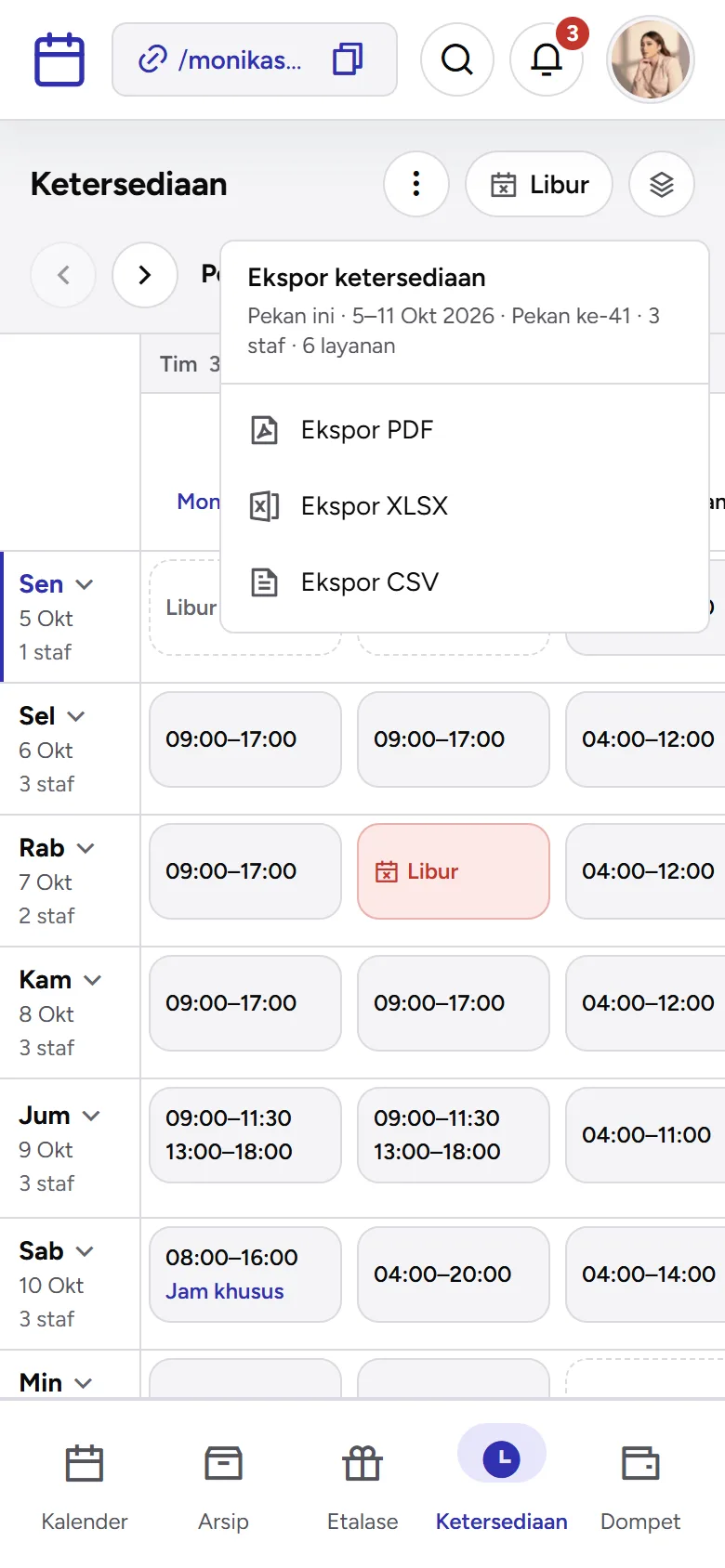
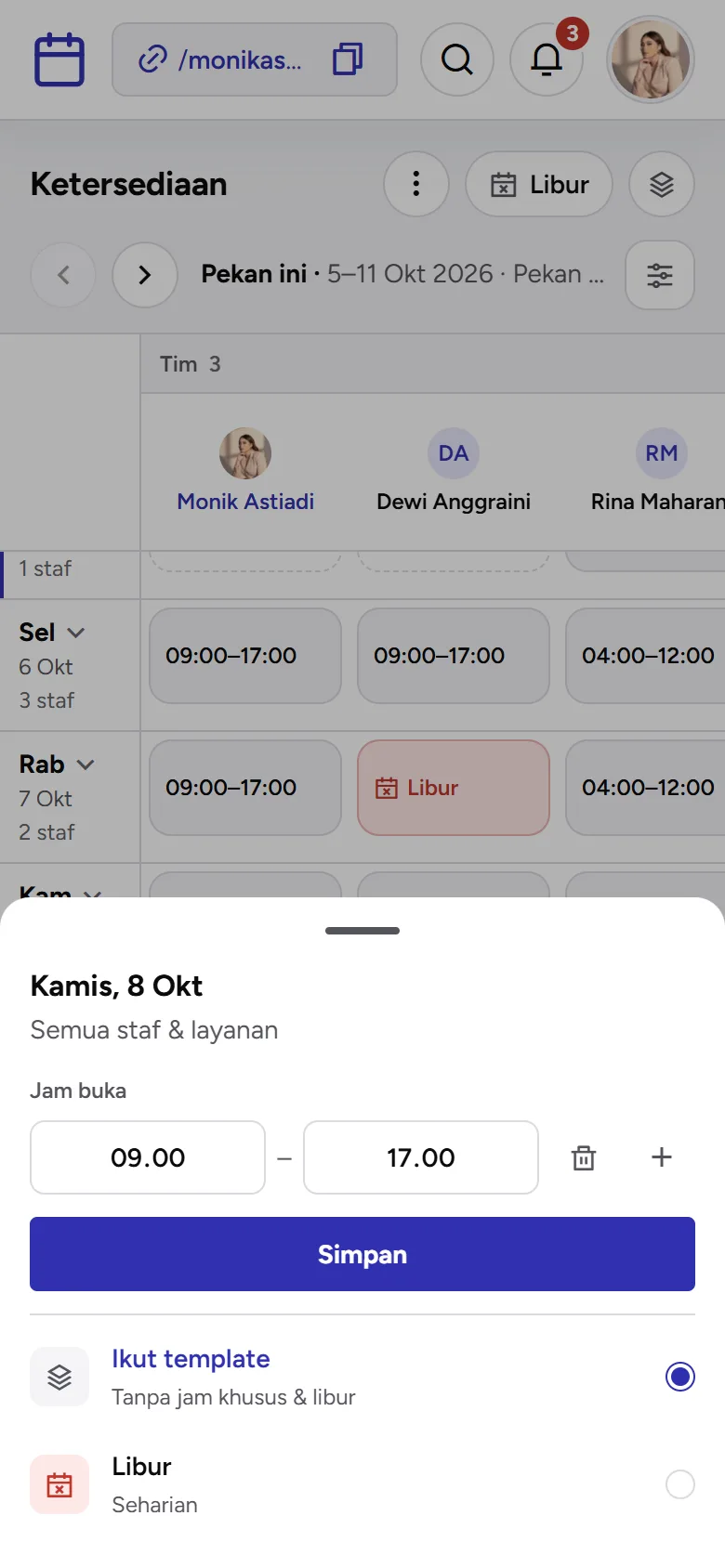
- Kolom: Sen sampai Min, lengkap dengan tanggal dan jumlah staf yang bekerja ("3 staf"). Hari ini bergaris biru dan hari yang sudah lewat memudar. Di ponsel sumbunya dibalik: hari ke bawah, staf dan layanan ke samping.
- Isi sel: jam kerja hari itu. Tulisan biru Jam khusus berarti jamnya diubah untuk tanggal itu saja. Kotak merah Libur berarti ada libur yang menutup tanggal itu, dan Libur sebagian menyisakan sebagian jam. Kotak bergaris putus (Libur untuk staf, Tutup untuk layanan) berarti hari itu memang di luar template, dan Tanpa staf berarti tidak ada staf layanan itu yang bekerja.
- Jam staf mengikuti template ketersediaan yang dipilih untuknya, atau template utama kalau belum dipilih; namanya tertulis di bawah nama stafnya. Layanan tanpa staf mengikuti templatenya sendiri. Layanan berstaf buka selama ada staf yang bekerja; lihat Menugaskan staf ke layanan.
Berpindah pekan
Ketuk ‹ dan › di atas tabel untuk berpindah pekan ("Pekan ini · 5–11 Okt 2026 · Pekan ke-41"). Pekan yang sudah lewat tidak bisa dibuka. Selama kamu ada di pekan lain, tombol bulat berikon rumah di kanan › membawamu kembali ke pekan ini.
Filter, ekspor, dan template
- Filter (di kanan baris pekan): pilih staf dan layanan yang mau ditampilkan. Yang dipilih itulah yang tampil, dan tanpa pilihan semuanya tampil. Pilihan diingat di tab itu; Atur ulang mengosongkannya.
- ⋯ di kiri tombol Libur: Ekspor PDF (A4 mendatar), Ekspor XLSX, atau Ekspor CSV untuk pekan yang tampil, sesudah Filter.
- Template (di ponsel tinggal ikonnya): membuka halaman template dan jam per hari, tempat membuat dan mengubah template; lihat Mengelola banyak template. Template tiap staf dipilih di tabel: ketuk namanya, lalu pilih di Template ketersediaan.
Ikut bekerja
Satu saklar per orang, bawaannya menyala. Yang menyala tampil di tabel dan bisa ditugaskan ke layanan. Yang dimatikan tidak tampil di tabel, tidak bisa dipilih sebagai staf layanan, dan hilang dari layanan yang pernah ia kerjakan; layanan yang kehabisan staf kembali memakai templatenya. Ini bukan akses halaman: staf layanan yang ikut bekerja tetap tidak membuka Dompet.
- Untuk anggota, saklarnya ada di halaman anggotanya (kartu Ikut bekerja, di atas Peran), diatur oleh yang mengelola tim.
- Untuk pemilik, saklarnya ada di Profil saya, diatur pemiliknya sendiri.
Tampilan untuk anggota
Anggota (bukan pemilik) yang ikut bekerja melihat kapsul dua ikon di kiri judul: Ketersediaanku (ikon orang) dan Semua staf & layanan (ikon tim). Ketersediaanku menampilkan pekanmu hari demi hari, template yang kamu ikuti, dan Layanan yang kamu kerjakan. Dengan akses Lihat, sel-selnya hanya bisa dibaca. Pemilik selalu melihat tabelnya.
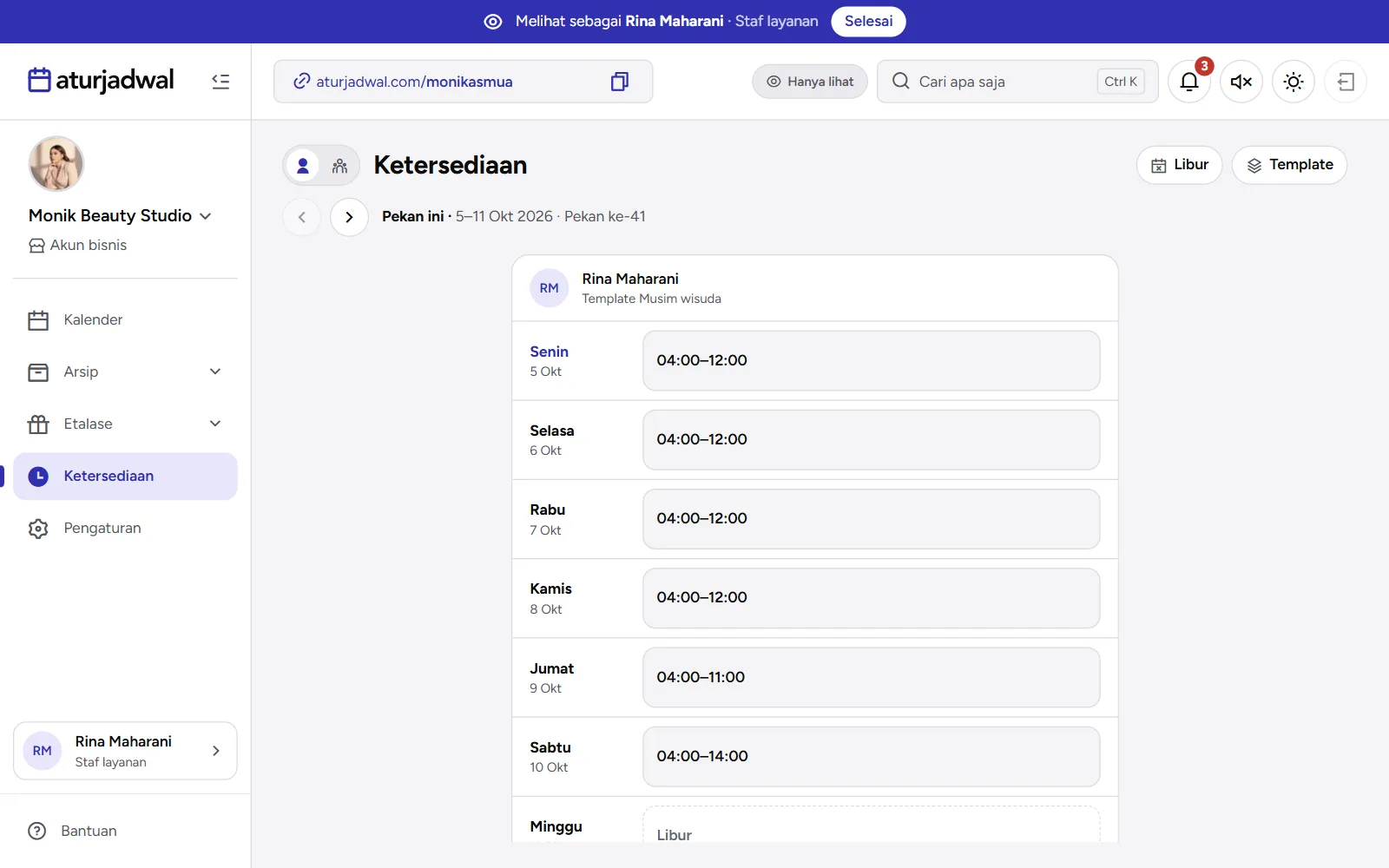
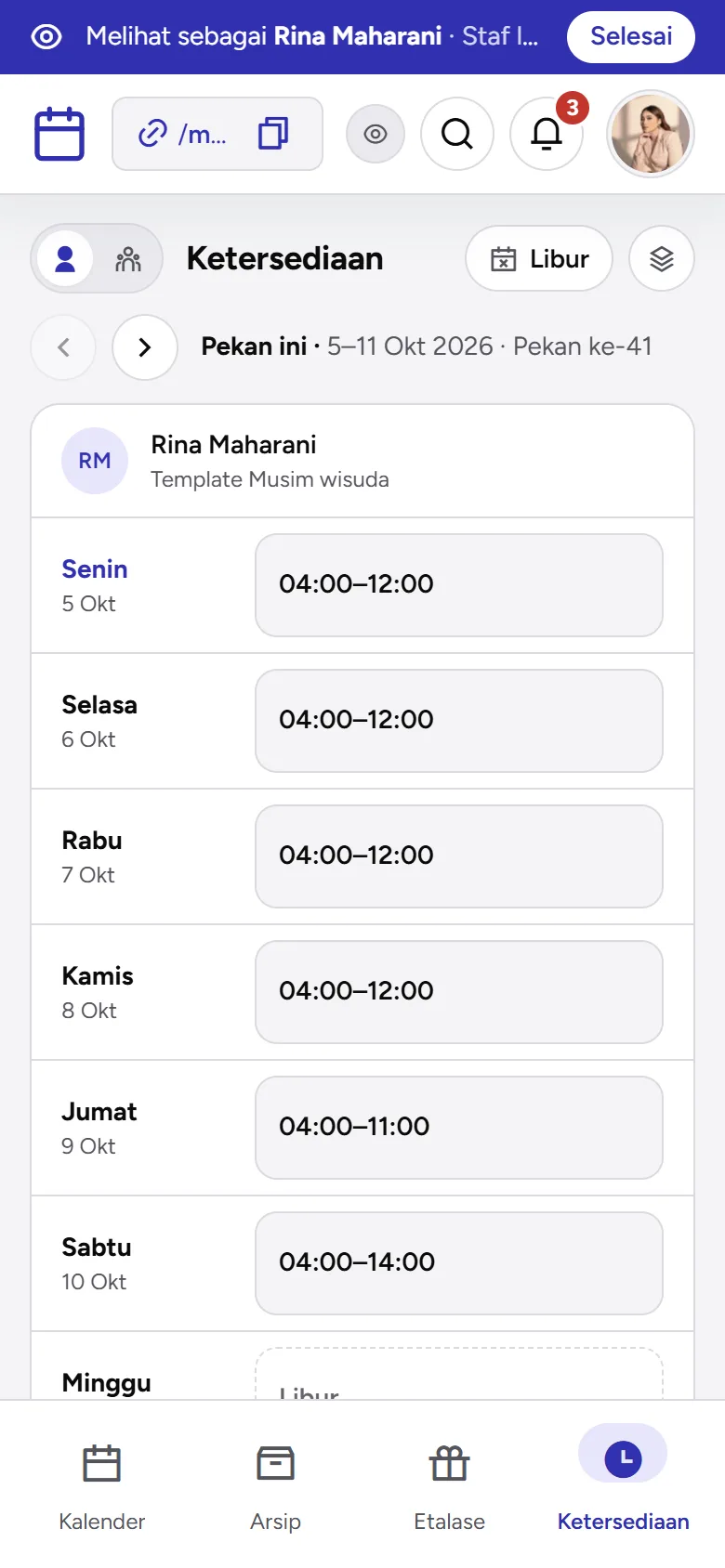
Libur dan jam khusus di tabel Ketersediaan
Libur dan jam khusus diatur langsung dari tabel Ketersediaan. Kamu butuh akses Ketersediaan: Ubah; dengan akses Lihat saja, tabelnya hanya bisa dibaca dan tombol Libur hanya menampilkan daftar libur.
Libur beberapa hari, atau untuk staf dan layanan tertentu
- Ketuk Libur di kanan judul Ketersediaan. Panel Tambah libur terbuka.
- Pilih tanggalnya di kalender: ketuk tanggal awal, lalu tanggal akhir. Tanggal yang sudah punya libur bertanda merah.
- Untuk libur semua staf dan layanan, biarkan saklar Hanya staf & layanan tertentu mati. Untuk orang atau layanan tertentu, nyalakan saklarnya, lalu centang di daftar Tim dan Layanan.
- Kalau ada jam yang tetap buka di tanggal itu, ketuk Tambah waktu di bawah "Ingin tetap ada waktu tersedia pada tanggal libur tersebut?". Kosongkan kalau liburnya seharian.
- Ketuk ✓ untuk menyimpan.
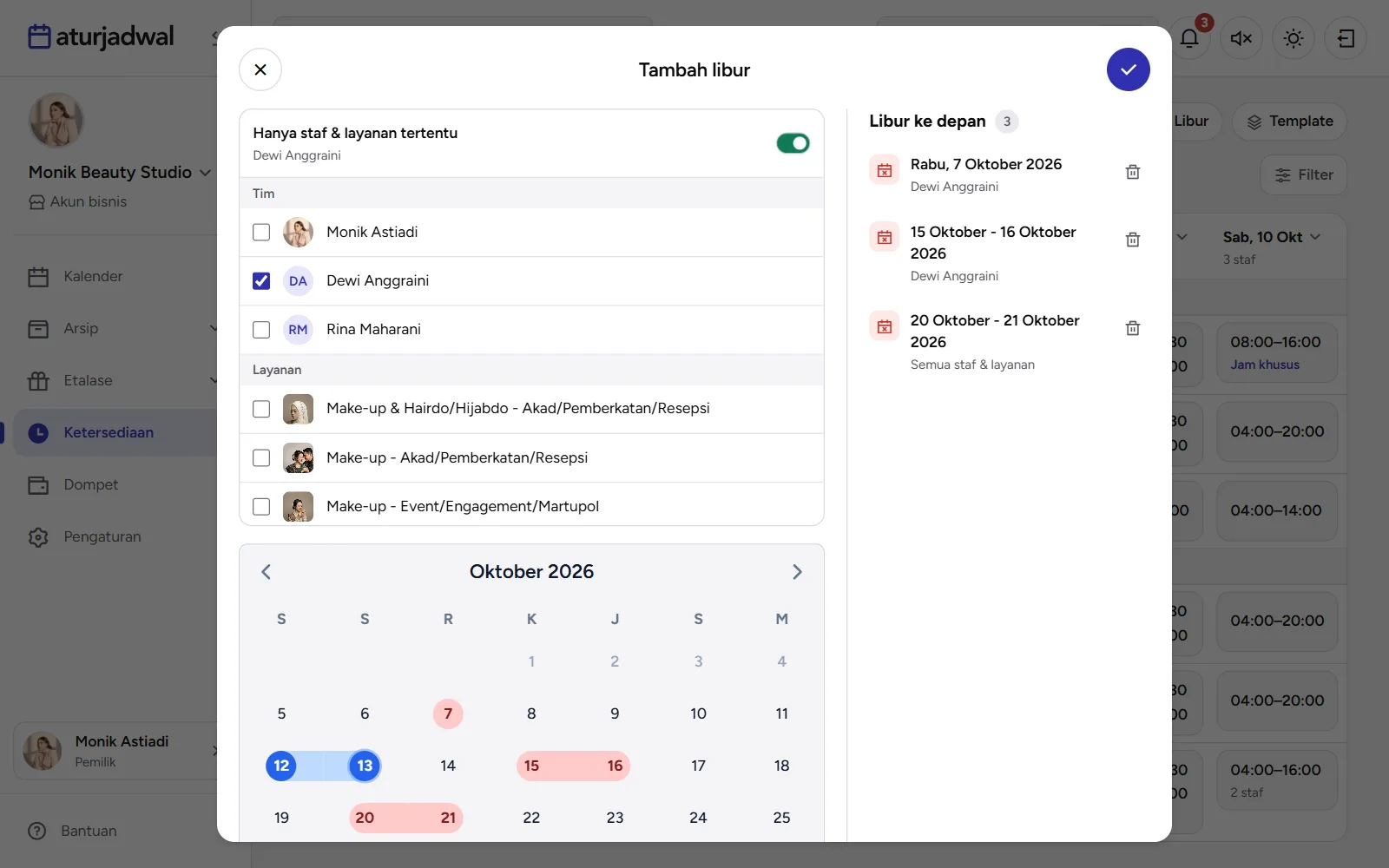
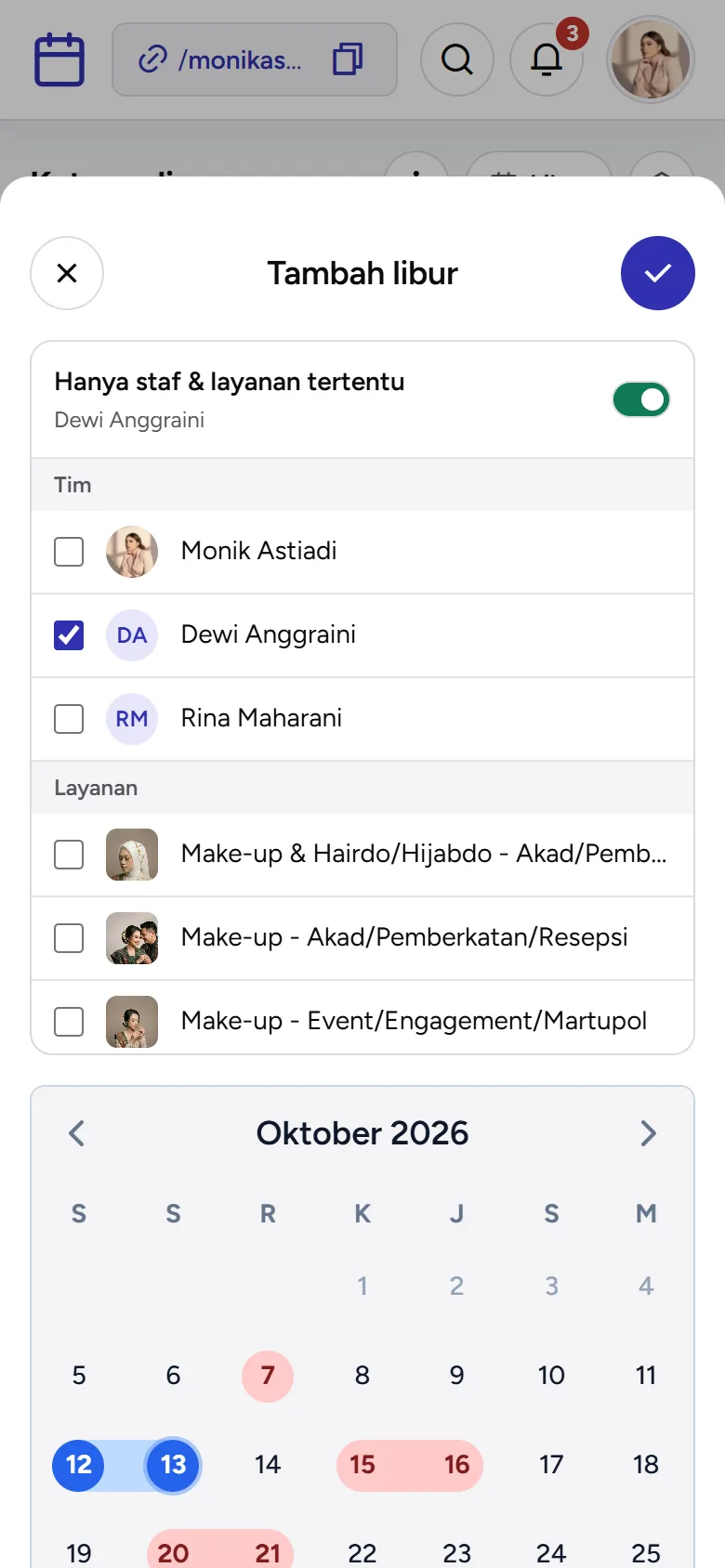
- Libur untuk semua staf dan layanan menutup halaman booking di tanggal itu.
- Libur untuk staf atau layanan tertentu tampil di sel masing-masing: merah bertuliskan Libur, atau menampilkan jam yang tetap buka (Libur sebagian). Libur boleh bertumpuk; di tanggal yang sama, hanya jam yang dibuka keduanya yang tersisa.
- Libur ke depan (di kanan panel di desktop, di bawah formulir di ponsel) memuat semua libur yang belum selesai, lengkap dengan siapa atau apa yang libur dan Tetap buka … kalau ada. Ketuk ikon hapus lalu konfirmasi Hapus libur ini? untuk menghapusnya.
Jam khusus atau libur satu hari di satu sel
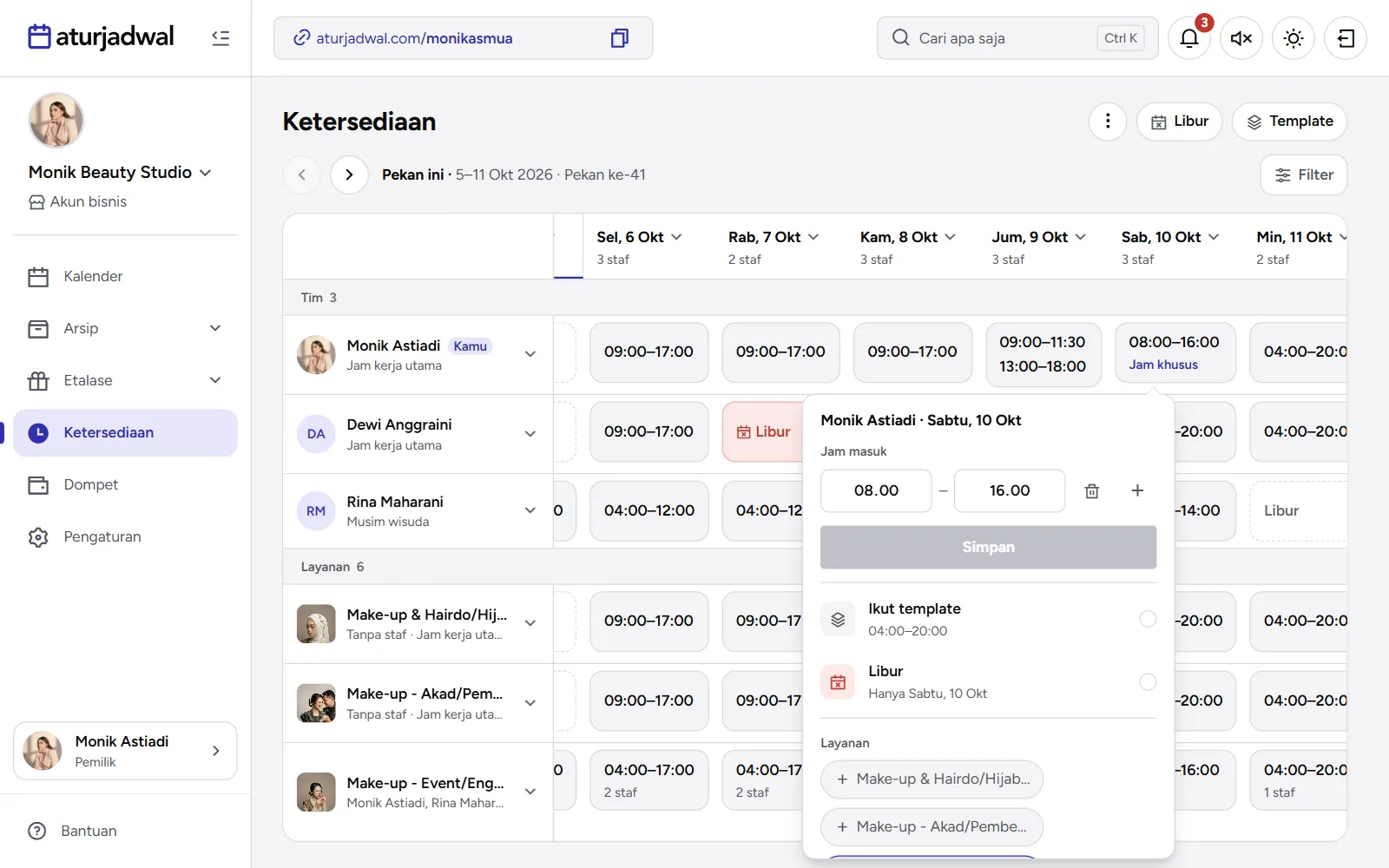
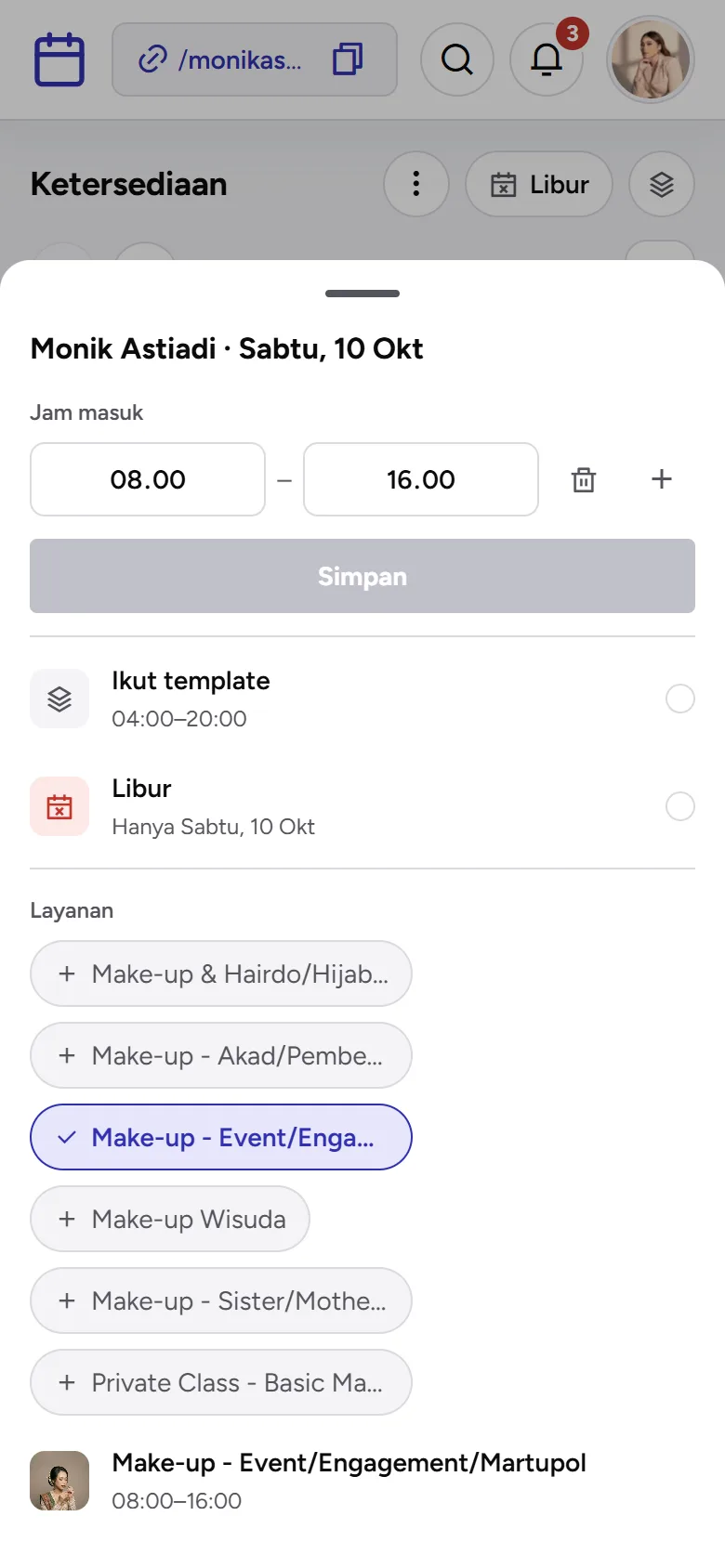
Ketuk sel di tanggal yang belum lewat. Panelnya (menu kecil di desktop, lembar di ponsel) berisi:
- Jam masuk (staf) atau Jam buka (layanan): ubah jam mulai dan selesai (+ menambah rentang, ikon tempat sampah menghapusnya), lalu Simpan. Ini jam khusus untuk tanggal itu saja: boleh lebih panjang dari template, boleh juga di hari yang templatenya tidak bekerja. Jam yang sama dengan template kembali mengikuti template.
- Ikut template (untuk layanan berstaf: Ikut jam buka layanan): menghapus jam khusus dan libur di tanggal itu.
- Libur ("Hanya Sabtu, 10 Okt"): libur seharian di tanggal itu saja. Kalau liburnya sebenarnya beberapa hari, hanya tanggal itu yang dilepas.
Di bawahnya ada keterangan tambahan. Sel staf menampilkan Layanan yang ia kerjakan hari itu, lengkap dengan jamnya atau alasannya (Tidak masuk, Layanan libur, Di luar jam buka). Sel layanan berstaf menampilkan stafnya hari itu dan Penugasan-nya. Kapsul di situ (+ atau ✓) menugaskan atau melepas staf dari layanan langsung dari tabel; untuk itu kamu butuh akses Layanan: Ubah.
Sel yang ditutup libur untuk semua
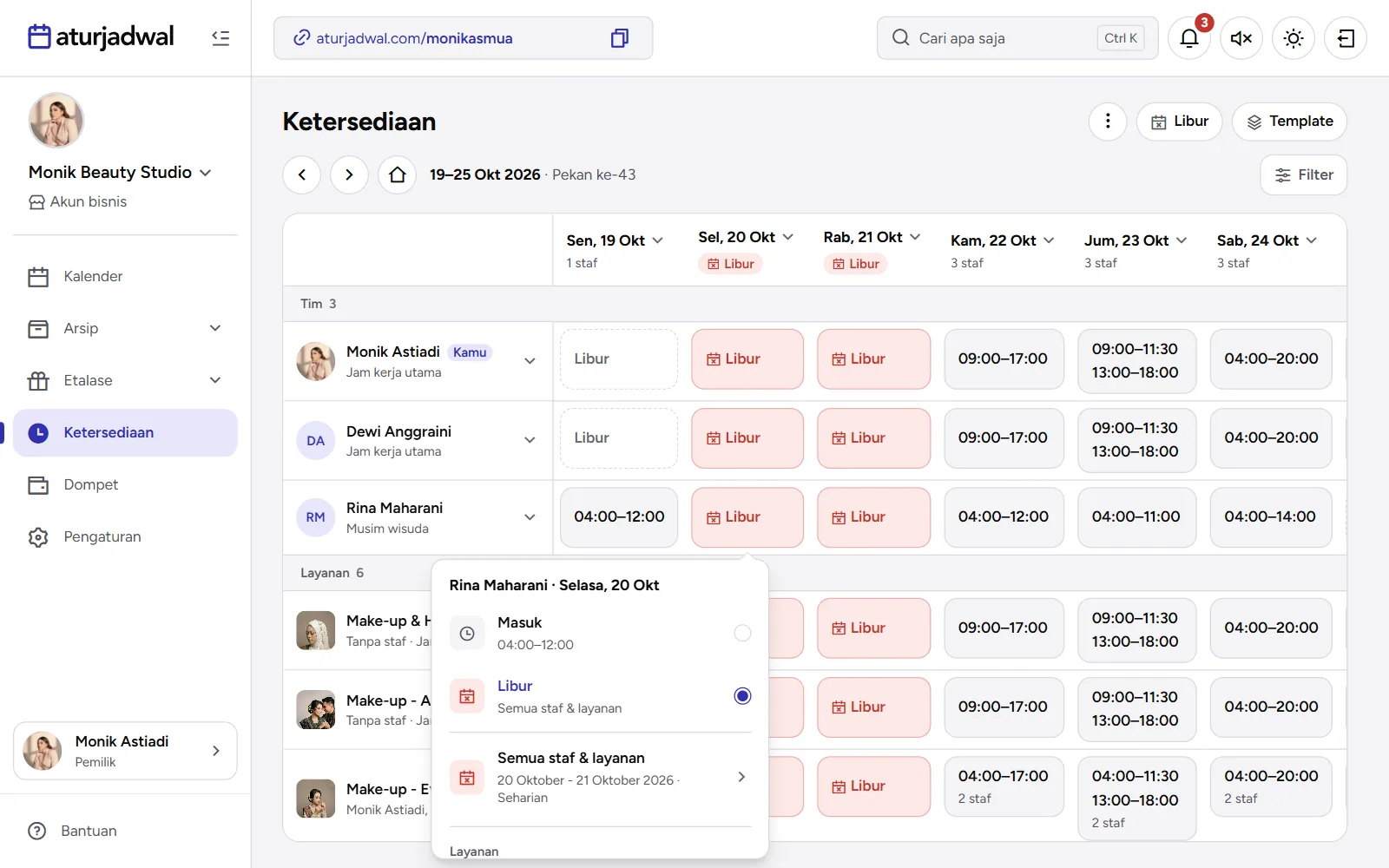
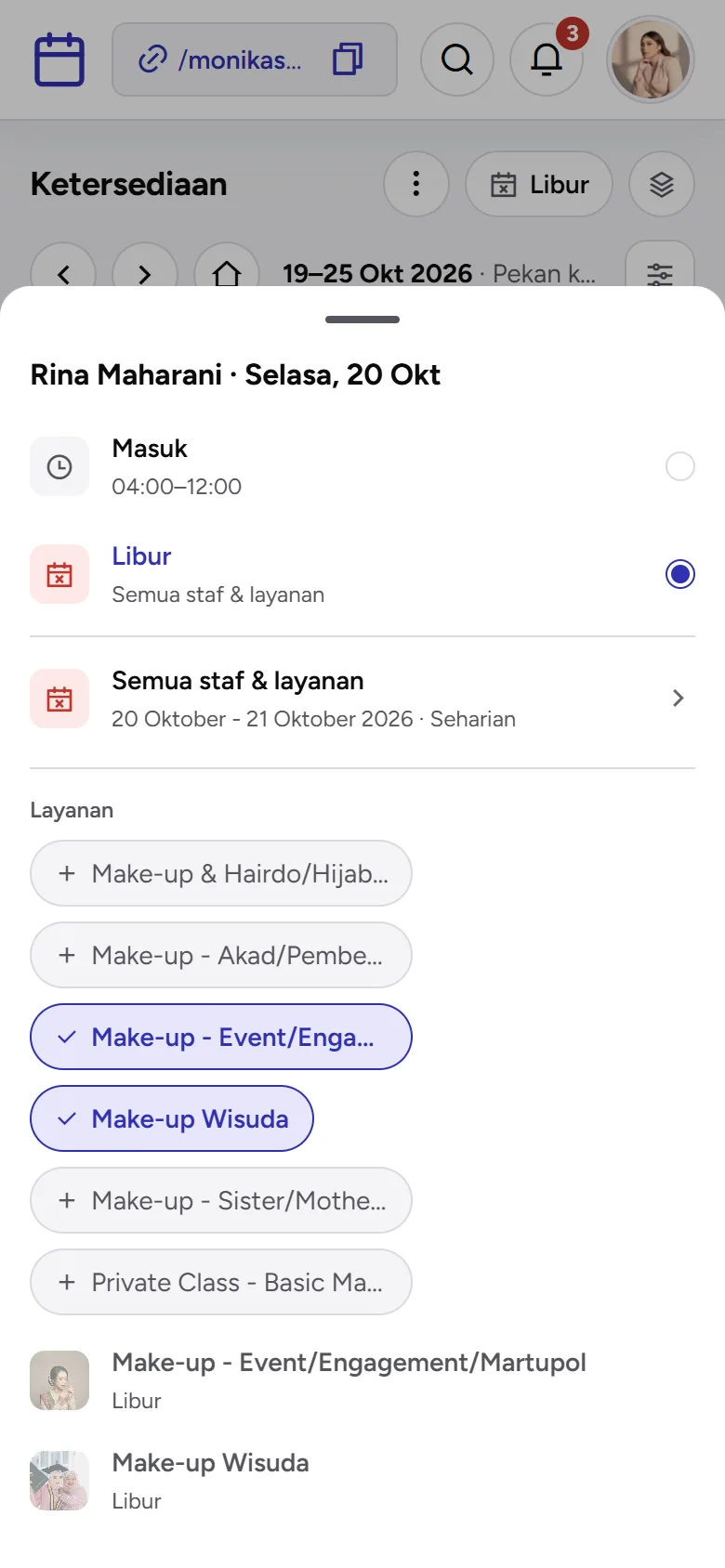
Ketuk sel yang ditutup libur untuk semua staf dan layanan. Panelnya menawarkan dua pilihan: Masuk (staf) atau Buka (layanan) untuk mengecualikan orang atau layanan itu dari libur di tanggal tersebut, atau Libur ("Semua staf & layanan") untuk mengembalikannya. Editor jam baru muncul setelah kamu memilih Masuk atau Buka. Di bawahnya tertulis liburnya; kalau seseorang sudah dikecualikan, namanya ikut disebut, misalnya "Semua staf & layanan kecuali Rina".
Pintasan di tanggal dan nama
- Ketuk tanggal di kepala kolom (yang belum lewat dan bertanda panah) untuk mengatur semua staf dan layanan di hari itu: Jam buka (satu jam yang sama untuk semua, lalu Simpan), Ikut template ("Tanpa jam khusus & libur"), atau Libur ("Seharian"). Di bawahnya tercantum libur yang jatuh di tanggal itu.
- Ketuk nama staf atau layanan untuk mengatur orang atau layanan itu di sisa pekan yang tampil ("Pekan ini · 9–11 Okt"): Jam masuk atau Jam buka, Ikut template, dan Libur. Di bawahnya ada kapsul untuk menugaskan layanan atau staf, pilihan Template ketersediaan untuk staf (Atur template membuka halaman template), atau Ubah layanan untuk layanan.
Libur rutin, seperti hari yang memang selalu tutup, diatur lewat template, bukan lewat libur. Lihat Mengatur jam kerja.
Menugaskan staf ke layanan
Di akun bisnis, tiap layanan bisa punya staf: siapa yang mengerjakannya, dan bagaimana stafnya dipilih untuk tiap jadwal.
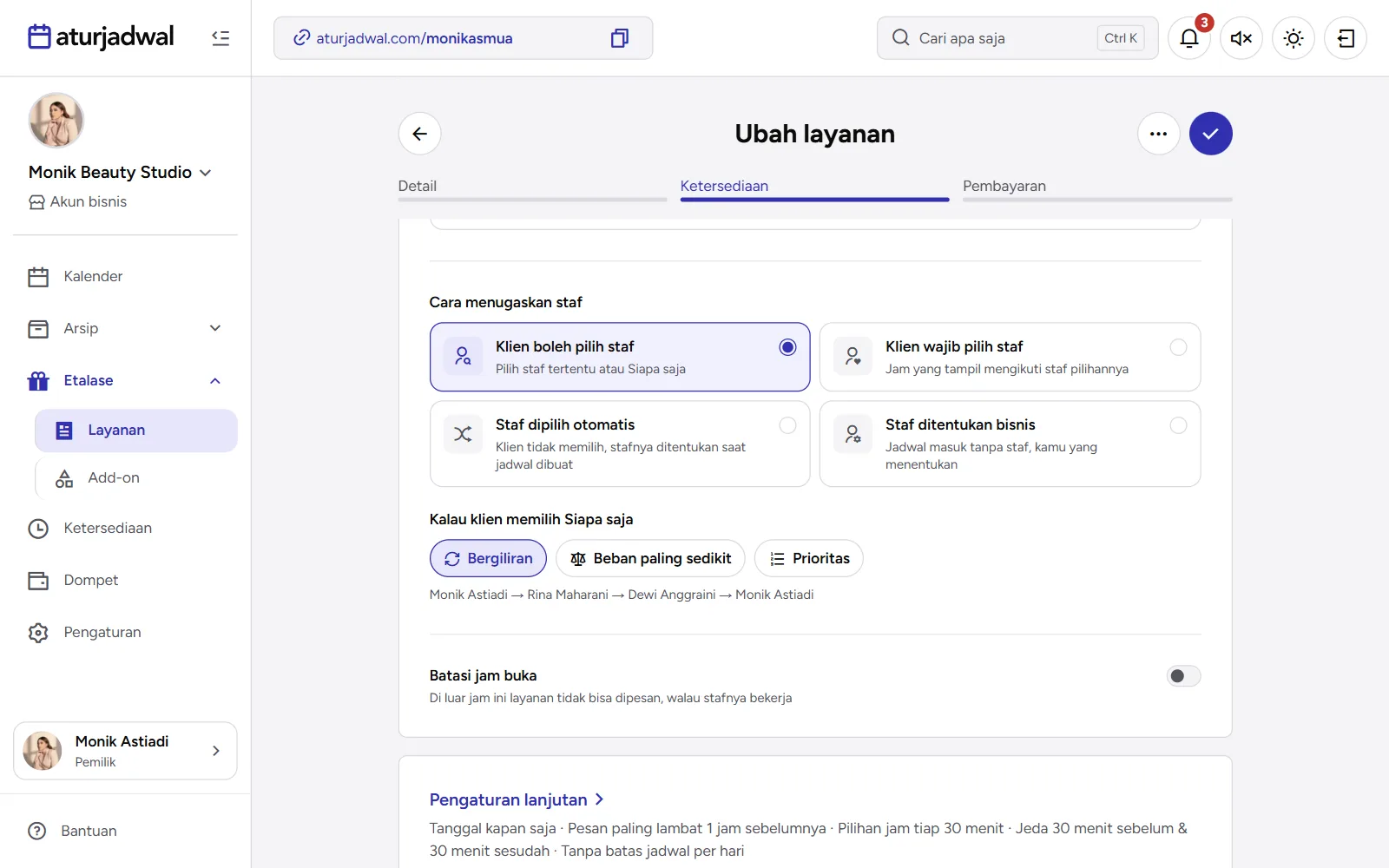
- Buka Buat layanan atau Ubah layanan, lalu tab Ketersediaan.
- Di bagian Staf ("Siapa yang mengerjakan layanan ini"), centang orang-orangnya. Yang tampil hanya anggota yang Ikut bekerja.
- Atur Staf per jadwal dan Cara menugaskan staf seperti di bawah.
- Ketuk ✓ untuk menyimpan layanannya.
- Tanpa staf, layanan mengikuti template ketersediaan seperti biasa. Dengan staf, layanan buka selama ada staf yang bekerja. Kolom template disembunyikan, tapi tetap terpasang sebagai cadangan kalau stafnya habis.
- Kalau stafnya satu, tidak ada pengaturan lain: "Semua jadwal layanan ini untuk Rina".
- Kalau stafnya dua atau lebih, Staf per jadwal menentukan berapa orang untuk satu jadwal (bawaannya 1; ketuk − atau +). Kalau stafnya berasal dari beberapa peran, saklar Atur per peran muncul untuk menentukan berapa dari tiap peran, misalnya 1 Pemilik dan 1 Asisten. Kalau semua staf ikut di setiap jadwal, cara menugaskan tidak tampil.
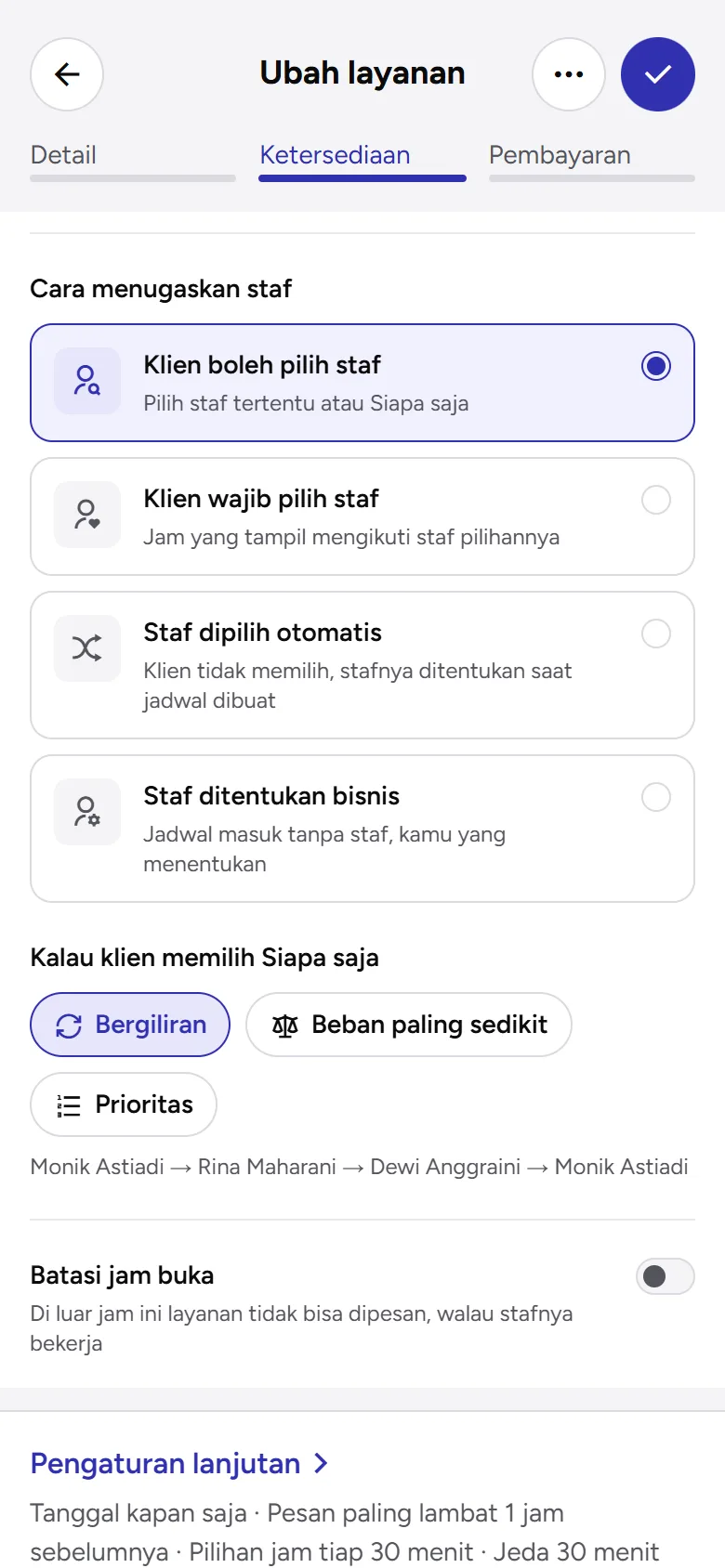
- Batasi jam buka (opsional, di balik saklar) menentukan hari dan jam, boleh beberapa rentang per hari. Di luar jam itu layanan tidak bisa dipesan walau stafnya bekerja. Hari tanpa rentang berarti tutup, dan minimal satu hari harus buka.
Cara menugaskan staf
Pilihan ini muncul kalau stafnya dua atau lebih:
- Klien boleh pilih staf (bawaan): pilih staf tertentu atau Siapa saja. Kalau Siapa saja, stafnya dipilih otomatis dengan metode di bawah.
- Klien wajib pilih staf: jam yang tampil mengikuti staf pilihannya.
- Staf dipilih otomatis: klien tidak memilih, stafnya ditentukan saat jadwal dibuat.
- Staf ditentukan bisnis: jadwal masuk tanpa staf, kamu yang menentukannya sendiri.
Untuk staf yang dipilih otomatis, metodenya (di bawah Kalau klien memilih Siapa saja atau Cara memilih staf otomatis):
- Bergiliran: satu per satu sesuai urutan. Contohnya ditulis dari nama stafmu, misalnya "Monik Astiadi → Rina Maharani → Dewi Anggraini → Monik Astiadi".
- Beban paling sedikit: staf dengan jadwal paling sedikit di hari itu.
- Prioritas: staf teratas dulu, lalu berikutnya. Urutannya diatur dengan panah ↑ ↓ di daftar staf.
Di halaman booking
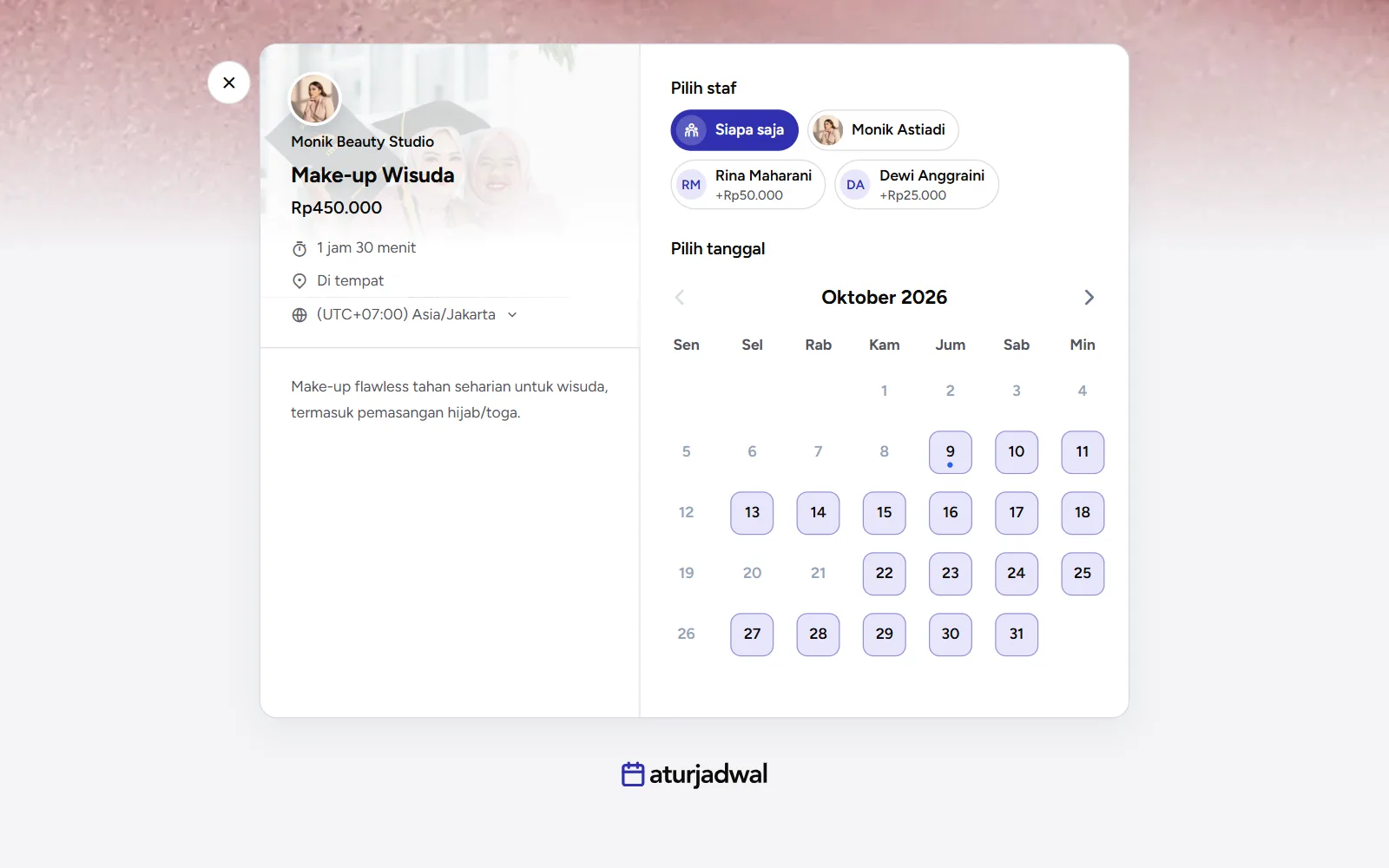
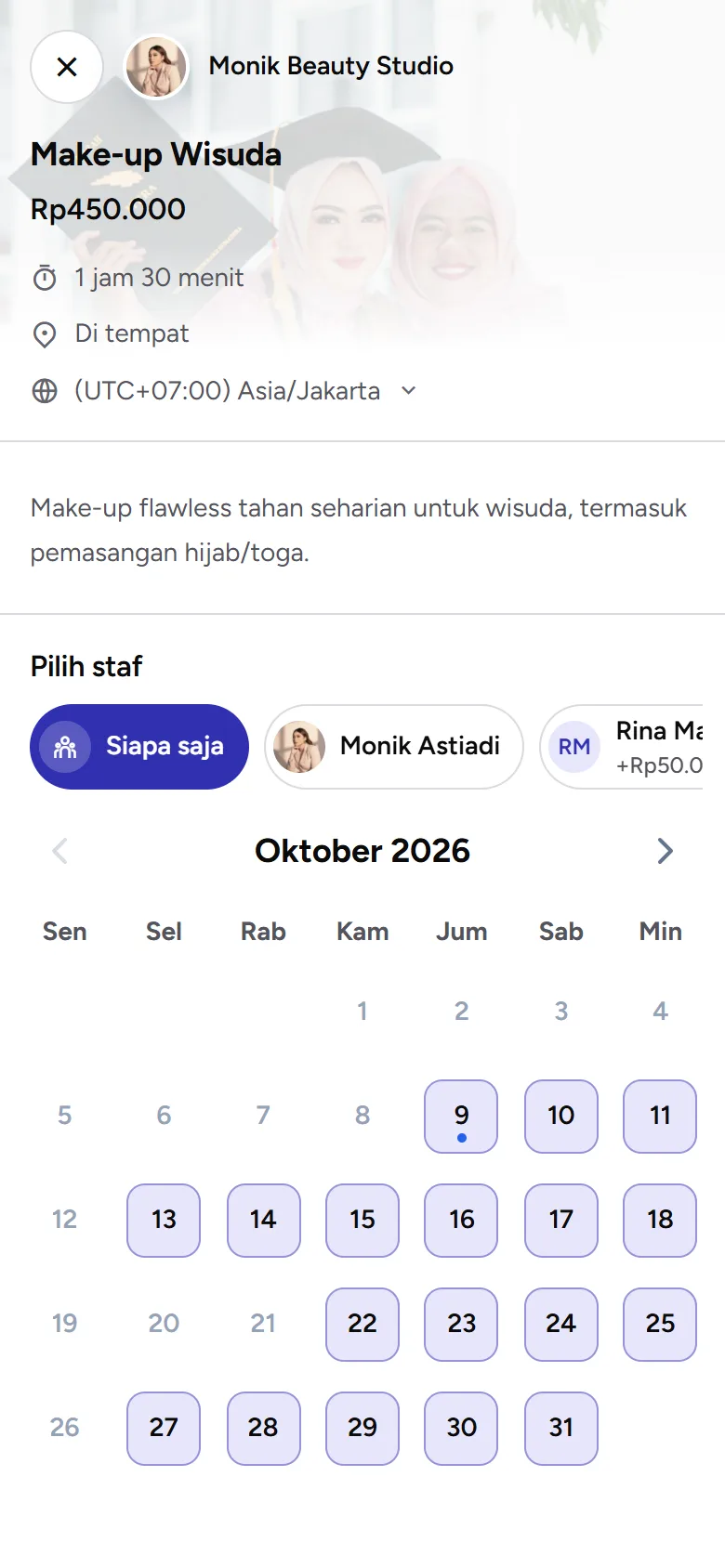
Untuk layanan yang kliennya boleh atau wajib memilih staf, halaman booking menampilkan Pilih staf di atas kalender: Siapa saja (terpilih) atau staf tertentu. Tanggal dan jam di kalender mengikuti pilihannya. Pada Klien wajib pilih staf, kalendernya tertutup dengan tulisan Pilih staf dulu sampai ada yang dipilih.
Staf di jadwal
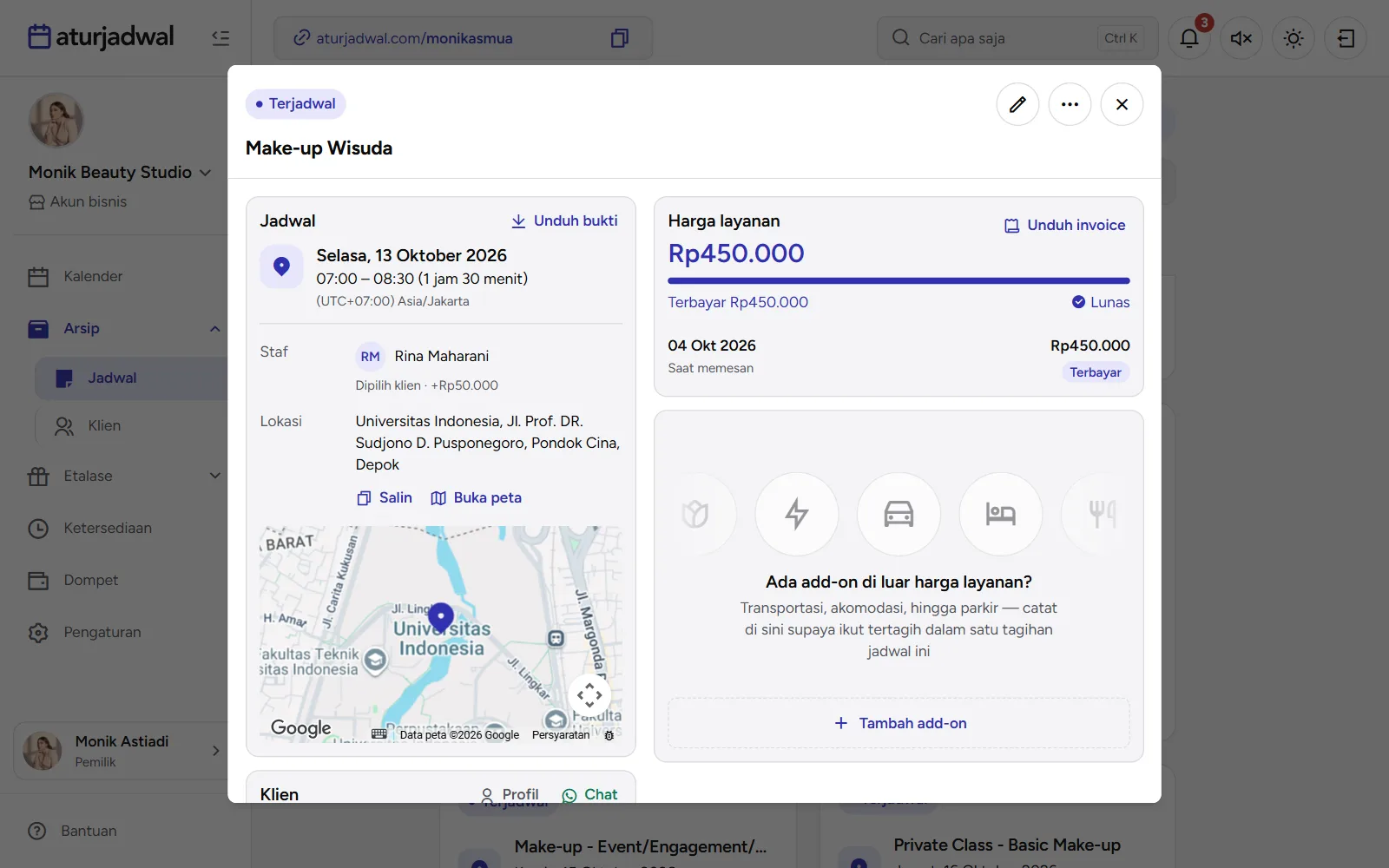
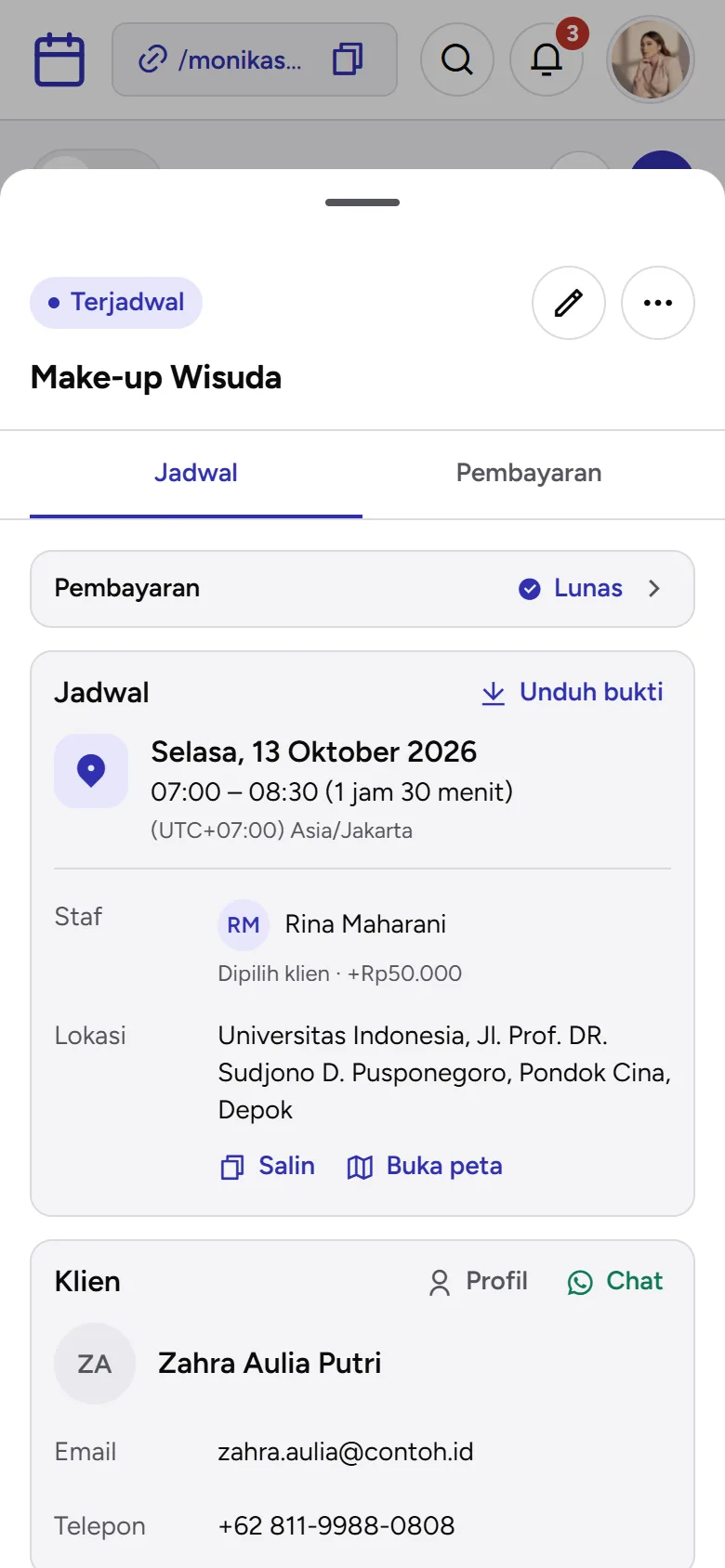
- Detail jadwal punya baris Staf: nama stafnya dan cara ia dipilih (Dipilih klien, Dipilih otomatis · Bergiliran, atau Ditentukan bisnis). Staf yang belum ditentukan tertulis Belum ditentukan dengan warna kuning. Untuk menggantinya, buka mode ubah (✎) lalu ketuk barisnya. Di daftar pilihan, tiap staf diberi keterangan: Kosong di jam ini, Di luar jam kerjanya, atau Ada jadwal lain di jam ini (yang terakhir tidak bisa dipilih). Kamu butuh akses Ubah untuk Jadwal atau Kalender.
- Kartu jadwal dan tampilan daftar di Kalender menuliskan nama stafnya, atau Belum ada staf. Filter Kalender punya bagian Staf, dan formulir Buat jadwal punya kolom Staf untuk layanan berstaf.
- Kalau jadwal dibatalkan, stafnya kosong lagi di jam itu. Kalau waktunya diubah, stafnya tetap.
Mau menambah biaya untuk staf tertentu? Lihat Biaya tambahan per staf.
Biaya tambahan per staf
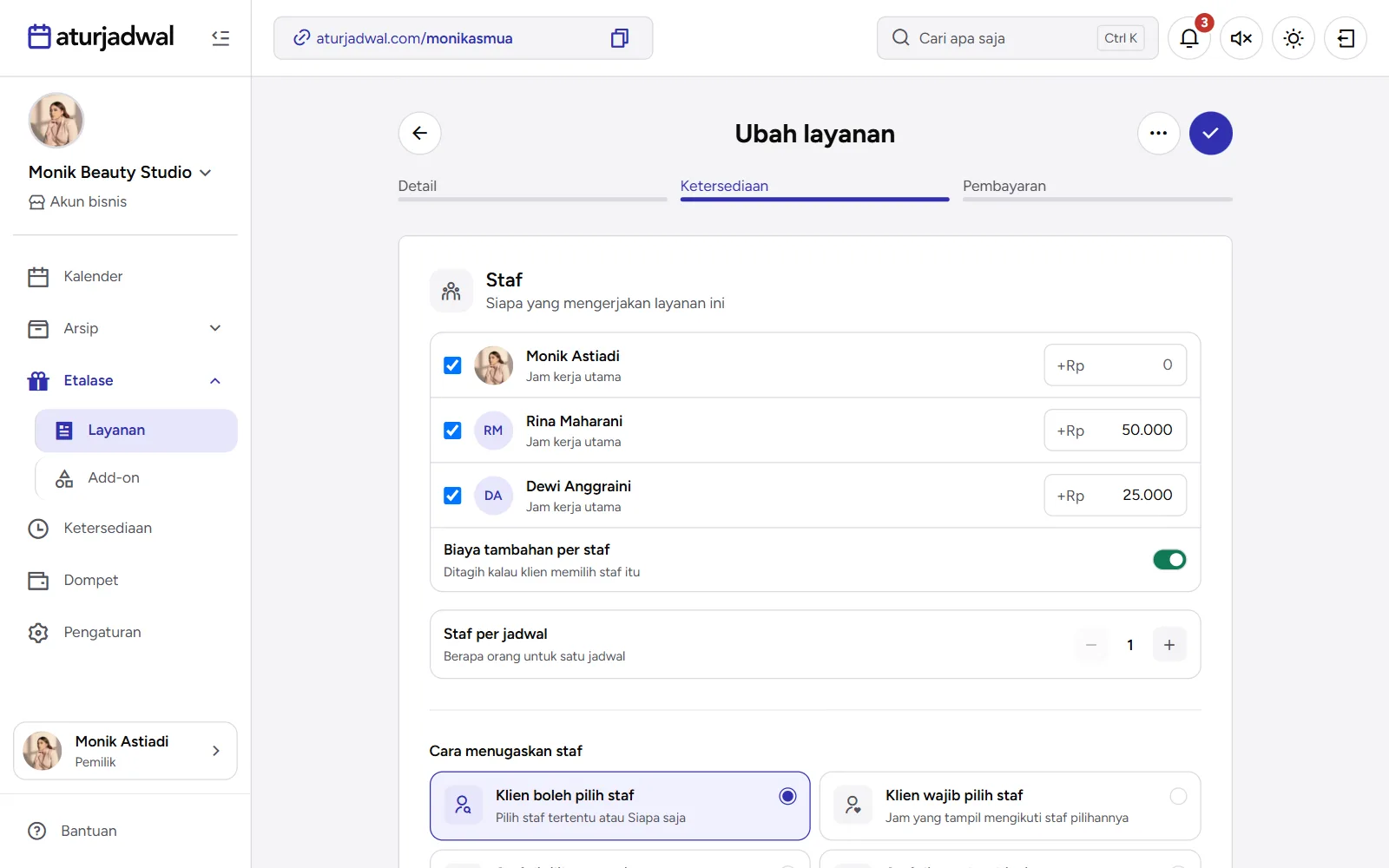
Staf tertentu bisa punya biaya tambahan, misalnya stylist senior. Biayanya berlaku hanya kalau kliennya yang memilih staf itu.
- Di Ubah layanan › Ketersediaan, pilih minimal dua staf, lalu atur Cara menugaskan staf ke Klien boleh pilih staf atau Klien wajib pilih staf.
- Nyalakan Biaya tambahan per staf di kaki daftar staf.
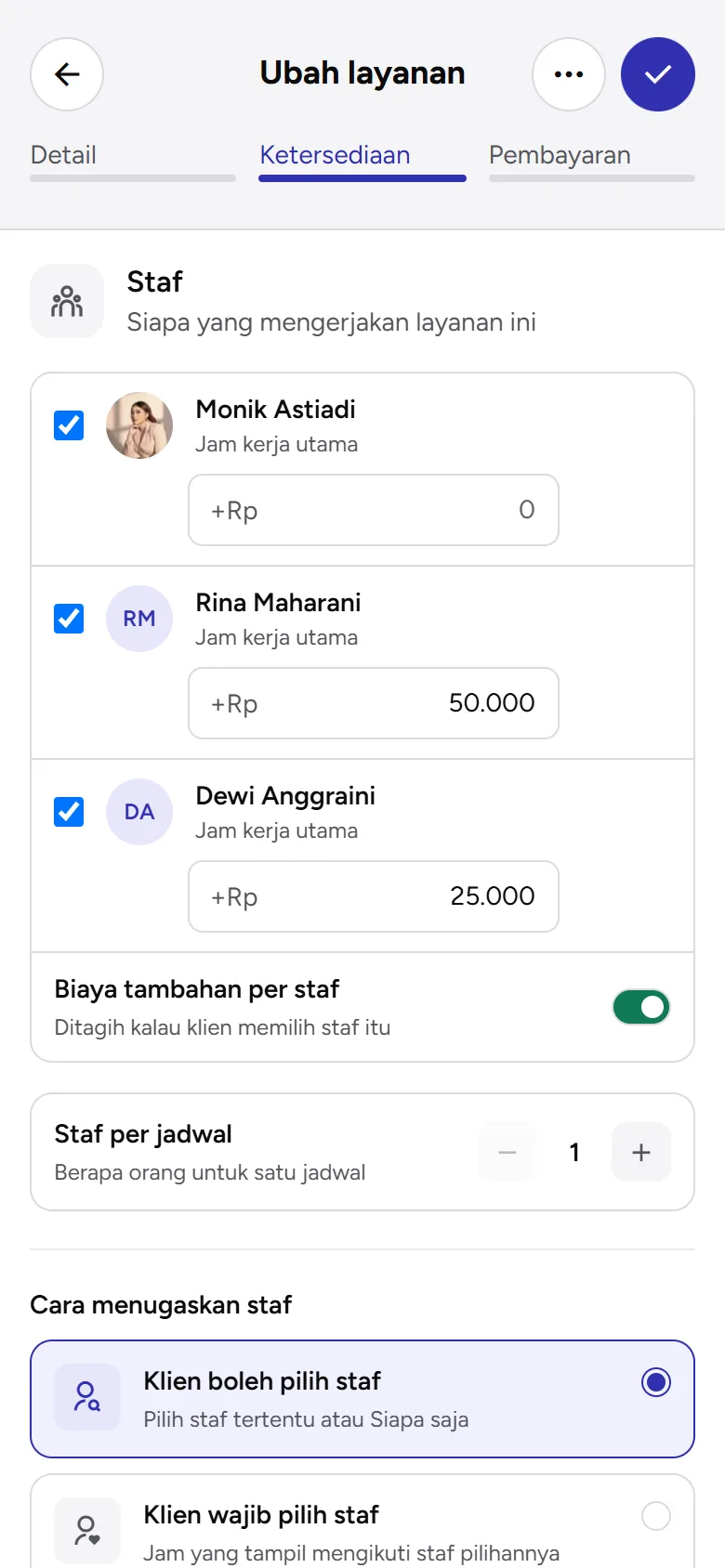
- Isi kolom +Rp di baris tiap staf yang punya biaya (di ponsel, kolomnya ada di baris kedua). Dikosongkan berarti tanpa biaya.
- Ketuk ✓.
Kapan biayanya berlaku
- Saklarnya hanya tampil kalau kliennya memilih staf, stafnya dua atau lebih, dan tidak semua staf ikut di setiap jadwal. Pada Staf dipilih otomatis dan Staf ditentukan bisnis, biaya per staf tidak dipakai.
- Biayanya berlaku hanya kalau klien memilih staf itu. Tidak untuk Siapa saja, staf yang dipilih otomatis, penugasan oleh bisnis, atau staf yang kamu pilih sendiri di Buat jadwal.
- Di rincian harga, biayanya muncul sebagai satu baris bernama Staf pilihan: Rina, seperti add-on. Posisinya sesudah biaya transportasi dan sebelum add-on. Chip Pilih staf menuliskannya ("+Rp50.000"), dan Detail jadwal menulis Dipilih klien · +Rp50.000.
Cara kerja penugasannya ada di Menugaskan staf ke layanan.
Google untuk akun bisnis dan staf
Di akun bisnis, Google punya tiga peran: akun Google bisnis sebagai kalender induk, akun Google tiap staf, dan akun yang membuat link Google Meet. Akun personal tetap memakai satu akun Google seperti biasa; lihat Menghubungkan Google dan Zoom.
Google bisnis di Integrasi
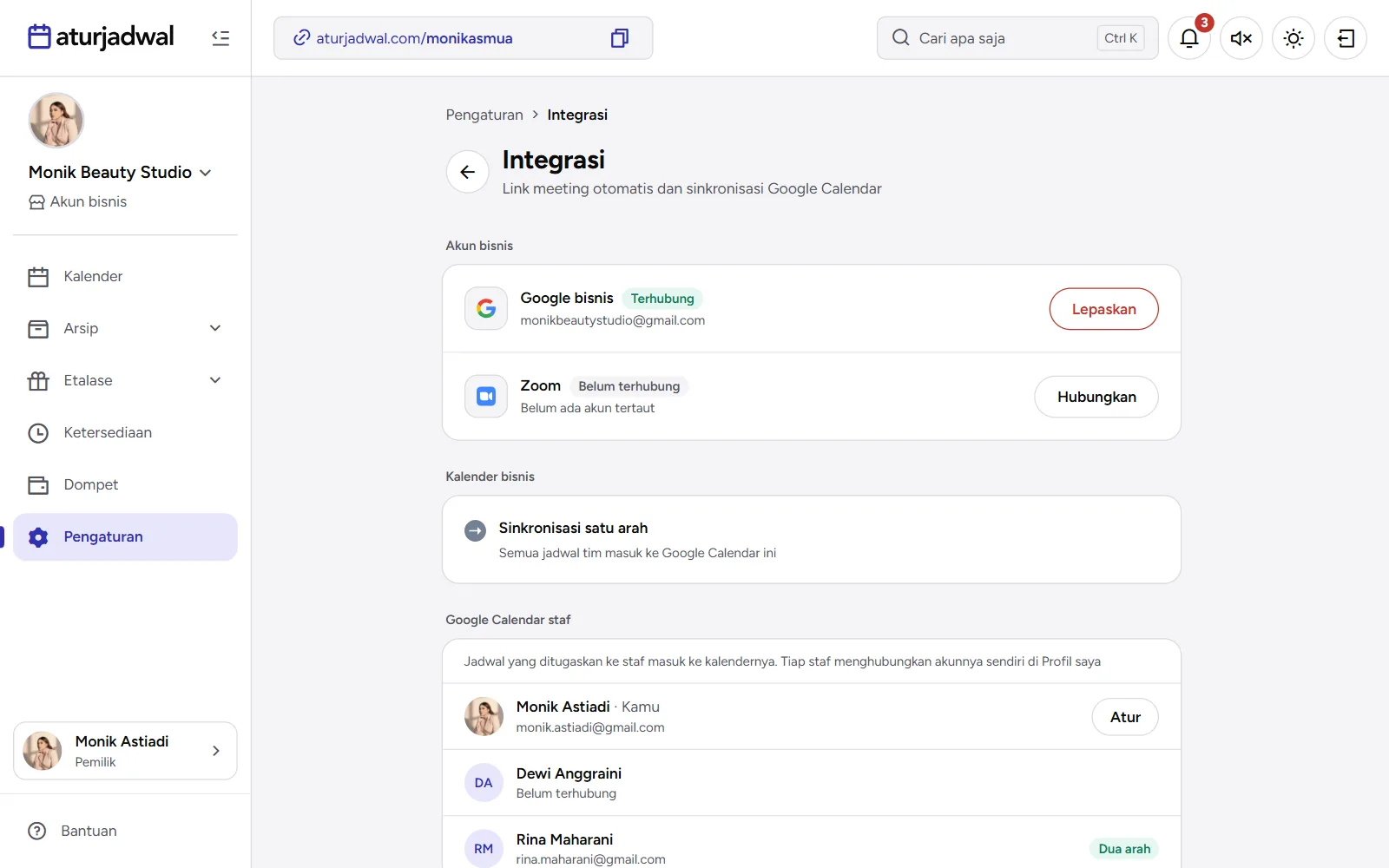
Buka Pengaturan › Integrasi. Di akun bisnis halamannya berisi:
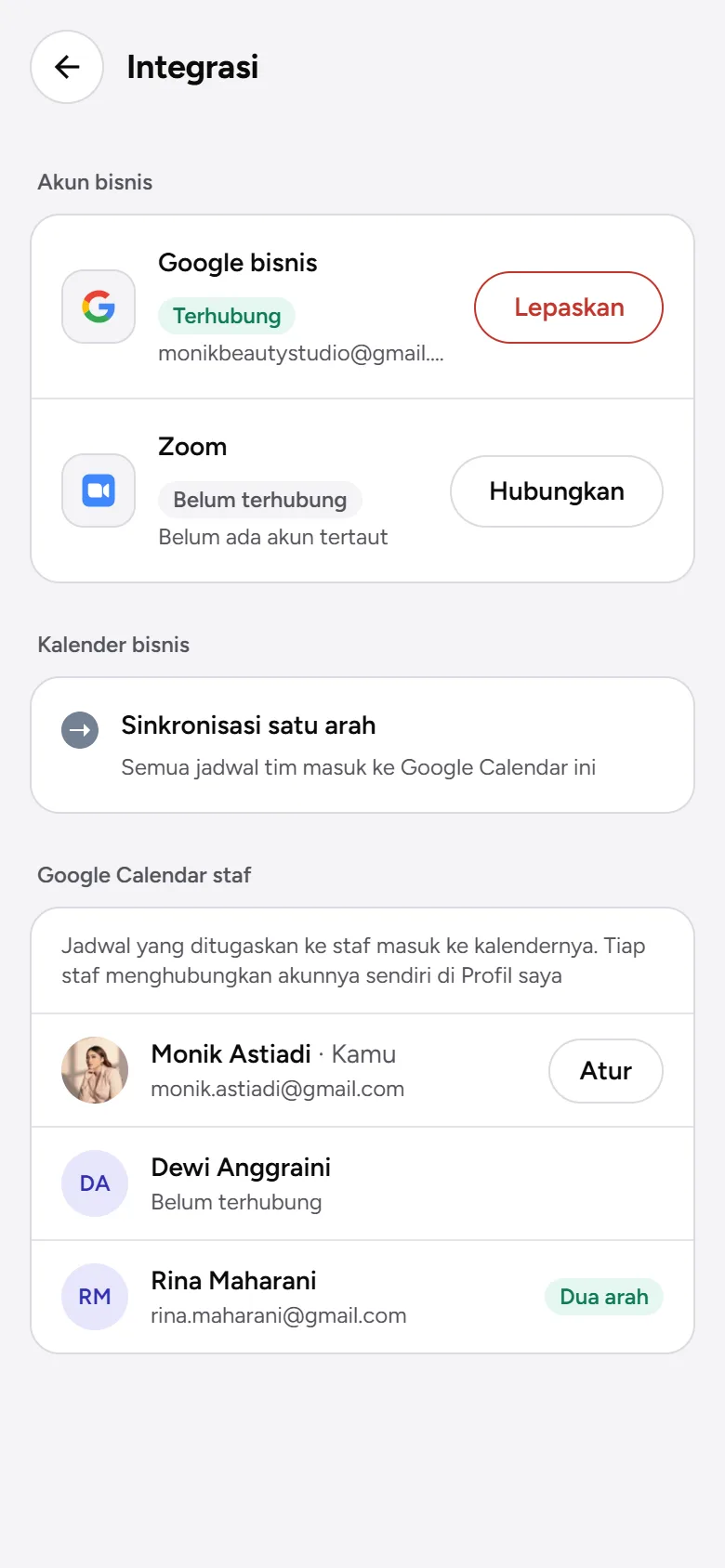
- Akun bisnis: Google bisnis dan Zoom, masing-masing dengan Hubungkan atau Lepaskan.
- Kalender bisnis: sinkronisasinya satu arah saja ("Semua jadwal tim masuk ke Google Calendar ini"). Kalau akunmu dulu memakai sinkronisasi dua arah, muncul peringatan "Acara di kalender ini masih menutup slot semua staf" dengan tombol Jadikan satu arah. Pengaturannya tidak diubah diam-diam.
- Google Calendar staf: daftar orang yang ikut bekerja, dengan email Google-nya atau Belum terhubung, dan tanda Satu arah atau Dua arah. Barismu punya tombol Atur atau Hubungkan yang membuka Profil saya. Akun Google orang lain tidak bisa dihubungkan dari sini.
Google staf di Profil saya
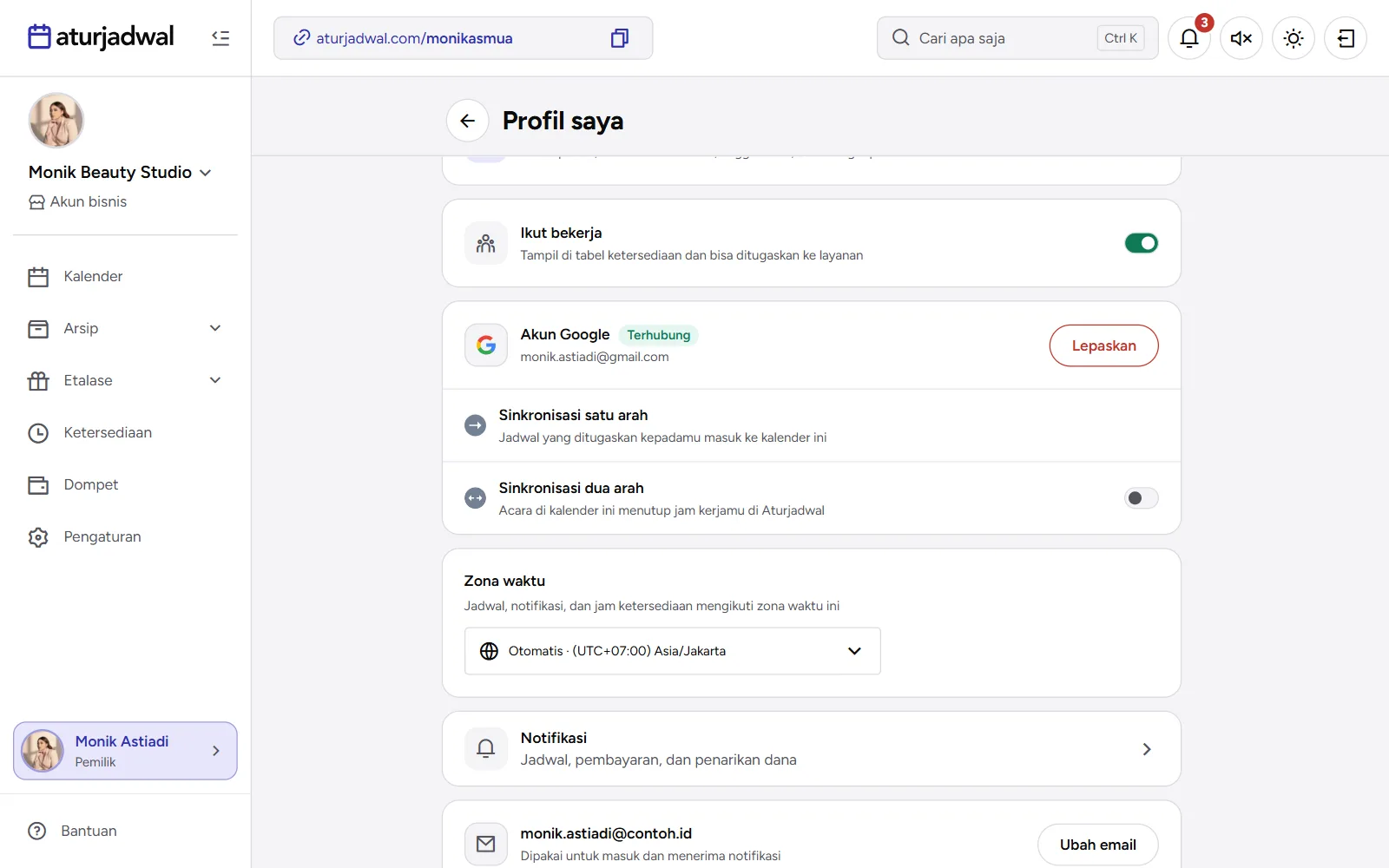
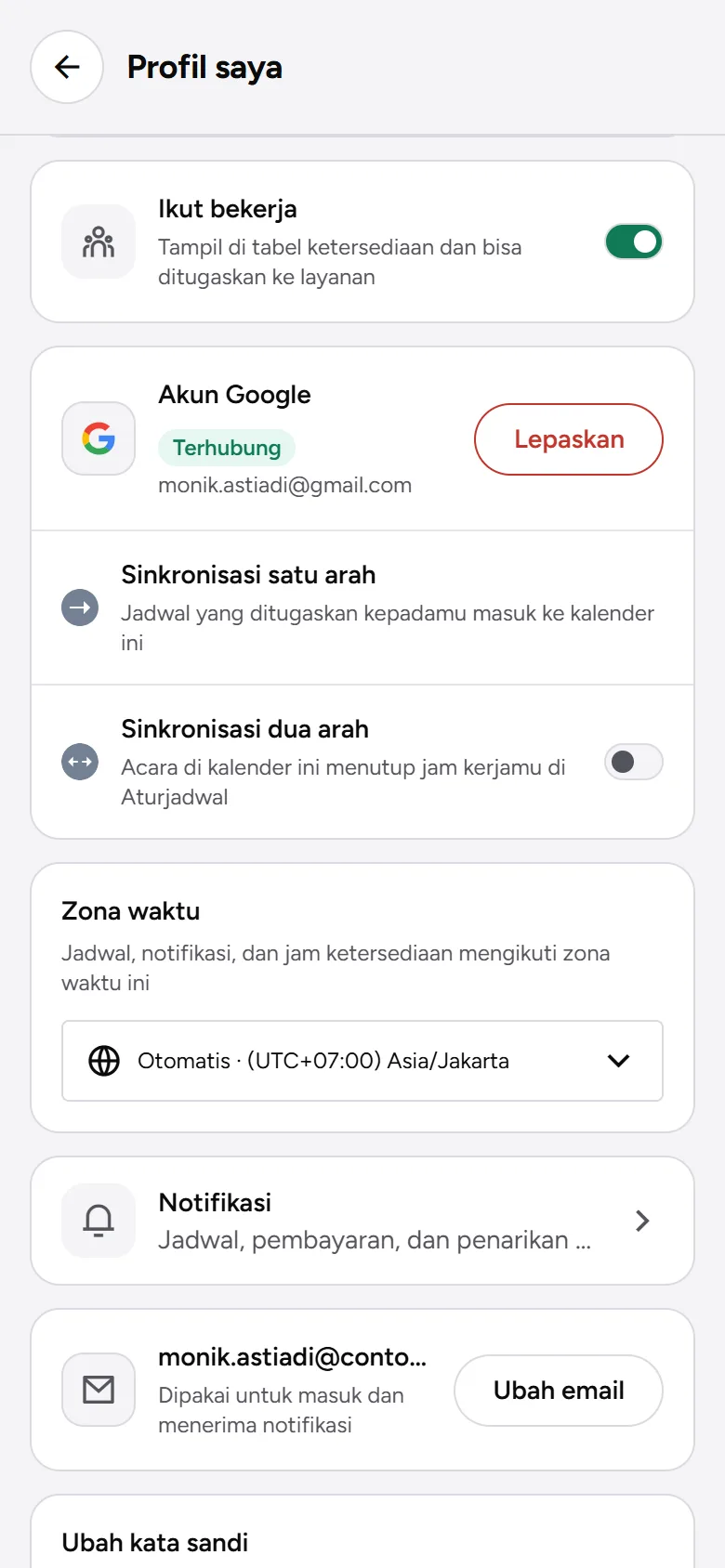
Tiap orang yang ikut bekerja menghubungkan akun Google-nya sendiri di Profil saya › Akun Google: ketuk Hubungkan, isi Email akun Google, lalu ketuk Hubungkan lagi. Lepaskan melepasnya. Ada dua pengaturan:
- Sinkronisasi satu arah (selalu): jadwal yang ditugaskan kepadamu masuk ke kalender itu.
- Sinkronisasi dua arah (saklar): acara di kalender itu menutup jam kerjamu di Aturjadwal.
Link Google Meet dibuat dengan
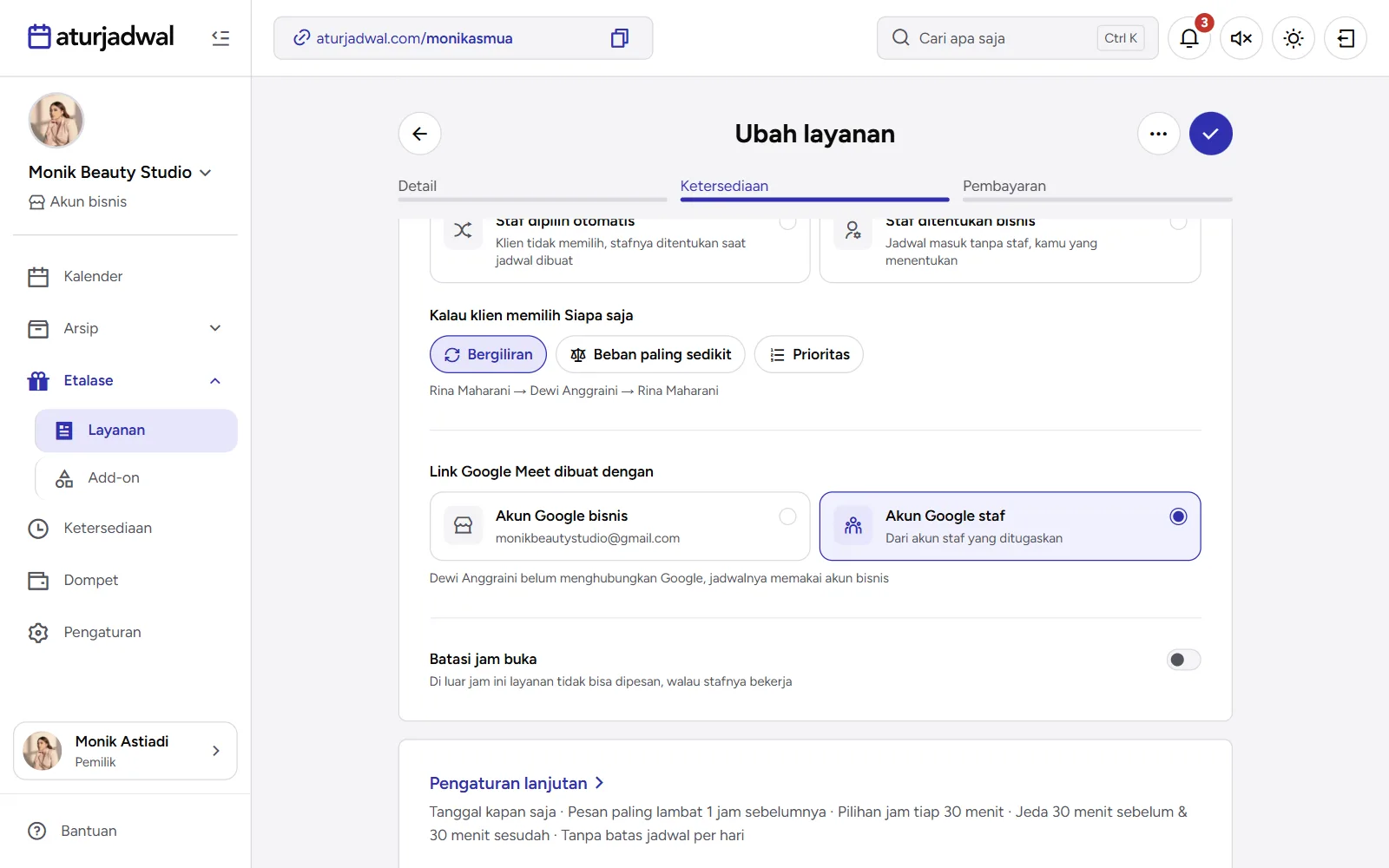
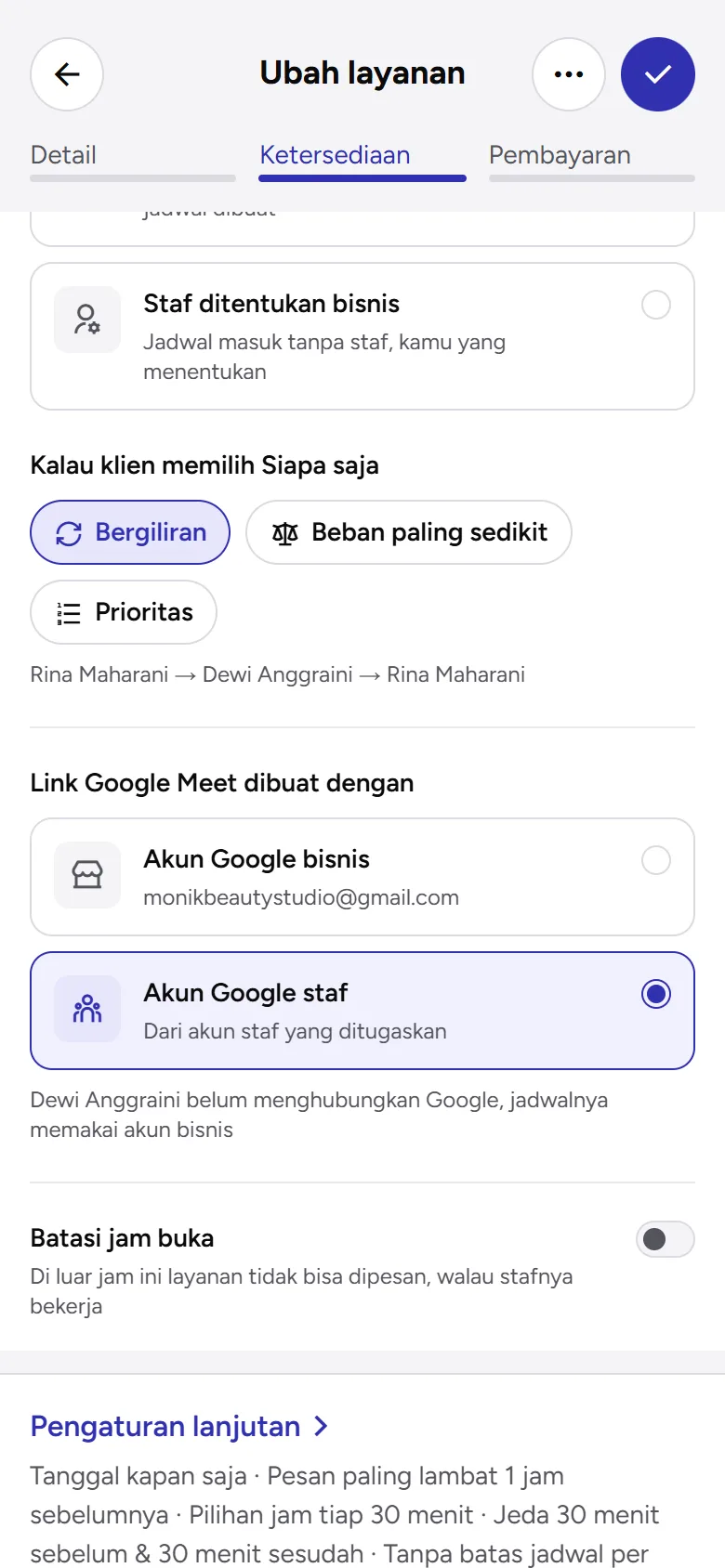
Untuk layanan Google Meet yang punya staf, bagian Staf di Ubah layanan punya pilihan Link Google Meet dibuat dengan:
- Akun Google bisnis (bawaan): semua link dari satu akun.
- Akun Google staf: dari akun staf yang ditugaskan ke jadwalnya.
Staf yang belum menghubungkan Google, dan jadwal yang belum punya staf, memakai akun bisnis. Catatannya muncul di bawah pilihan itu, misalnya "Dewi Anggraini belum menghubungkan Google, jadwalnya memakai akun bisnis".
Siapa pembuat link-nya
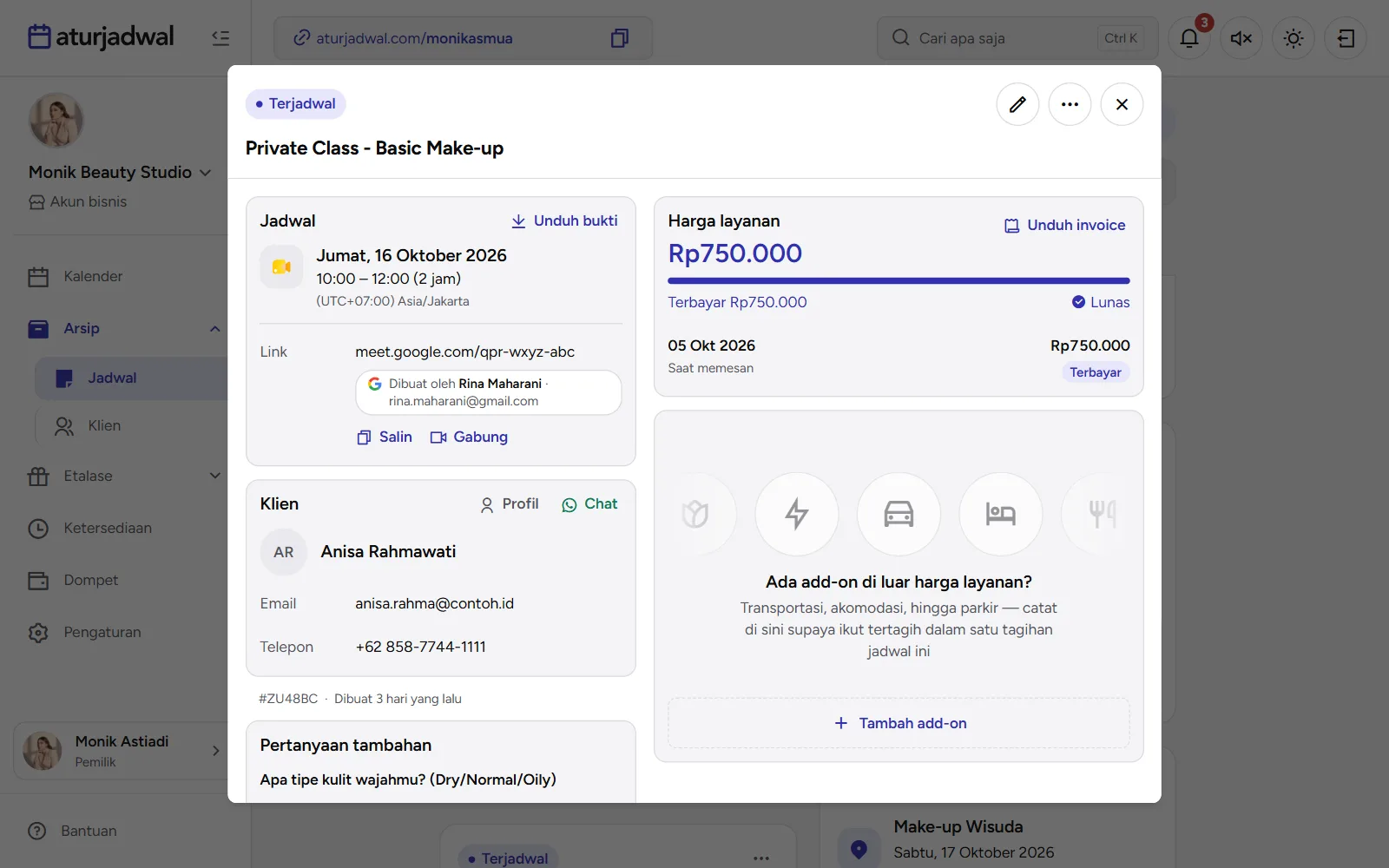
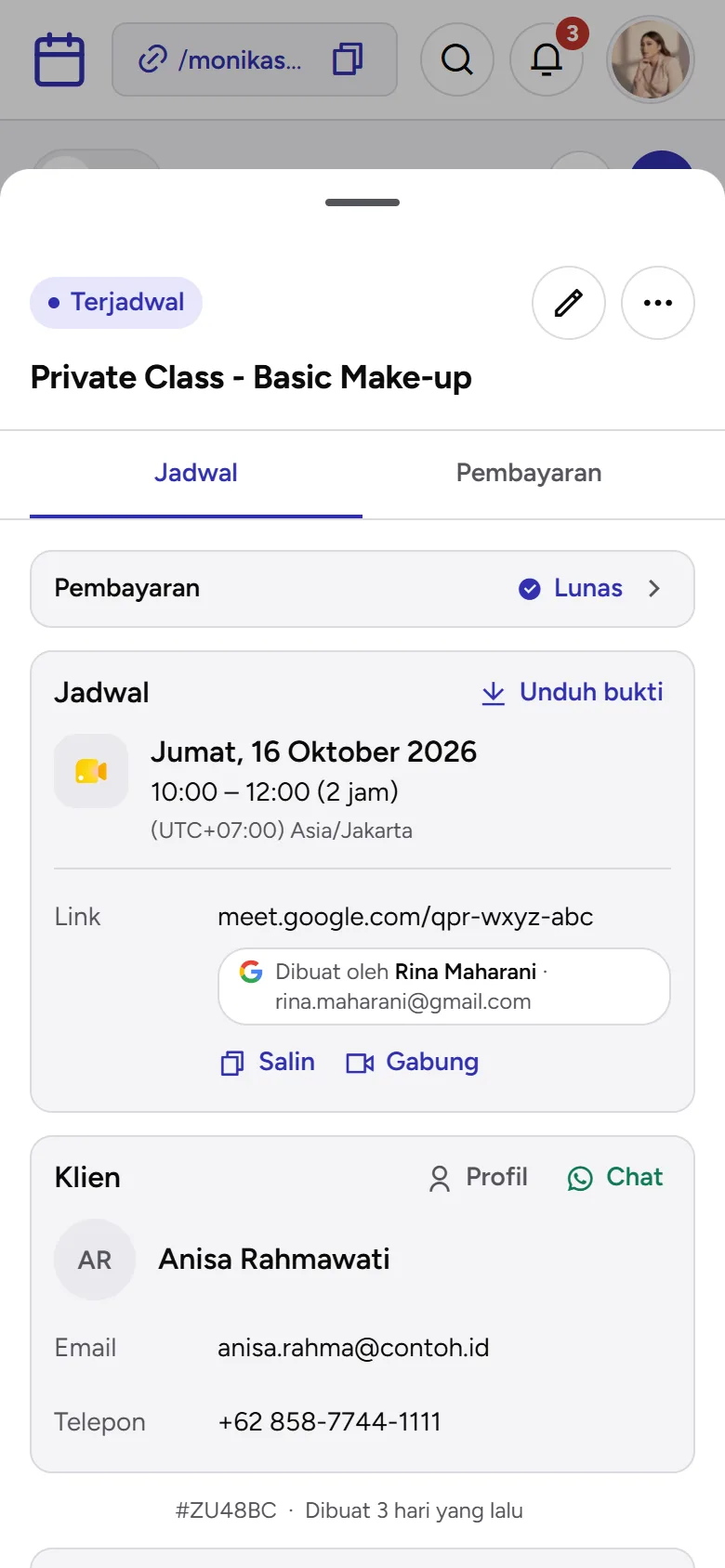
Di Detail jadwal, tepat di bawah link Meet ada kapsul yang menyebut akun pembuatnya: Dibuat oleh akun bisnis · email, Dibuat oleh Rina Maharani · email, atau Dibuat oleh kamu · email. Di akun personal cukup Dibuat oleh email. Masuklah ke Google Meet dengan akun itu, karena akun pembuatnya yang menjadi host. Emailnya tidak pernah dipotong, dan hanya terlihat di dasbor, tidak oleh klien.
Link tidak pernah dibuat ulang. Kalau stafnya diganti, link dan akun pembuatnya tetap; pilihan staf di Detail jadwal menulis Link Google Meet-nya tetap untuk jadwal yang sudah punya link.
Pindah antar akun: daftar Akunmu
Satu orang bisa memegang beberapa akun: akun personal dan akun bisnis miliknya, serta akun bisnis orang lain tempat ia anggota tim. Semuanya berbagi satu login, jadi kamu berpindah di antaranya tanpa keluar dan masuk lagi.
Membuka daftar Akunmu
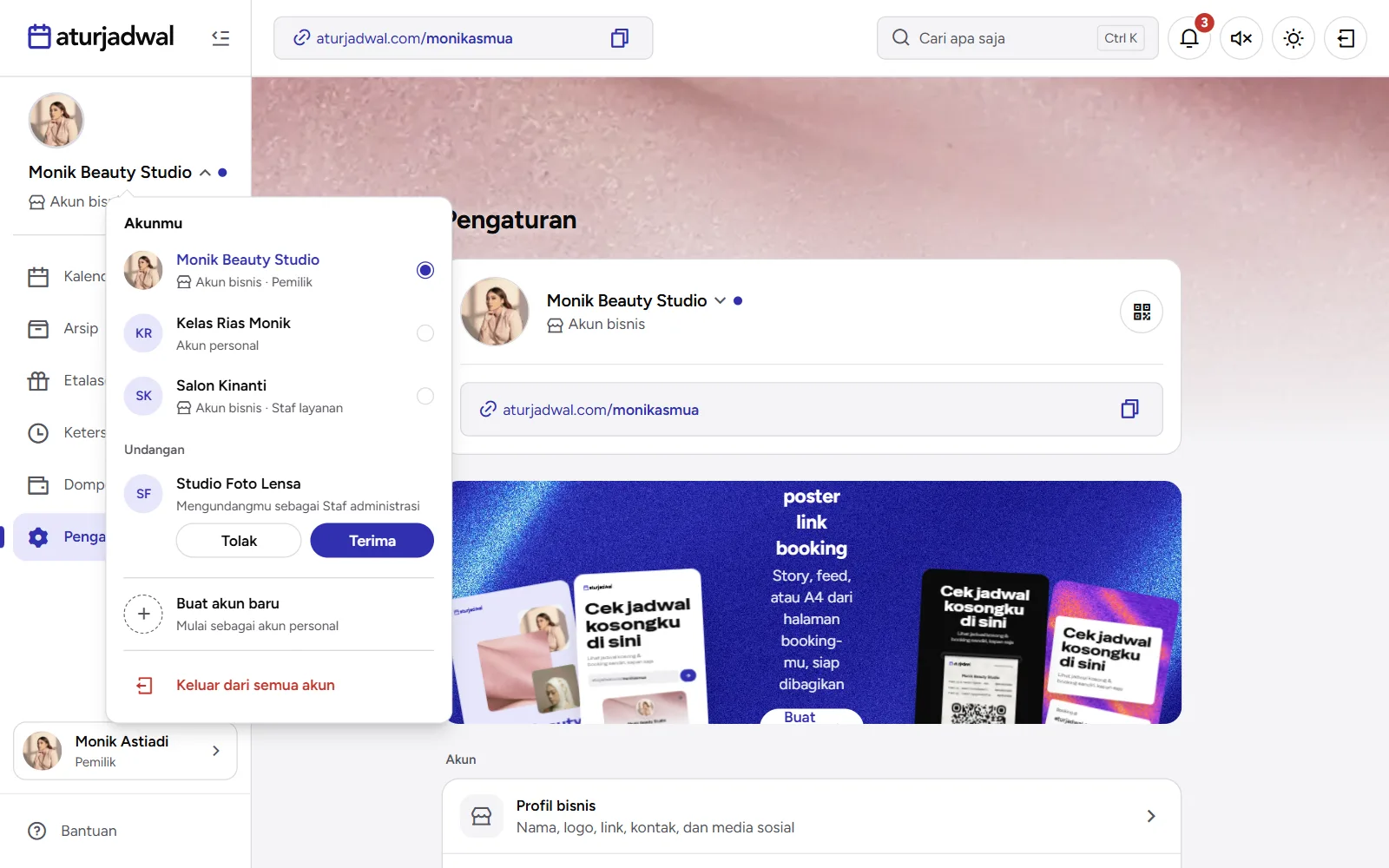
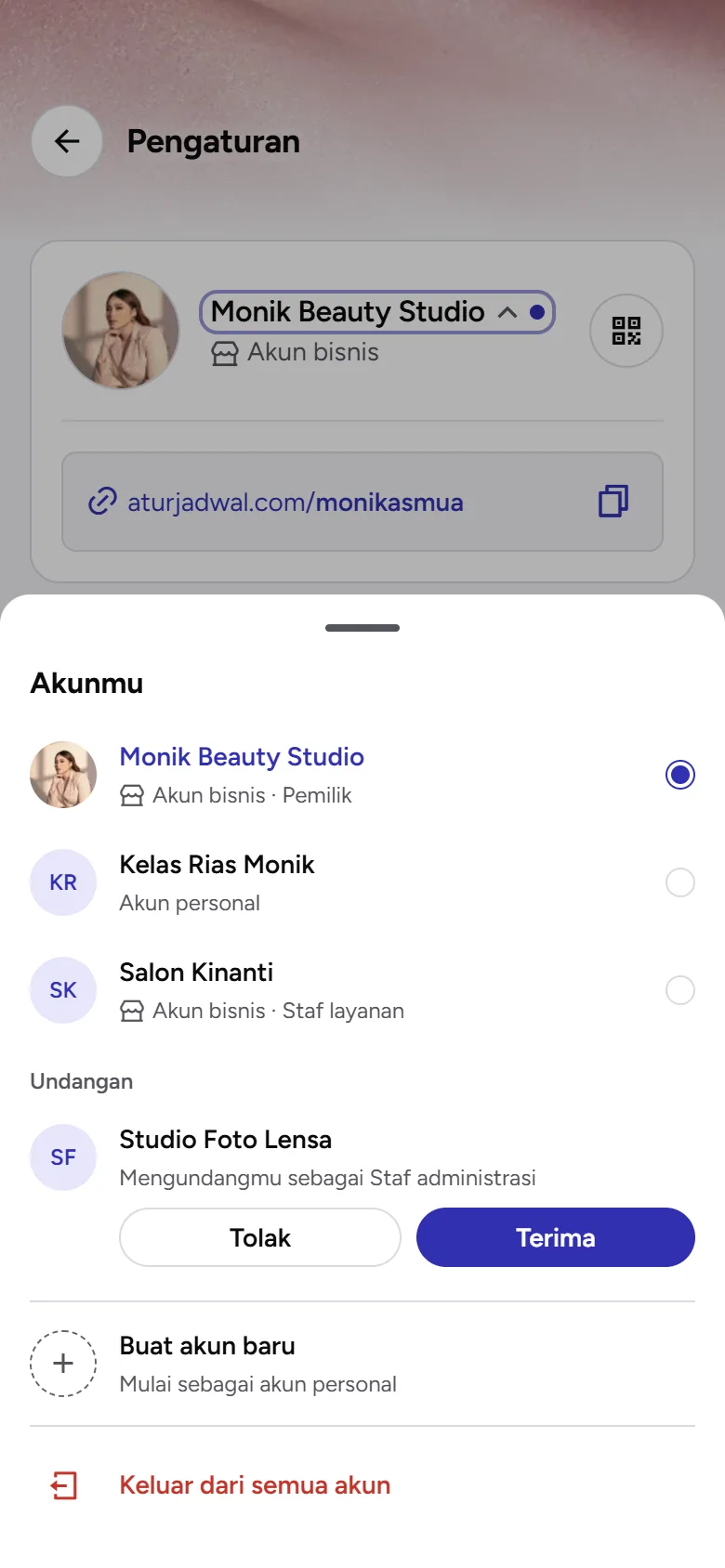
Ketuk nama akun yang bertanda ⌄ di kepala sidebar. Di ponsel, tandanya ada di kartu paling atas halaman Pengaturan. Daftar Akunmu terbuka, berisi tiap akun dengan foto atau logo, nama, dan jenisnya: Akun personal, Akun bisnis · Pemilik, atau Akun bisnis · Staf layanan (perannya di tim itu). Akun yang sedang terbuka bertanda. Urutannya tetap, mengikuti urutan akun ditambahkan, jadi letak tiap akun tidak berpindah.
Berpindah akun
Ketuk akunnya. Dasbor dimuat ulang untuk akun itu, di halaman pertama yang boleh kamu buka. Tab lain di peramban yang sama ikut dimuat ulang supaya tidak menampilkan akun yang lama.
Menjawab undangan
Undangan dari tim lain muncul di bagian Undangan: logo dan nama bisnisnya, "Mengundangmu sebagai Staf administrasi", dengan tombol Tolak dan Terima. Undangan itu datang ke akun Aturjadwal dengan email yang diundang. Selama ada undangan, titik biru menempel di samping ⌄.
- Terima menambahkan tim itu ke daftar akunmu, tanpa membukanya. Di Anggota tim milik bisnis itu, kamu tidak lagi bertanda Diundang.
- Tolak membatalkan undangannya.
Membuat akun baru
Ketuk Buat akun baru ("Mulai sebagai akun personal") untuk membuat akun personal lain milik orang yang sama, tanpa daftar dan tanpa masuk lagi. Kamu langsung masuk ke penyiapan akun (selamat datang, profesi, nama, foto, dan seterusnya), lalu ke dasbor akun barunya. Akun baru selalu mulai sebagai akun personal, dengan link booking sendiri. Mau jadi akun bisnis? Lihat Mengubah akunmu jadi akun bisnis. Ketuk × di penyiapan untuk membatalkannya; akun sebelumnya terbuka lagi.
Keluar
Keluar ada di daftar Akunmu, di kaki Pengaturan, di Profil saya, dan di bilah atas desktop. Karena akun-akunmu berbagi satu login, Keluar keluar dari semuanya; tulisannya Keluar dari semua akun begitu akunmu lebih dari satu. Menghapus sebuah akun, atau Keluar dari tim, hanya menghilangkan akun itu, dan akun lain yang terakhir kamu pakai yang terbuka.
Anggota menarik dana: rekening dan "Ditarik oleh"
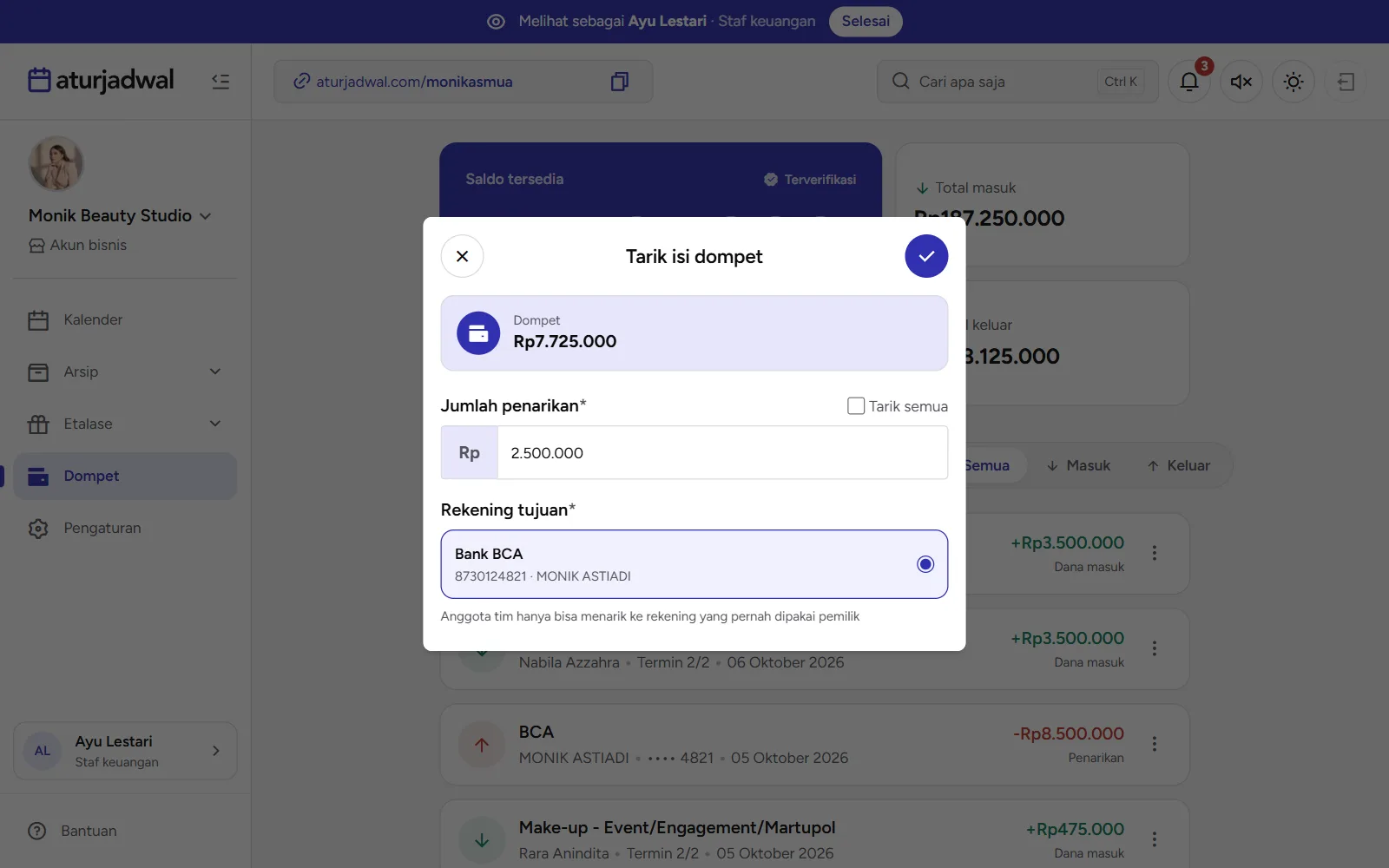
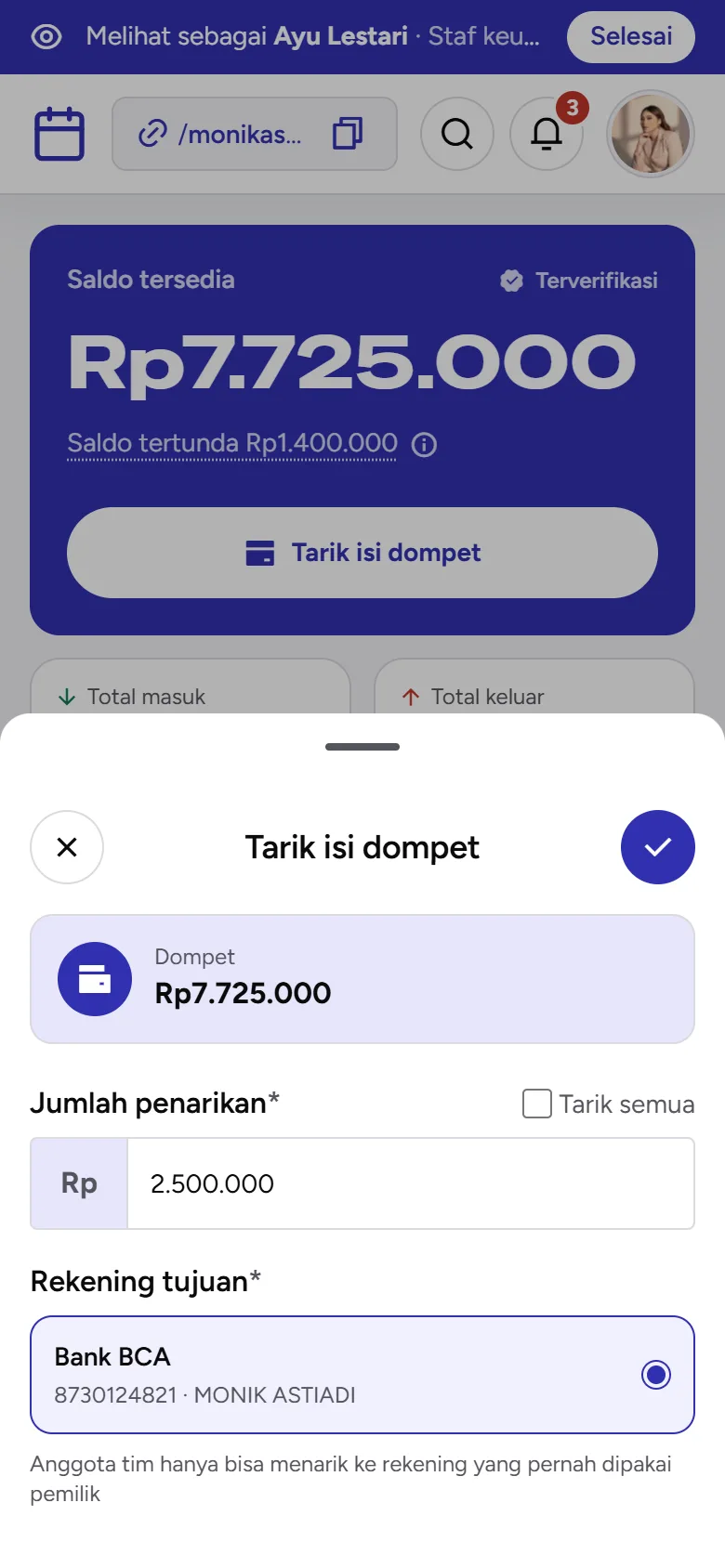
Anggota yang punya akses Tarik dana di Dompet bisa menarik saldo. Peran bawaan yang punya akses ini hanya Staf keuangan dan Pemilik; peran buatan dan akses Kustom bisa menambahkannya. Uangnya hanya bisa pergi ke rekening yang pernah dipakai pemilik.
Rekening tujuan
- Di Tarik isi dompet, anggota tidak mengetik rekening sendiri. Yang tampil adalah daftar Rekening tujuan: rekening yang pernah dipakai pemilik. Pilih satu, isi jumlahnya, lalu lanjutkan seperti biasa. Lihat Menarik saldo.
- Kalau daftarnya kosong, tertulis "Belum ada rekening tersimpan. Pemilik perlu menarik dana sekali ke rekeningnya dulu".
- Verifikasi identitas tetap urusan pemilik. Selama belum terverifikasi, anggota melihat "Pemilik perlu verifikasi identitas dulu". Lihat Verifikasi identitas (e-KYC).
Siapa yang menarik
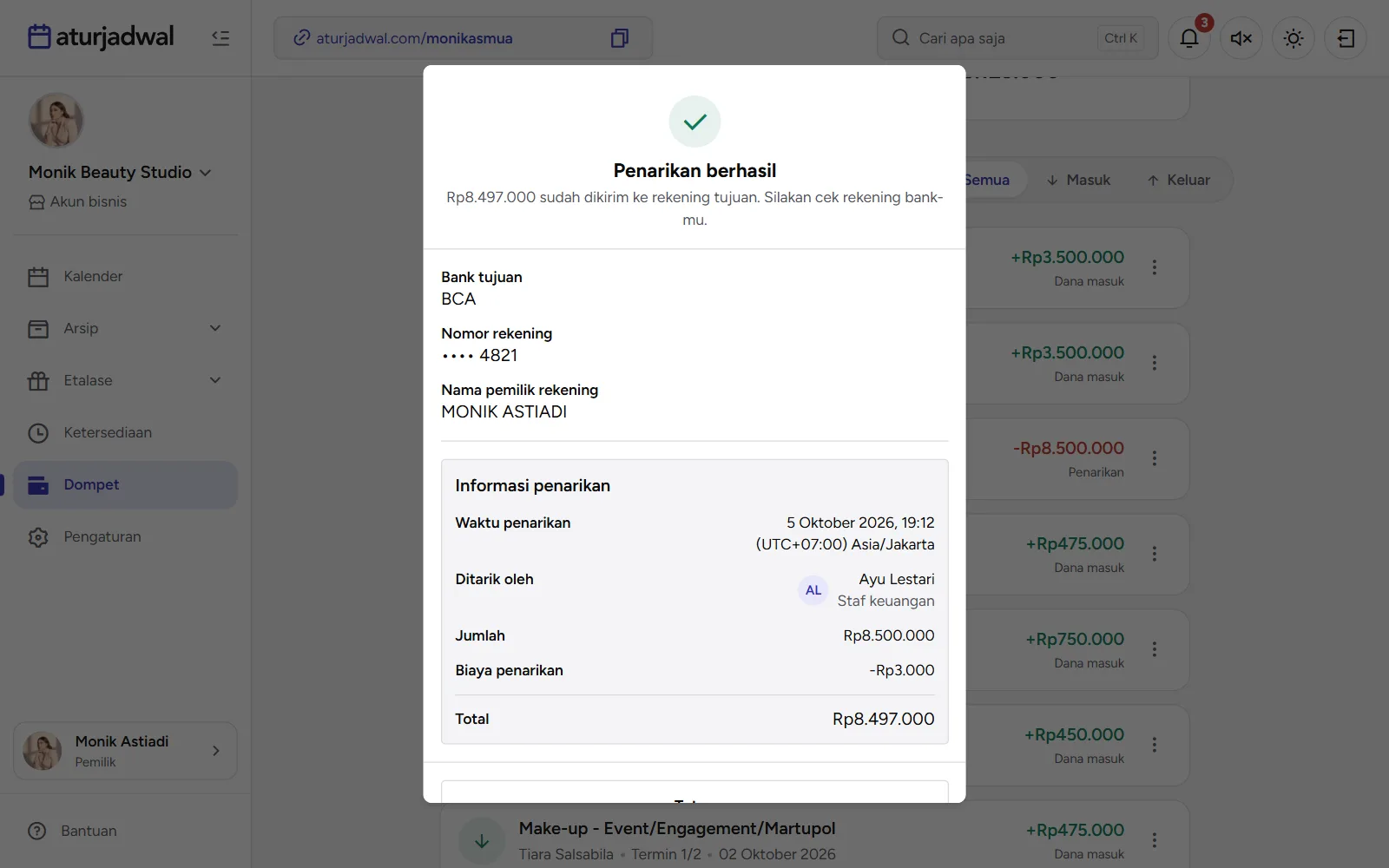
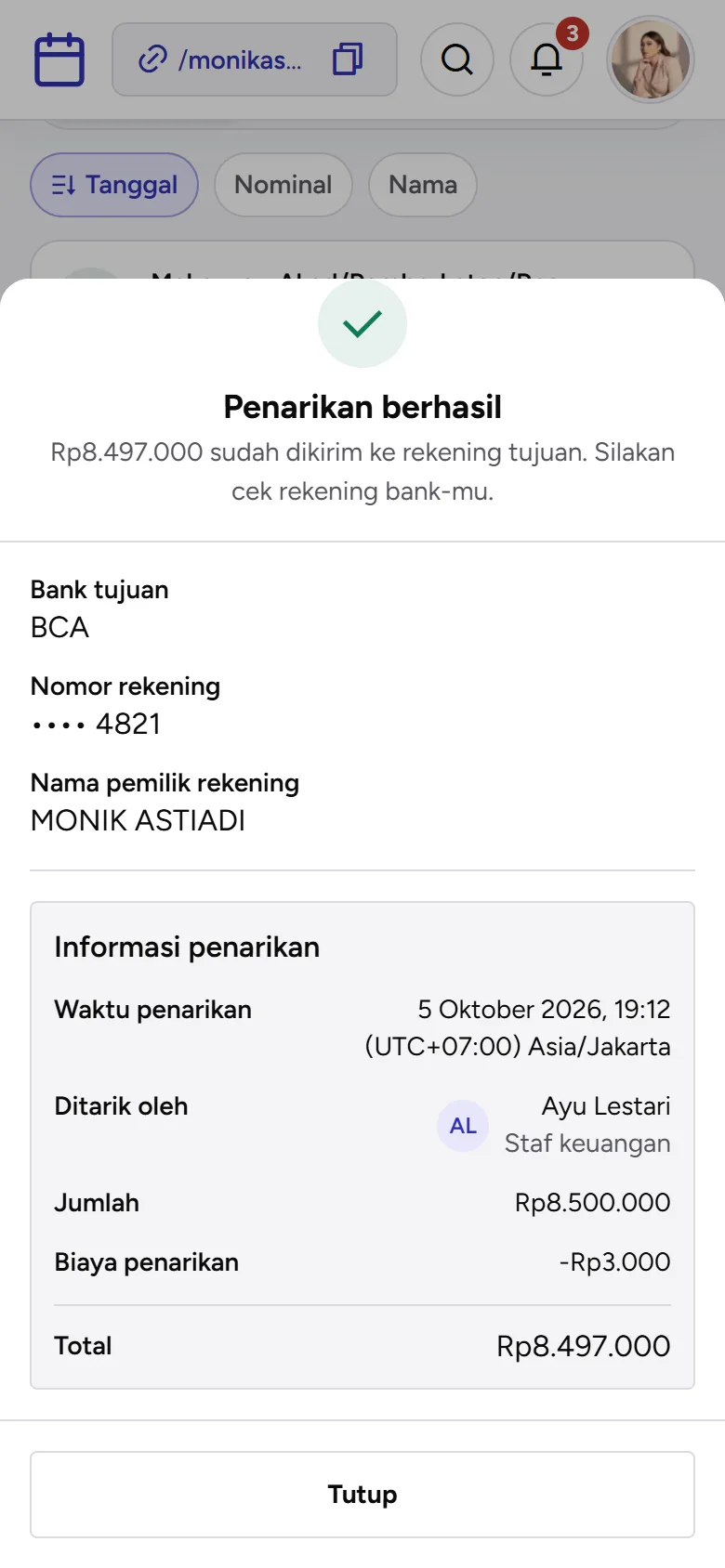
Detail setiap penarikan menulis siapa yang menariknya, di baris Ditarik oleh: foto, nama, dan perannya sekarang (Kamu kalau kamu sendiri). Kalau orangnya sudah keluar dari tim, tertulis namanya waktu menarik dan Sudah keluar dari tim. Penarikan oleh pemilik, atau sebelum akunnya jadi akun bisnis, tertulis atas nama pemilik. Akun personal tidak punya baris ini.
Buka detailnya dari Riwayat transaksi di Dompet: ketuk baris penarikannya.
Mengembalikan akun jadi akun personal, atau menghapusnya
Hanya pemilik akun yang bisa mengembalikan akun bisnis jadi akun personal, atau menghapus akunnya. Dua-duanya ada di Pengaturan › Bisnis › Pengaturan akun bisnis. Barisnya tidak tampil untuk anggota (juga yang berperan Pemilik) dan saat Lihat sebagai.
Halamannya hanya berisi Zona berbahaya: Ubah jadi akun personal dan Hapus akun, masing-masing dengan tombol merah bergaris di kanannya.
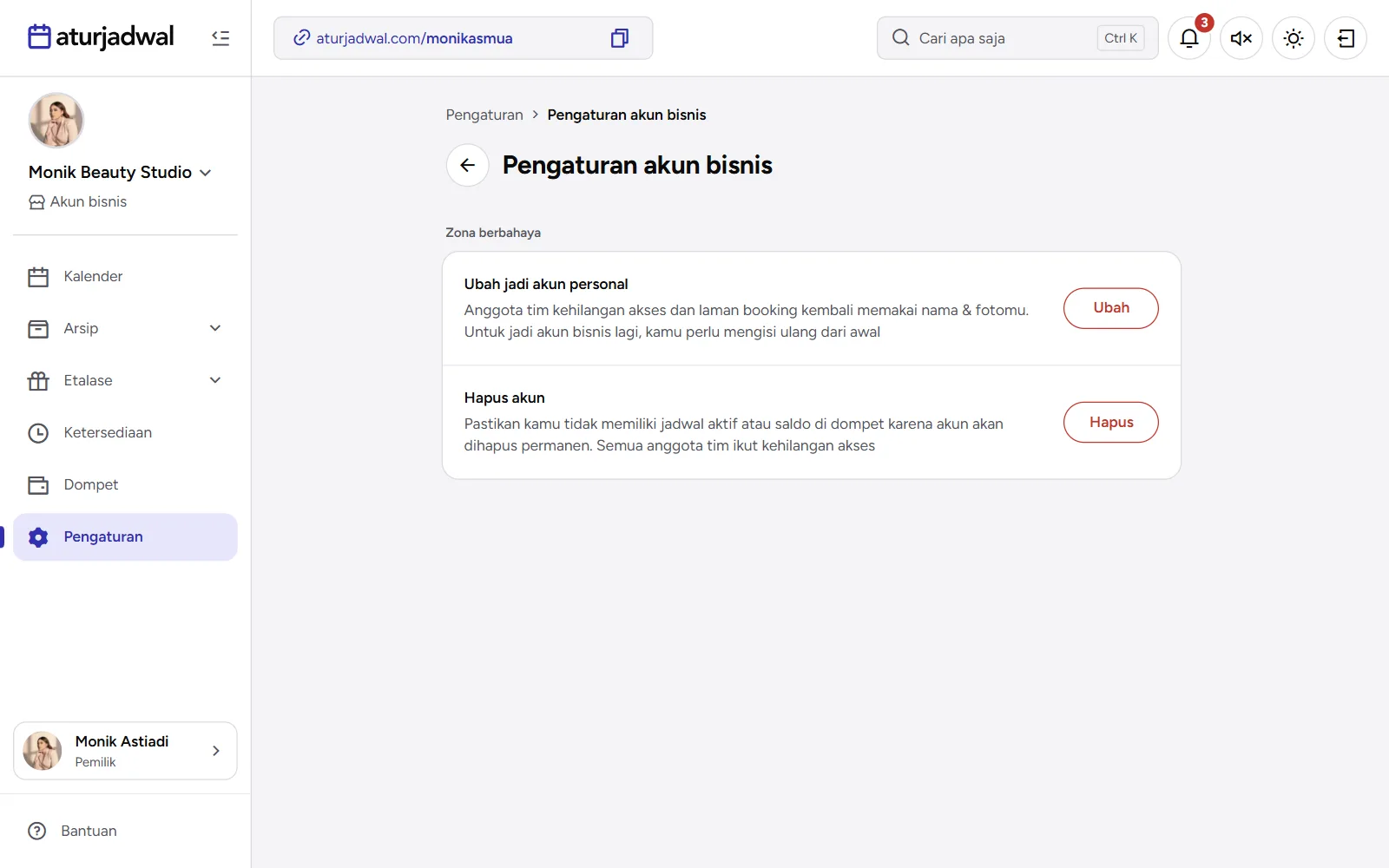
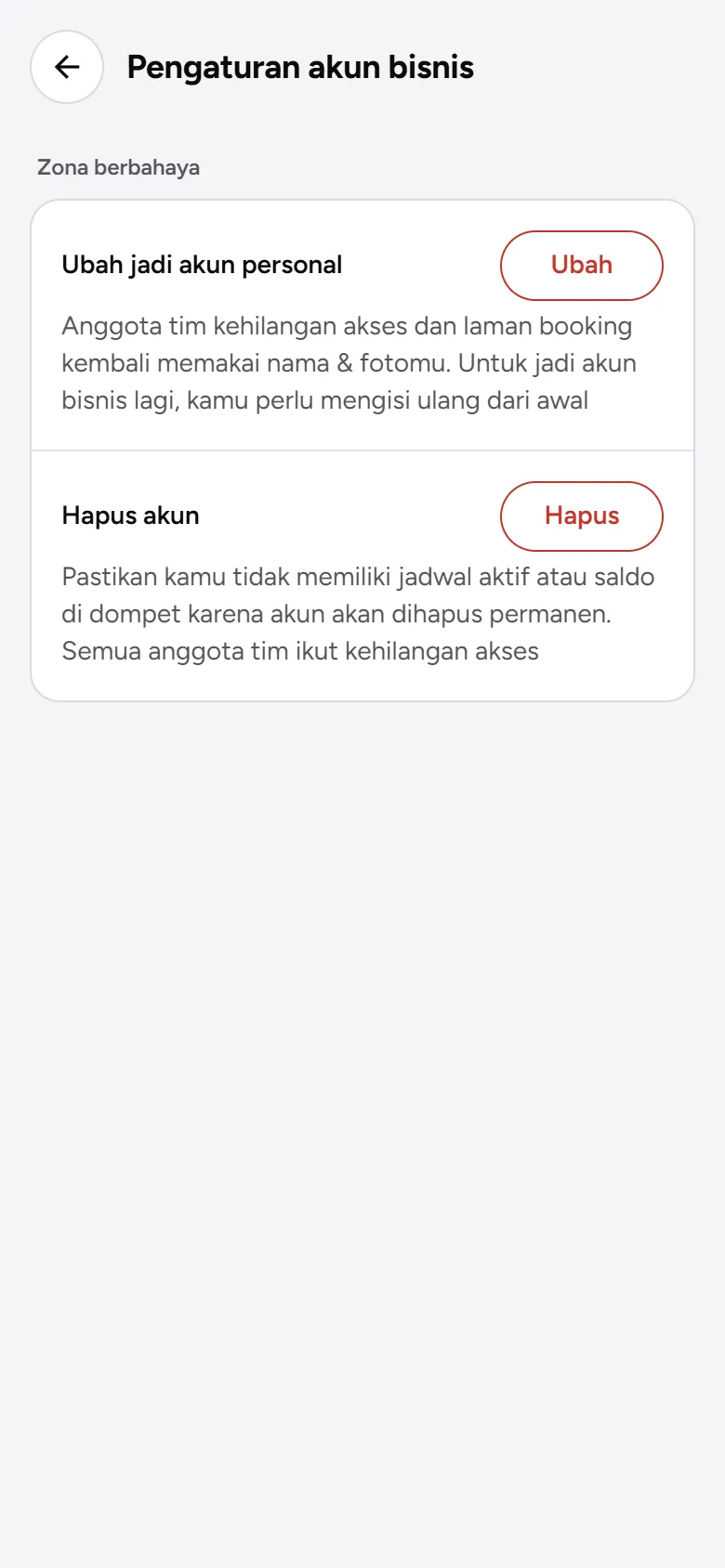
Mengubah jadi akun personal
- Ketuk Ubah di baris Ubah jadi akun personal.
- Baca bagian Yang terhapus: anggota dan undangan (mereka tidak bisa masuk lagi), akses per halaman yang sudah diatur, serta nama dan logo bisnis (halaman booking kembali memakai nama dan fotomu). Di bawahnya tertulis "Jadwal, layanan, klien, dan saldo tetap". Penugasan staf dan ketersediaan staf ikut dibersihkan.
- Ketik nama bisnismu di kolom yang diminta ("Ketik … untuk melanjutkan"). Huruf besar-kecil dan spasi tidak dihitung, dan tombol konfirmasinya baru aktif kalau namanya cocok.
- Ketuk Ubah (di ponsel: Ubah jadi akun personal). Kamu kembali ke Pengaturan, yang kini menampilkan Ubah jadi akun bisnis lagi.
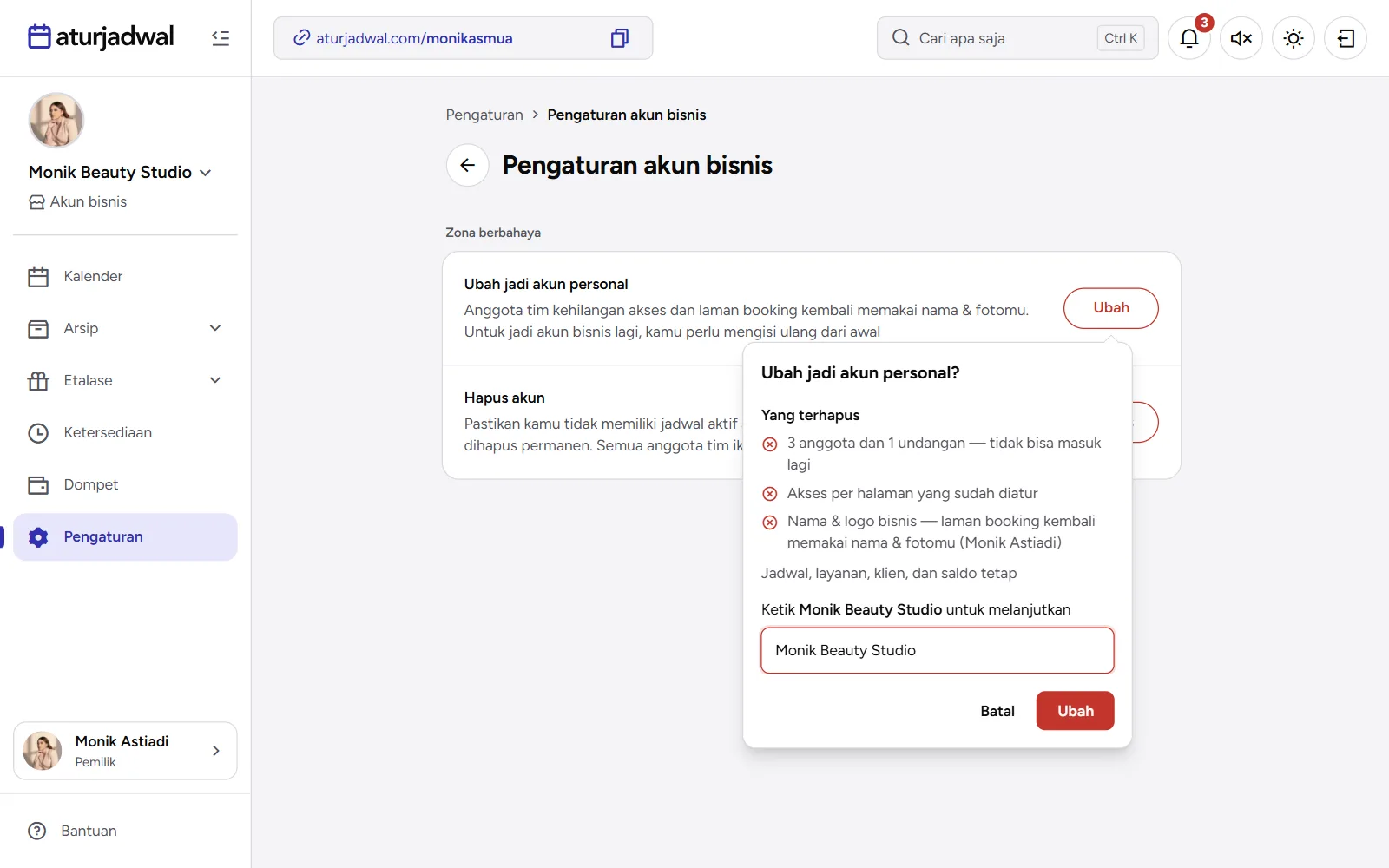
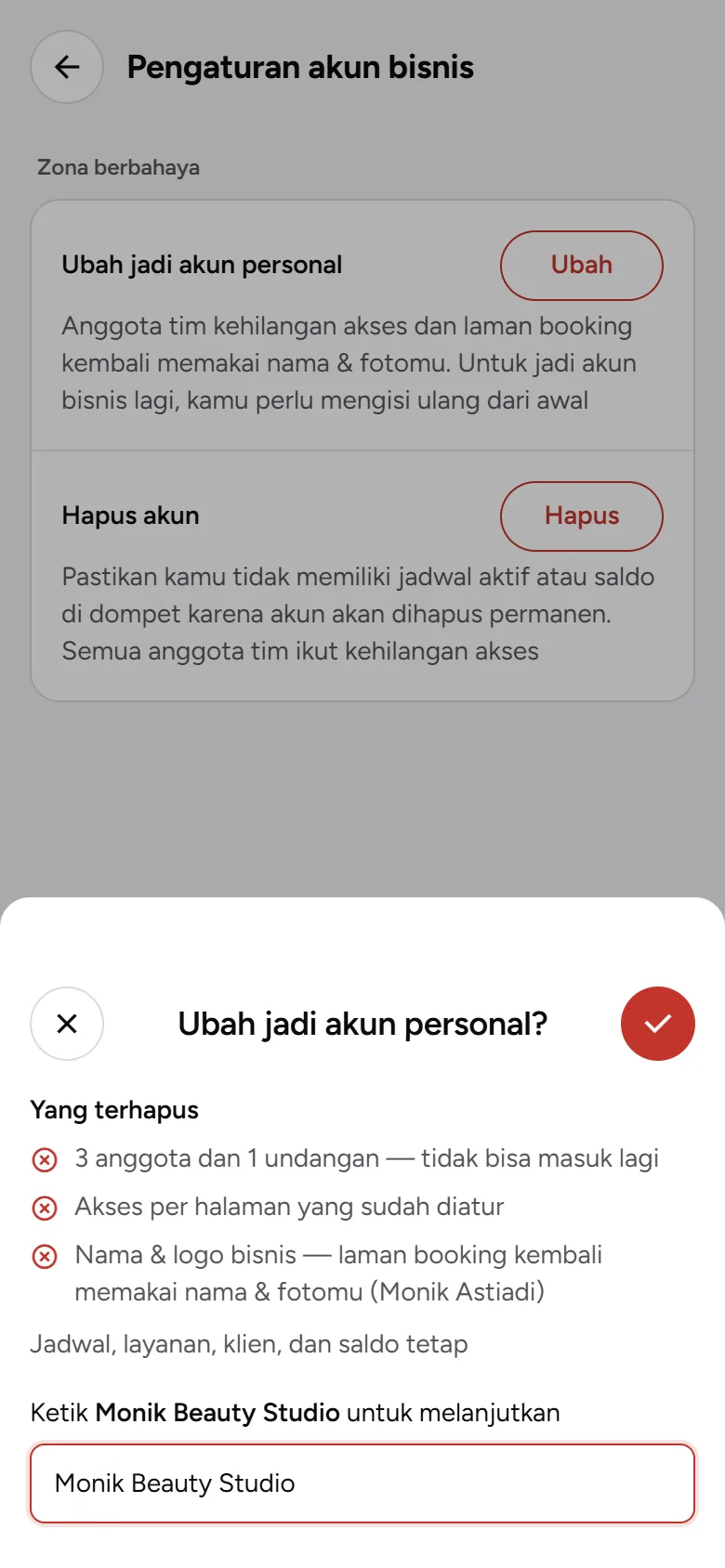
Untuk jadi akun bisnis lagi, kamu mengisi penyiapannya dari awal: anggota, undangan, dan akses yang sudah terhapus tidak kembali.
Menghapus akun
Hapus akun menghapus seluruh akun Aturjadwal, termasuk timnya: semua anggota ikut kehilangan akses. Alurnya sama dengan Hapus akun di halaman Akun. Saldo dicek dulu, lalu kamu mengetik username untuk konfirmasi. Pastikan tidak ada jadwal aktif atau saldo di Dompet, karena akunnya hilang permanen. Langkah lengkapnya ada di Menghapus akun Aturjadwal.
Masih belum ketemu jawabannya?
Kirim pertanyaanmu ke kami, kami bantu jawab.