Pusat BantuanLayanan
Layanan
Jasa yang bisa dipesan klienmu, dari harga dan lokasi sampai aturan pembayarannya.
Membuat layanan baru
Layanan adalah jasa yang bisa dipesan klien di halaman booking-mu. Isiannya dibagi tiga langkah: Detail, Ketersediaan, dan Pembayaran.
- Buka Etalase › Layanan, lalu klik Buat layanan (di ponsel: tombol +).
- Pilih Pilih dari template untuk memakai contoh layanan sesuai profesimu (nama, deskripsi, foto, harga, dan DP sudah terisi), atau Buat manual untuk mulai dari kosong.
- Di langkah Detail, isi Nama layanan, Foto sampul, Kategori (opsional), Tipe pertemuan, Deskripsi, dan Warna di kalender. Di bawahnya ada kartu Pertanyaan dan Ucapan.
- Di langkah Ketersediaan, pilih Durasi dan jam layanan ini bisa dipesan.
- Di langkah Pembayaran, atur Harga, Tipe pembayaran, dan add-on.
- Klik ✓ di kanan atas. Layanannya langsung tampil di halaman booking-mu.
Pindah langkah lewat tombol › di kanan atas atau ketuk nama langkahnya. Langkah yang masih punya kolom salah ditandai titik merah.
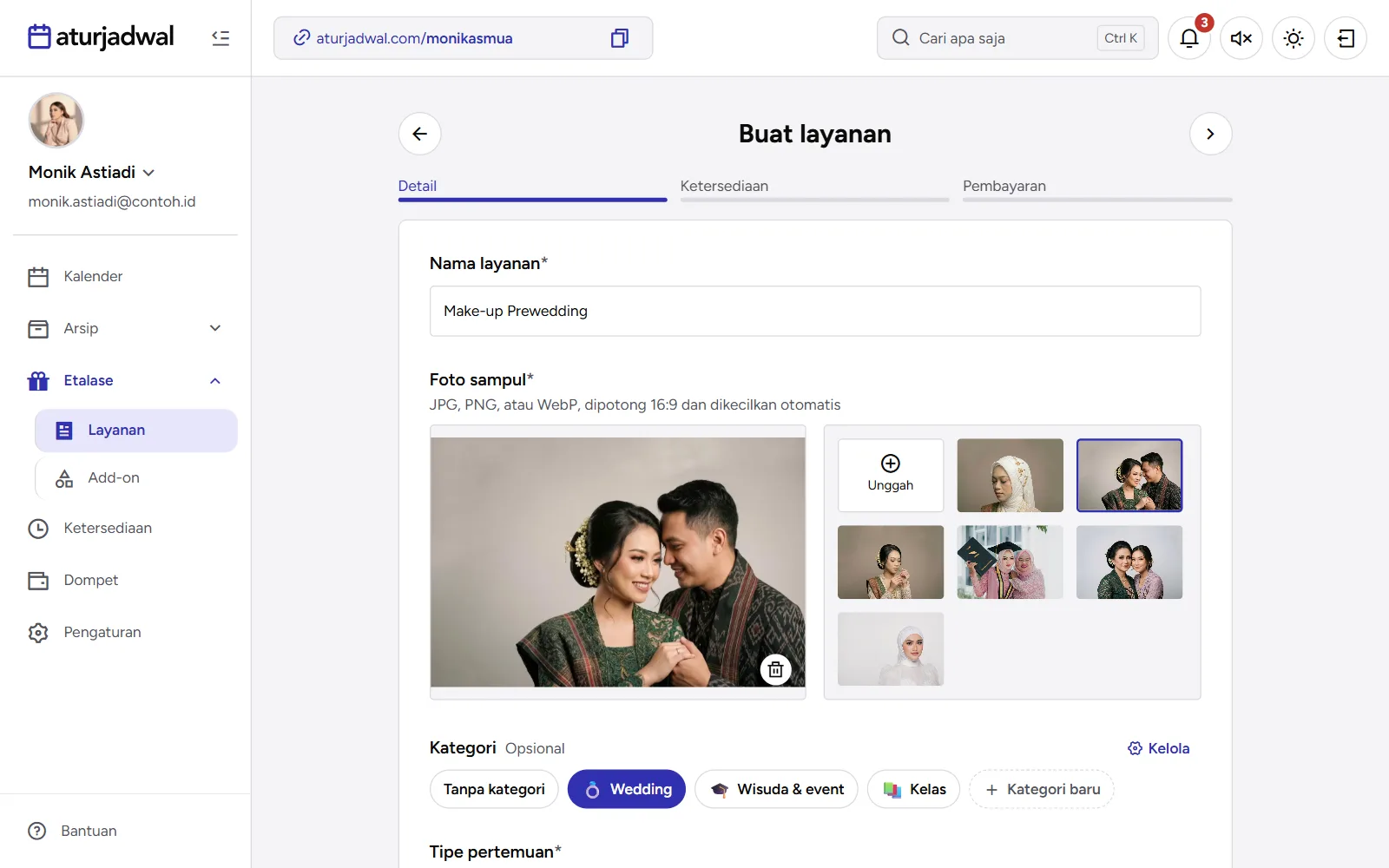
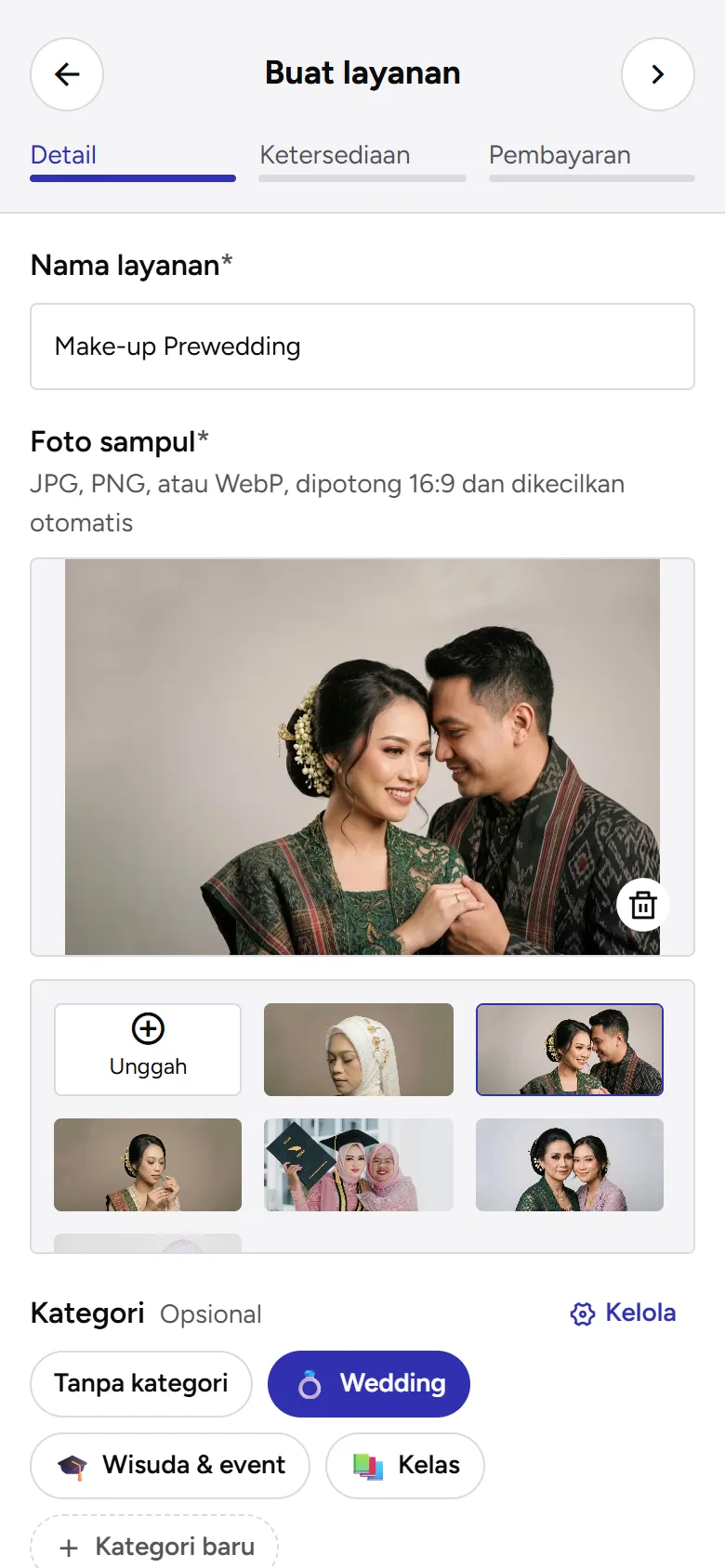
Kolom Foto sampul hanya ada kalau Foto sampul layanan menyala di Pengaturan › Tema laman booking. Fotonya dipotong 16:9 dan dikecilkan otomatis; foto yang pernah kamu unggah bisa dipilih lagi dari kisi di sebelahnya.
Mengelompokkan layanan dengan kategori
Kategori mengelompokkan layananmu, mis. Wedding, Wisuda, atau Kelas. Di halaman booking, klien bisa menyaring layanan lewat kapsul kategori di bawah kolom cari.
- Di form layanan, langkah Detail, cari kolom Kategori.
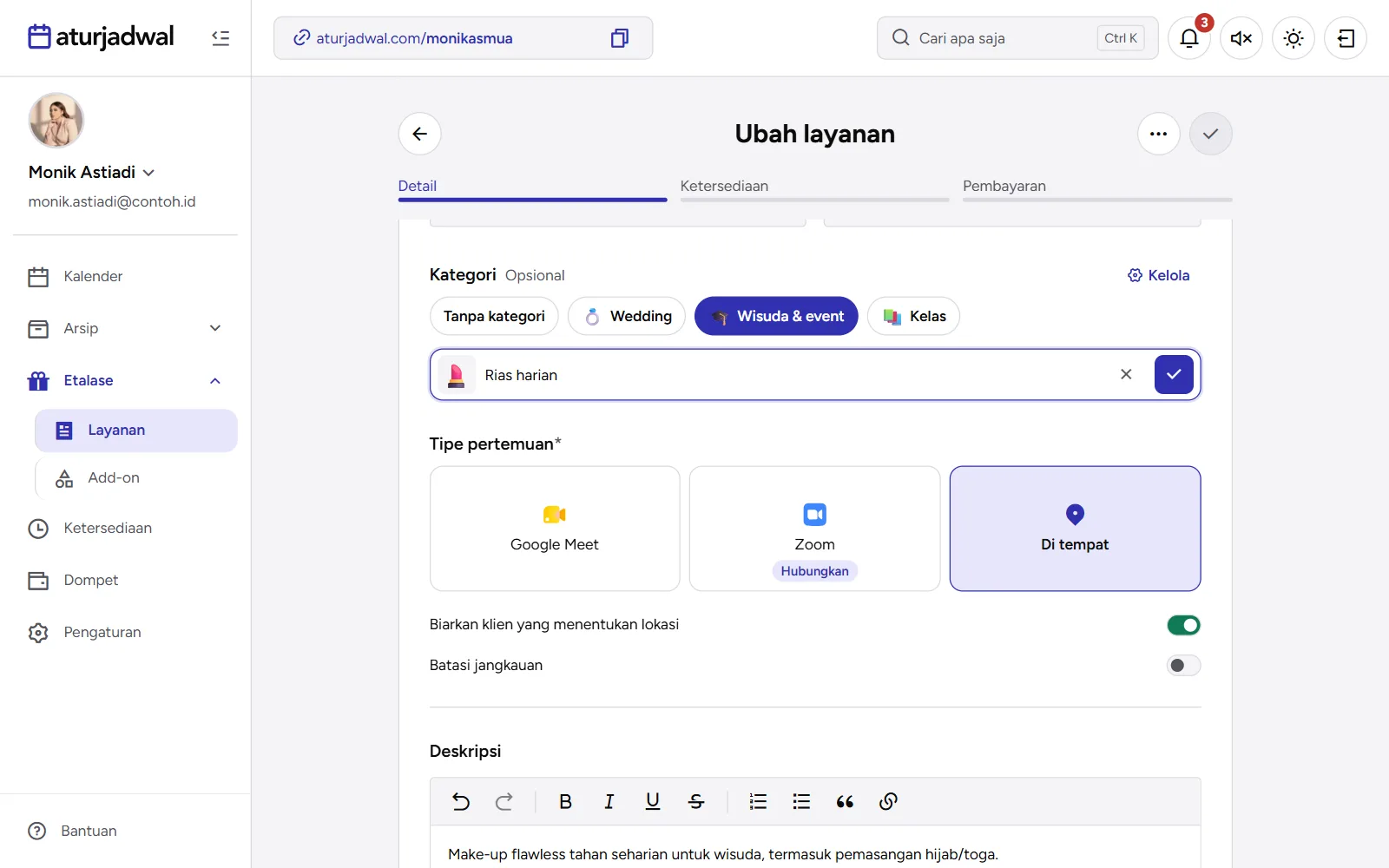
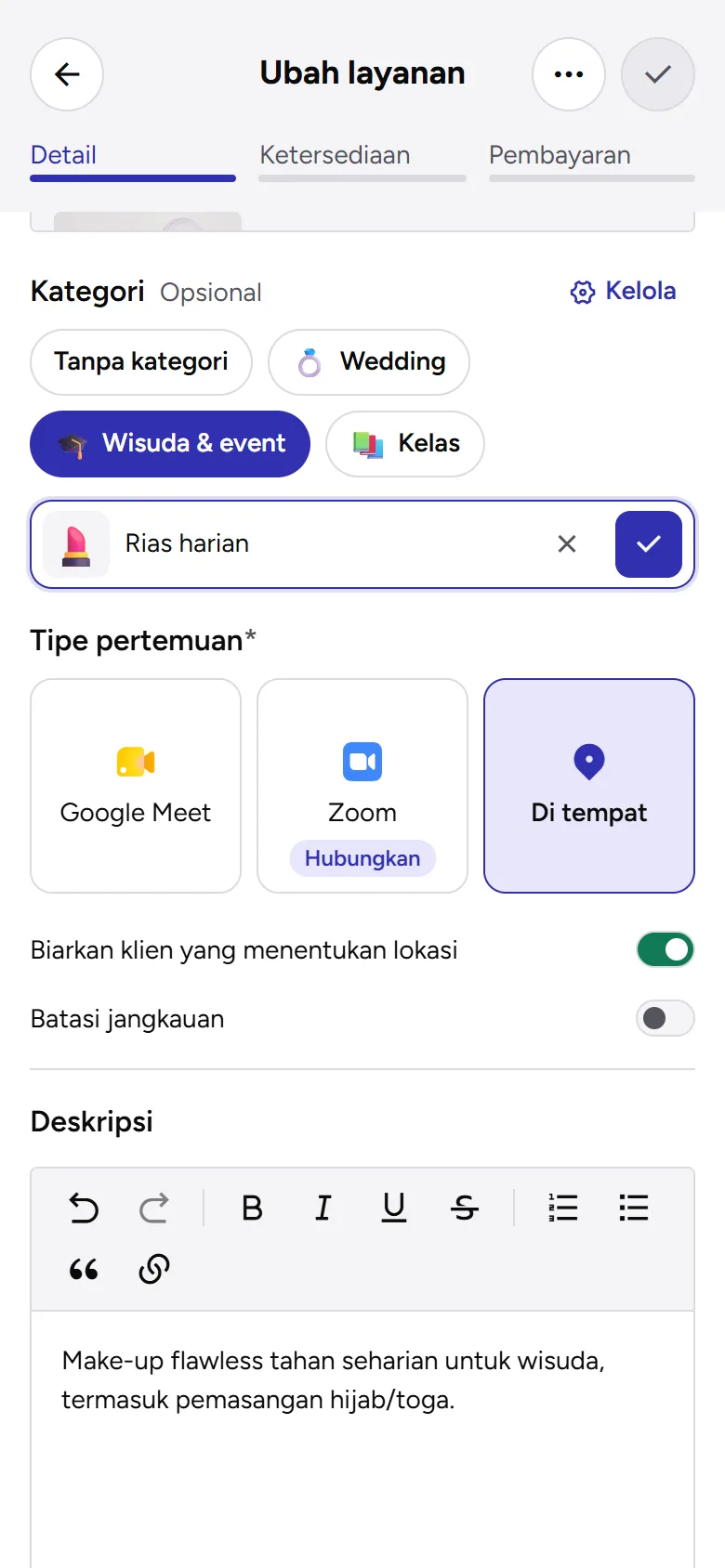
- Ketuk Kategori baru lalu tulis namanya. Ikon emojinya disarankan dari nama; ketuk ikonnya untuk memilih yang lain.
- Klik ✓ di baris itu. Kategori barunya langsung terpilih untuk layanan ini.
- Simpan layanannya.
- Satu layanan masuk satu kategori, atau Tanpa kategori.
- Kelola di kanan judul Kategori untuk mengganti ikon atau nama, mengubah urutan, dan menghapus kategori. Menghapus kategori tidak menghapus layanan di dalamnya.
- Di halaman Layanan, kapsul kategori di bawah kolom cari menyaring daftarmu sendiri.
- Kategori tanpa layanan aktif tidak tampil di halaman booking.
Mengatur harga & DP (pembayaran berkala)
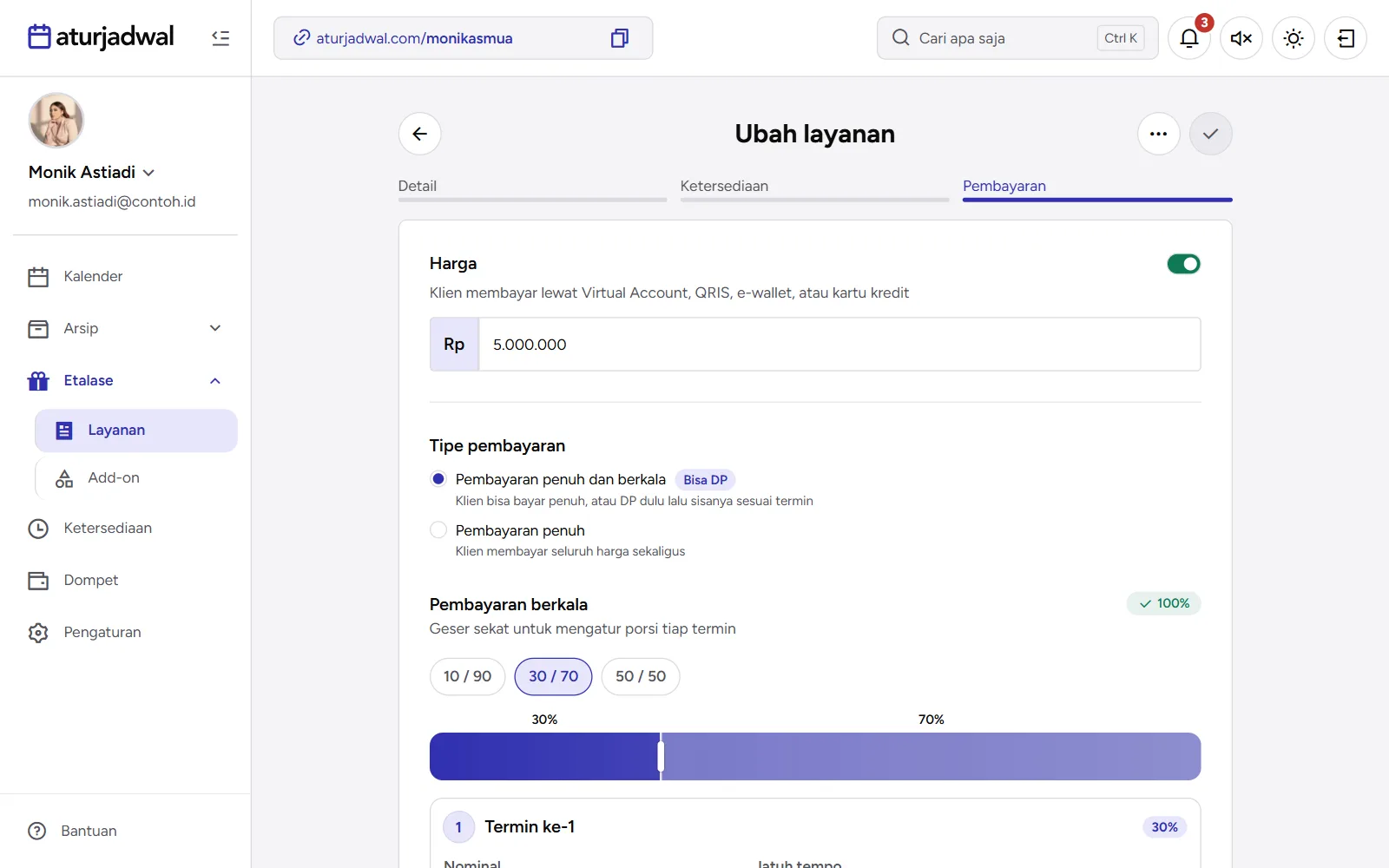
Harga dan cara bayar diatur di langkah Pembayaran. Klien membayar lewat Virtual Account, QRIS, e-wallet, atau kartu kredit.
- Harga — nyalakan saklarnya lalu isi harganya, minimal Rp10.000. Kalau dimatikan, harga tidak ditampilkan dan klien tidak membayar apa pun saat membuat jadwal.
- Tipe pembayaran — Pembayaran penuh (klien membayar seluruh harga sekaligus) atau Pembayaran penuh dan berkala (klien boleh bayar penuh, atau DP dulu lalu sisanya sesuai termin). Pilihan kedua memasang label Bisa DP di kartu layananmu.
- Pilih Pembayaran penuh dan berkala.
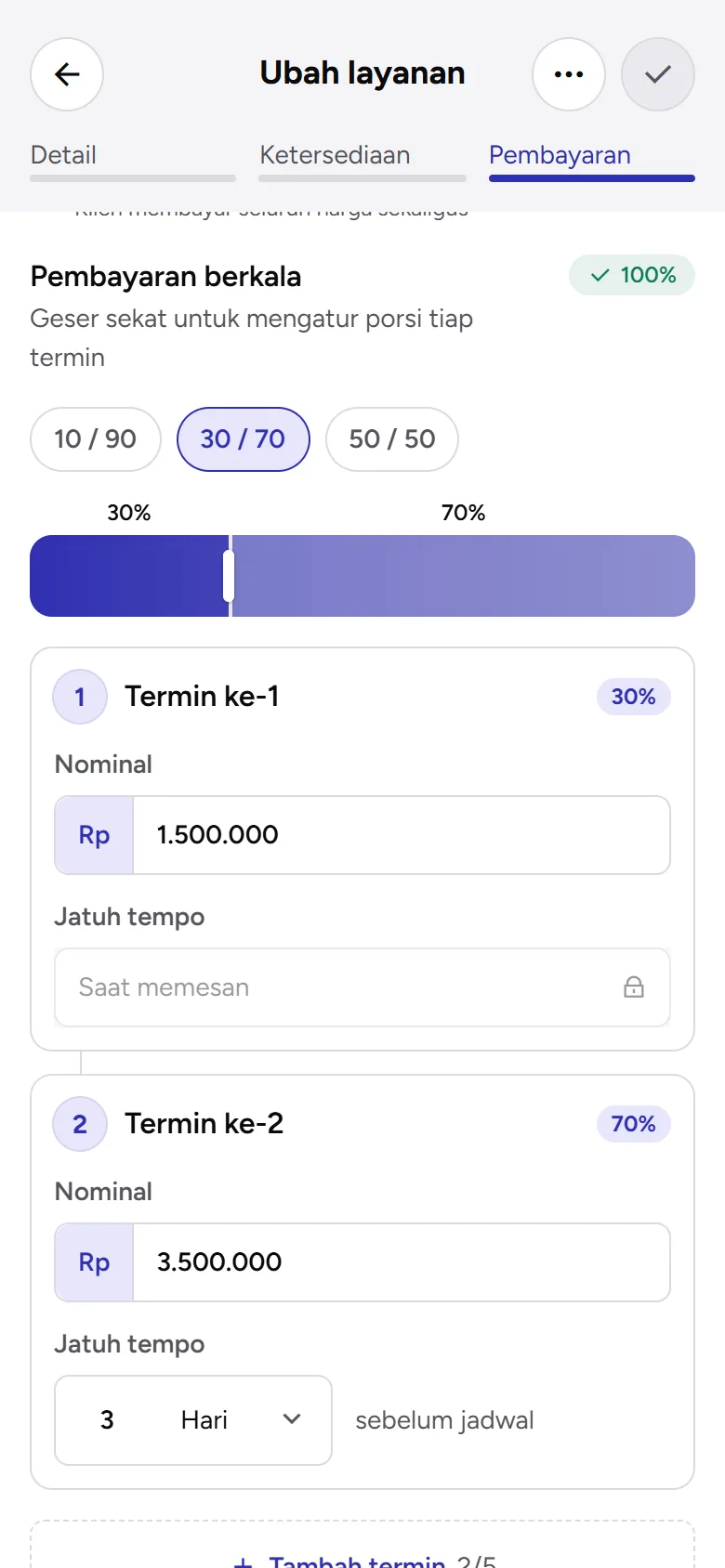
- Ketuk salah satu pilihan cepat — 10 / 90, 30 / 70, atau 50 / 50 — atau pindahkan sekat di bilah persennya. Nominal tiap termin juga bisa diketik langsung.
- Atur Jatuh tempo tiap termin. Termin pertama selalu Saat memesan; termin berikutnya sekian Hari atau Pekan sebelum jadwal, dan termin terakhir boleh Saat pertemuan.
- Butuh lebih banyak cicilan? Klik Tambah termin — maksimal 5 termin, totalnya harus 100%.
DP adalah termin pertama. Contoh DP 30% lalu pelunasan 3 hari sebelum jadwal: pilih 30 / 70, lalu atur jatuh tempo Termin ke-2 ke 3 Hari. Yang dilihat klien saat membayar ada di Booking untuk Klien.
Mengatur lokasi: Di tempat, Google Meet, atau Zoom
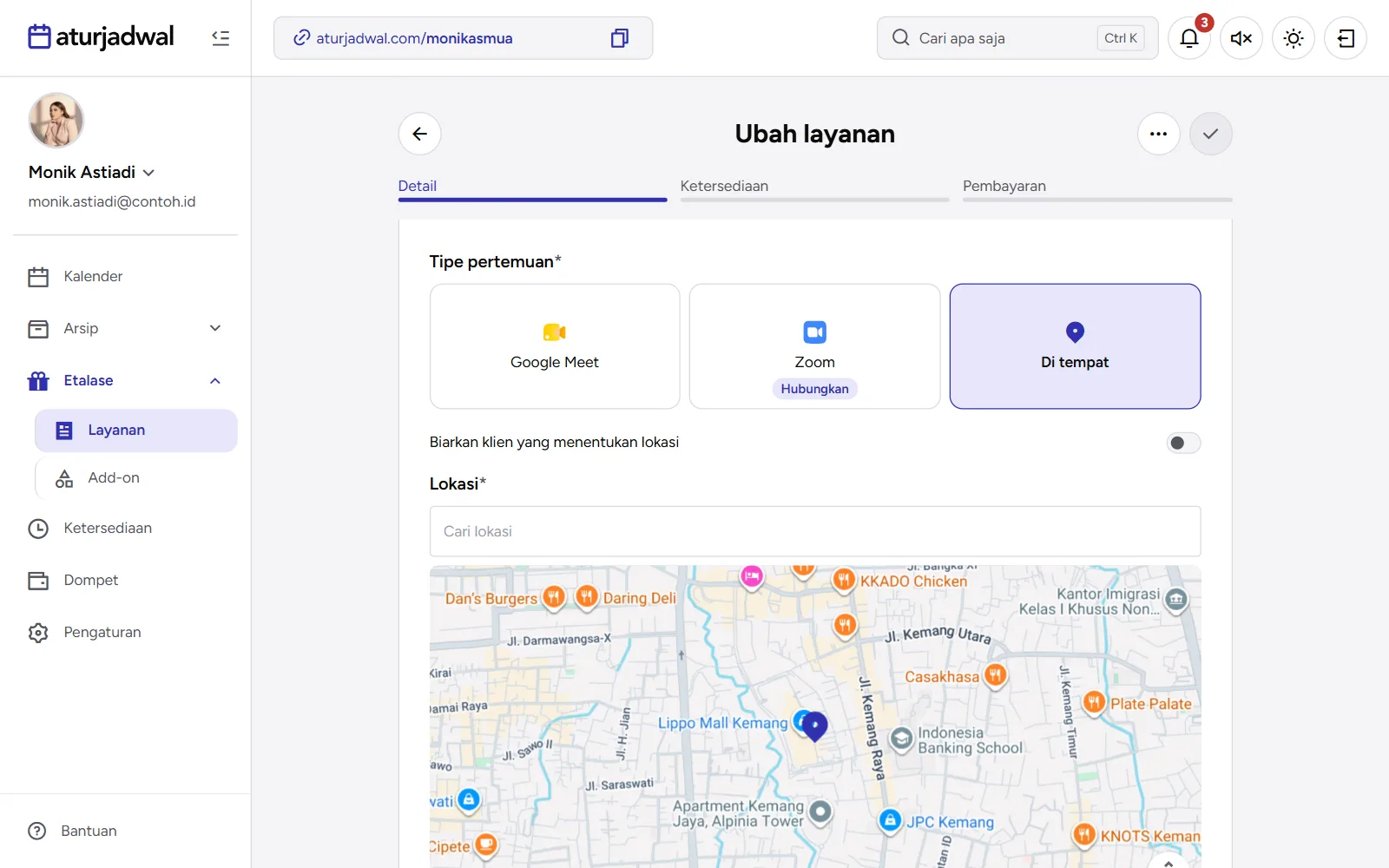
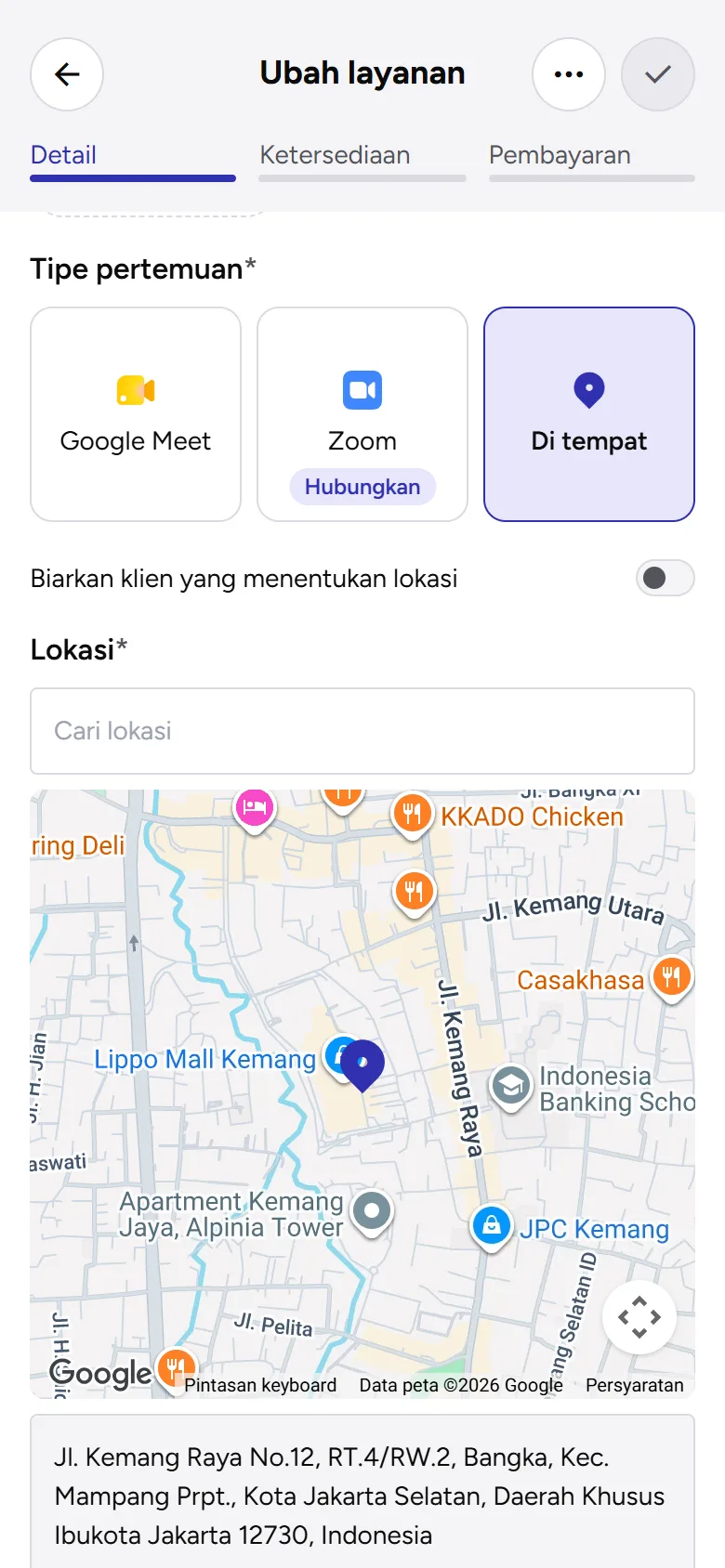
Pilih Tipe pertemuan di langkah Detail:
- Google Meet — link Google Meet dibuat otomatis untuk tiap jadwal.
- Zoom — link Zoom dibuat otomatis untuk tiap jadwal.
- Di tempat — pertemuan tatap muka di alamatmu. Isi Lokasi (cari alamatnya, atau ketuk peta untuk menandai titiknya) dan Detail lokasi, mis. lantai atau patokan. Alamat ini tampil di kartu layanan dan halaman pesannya.
- Di tempat dengan Biarkan klien yang menentukan lokasi menyala — klien mengisi alamatnya sendiri saat memesan, mis. untuk jasa yang datang ke rumah klien. Kartu layanannya cukup bertuliskan Di tempat. Layanan seperti ini bisa diberi batas jangkauan dan biaya transportasi otomatis.
Google Meet atau Zoom yang belum terhubung bertanda Hubungkan. Mengetuknya membawamu menghubungkan akunnya dulu — lihat Akun & Integrasi.
Membatasi jangkauan layanan
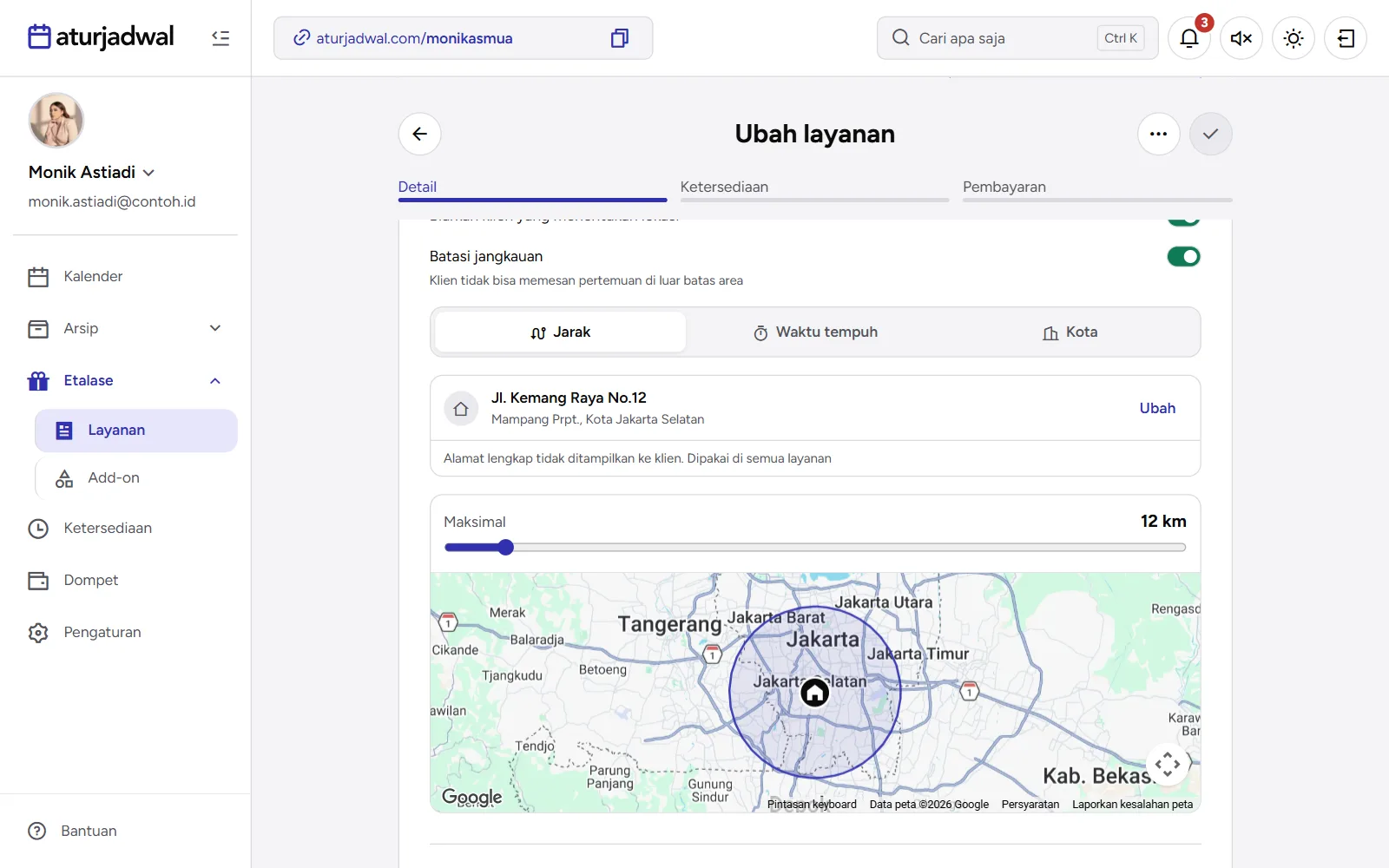
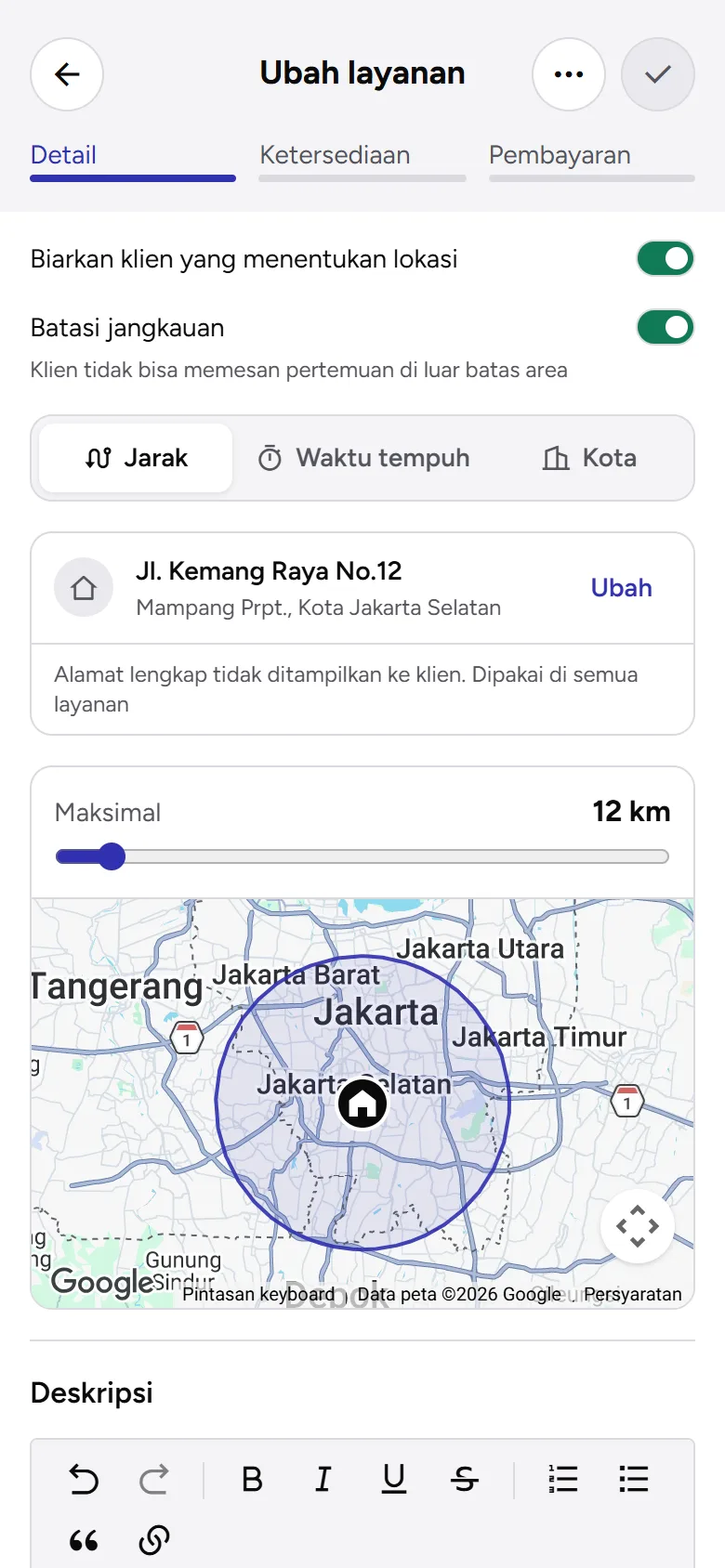
Untuk layanan yang lokasinya ditentukan klien, kamu bisa menolak alamat yang terlalu jauh. Klien tidak bisa memesan pertemuan di luar batas area.
- Di langkah Detail, pilih Di tempat dan nyalakan Biarkan klien yang menentukan lokasi.
- Nyalakan Batasi jangkauan, lalu pilih caranya:
- Jarak — maksimal sekian km dari domisilimu (1–150 km).
- Waktu tempuh — maksimal sekian menit naik Mobil atau Motor (10–60 menit).
- Kota — pilih kota/kabupaten yang kamu layani. Ketik nama area seperti Jabodetabek, Bandung Raya, atau Solo Raya untuk memilih semua kotanya sekaligus.
- Untuk Jarak dan Waktu tempuh, pastikan domisilimu di kotak berikon rumah benar, lalu atur Maksimal dengan slider. Petanya langsung menggambar areanya.
- Simpan layanannya.
- Domisili dipakai semua layananmu, juga untuk biaya transportasi. Alamat lengkapnya tidak pernah ditampilkan ke klien — klien hanya melihat nama kecamatan dan kotanya.
- Klien yang memilih alamat di luar area langsung diberi tahu dan tidak bisa lanjut memesan.
Biaya transportasi otomatis
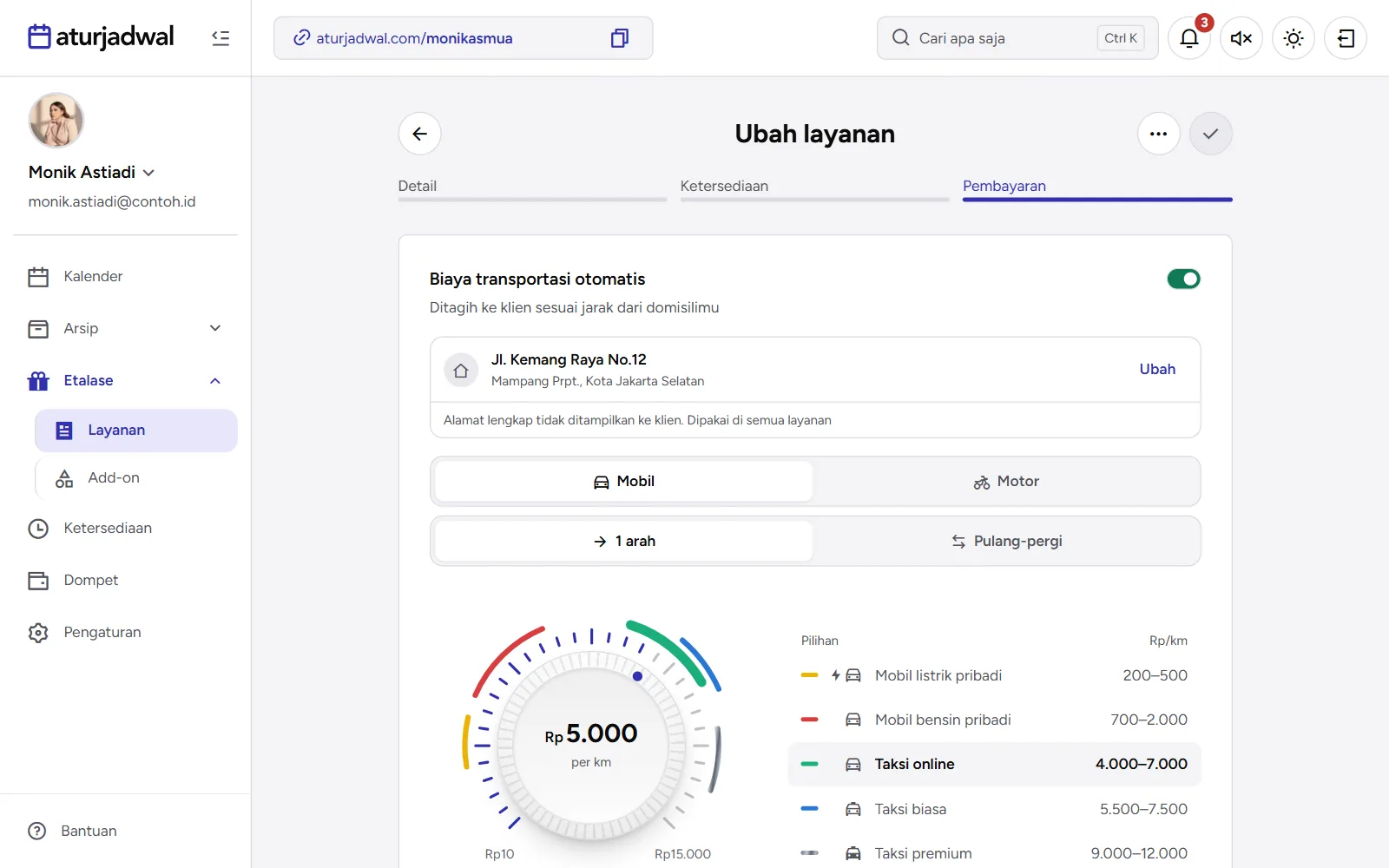
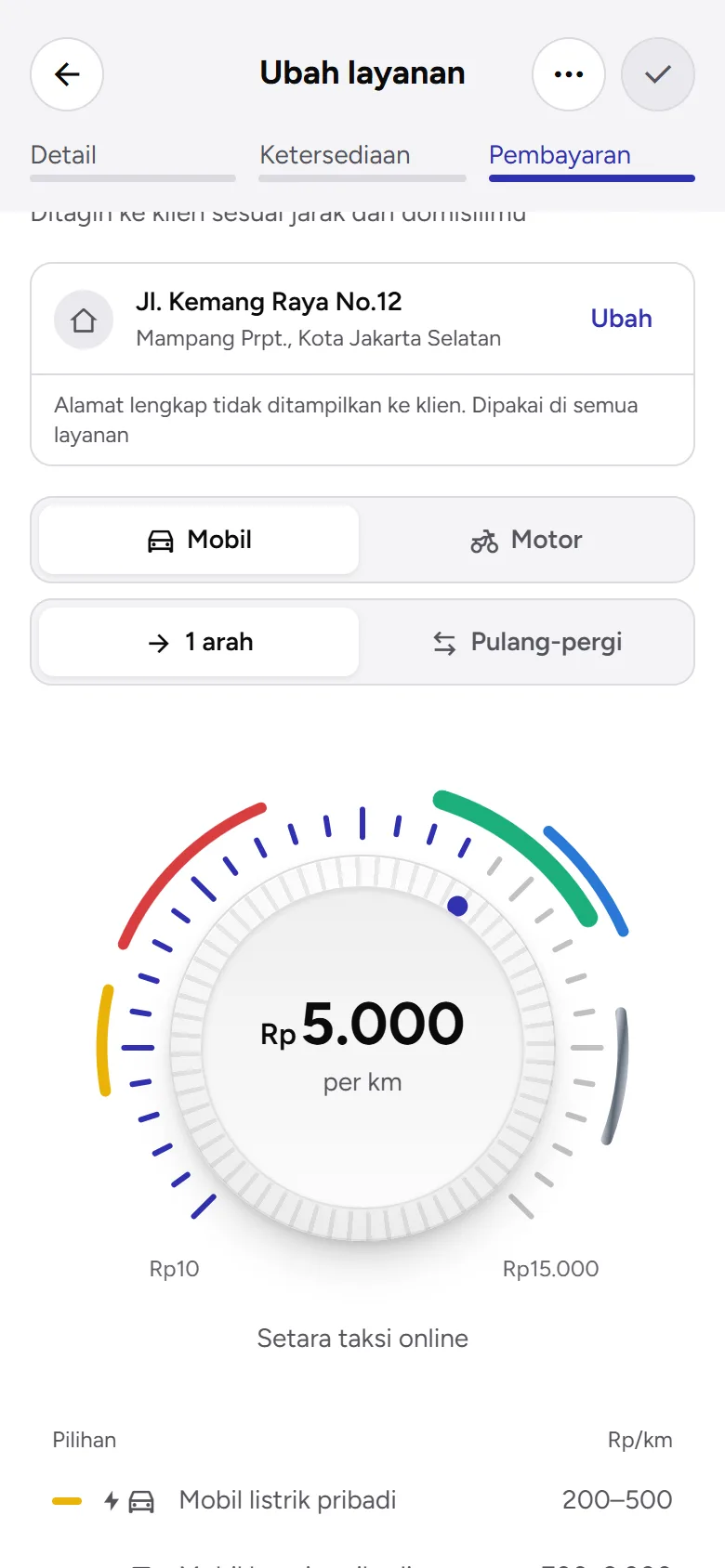
Tagih ongkos jalan sesuai lokasi klien: tarif per km × jarak rute dari domisilimu. Hanya untuk layanan Di tempat dengan Biarkan klien yang menentukan lokasi.
- Di langkah Pembayaran, nyalakan Biaya transportasi otomatis.
- Pastikan domisilimu di kotak berikon rumah benar.
- Pilih rute Mobil atau Motor, lalu 1 arah atau Pulang-pergi (dihitung ×2).
- Putar knob ke tarif per km yang kamu mau. Tabel di dekatnya berisi patokan tarif untuk kendaraan itu, mis. taksi online Rp4.000–7.000/km; ketuk satu baris untuk memakai nilai tengahnya.
- Kalau perlu, buka Pengaturan lanjutan untuk mengisi Biaya minimal dan Biaya maksimal.
Mau lihat hasilnya? Di bagian Simulasi, isi alamat di Coba isi alamat tujuan. Petanya menggambar rutenya, dan di bawahnya tertulis jarak × tarif = biaya sekali jalan, lalu totalnya. Angka ini sama dengan yang nanti ditagihkan ke klien dari alamat itu.
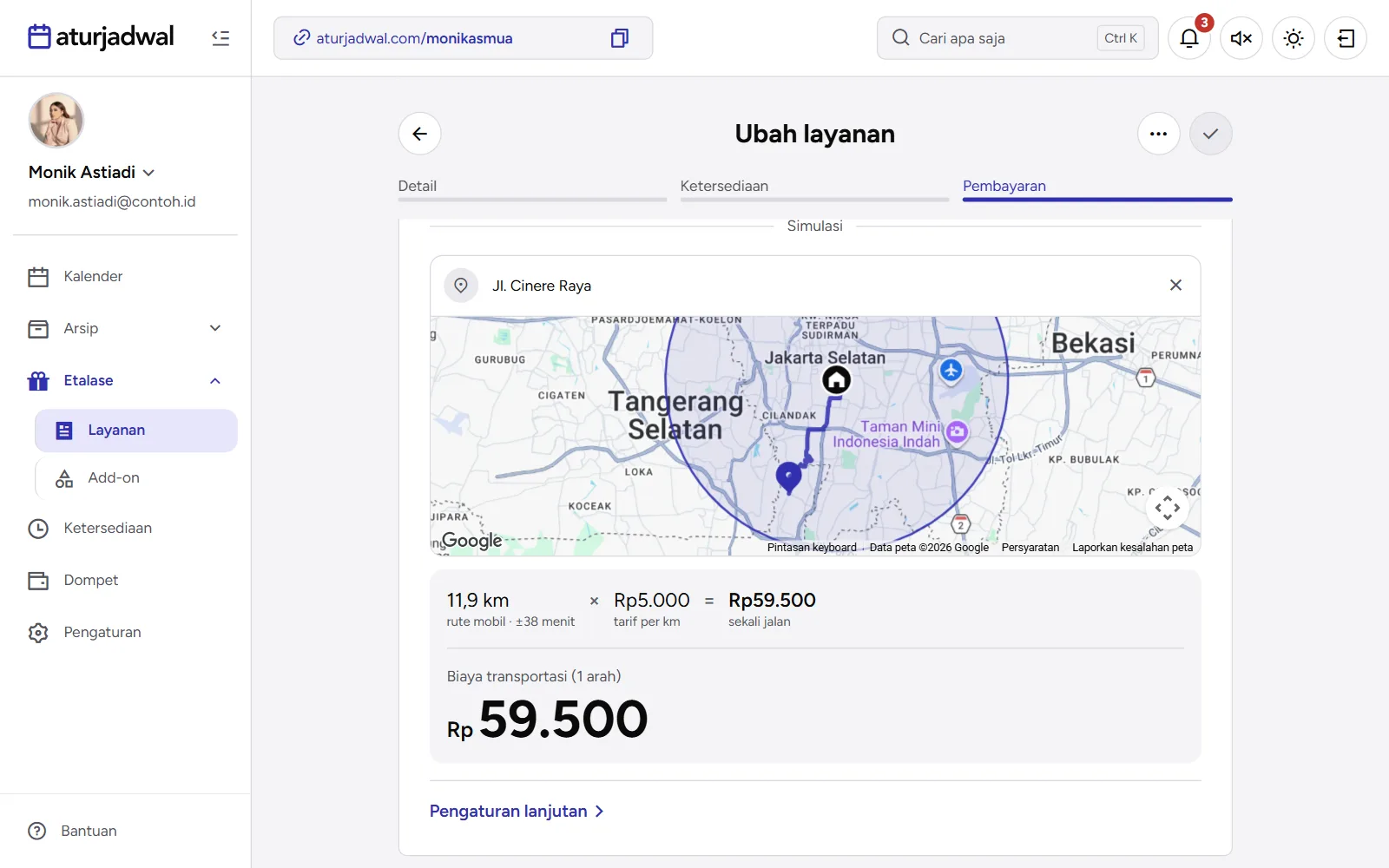
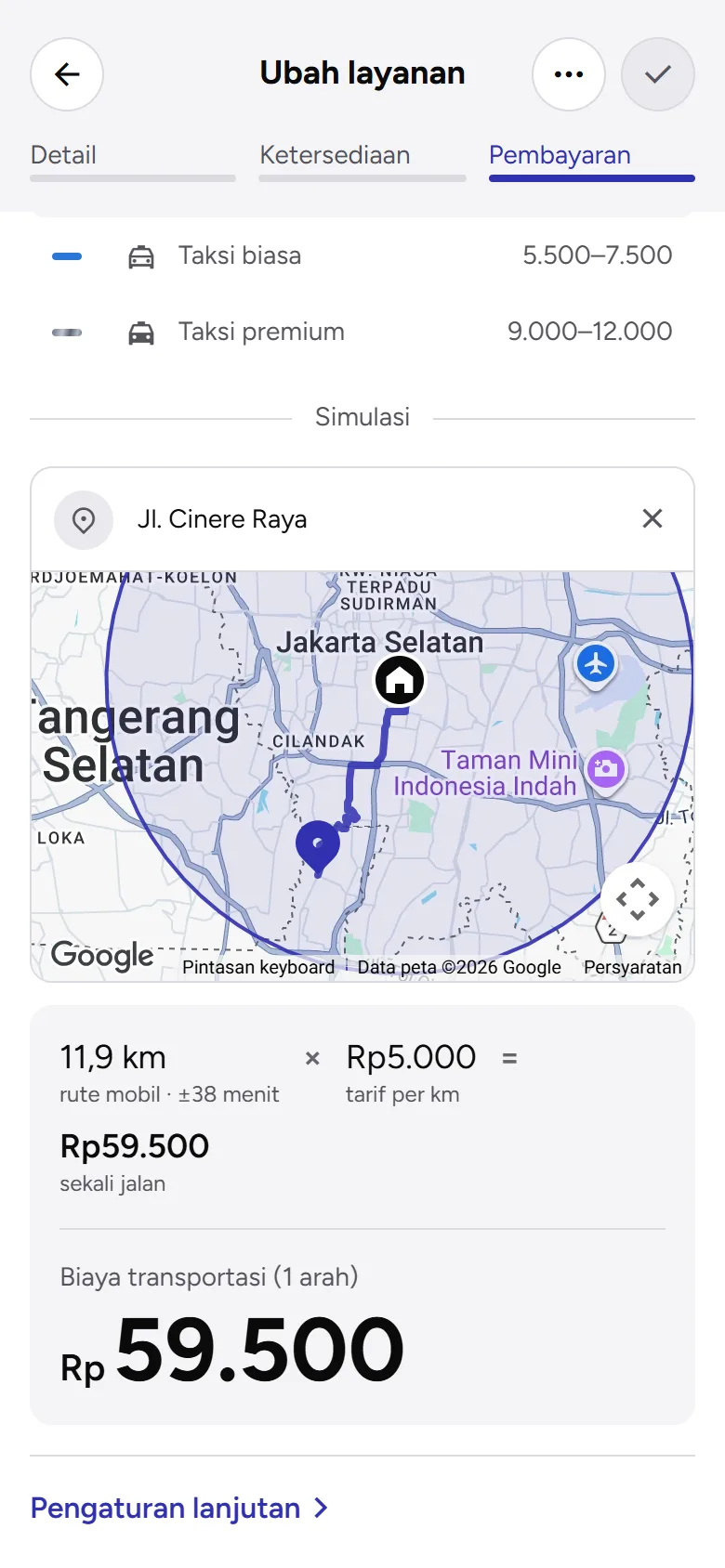
- Klien melihat tarifnya sejak langkah Lokasi, dan biayanya langsung terhitung begitu alamatnya dipilih.
- Biayanya masuk tagihan sebagai Biaya transportasi (1 arah) atau Biaya transportasi (pulang-pergi), di luar harga layanan, dan tidak ikut dipotong voucher.
Jeda waktu, batas pemesanan, dan kuota harian
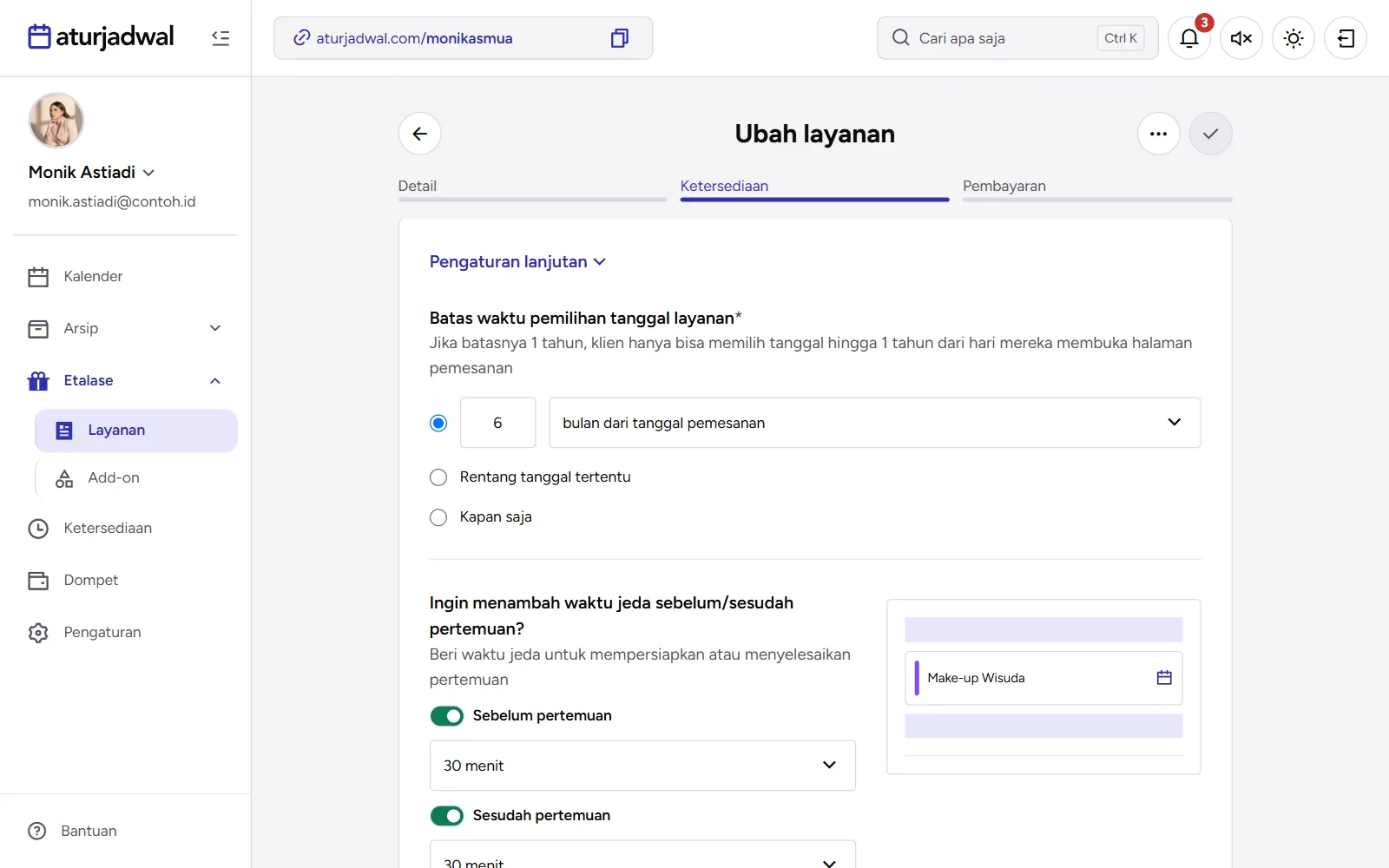
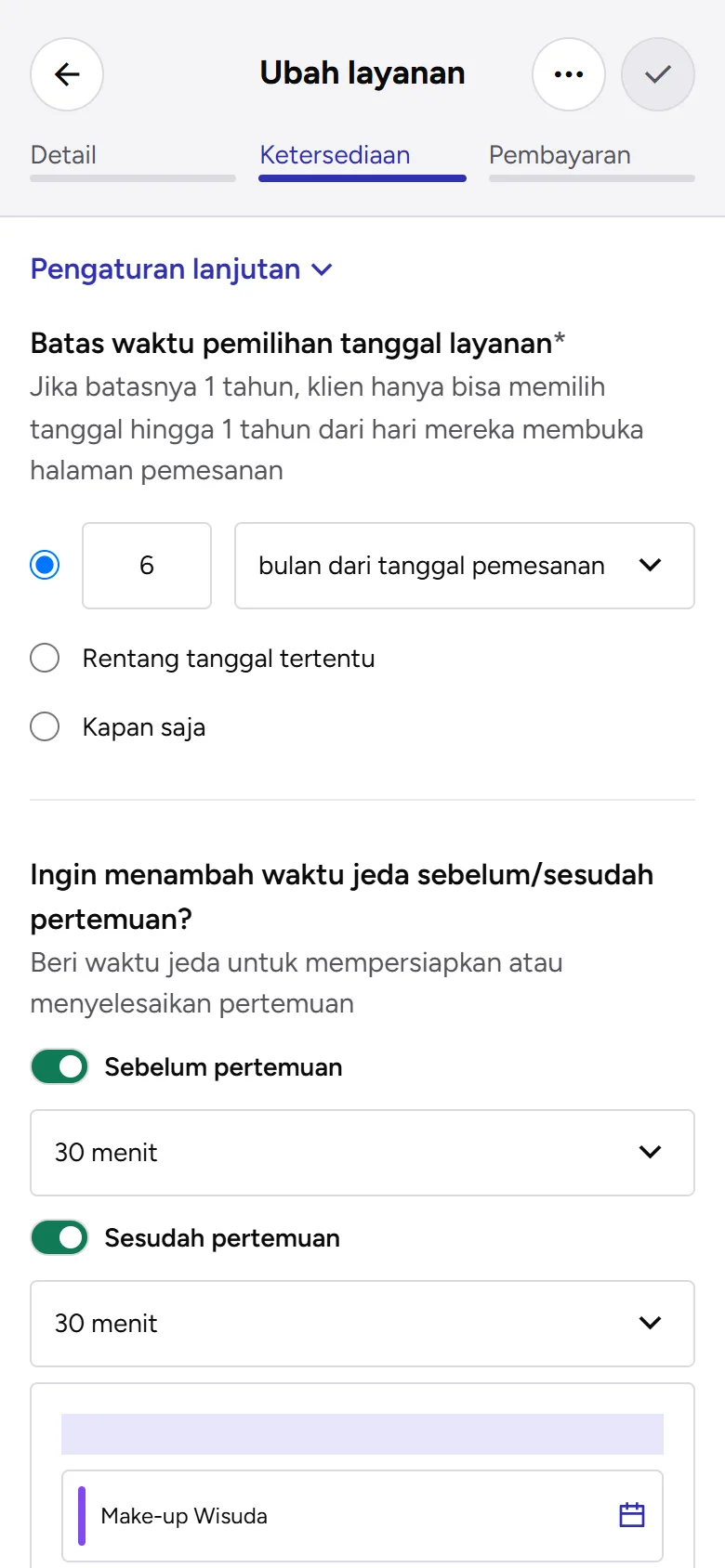
Di langkah Ketersediaan, buka Pengaturan lanjutan. Saat tertutup, ringkasan isinya tampil di bawah tombol itu.
- Batas waktu pemilihan tanggal layanan — seberapa jauh ke depan klien boleh memilih tanggal: sekian hari, pekan, bulan, atau tahun dari tanggal pemesanan; Rentang tanggal tertentu; atau Kapan saja.
- Waktu jeda Sebelum pertemuan dan Sesudah pertemuan — 15 menit sampai 12 jam untuk bersiap atau berbenah. Jam di sekitar jadwal tertahan supaya tidak dipesan klien lain.
- Tampilkan pilihan waktu dalam kelipatan — jarak antarpilihan jam di halaman booking: 15, 30, 45, 60, 90, atau 120 menit.
- Batas waktu pemesanan sebelum jadwal dimulai — mis. 2 jam: klien tidak bisa memesan jam yang mulainya kurang dari 2 jam lagi.
- Jumlah pemesanan maksimum per hari untuk layanan ini — matikan Tanpa batas maksimum, lalu isi sekian kali per hari.
Pertanyaan untuk klien & ucapan setelah memesan
Kartu Pertanyaan dan Ucapan ada di langkah Detail, di bawah kartu utama.
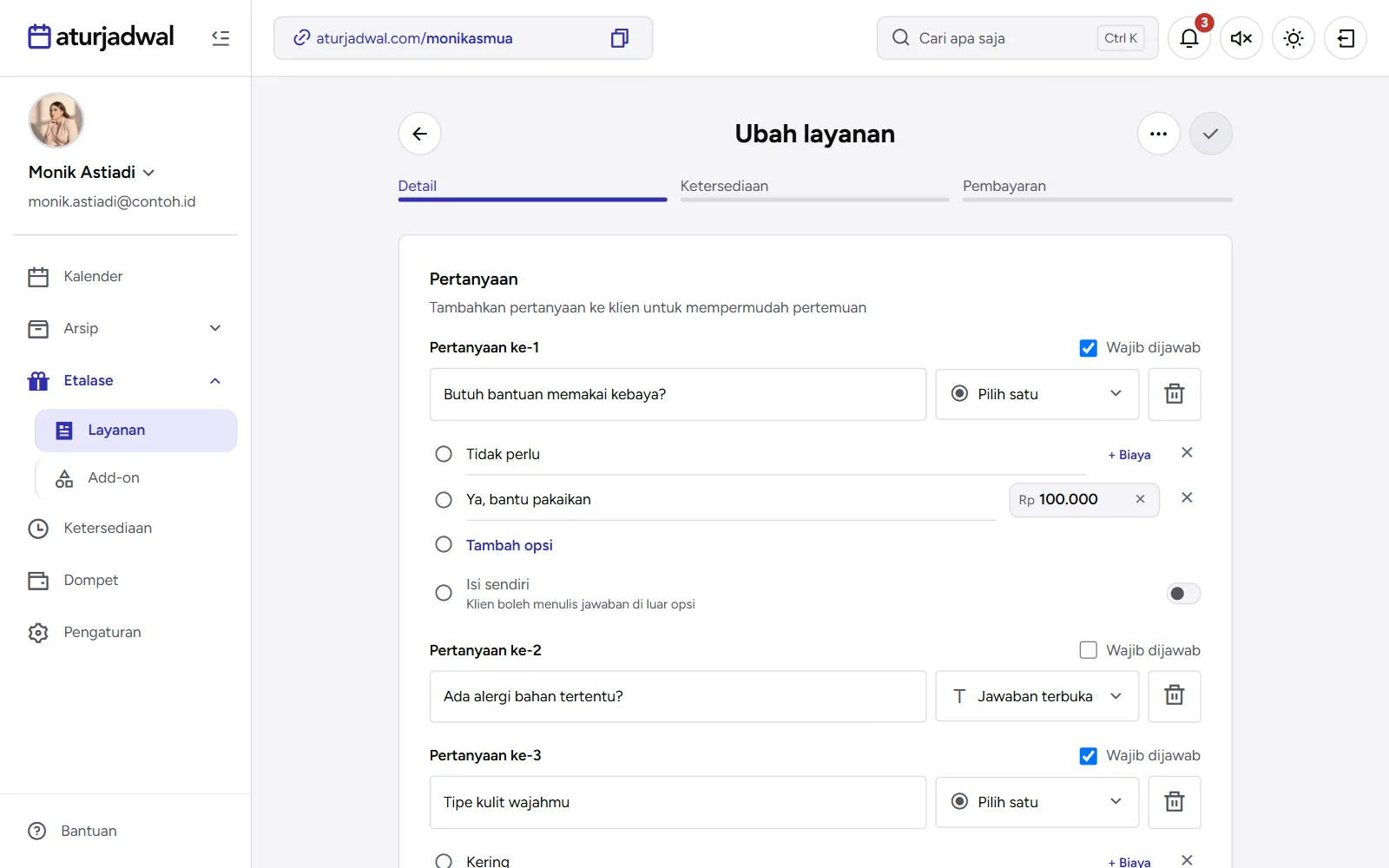
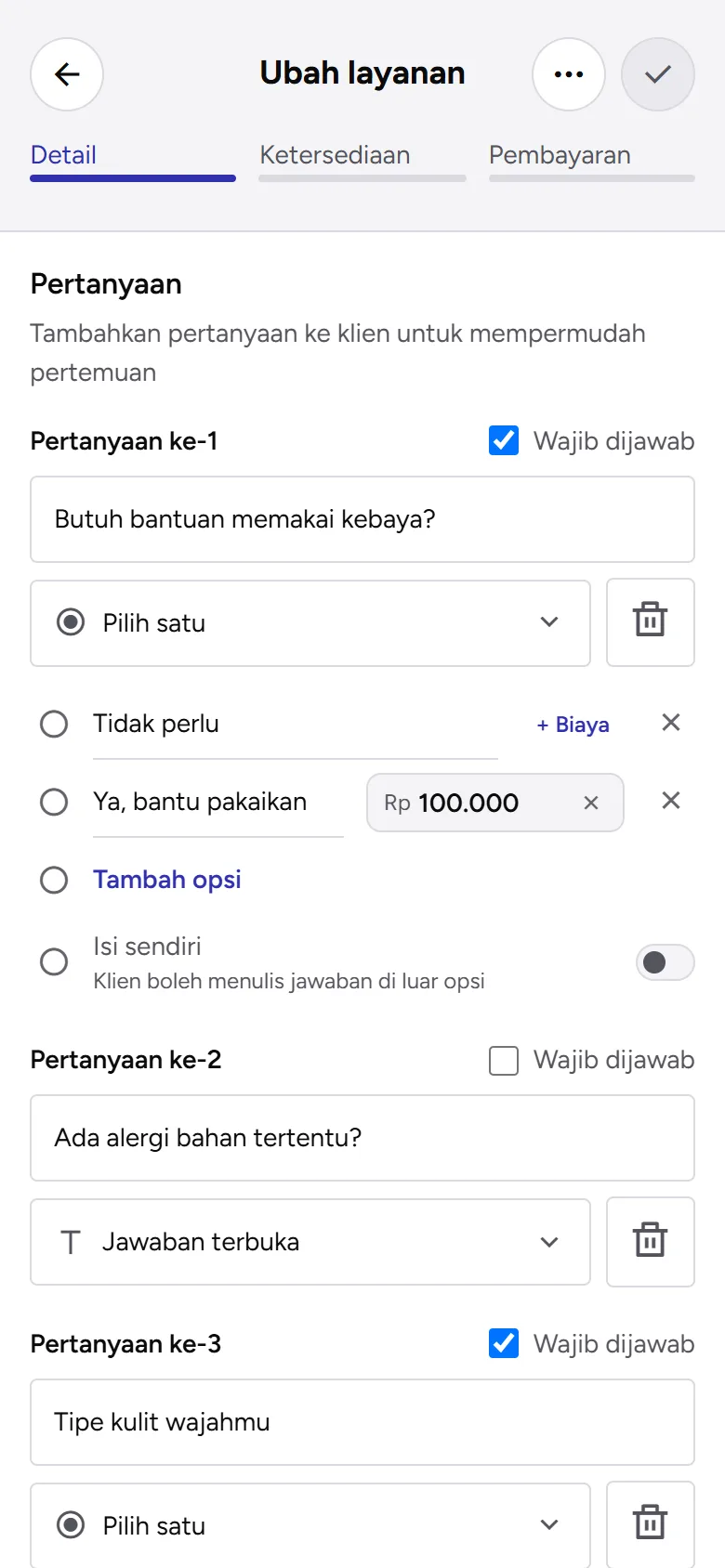
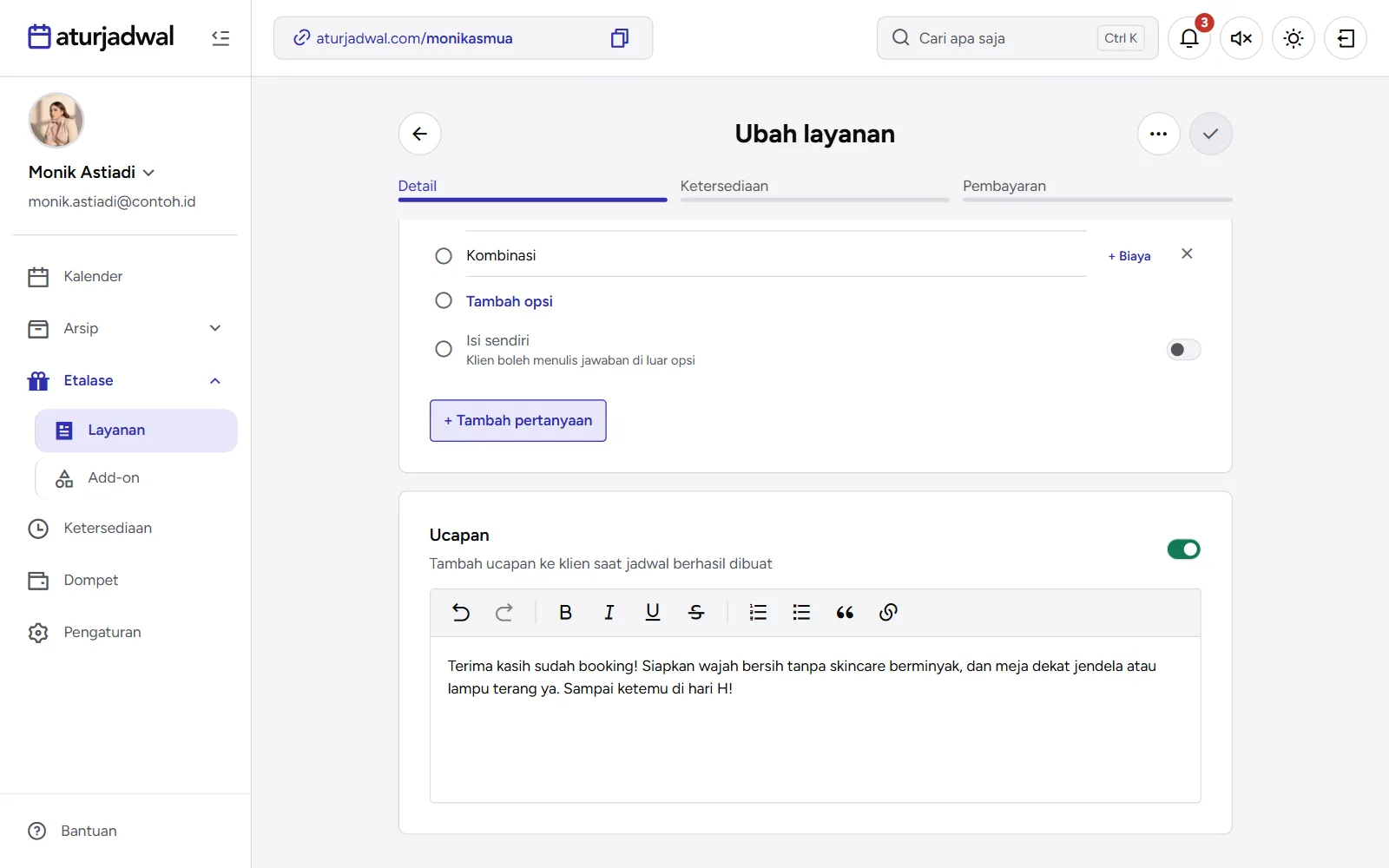
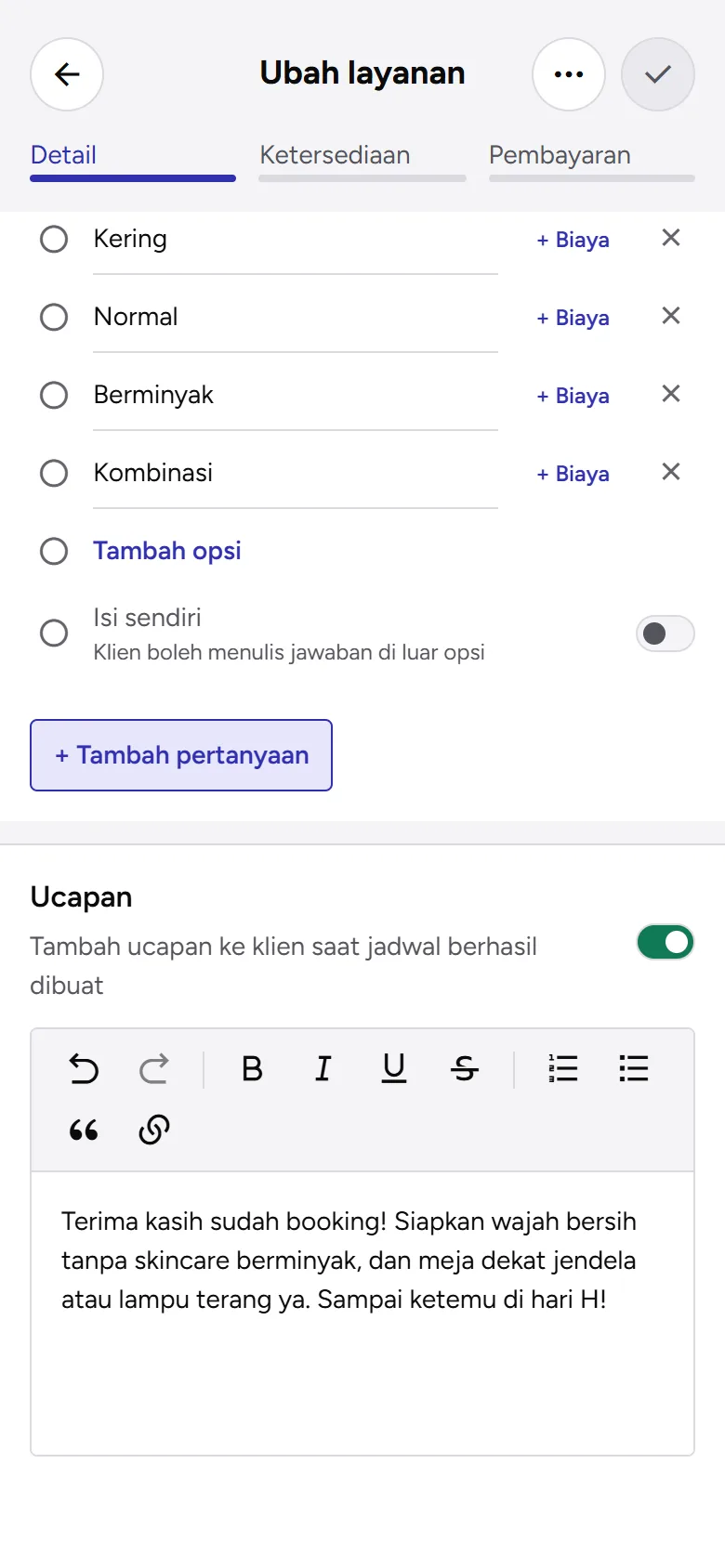
- Klik + Tambah pertanyaan (maksimal 5 per layanan) dan tulis pertanyaannya.
- Pilih jenisnya: Jawaban terbuka, Pilih satu, atau Pilih beberapa.
- Untuk pilihan, isi opsinya (2–10 opsi). Nyalakan Isi sendiri kalau klien boleh menulis jawaban di luar opsi.
- Opsi boleh berbiaya: ketuk + Biaya di sebelah opsi lalu isi nominalnya. Klien melihat harganya di samping opsi (mis. +Rp100.000), dan opsi yang dipilih masuk tagihan sebagai add-on.
- Centang Wajib dijawab kalau klien harus menjawabnya.
Di halaman booking, tiap pertanyaan tampil sebagai langkahnya sendiri. Jawaban klien bisa kamu baca di detail jadwal.
Nyalakan Ucapan lalu tulis pesanmu. Pesan ini muncul di halaman konfirmasi setelah klien membuat jadwal, dalam kartu Pesan dari namamu. Kalau saklarnya menyala tapi pesannya kosong, klien melihat ucapan bawaan; kalau dimatikan, tidak ada pesan.
Mengatur jam ketersediaan untuk sebuah layanan
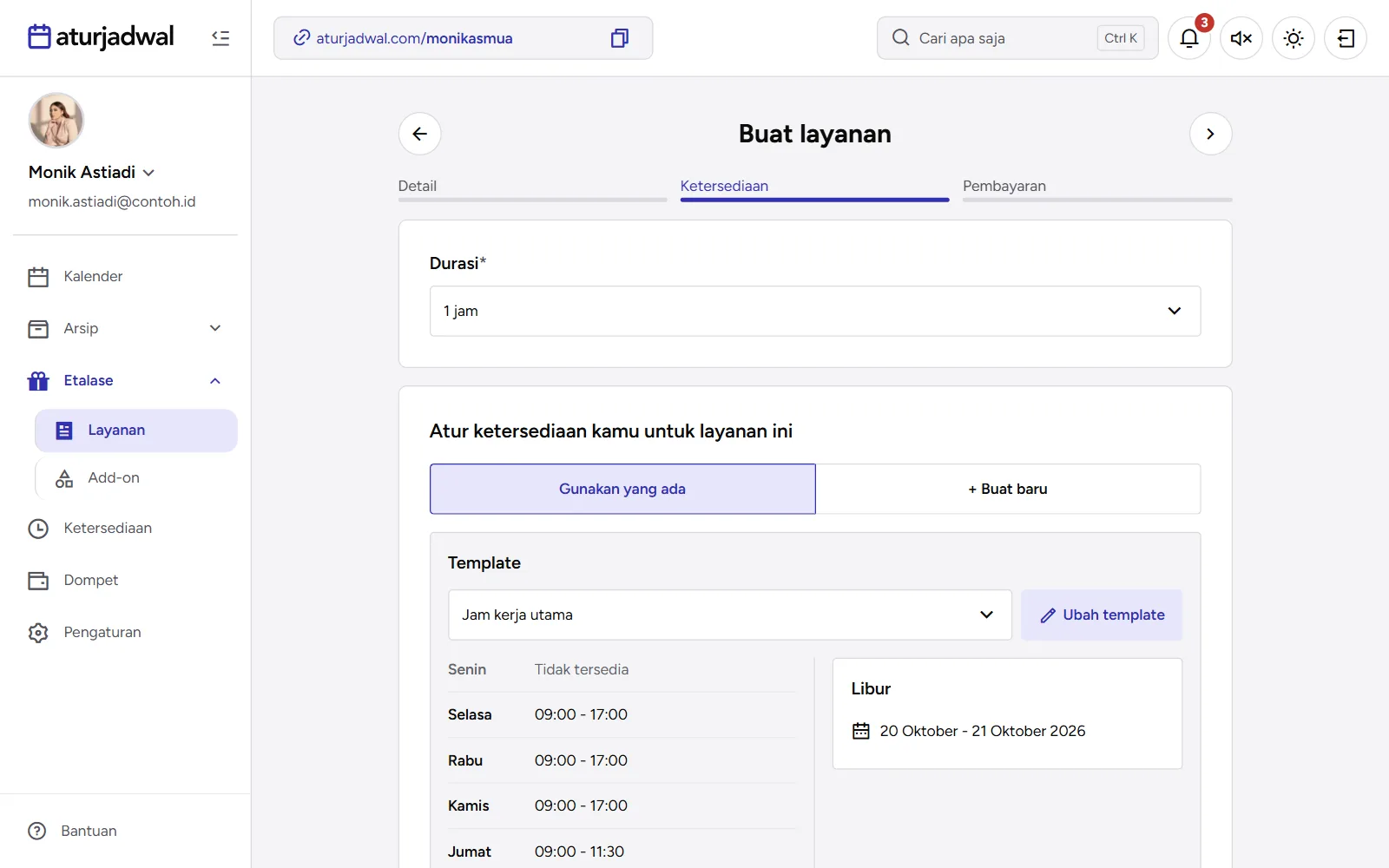
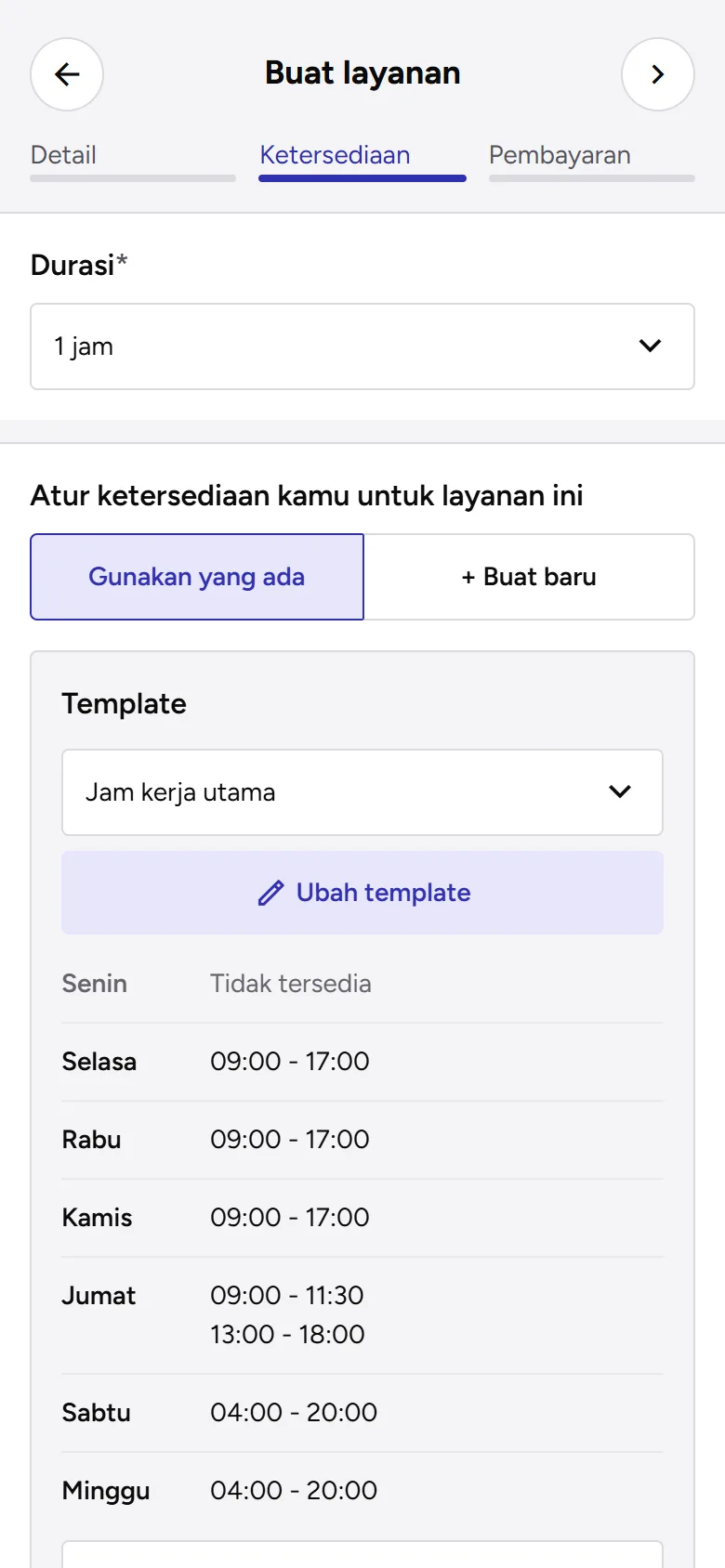
Di langkah Ketersediaan, pilih Durasi layanan (15 menit sampai 24 jam), lalu atur kapan layanan ini bisa dipesan di bagian Atur ketersediaan kamu untuk layanan ini:
- Gunakan yang ada — pilih satu template ketersediaan. Jam per hari dan libur dari template itu tampil di bawahnya; Ubah template membuka templatenya. Cocok kalau beberapa layanan memakai jam yang sama.
- + Buat baru — susun jam khusus layanan ini langsung di form. Jam itu tersimpan sebagai template baru.
Di akun bisnis, layanan yang punya staf mengikuti jam stafnya — lihat Penugasan staf. Layanan yang memakai kursi, ruangan, atau lapangan diatur di Resource.
Mengatur urutan layanan
Urutan di halaman Layanan sama dengan urutan layanan di halaman booking-mu.
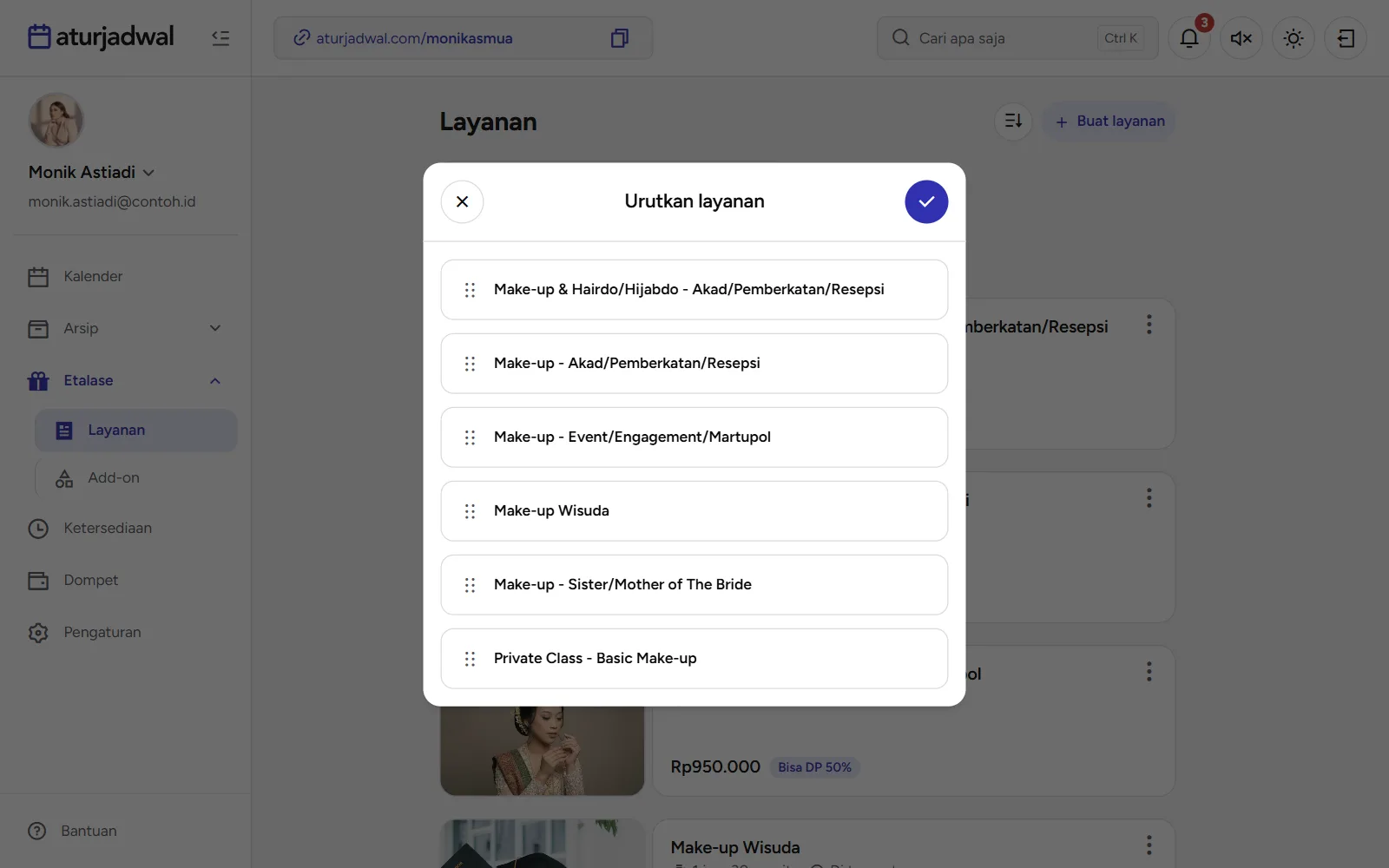
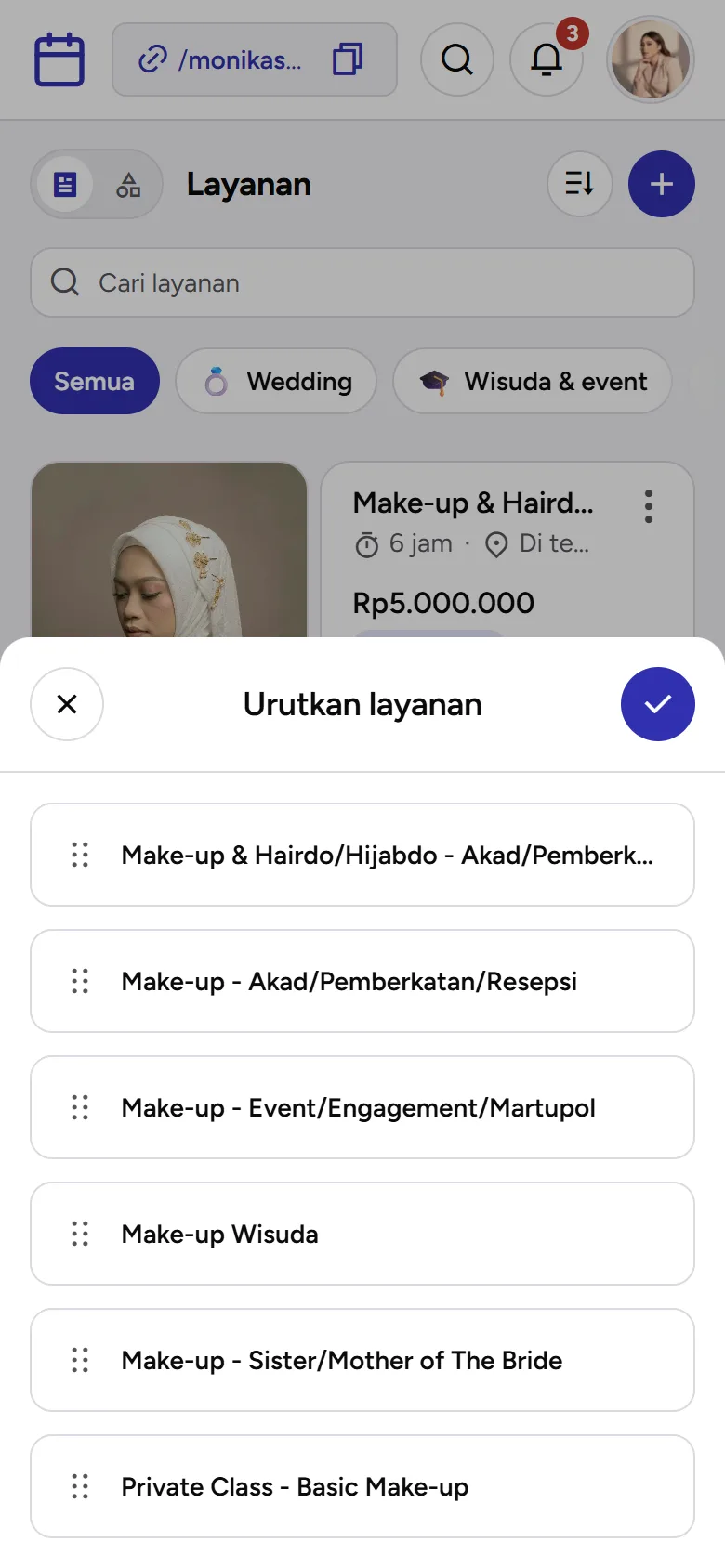
- Di halaman Layanan, klik tombol bundar berikon urutkan di sebelah Buat layanan. Tombol ini muncul kalau layananmu lebih dari satu.
- Di Urutkan layanan, tahan pegangan ⠿ di kiri nama layanan, lalu pindahkan ke posisi yang kamu mau.
- Klik ✓ untuk menyimpan, atau × untuk batal.
Layanan nonaktif ikut diurutkan dan bertanda Tidak aktif.
Memeriksa & mengubah link layanan
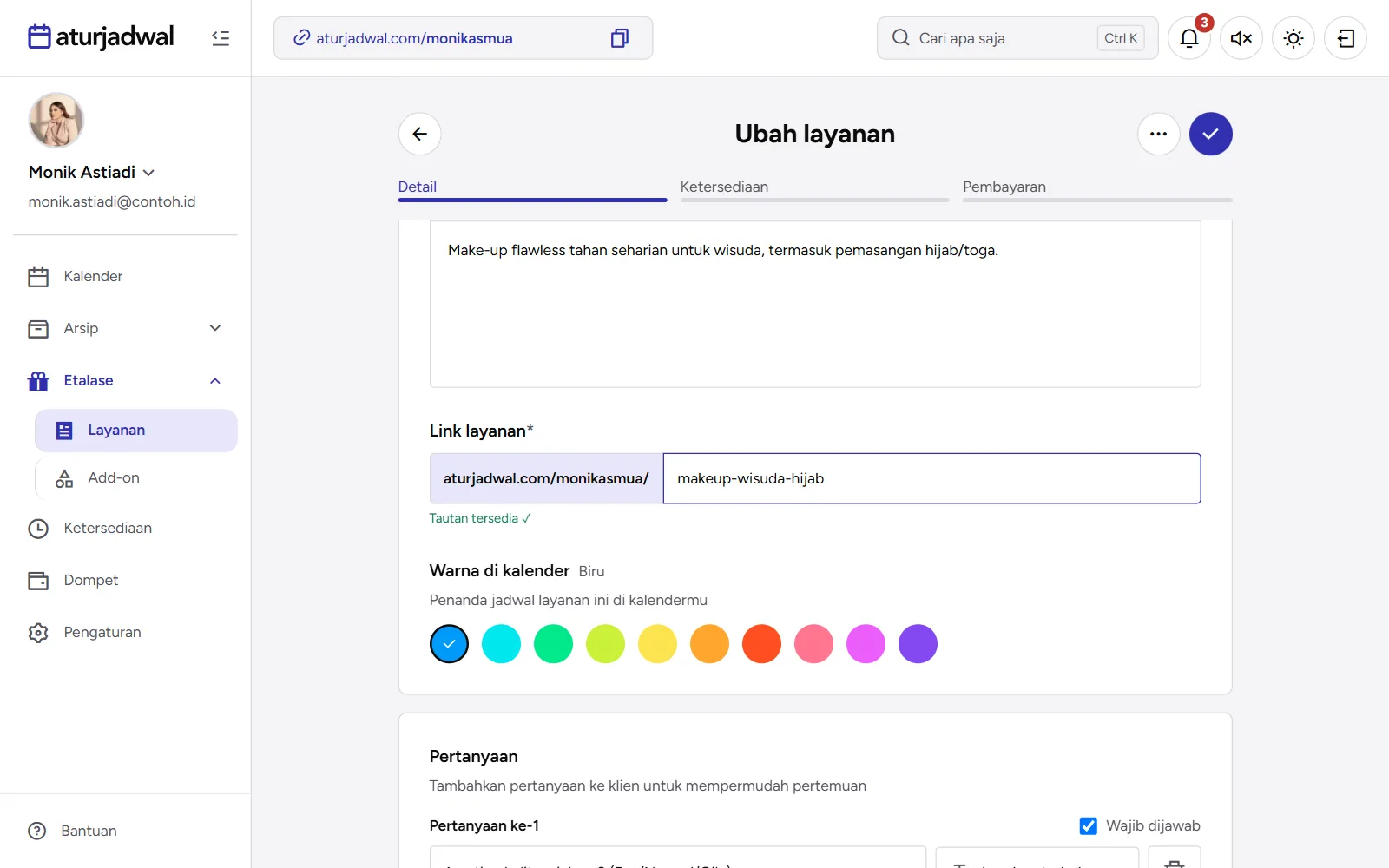
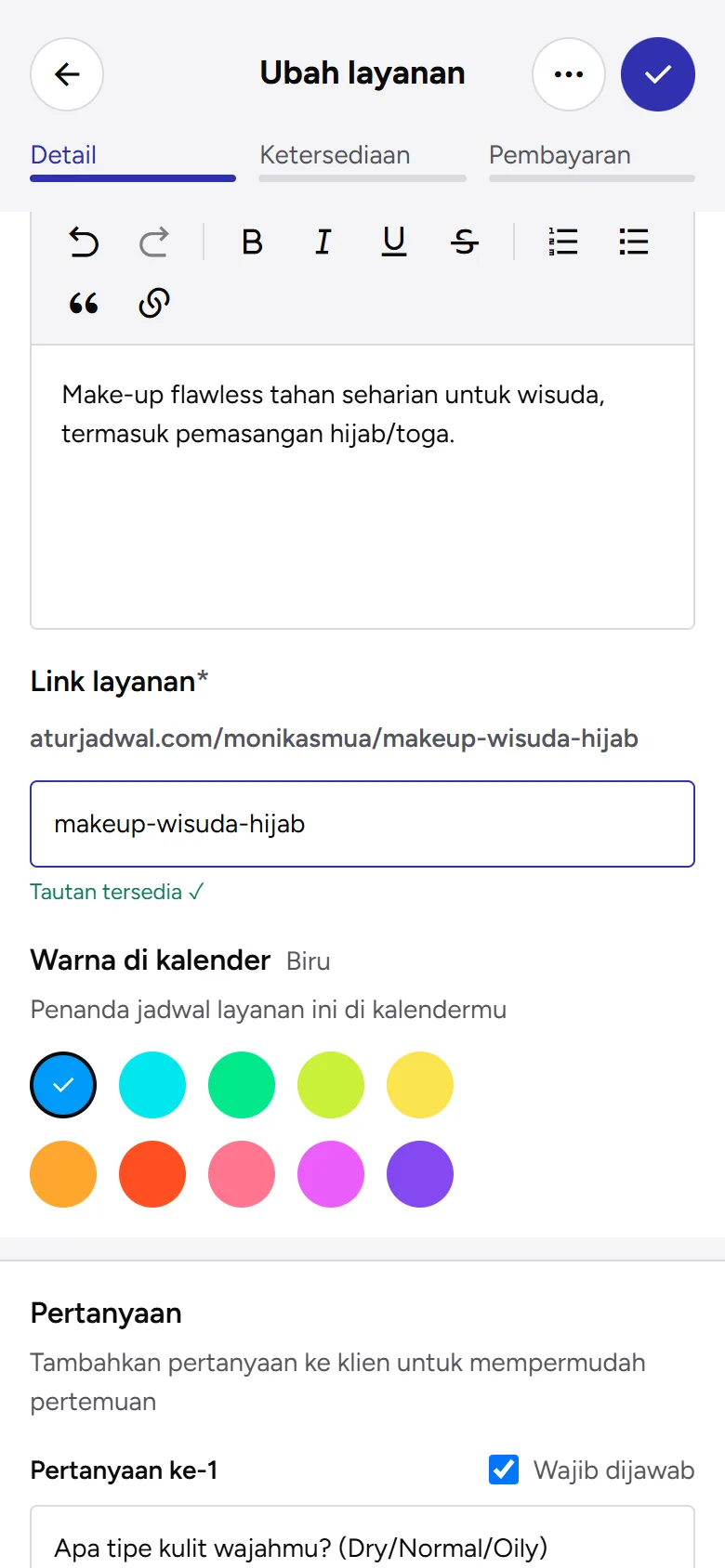
Tiap layanan punya link sendiri, mis. aturjadwal.com/monikasmua/makeup-wisuda-hijab. Klien yang membukanya langsung masuk ke halaman pesan layanan itu.
- Saat layanan dibuat, link-nya disusun otomatis dari nama layanan ditambah kode acak.
- Untuk menggantinya, buka Ubah layanan › Detail › Link layanan. Selagi kamu mengetik, statusnya muncul: Memeriksa ketersediaan tautan..., Tautan tersedia ✓, atau Tautan tidak tersedia ✗. Link yang tidak tersedia tidak bisa disimpan.
- Link hanya boleh berisi huruf, angka, dan strip (-), tanpa spasi, tidak diawali atau diakhiri strip, dan tanpa strip berurutan.
- Untuk membagikannya, buka menu ⋮ di kartu layanan › Salin tautan.
Setelah link diganti, link lama tidak lagi membuka layanan ini. Perbarui link yang sudah kamu bagikan.
Menonaktifkan, menduplikat, atau menghapus layanan
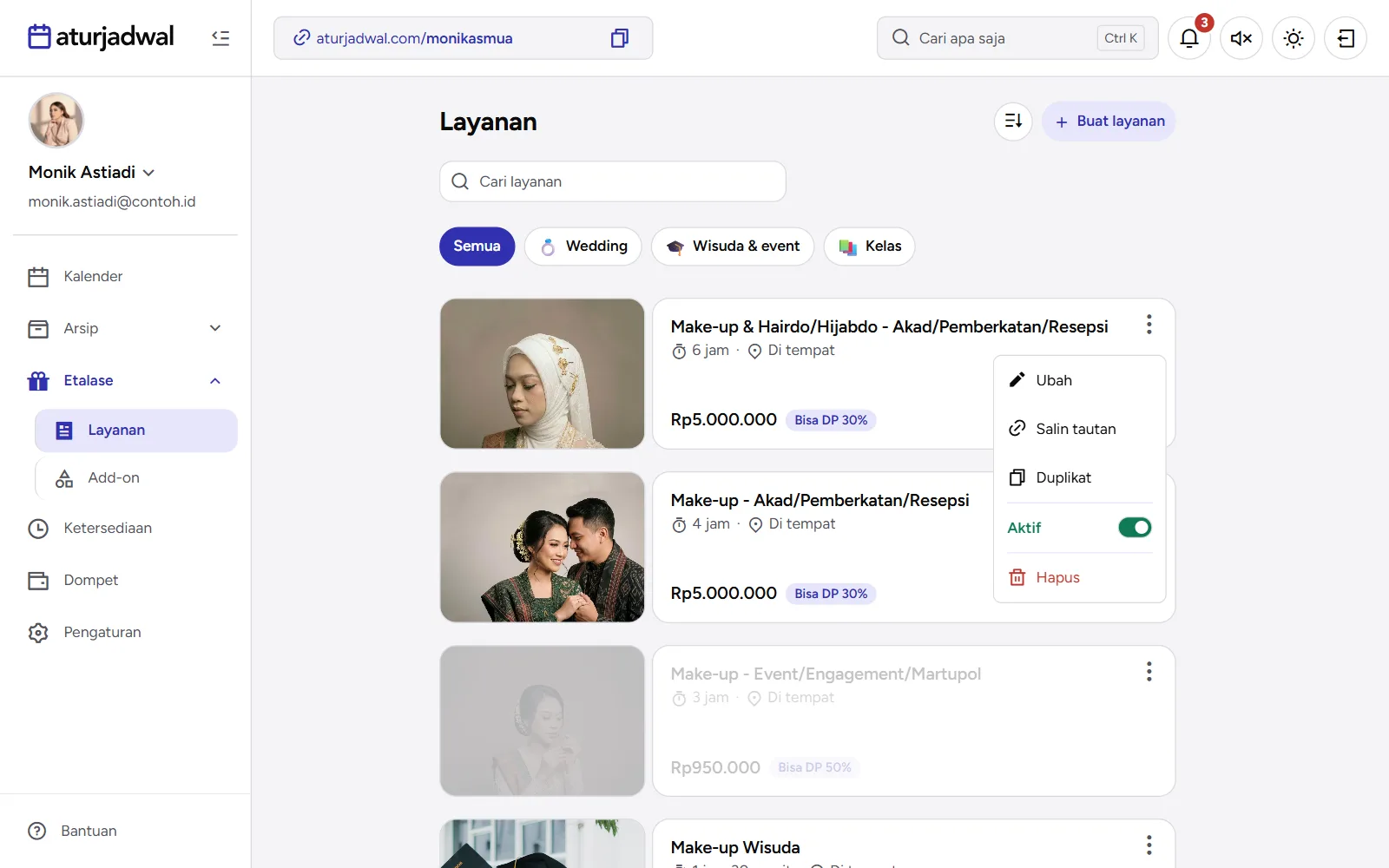
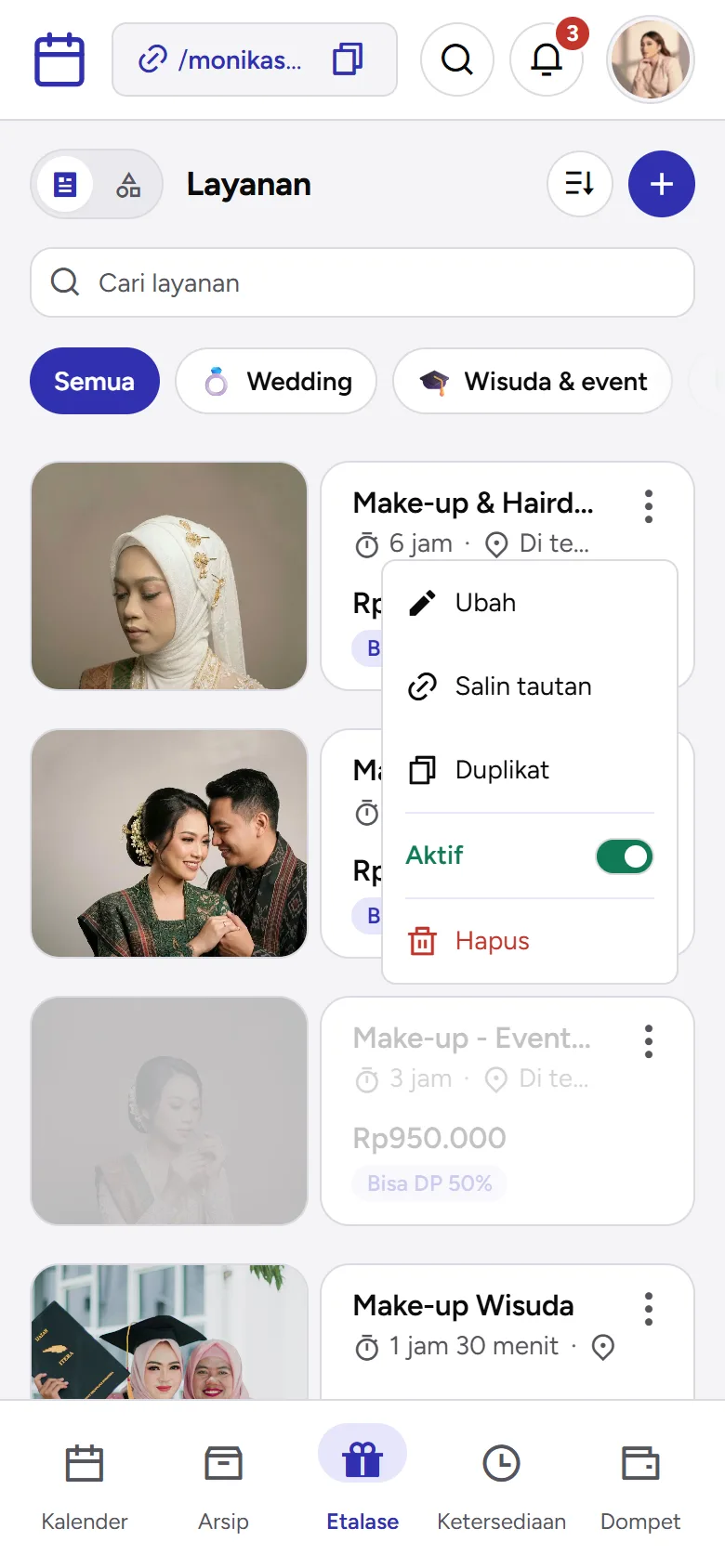
Semuanya ada di menu ⋮ di kartu layanan.
- Aktif — matikan saklarnya untuk menyembunyikan layanan dari halaman booking tanpa menghapusnya. Kartunya tampil pudar di daftarmu, dan jadwal yang sudah ada tetap berjalan. Saklar yang sama ada di Status layanan, paling atas form Ubah layanan.
- Duplikat — membuat salinan bernama Salinan - nama layanan dengan isi yang sama, termasuk jangkauan dan biaya transportasinya. Ubah salinannya sesukamu.
- Hapus — konfirmasinya muncul di kartu itu sendiri. Jadwal yang sudah dibuat pada layanan ini tetap berlangsung sampai dibatalkan.
- Ubah dan Salin tautan juga ada di sini. Salin tautan hanya untuk layanan aktif.
Masih belum ketemu jawabannya?
Kirim pertanyaanmu ke kami, kami bantu jawab.