Pusat BantuanStatistik & Dynamic pricing
Statistik & Dynamic pricing
Pantau pendapatan dan kesibukanmu, lalu biarkan harga mengikuti permintaan.
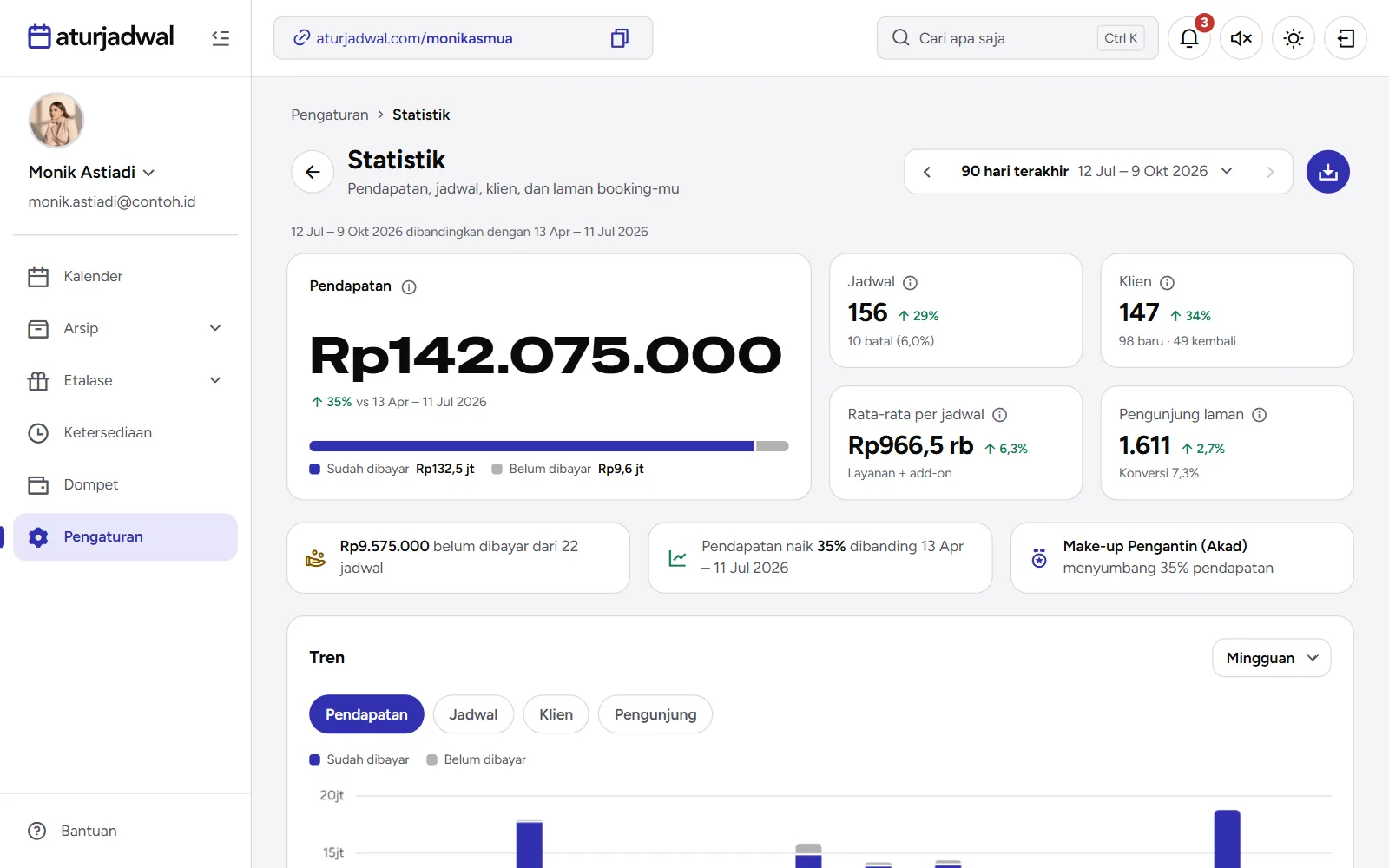
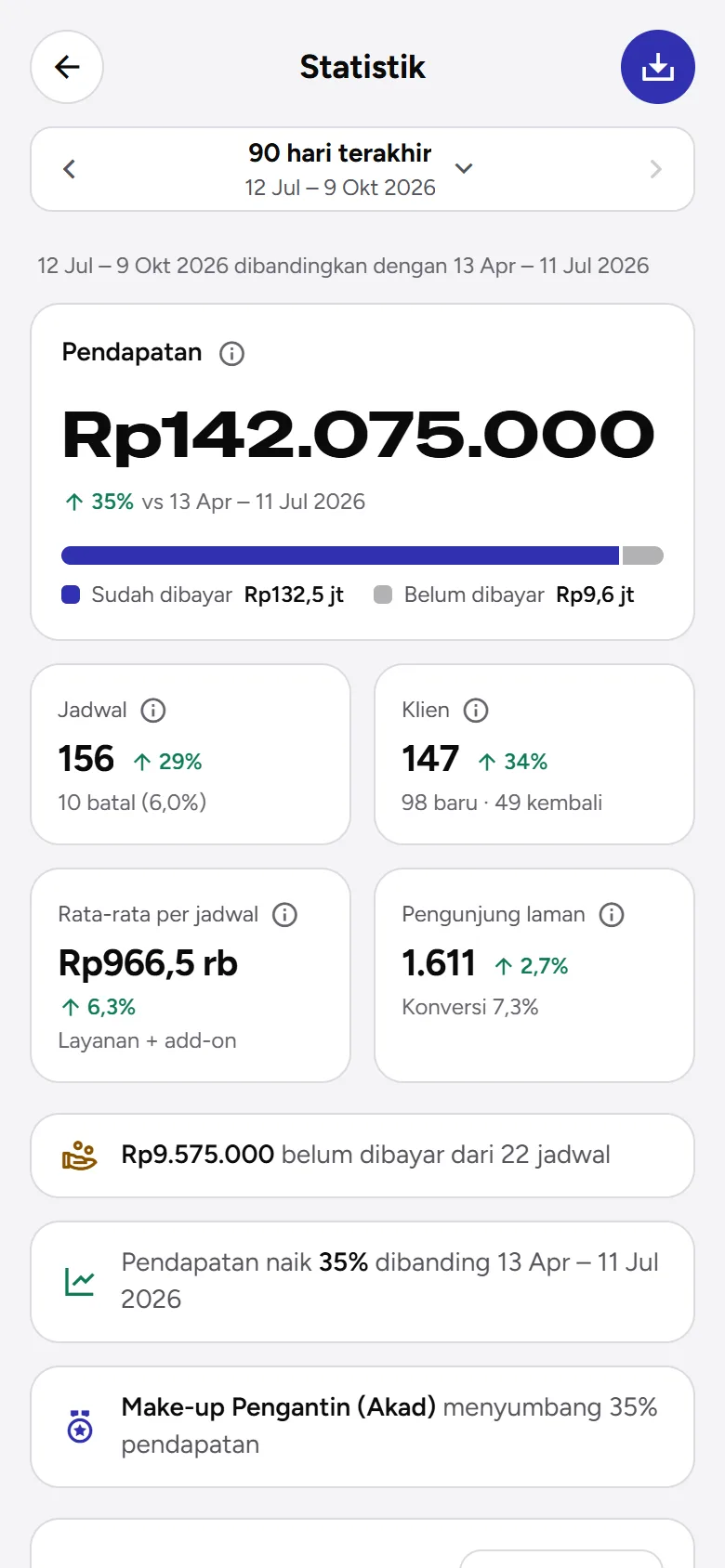
Membaca halaman Statistik
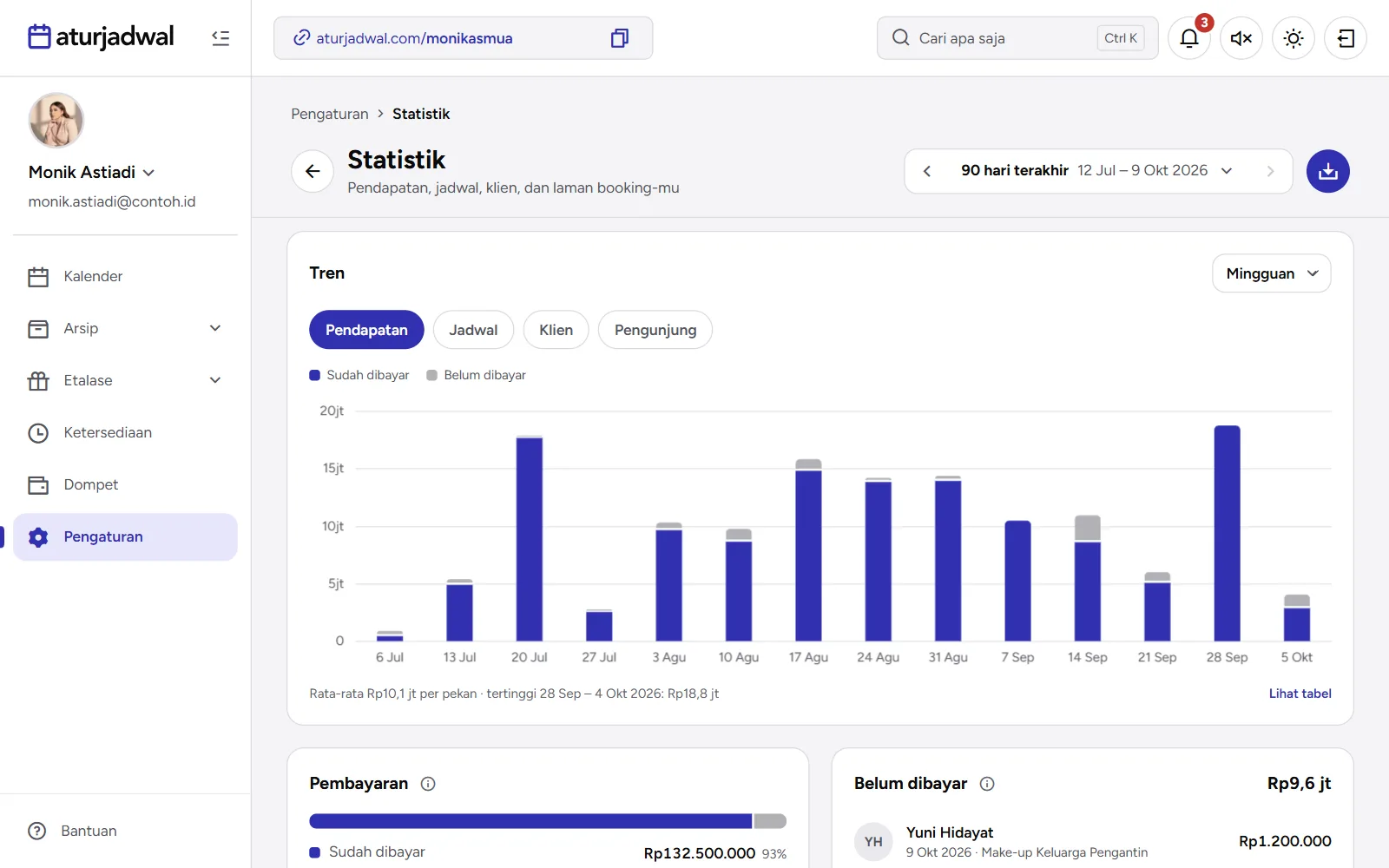
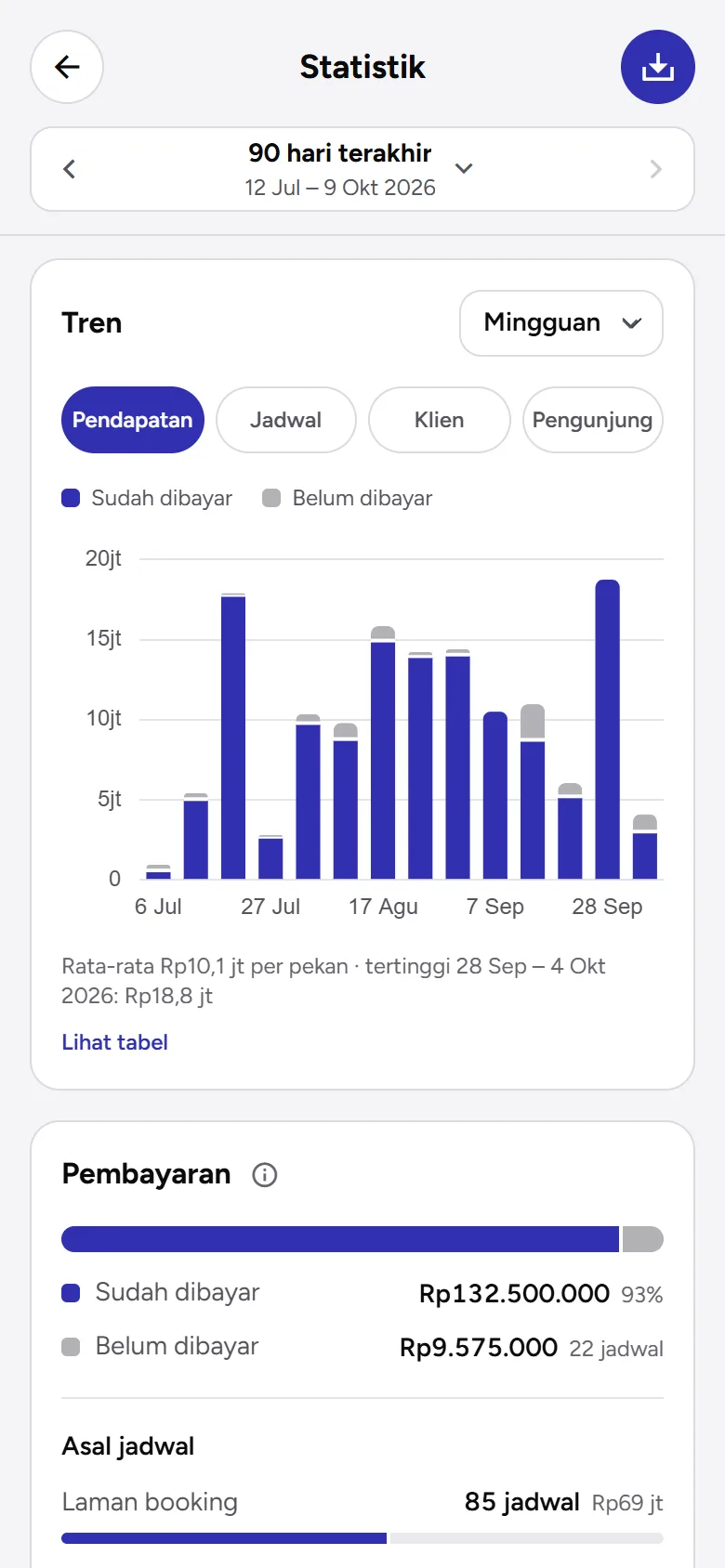
Buka Pengaturan › Statistik. Semua kartu di halaman ini mengikuti satu periode, dan setiap angka dibandingkan dengan periode sebelumnya yang sama panjangnya.
- Pendapatan — harga layanan plus add-on dari jadwal yang tidak batal, sudah dibayar atau belum. Bilahnya memisahkan Sudah dibayar dan Belum dibayar.
- Jadwal (berapa yang batal), Klien (baru dan kembali), Rata-rata per jadwal, dan Pengunjung laman beserta konversinya.
- Sorotan — paling banyak tiga kalimat tentang hal yang perlu kamu tahu, misalnya tagihan yang belum dibayar (dengan tombol Lihat ke daftar jadwalnya) atau layanan yang paling menyumbang.
Jadwal masuk ke periode menurut tanggal jadwalnya di zona waktu akunmu, bukan tanggal dipesan. Periode yang masih berjalan berhenti di hari ini; jadwal sesudahnya dihitung di Akan datang. Satu klien dihitung dari nomor WhatsApp-nya.
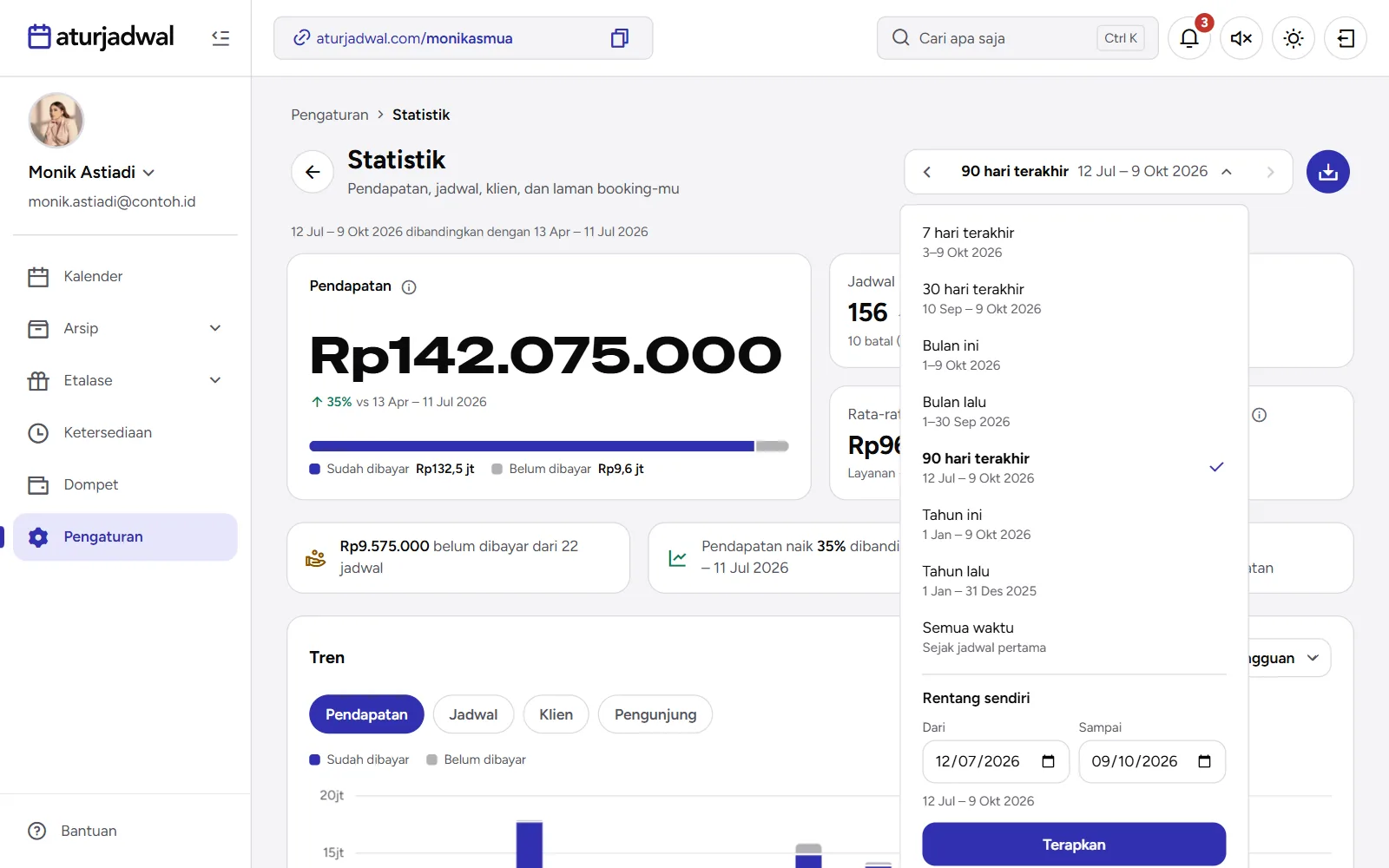
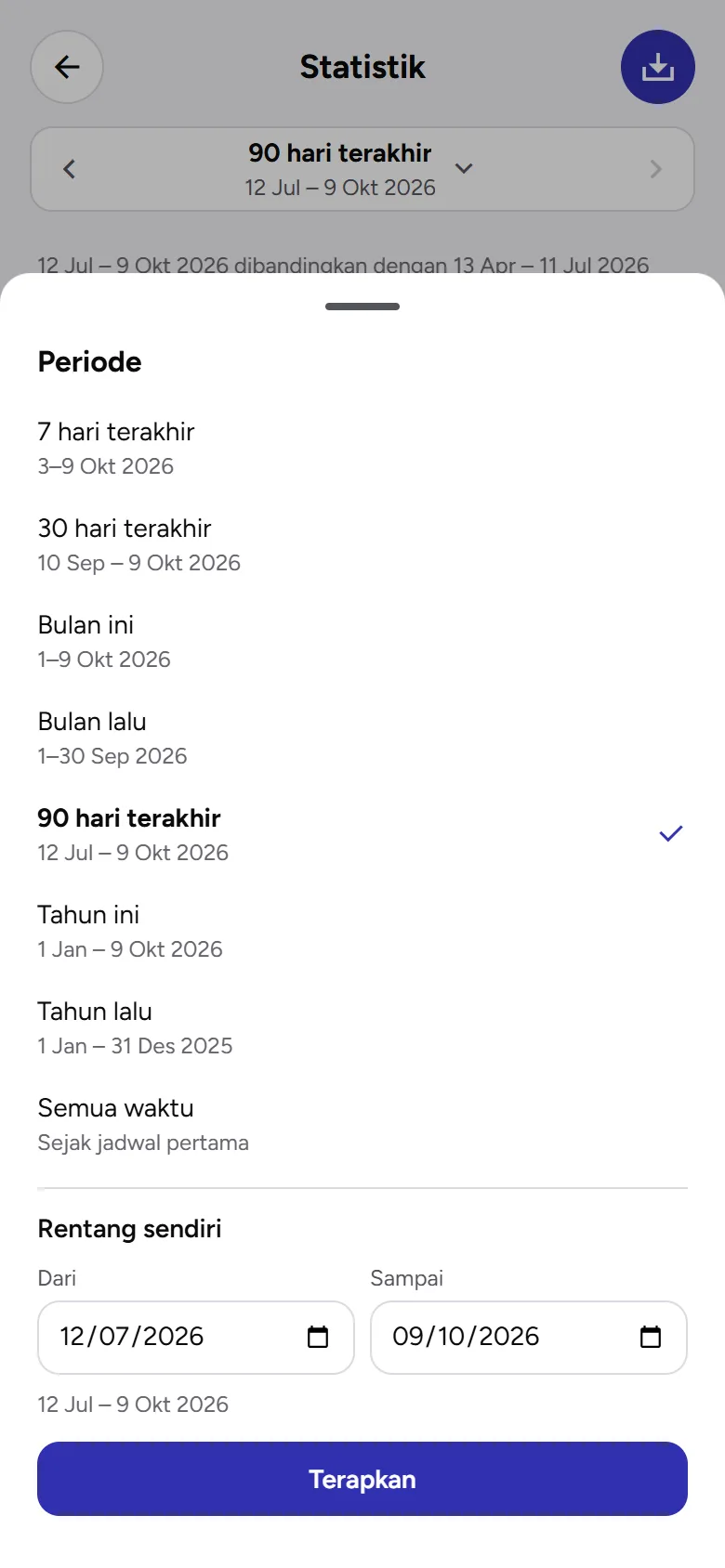
Memilih periode
Ketuk periode di atas halaman untuk memilih 7 hari terakhir, 30 hari terakhir, Bulan ini, Bulan lalu, 90 hari terakhir, Tahun ini, Tahun lalu, Semua waktu, atau Rentang sendiri dengan tanggal mulai dan selesai. Panah ‹ › menggeser ke periode sebelum atau sesudahnya.
Pilihan periodemu diingat untuk kunjungan berikutnya, kecuali rentang sendiri.
Tren, pembayaran, layanan, dan klien
- Tren — grafik batang untuk Pendapatan, Jadwal, Klien, atau Pengunjung. Satuan waktunya (harian, mingguan, bulanan, tahunan) menyesuaikan periode dan bisa diganti. Lihat tabel menampilkan angkanya.
- Pembayaran — sudah dan belum dibayar, asal jadwal (laman booking, dibuat sendiri, atau catatan manual), dan jadwal yang akan datang. Belum dibayar mendaftar klien dengan tagihan terbesar; ketuk untuk membuka jadwalnya.
- Layanan dan Klien — yang paling banyak dipesan dan paling banyak membayar.
Waktu tersibuk dan jarak pesan
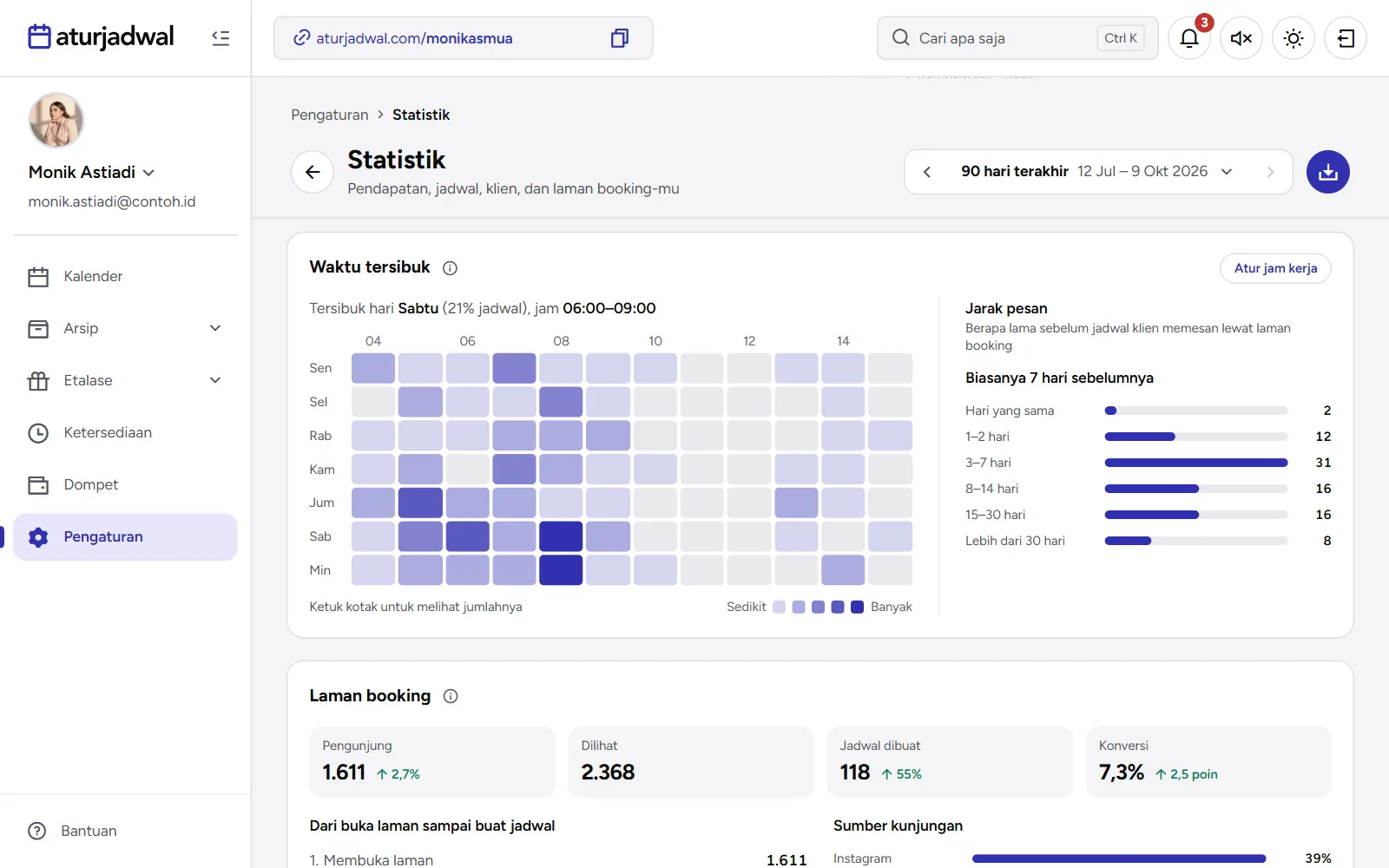
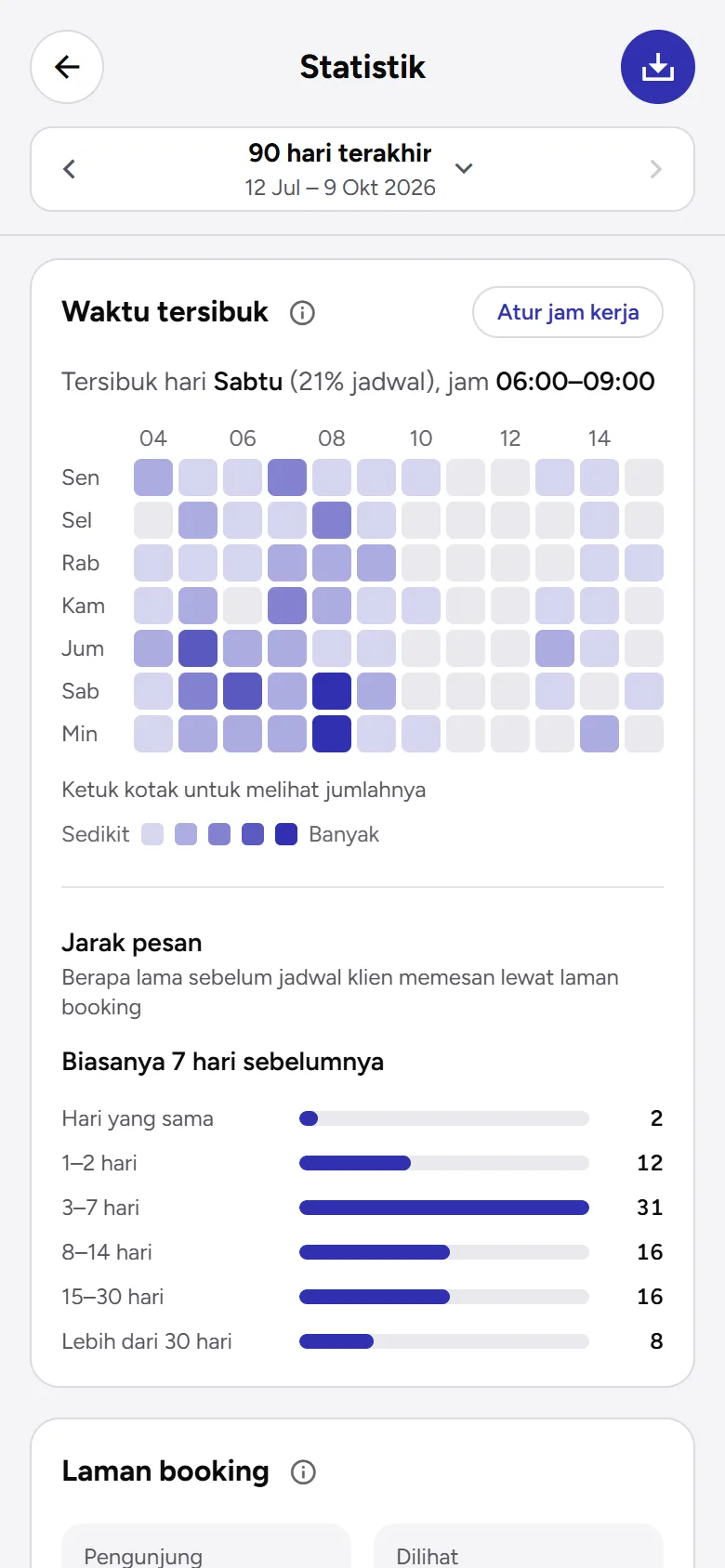
Waktu tersibuk memetakan hari dan jam mulai jadwalmu: makin gelap kotaknya, makin banyak jadwalnya. Ketuk kotak untuk melihat jumlahnya. Tombol Atur jam kerja membuka Ketersediaan, misalnya untuk menambah jam di hari yang selalu penuh.
Jarak pesan menunjukkan berapa lama sebelum hari-H klien biasanya memesan lewat laman booking, dari di hari yang sama sampai lebih dari 30 hari sebelumnya.
Pengunjung laman booking
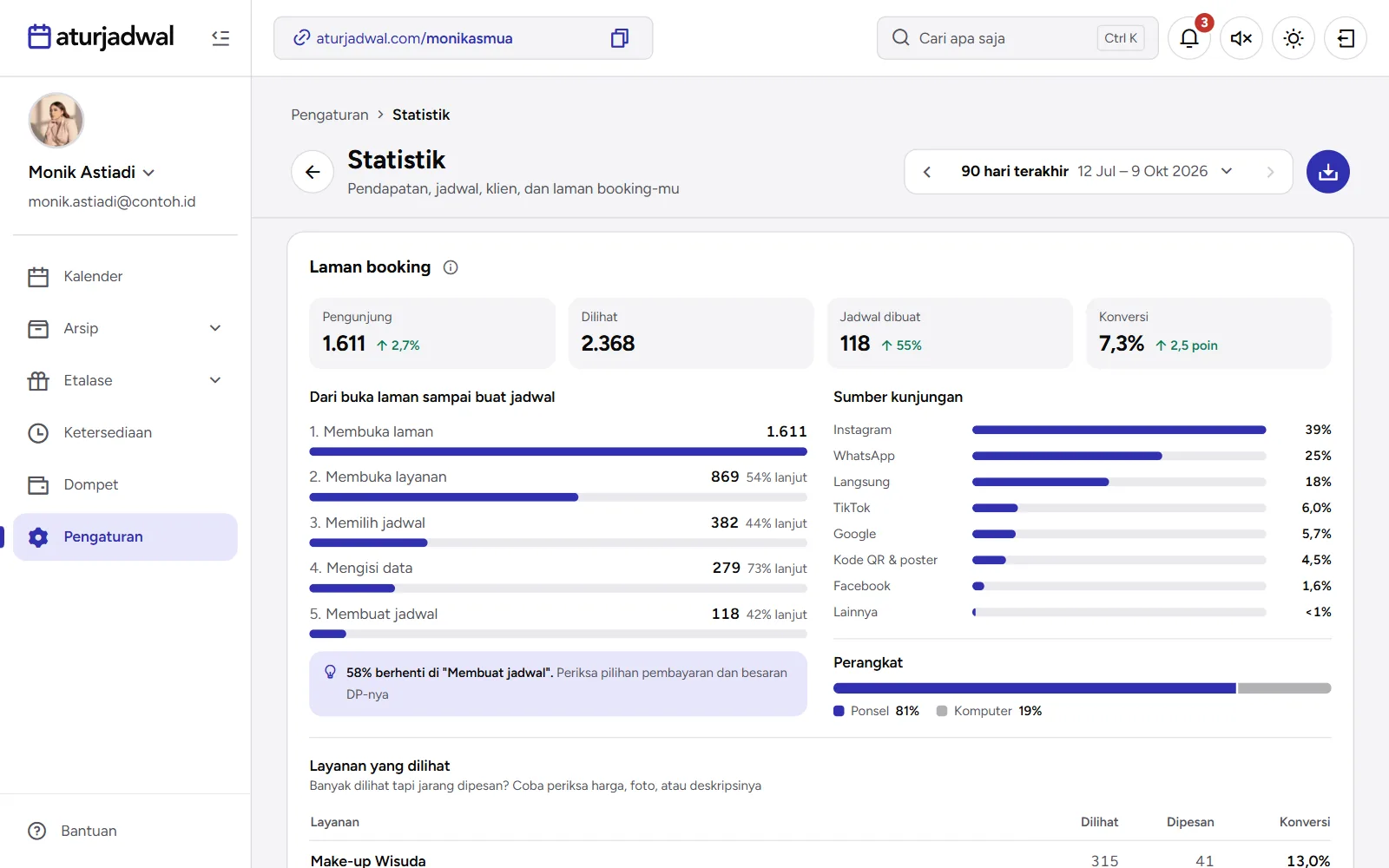
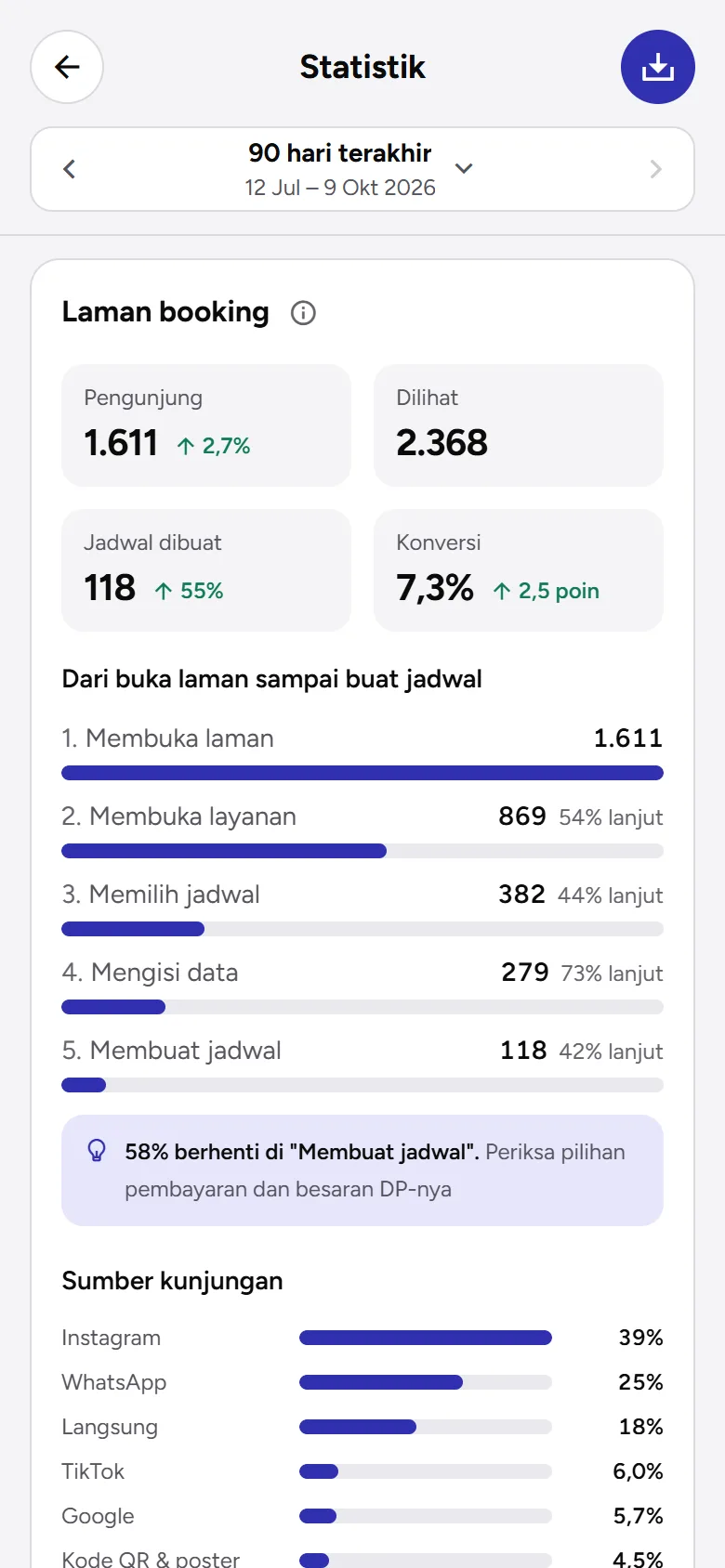
Kartu Laman booking menunjukkan apa yang terjadi di halaman booking-mu:
- Dari buka laman sampai buat jadwal — berapa pengunjung yang membuka laman, membuka layanan, memilih jadwal, mengisi data, dan akhirnya membuat jadwal, lengkap dengan langkah tempat paling banyak yang berhenti.
- Sumber kunjungan (Instagram, WhatsApp, Google, kode QR & poster, langsung, …), Perangkat, dan Layanan yang dilihat dibandingkan yang dipesan.
Kunjunganmu sendiri saat masuk ke akun tidak dihitung, begitu juga mesin pencari. Aturjadwal tidak menyimpan alamat IP pengunjung.
Mengunduh laporan
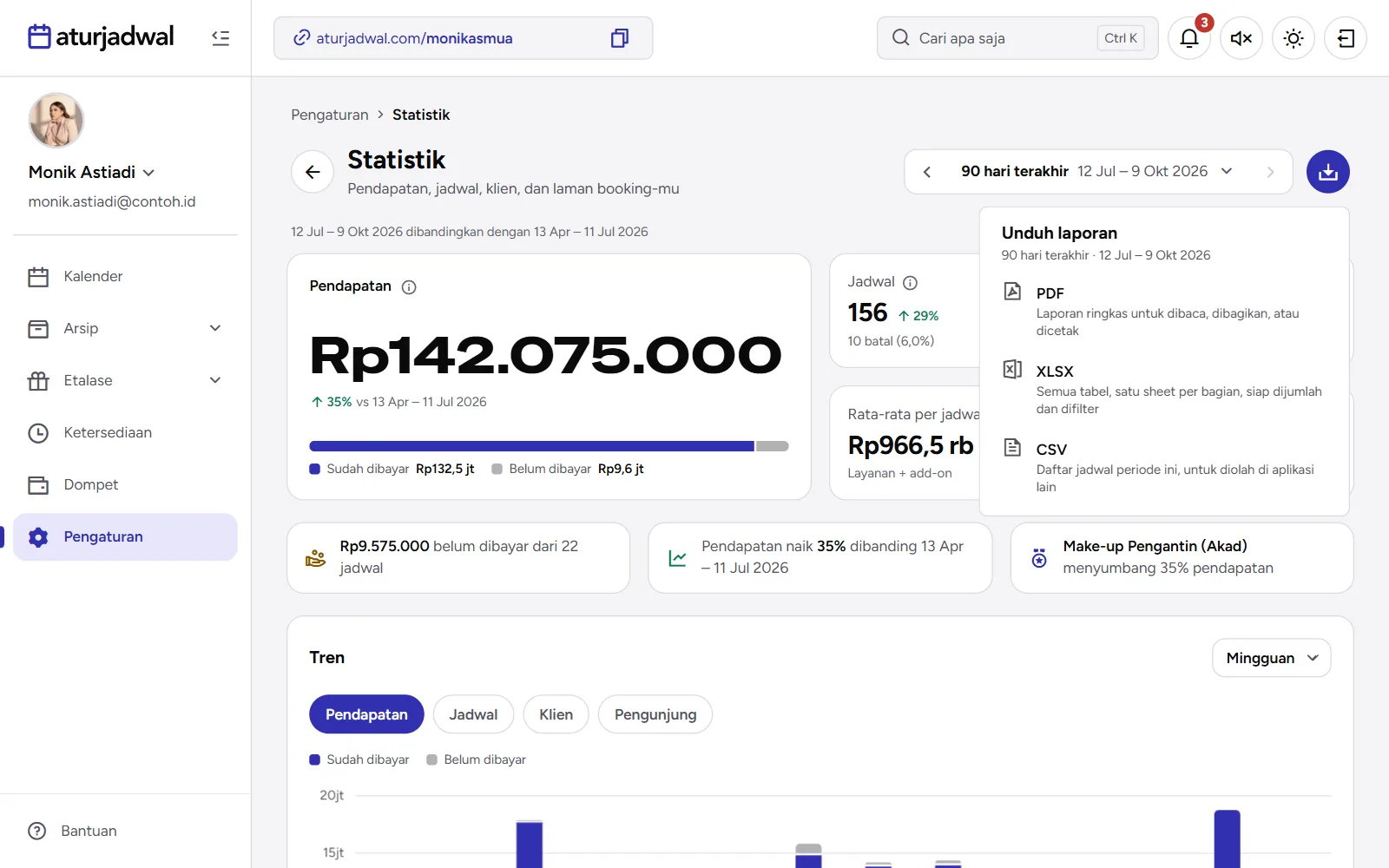
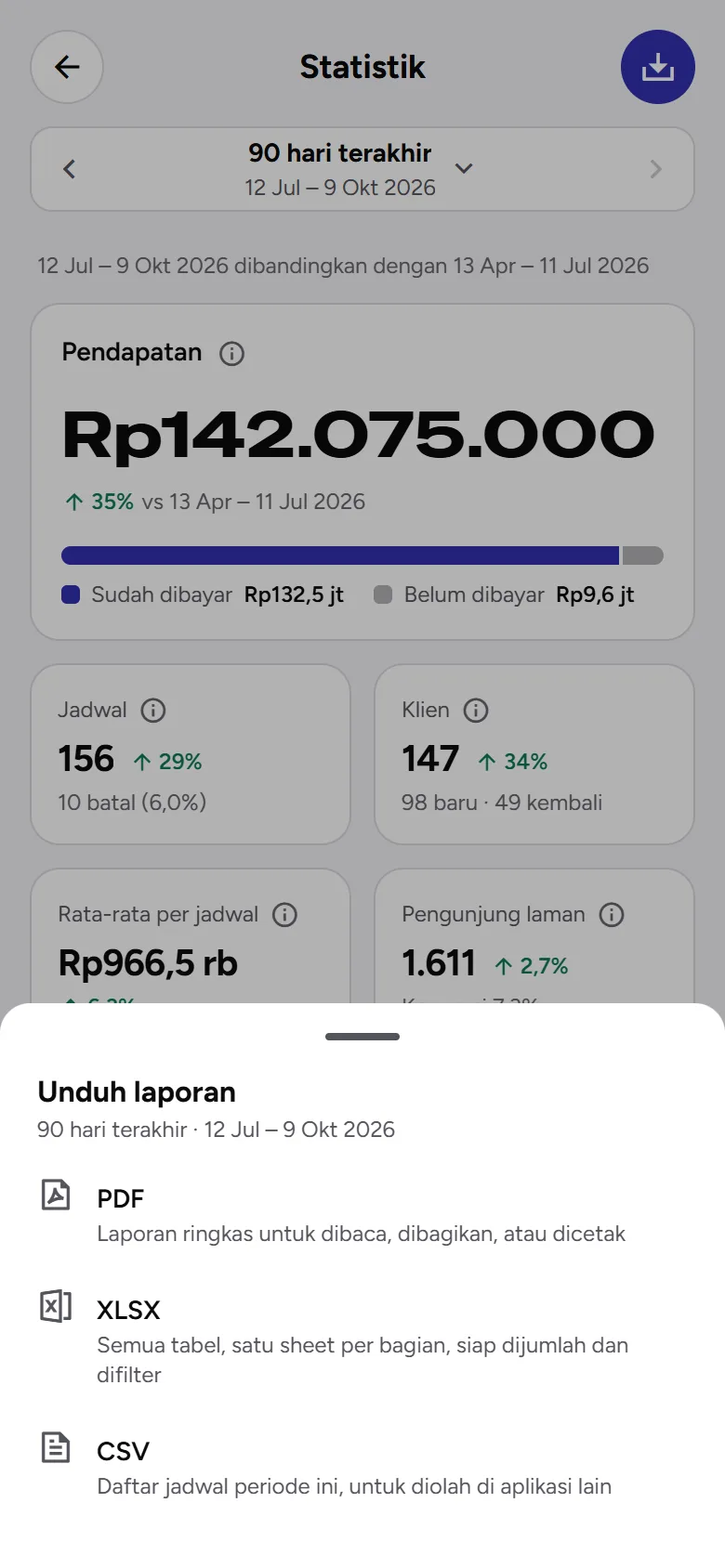
Tombol unduh di kanan atas menyimpan laporan untuk periode yang sedang tampil:
- PDF — laporan ringkas untuk dibaca, dibagikan, atau dicetak.
- XLSX — semua tabel, satu sheet per bagian, siap dijumlah dan difilter.
- CSV — daftar jadwal periode itu untuk diolah di aplikasi lain.
Mengatur dynamic pricing
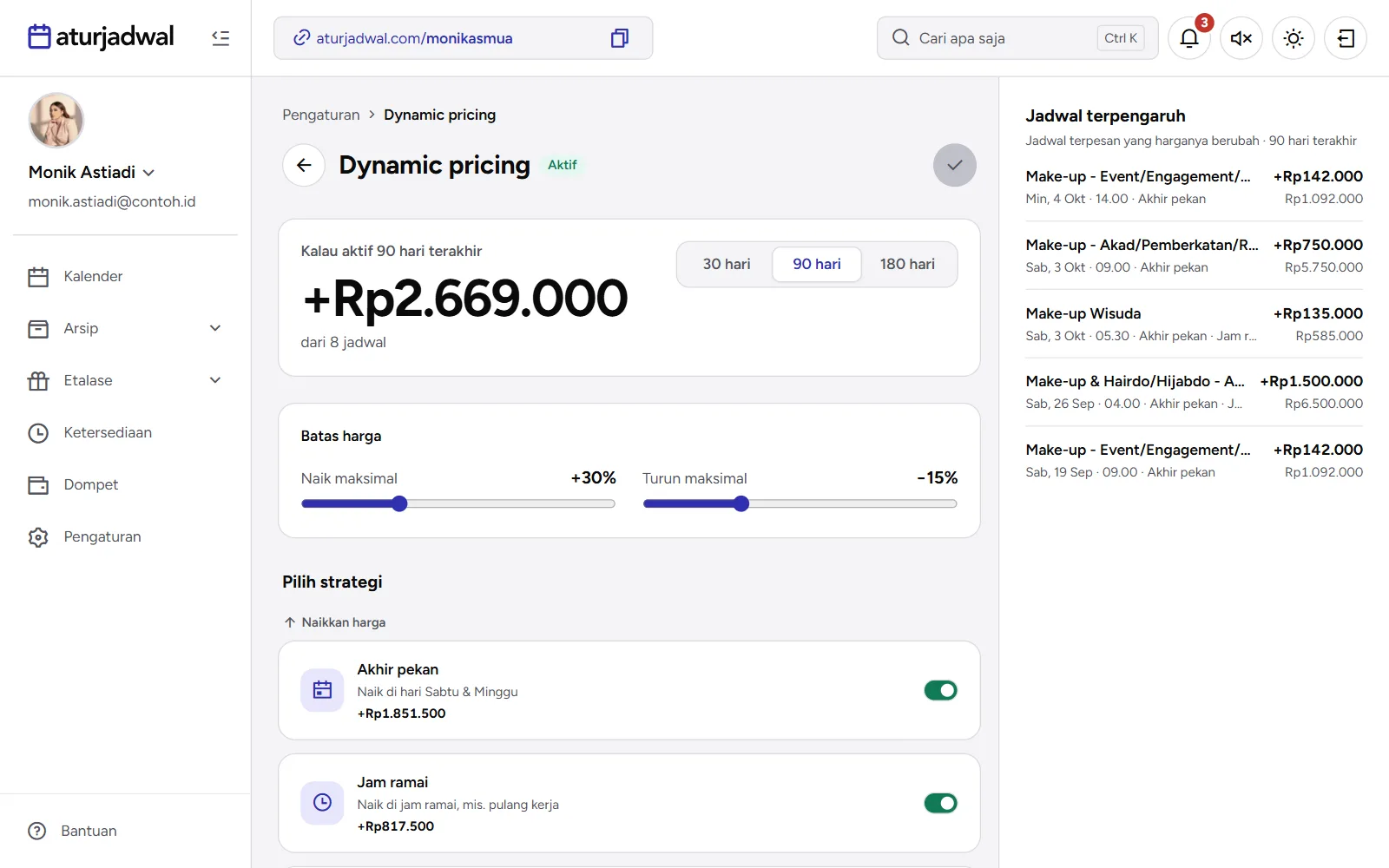
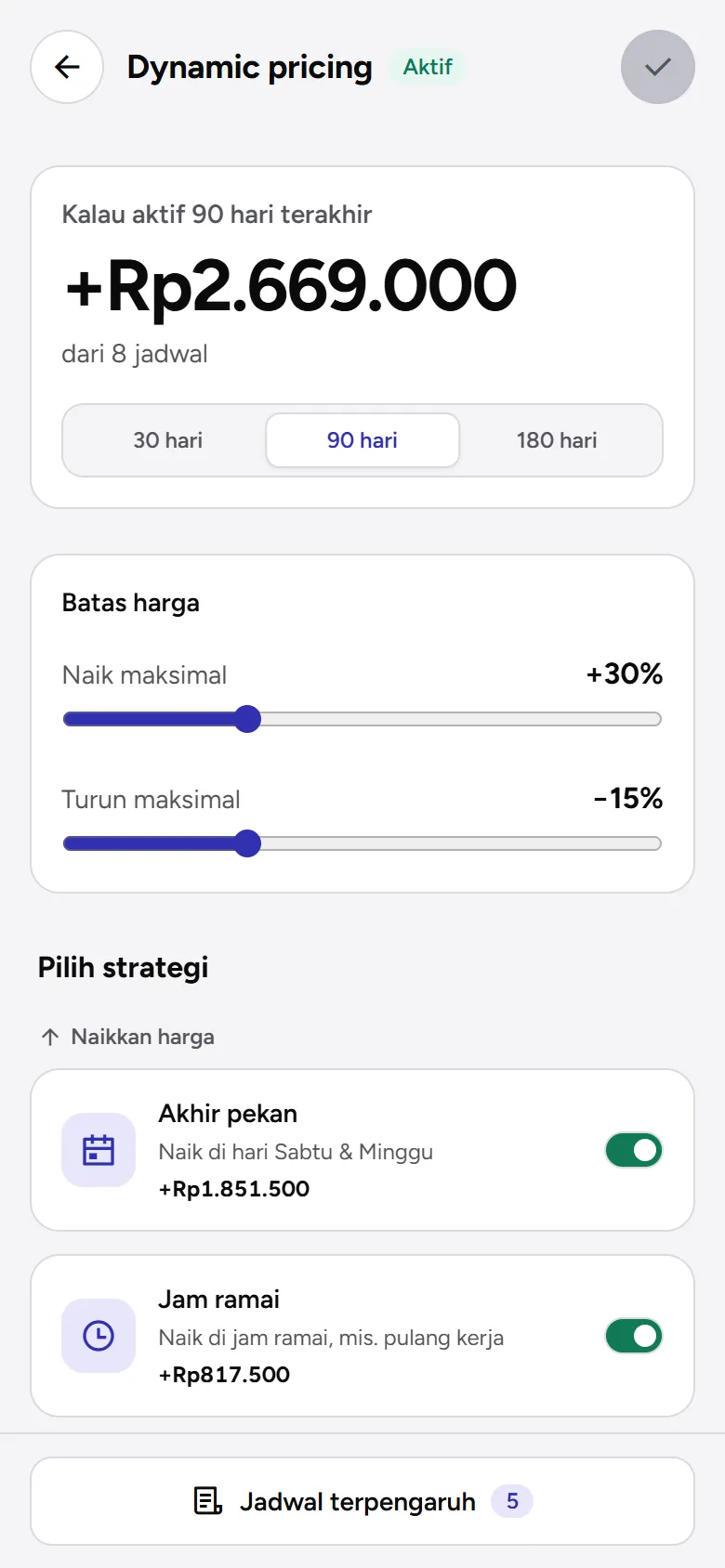
Dynamic pricing menaikkan harga saat ramai dan menurunkannya saat sepi, otomatis per jam. Kamu cukup memilih strateginya; angkanya dihitung sistem dan selalu sama untuk jam yang sama, tidak pernah acak.
- Buka Pengaturan › Dynamic pricing. Angka di atas memperkirakan selisih pendapatanmu kalau fitur ini aktif selama 30, 90, atau 180 hari terakhir.
- Atur Batas harga: Naik maksimal (sampai 100%) dan Turun maksimal (sampai 50%).
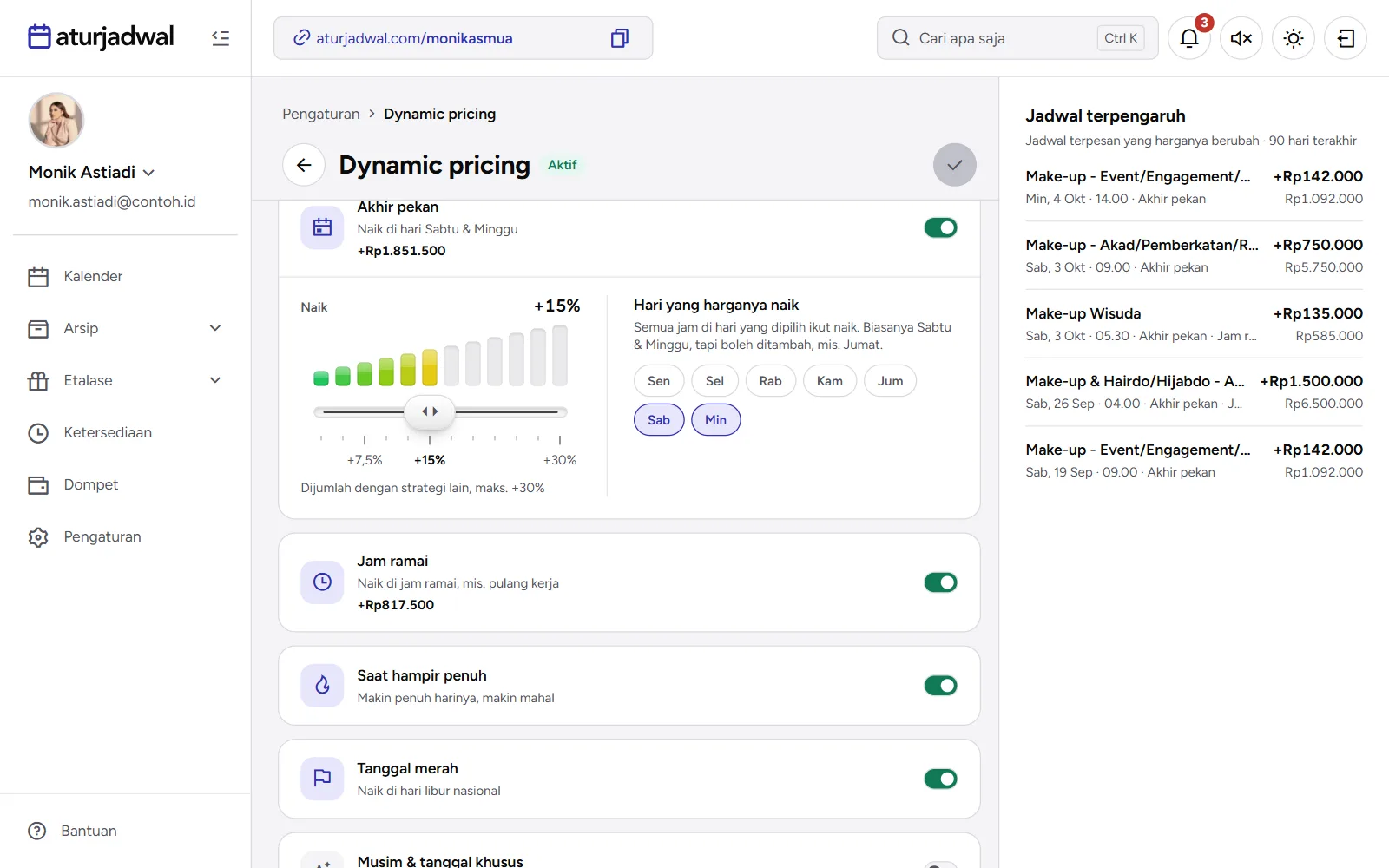
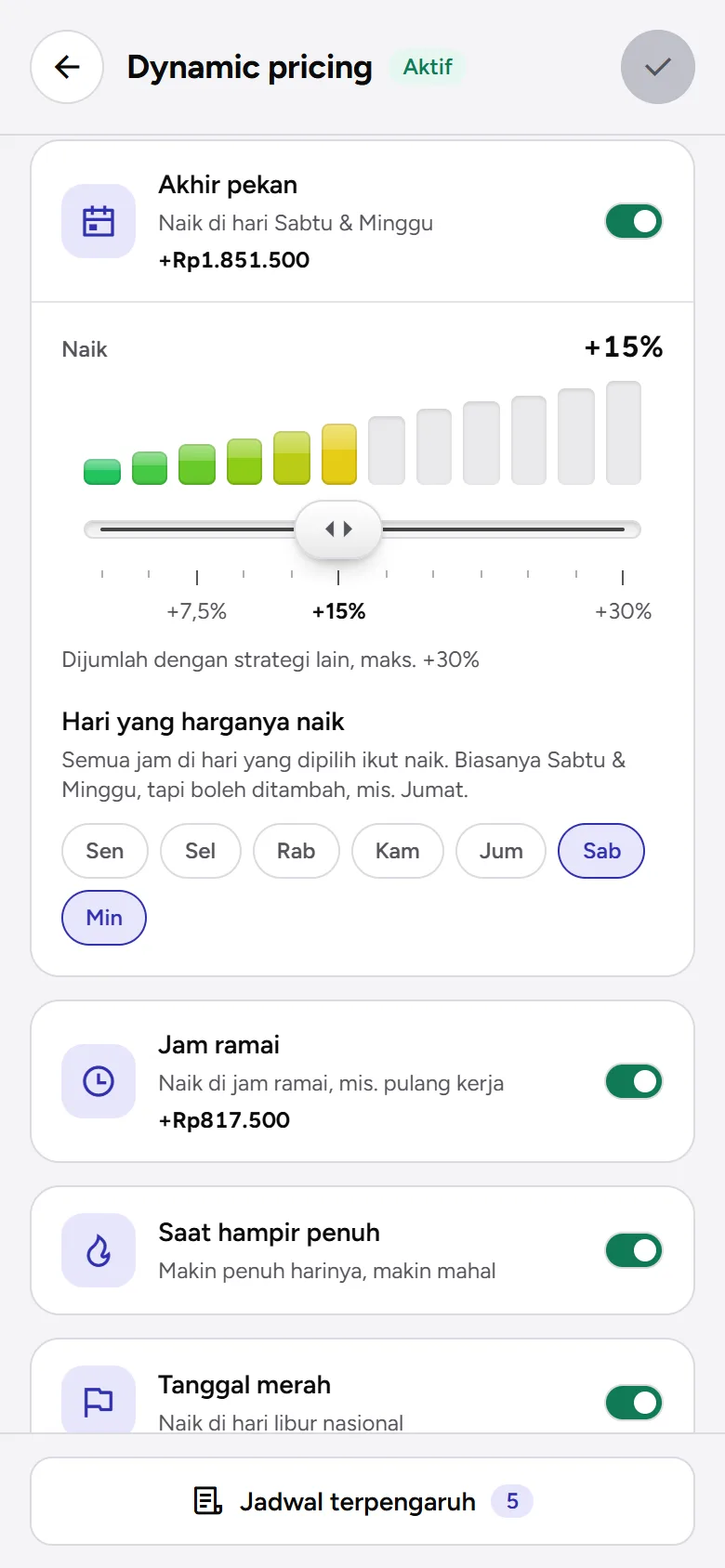
- Di Pilih strategi, nyalakan yang kamu mau. Untuk menaikkan harga: Akhir pekan, Jam ramai, Saat hampir penuh, Tanggal merah, Musim & tanggal khusus, Pesan mendadak. Untuk menurunkan: Isi slot kosong, Pesan jauh hari, Tanggal tua. Pakai rekomendasi memilihkan strategi yang cocok untuk profesimu.
- Ketuk nama strategi untuk mengatur kekuatannya (misalnya +7,5%, +15%, atau +30% dengan batas naik 30%) dan rinciannya, seperti hari akhir pekan atau jam ramainya.
- Ketuk ✓ untuk menyimpan. Kapsul di samping judul menunjukkan statusnya: Belum aktif sebelum disimpan, lalu Aktif.
Beberapa strategi yang berlaku bersamaan dijumlahkan, tapi hasilnya tidak pernah melewati batas harga. Harga dibulatkan ke bawah ke ribuan terdekat dan tidak pernah di bawah Rp10.000. Jadwal terpengaruh menampilkan jadwal yang sudah dibayar beserta harga barunya kalau strategimu sudah aktif saat itu.
Dynamic pricing di halaman booking
Begitu aktif, klienmu melihat dan membayar harga yang sudah disesuaikan:
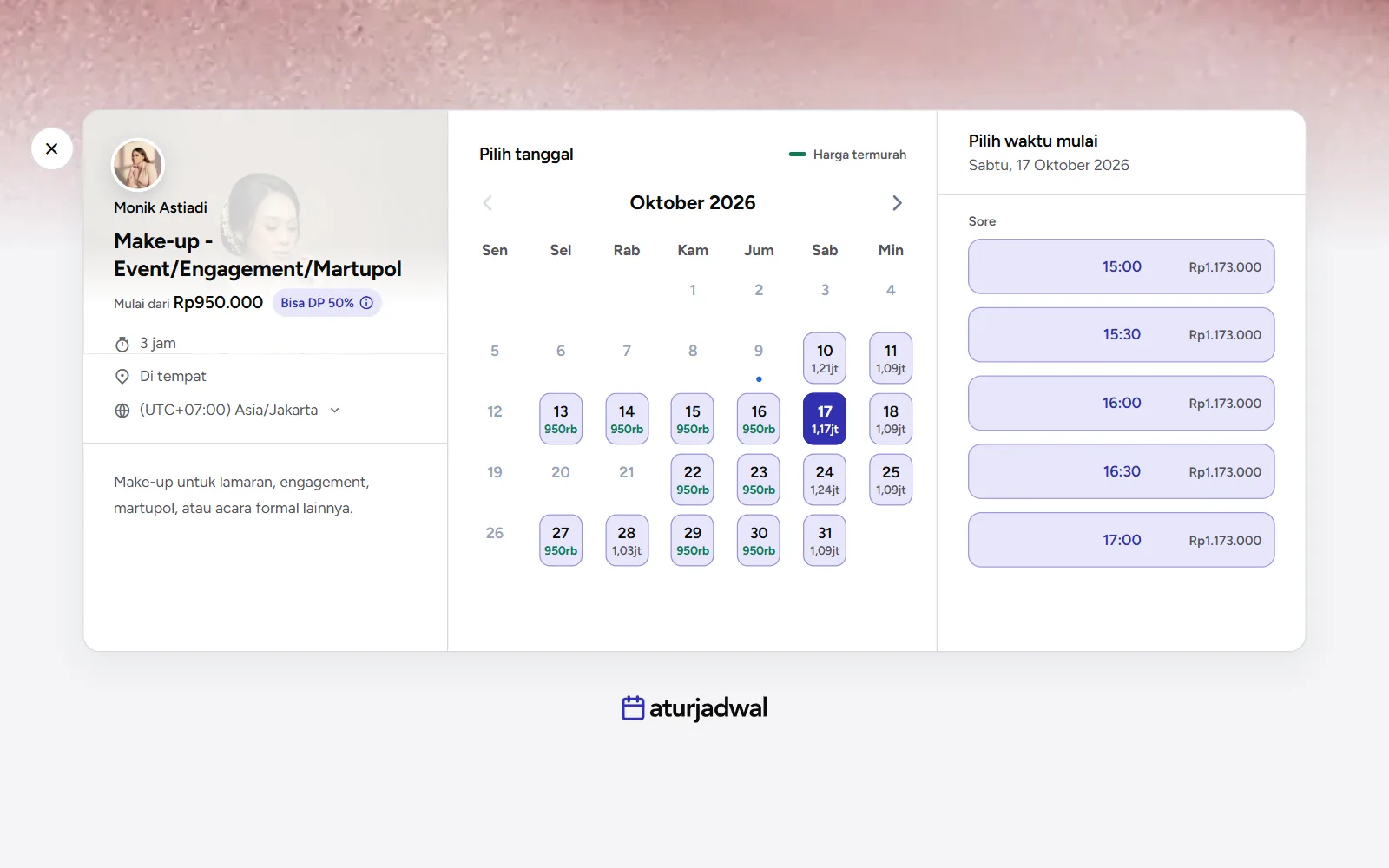
- Kartu layanan menulis Mulai dari Rp…, harga terendah yang bisa dipesan.
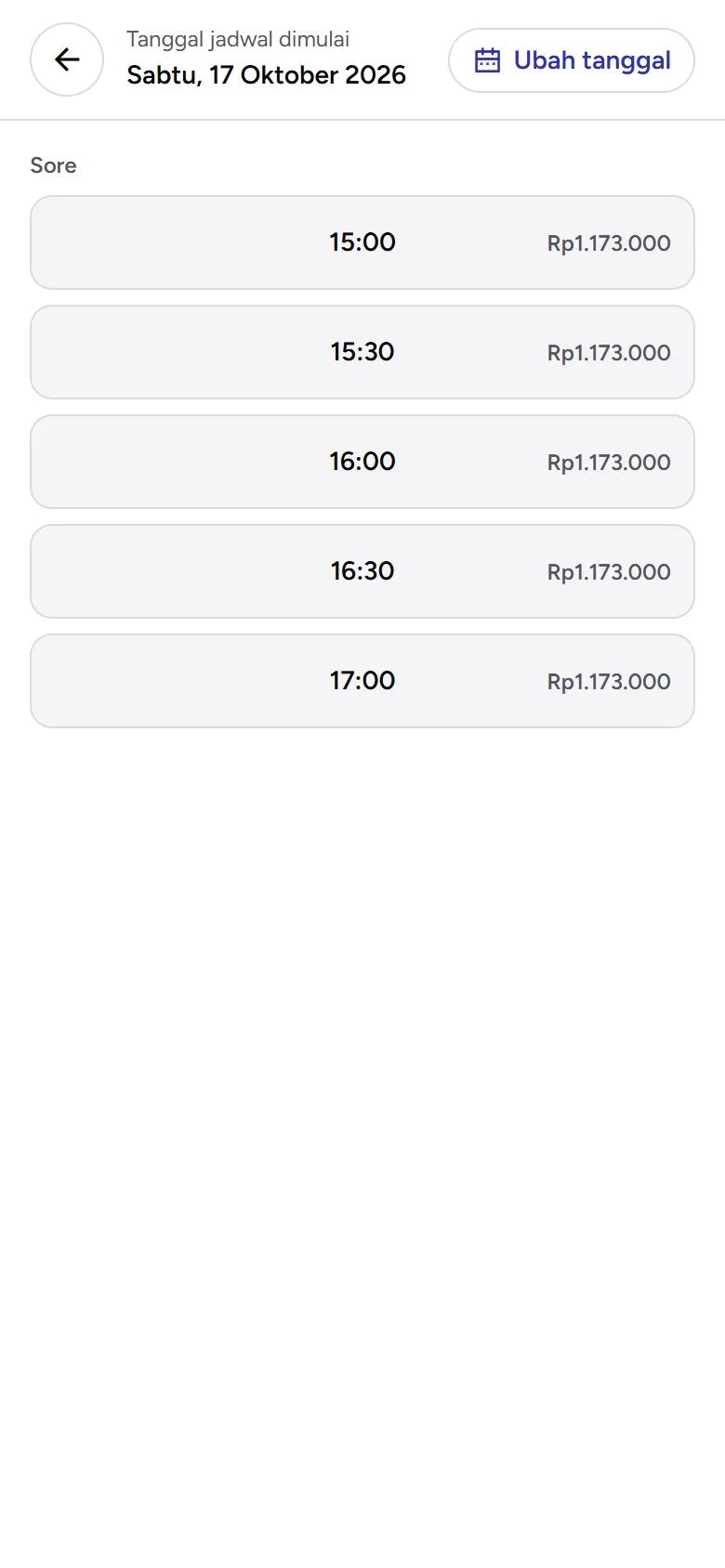
- Kalender menampilkan harga terendah tiap tanggal di bawah angkanya; tanggal termurah bulan itu berwarna hijau (Harga termurah). Setiap jam juga menampilkan harganya.
- Di langkah pembayaran, harganya dikunci sementara dan alasannya ditulis, misalnya "Akhir pekan". Kalau harganya berubah sebelum klien membayar, klien diminta memeriksa harga barunya.
Jadwal yang terpesan menyimpan harga normal dan penyesuaiannya; Detail jadwal dan invoice menulisnya, misalnya "Dynamic pricing +Rp75.000 · Akhir pekan". Kalau ada Diskon yang berjalan, dynamic pricing dihitung dari harga setelah diskon, dan voucher memotong harga akhirnya (urutan potongan harga).
Masih belum ketemu jawabannya?
Kirim pertanyaanmu ke kami, kami bantu jawab.