Pusat BantuanKalender & Jadwal
Kalender & Jadwal
Melihat, membuat, mengubah, dan menagih jadwal dari dashboard.
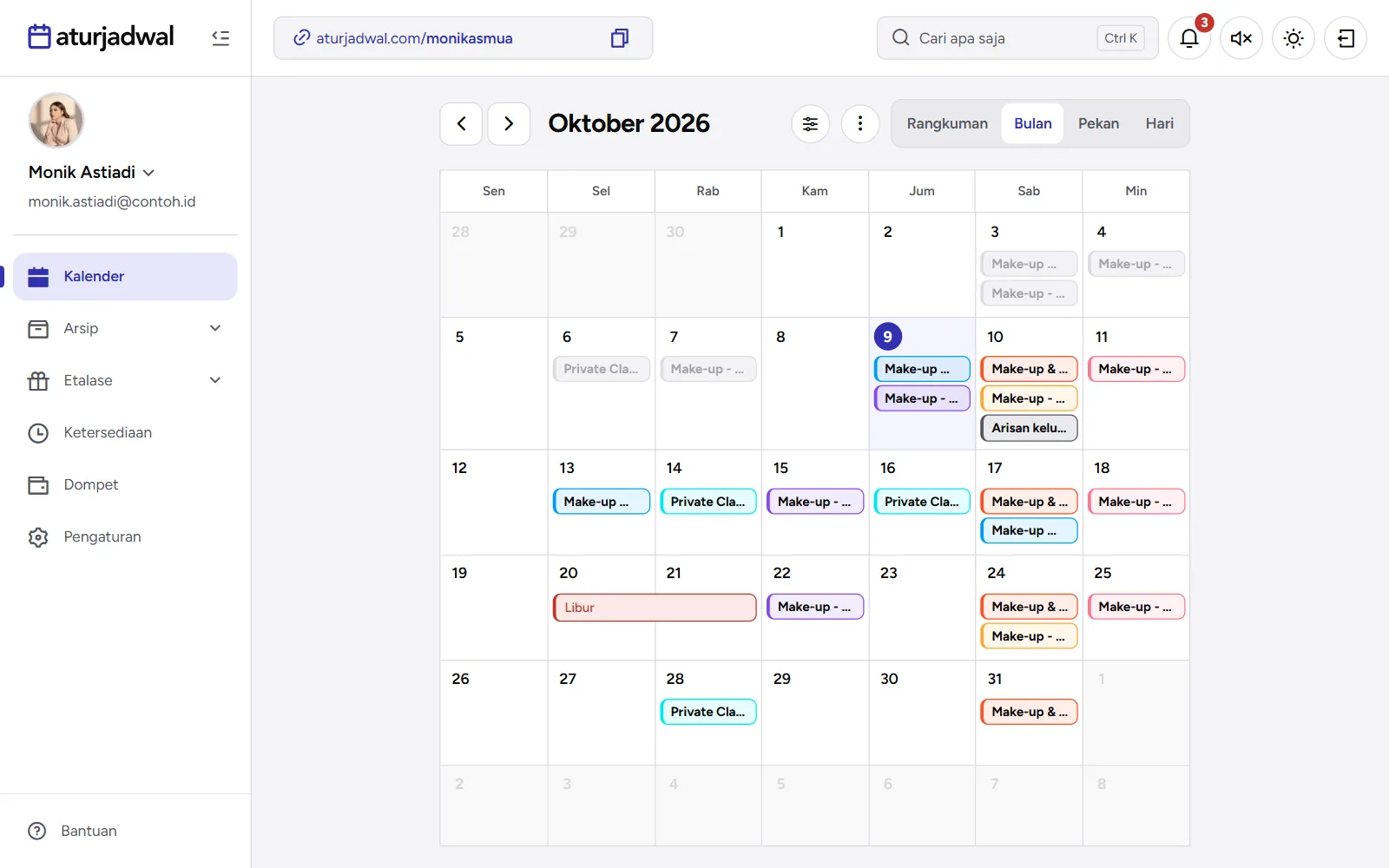
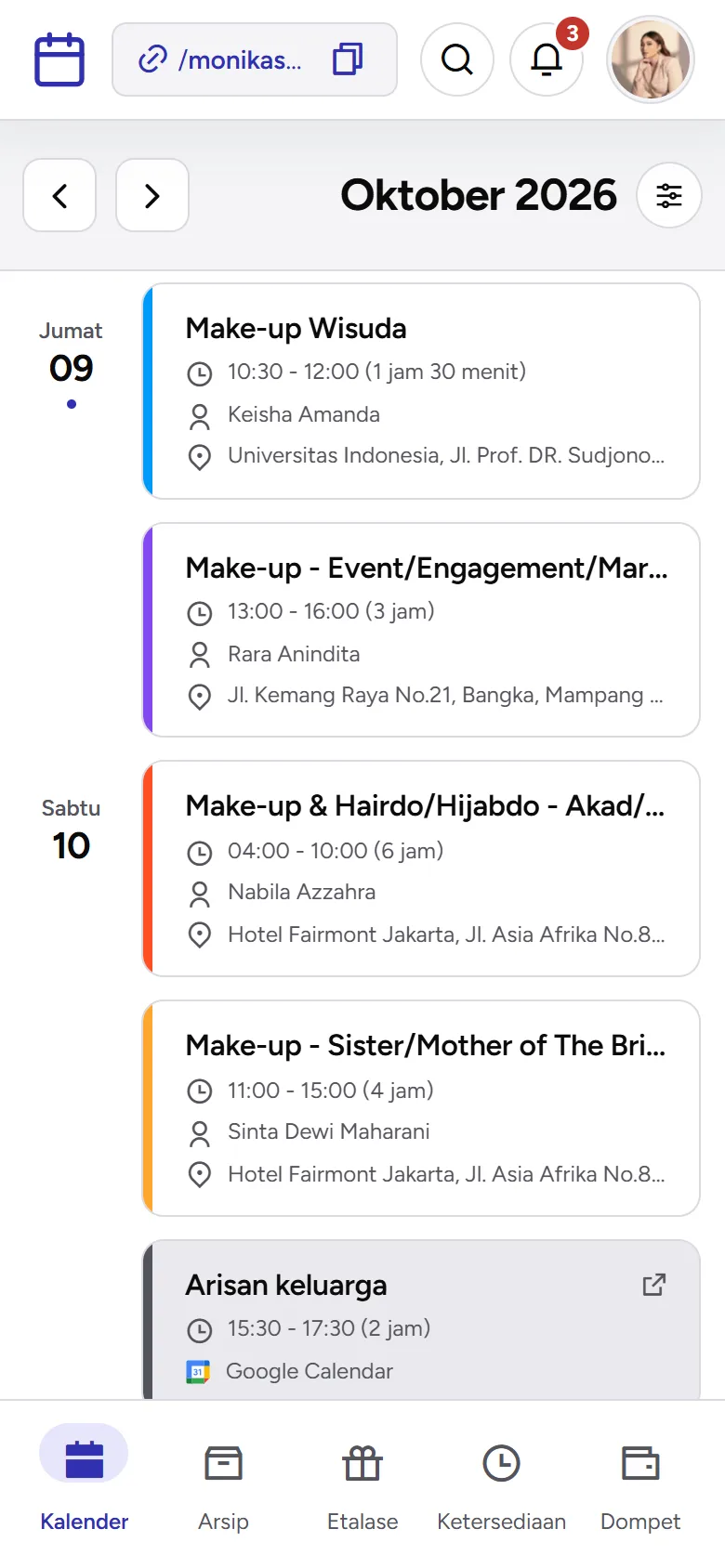
Melihat kalender: Rangkuman, Bulan, Pekan, Hari
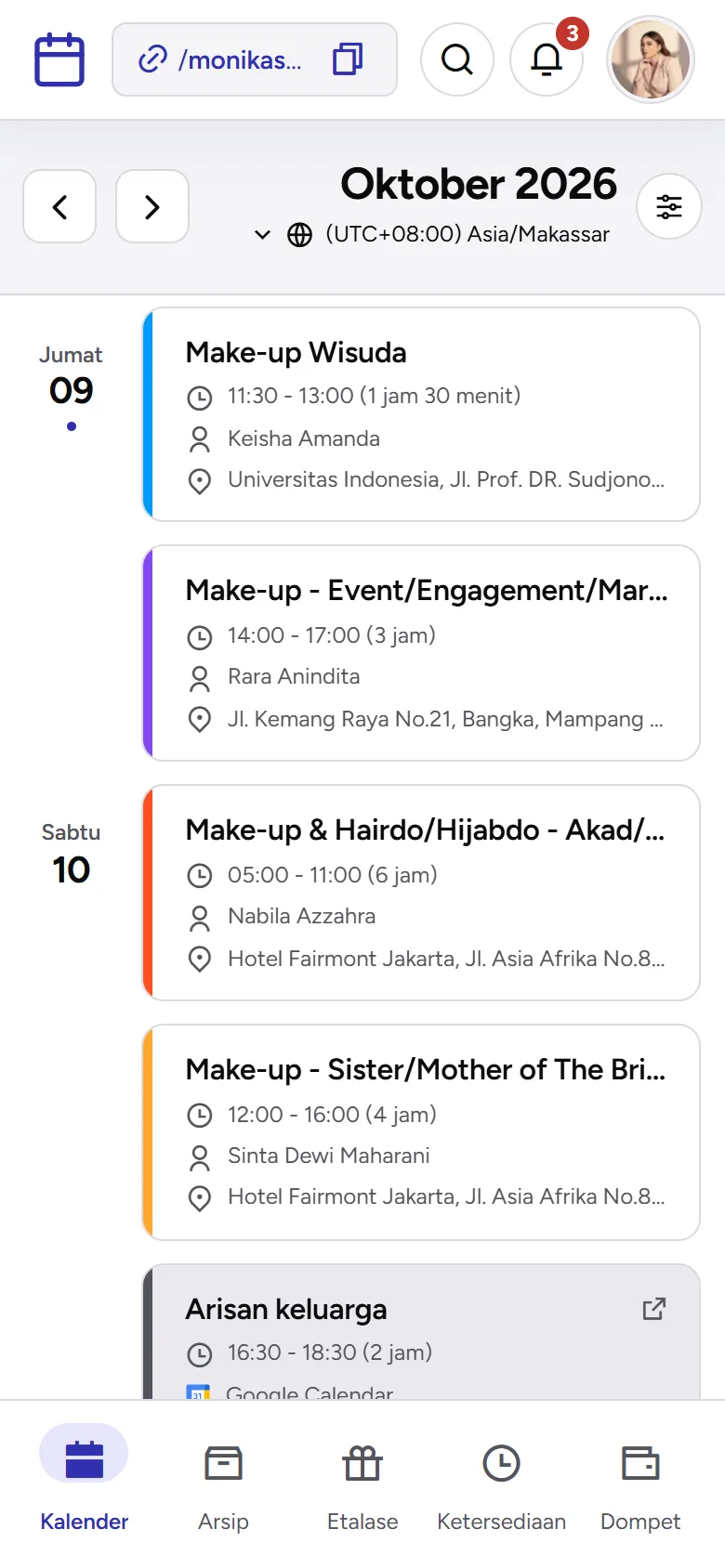
Menu Kalender menampilkan semua jadwalmu. Di desktop, pilih tampilannya di kanan atas:
- Rangkuman — daftar jadwal sebulan, dibuka di hari ini.
- Bulan — kisi satu bulan penuh.
- Pekan dan Hari — kisi per jam.
Di ponsel dan tablet, kalender selalu tampil sebagai Rangkuman. Pindah bulan atau pekan dengan tombol ‹ ›, dan tombol rumah membawamu kembali ke hari ini. Di desktop, klik angka tanggal untuk membuka tampilan Hari-nya.
Selain jadwal, kalender juga menampilkan:
- Jadwal catatan (dibuat lewat Hanya catat jadwal) berwarna kuning.
- Libur berwarna merah. Klik untuk membukanya di Ketersediaan.
- Acara Google Calendar berwarna abu-abu, kalau sinkronisasi dua arah menyala. Klik untuk membukanya di Google Calendar.
Klik jadwal mana pun untuk membuka detailnya.
Menyaring kalender
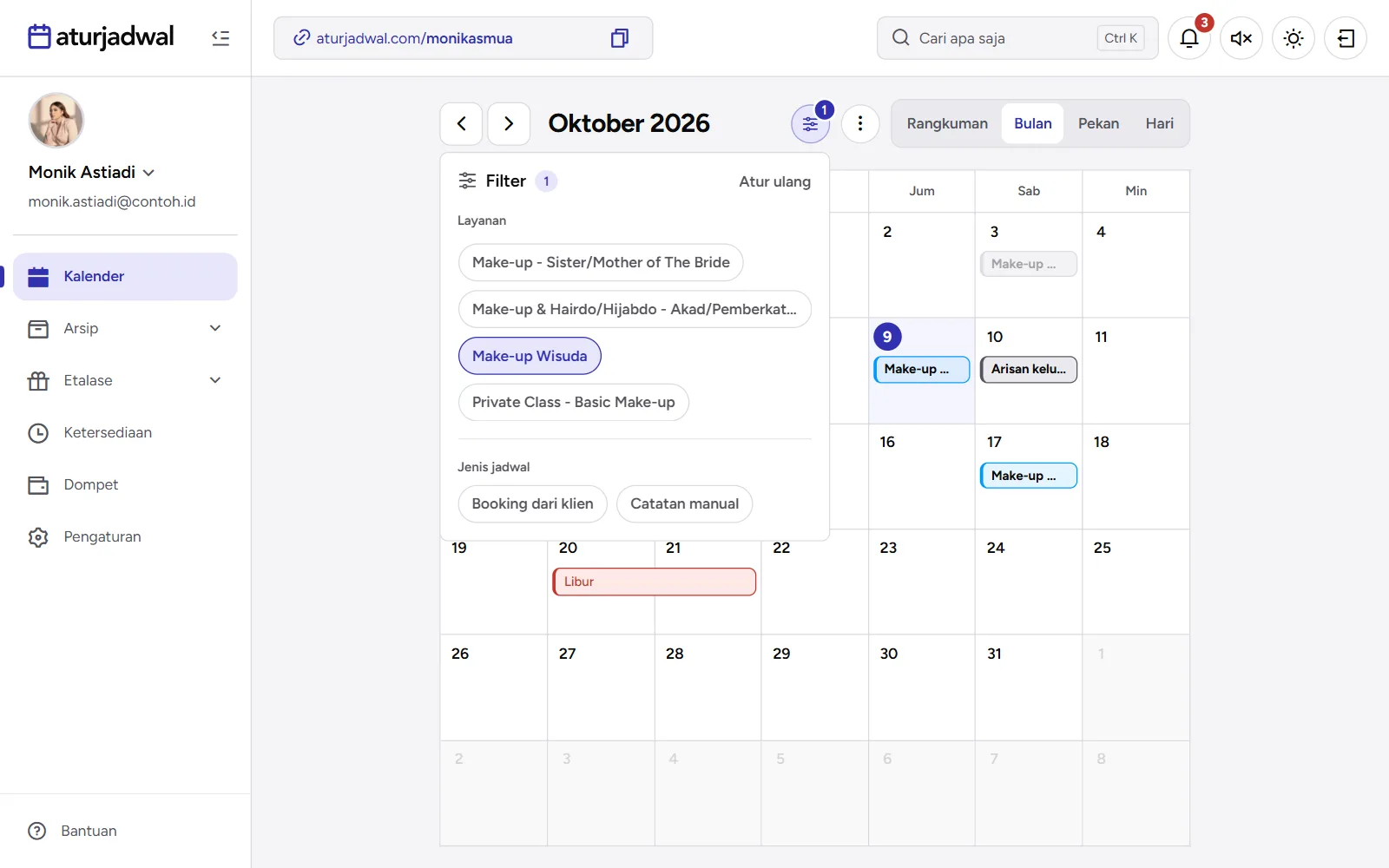
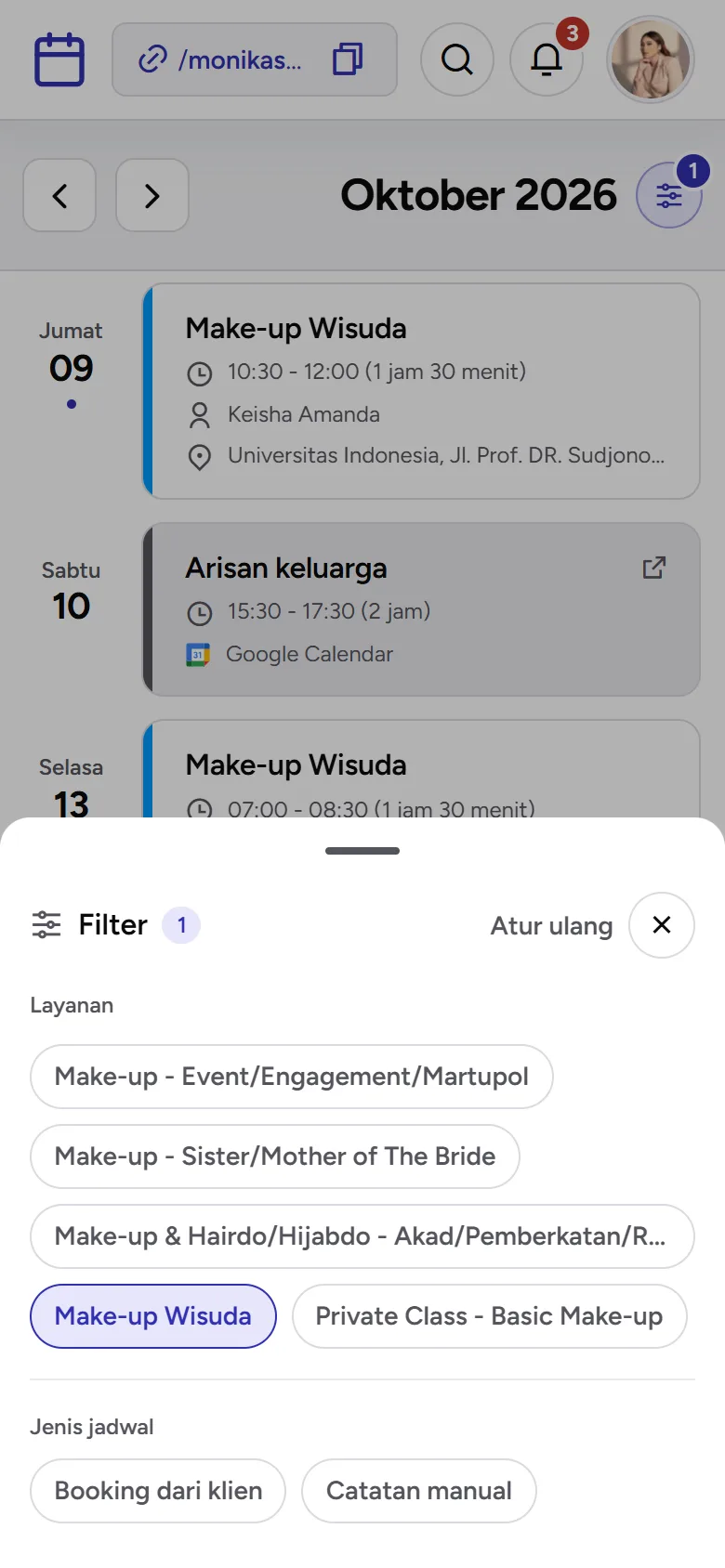
Filter menampilkan hanya jadwal yang kamu cari, misalnya satu layanan saja. Filternya berlaku di semua tampilan dan ikut ke ekspor kalender.
- Klik Filter di atas kalender.
- Pilih satu atau beberapa Layanan, dan/atau Jenis jadwal: Booking dari klien atau Catatan manual.
- Kalender langsung tersaring, dan tombol Filter jadi biru dengan jumlah pilihan yang menyala. Klik Atur ulang untuk melihat semuanya lagi.
Pilihan dalam satu bagian digabung (layanan A atau B), antarbagian dipersempit (layanan A dan booking dari klien). Libur dan acara Google selalu tetap tampil. Di akun bisnis ada juga bagian Staf. Filternya tersimpan selama tab peramban itu terbuka.
Mengekspor kalender: PDF, XLSX, CSV, iCalendar
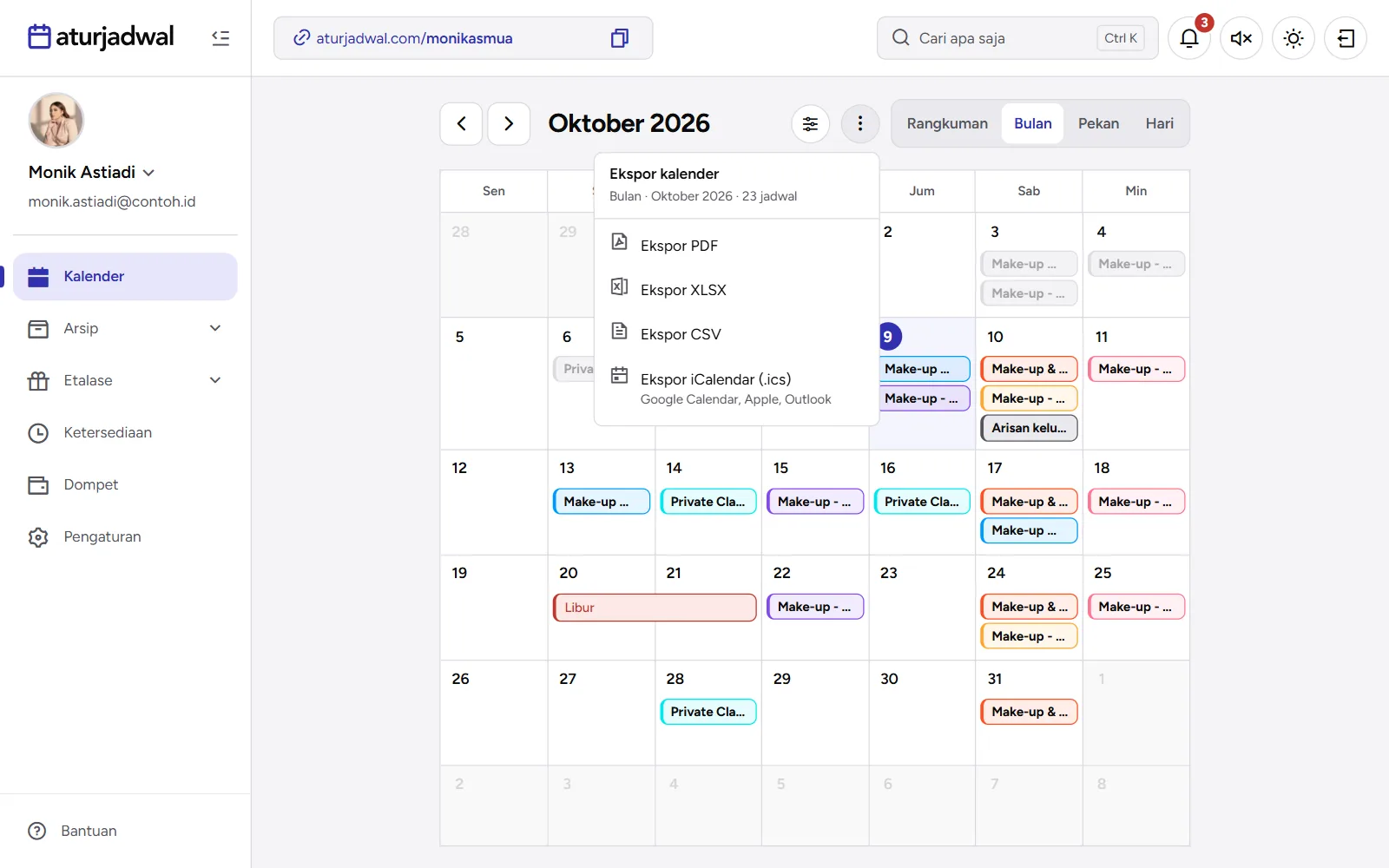
Unduh persis yang tampil di kalender: tampilannya, rentang tanggalnya, dan filternya. Ekspor kalender ada di desktop dan tablet.
- Atur dulu tampilan dan rentangnya, misalnya Bulan Oktober.
- Klik ⋯ di sebelah tombol Filter. Bagian atas menunya menyebut isinya, misalnya "Bulan · Oktober 2026 · 23 jadwal".
- Pilih formatnya:
- Ekspor PDF — bentuknya sama dengan tampilan di layar, dipratinjau dulu sebelum diunduh atau dicetak.
- Ekspor XLSX — sheet pertama sebentuk tampilannya, ditambah sheet Daftar (satu baris per acara) dan Ringkasan.
- Ekspor CSV — satu baris per acara.
- Ekspor iCalendar (.ics) — untuk diimpor ke Google Calendar, Apple, atau Outlook. Acara dari Google Calendar tidak ikut, karena sudah ada di kalendermu.
Ekspor kalender tidak memuat data pembayaran. Untuk nominal dan sisa tagihan, pakai ekspor daftar jadwal.
Mencari & menyaring daftar jadwal
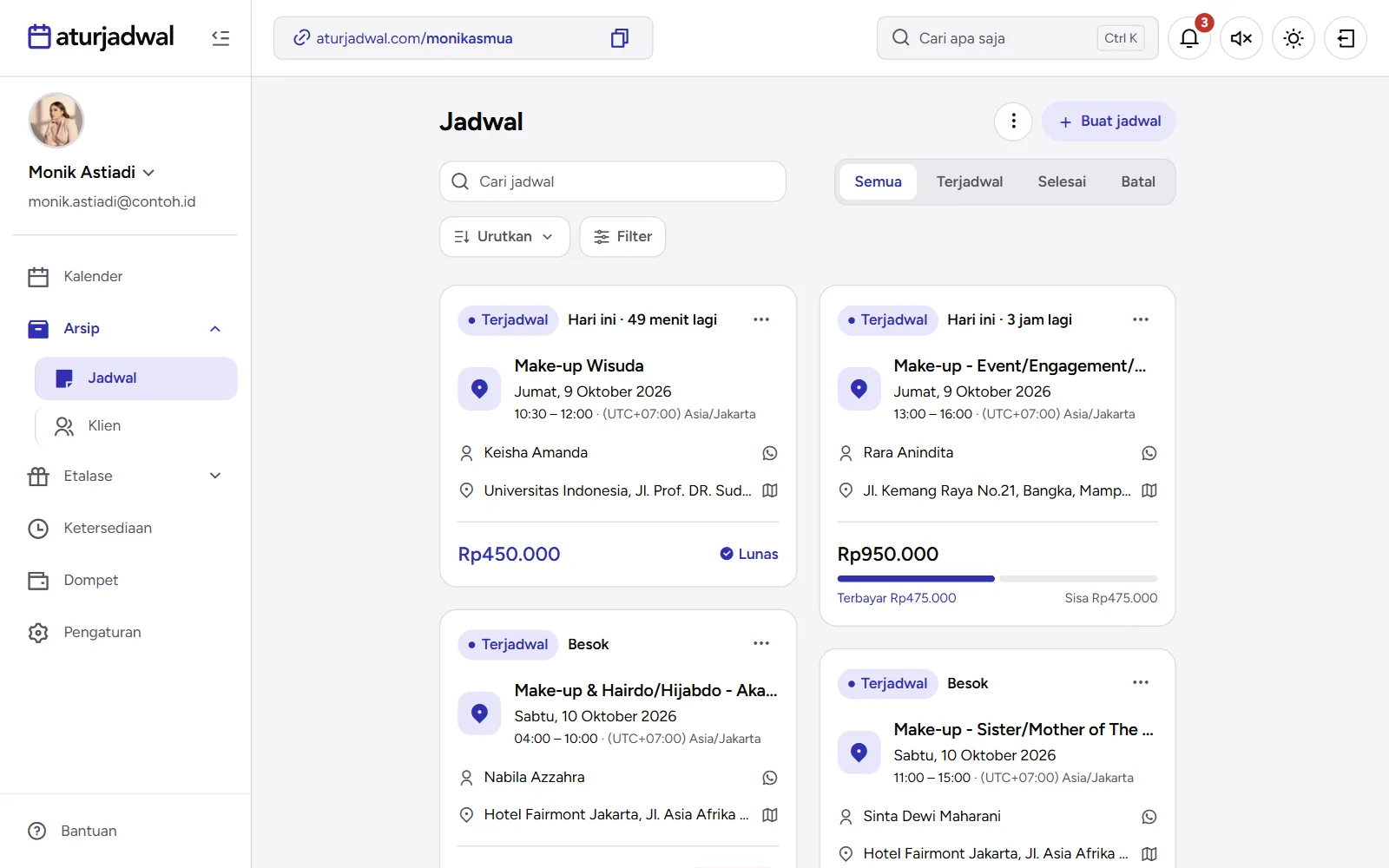
Menu Arsip › Jadwal berisi semua jadwalmu sebagai kartu, yang akan datang lebih dulu.
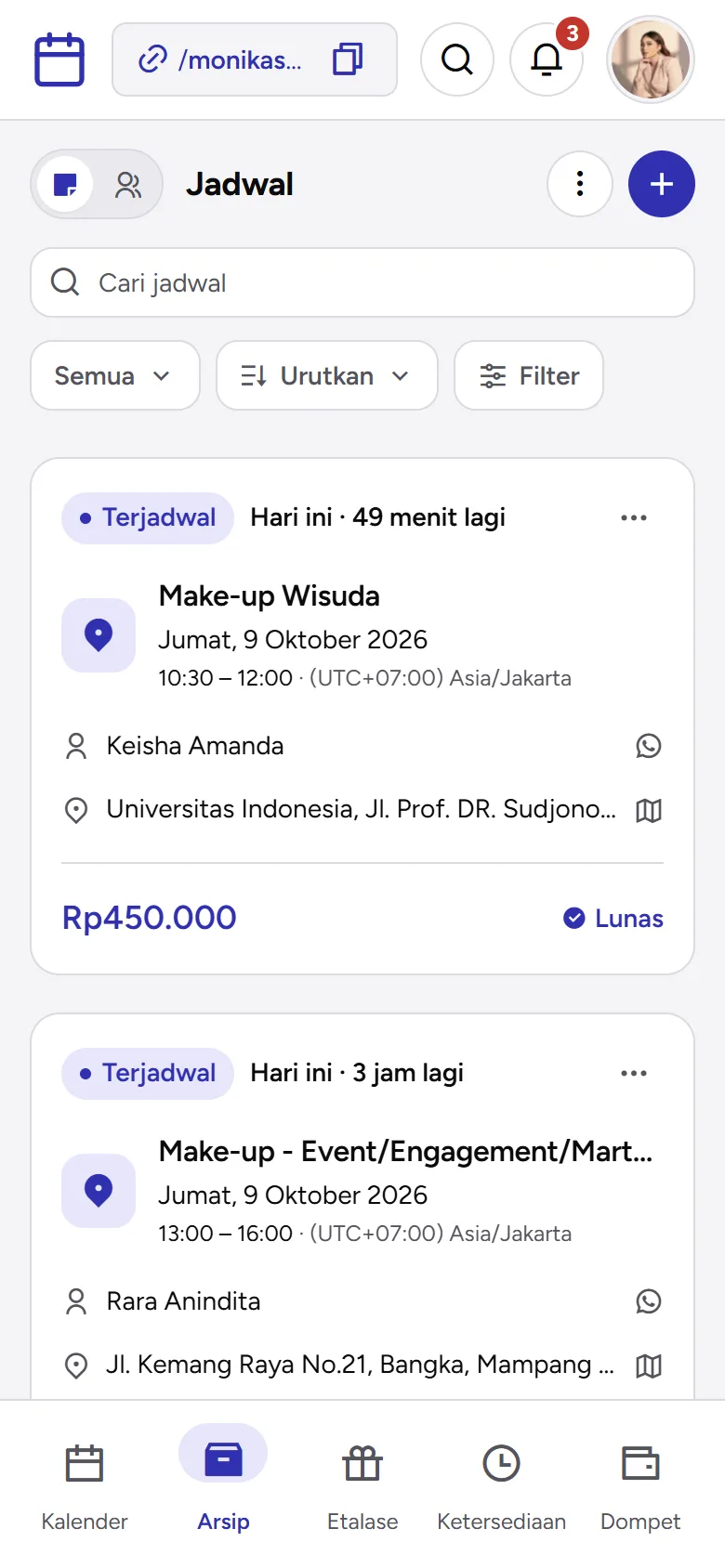
- Pilih status: Semua, Terjadwal, Selesai, atau Batal. Di ponsel, pilihannya ada di tombol paling kiri di bawah kolom cari.
- Cari lewat kolom Cari jadwal.
- Urutkan: Terbaru, Jadwal terdekat, Jadwal terjauh, Nominal terbesar, Sisa tagihan terbesar, atau Nama klien A–Z.
- Filter menurut Pembayaran (Belum dibayar, Terbayar sebagian, Lunas, Ada tagihan jatuh tempo), Waktu (Hari ini, Pekan ini, Bulan ini, Akan datang, Sudah lewat), Jenis jadwal, dan Layanan. Yang menyala tampil sebagai kapsul di bawahnya dan bisa dilepas satu per satu.
Tiap kartu menunjukkan status dan kapan jadwalnya (Sedang berlangsung, Hari ini · 3 jam lagi, Besok, Lusa), layanan, tanggal & jam, klien dengan tombol WhatsApp, lokasi, dan pembayarannya: Lunas, atau yang sudah terbayar dan sisanya. Jadwal yang memakai voucher diberi kapsul Voucher.
Klik kartunya untuk membuka detail, atau ⋯ di kartu untuk Detail, Link bayar (jadwal yang belum dibayar sama sekali), Ubah, Batalkan, dan Hapus (khusus jadwal catatan).
Mengekspor daftar jadwal
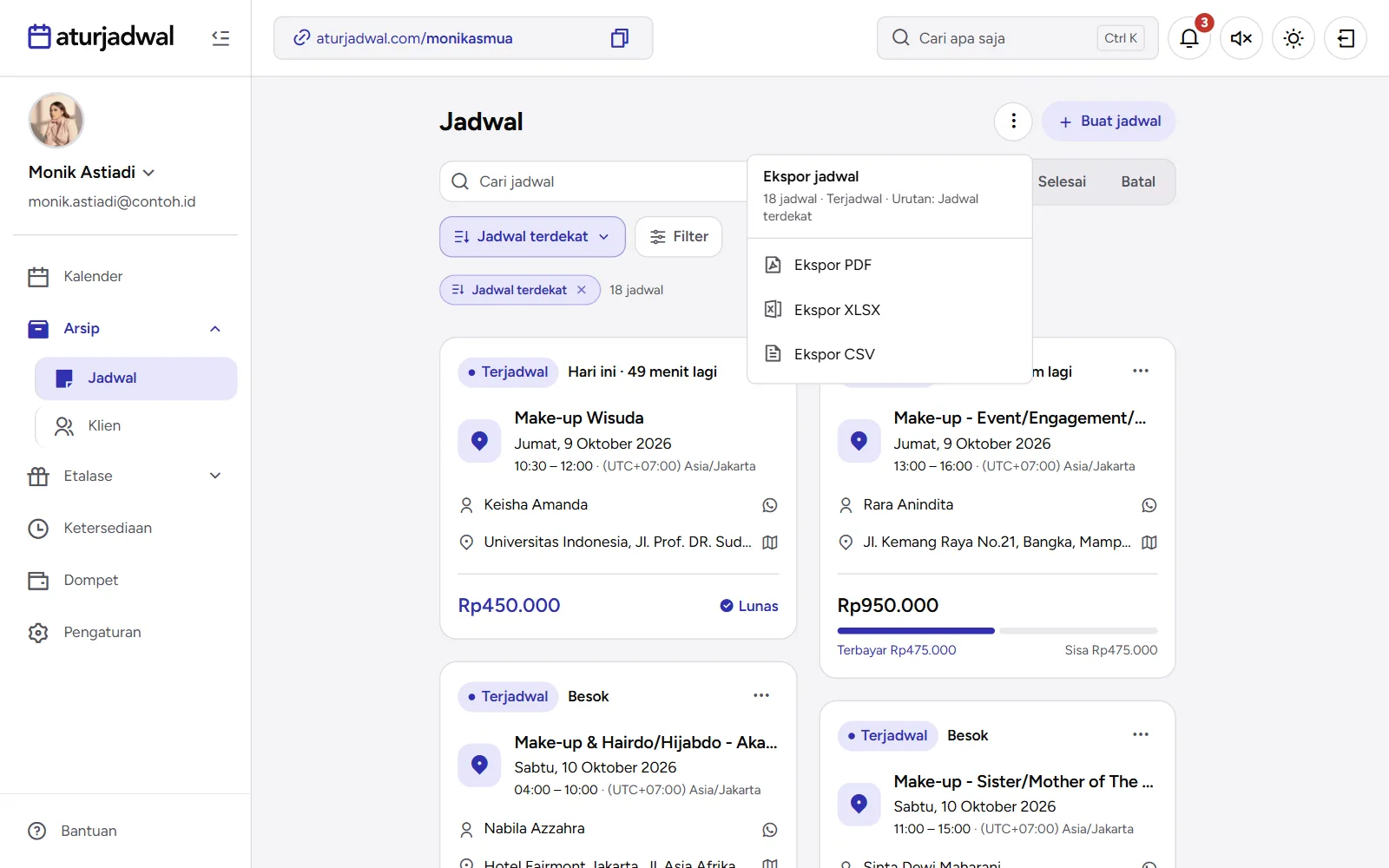
Daftar di Arsip › Jadwal bisa diunduh persis seperti yang tampil: status, pencarian, filter, dan urutannya ikut.
- Atur dulu daftarnya, misalnya tab Terjadwal dengan urutan Jadwal terdekat.
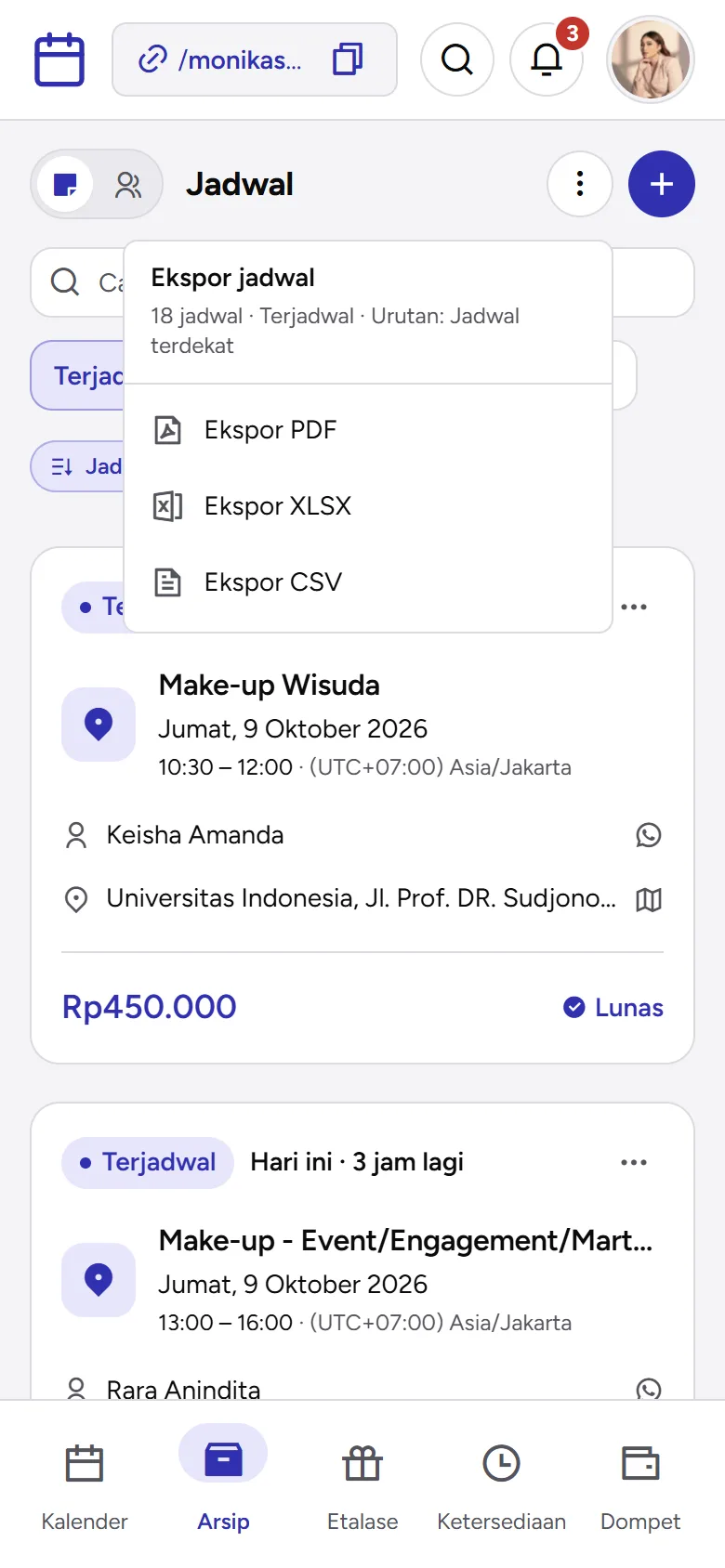
- Klik ⋯ di kiri Buat jadwal. Bagian atas menunya menyebut isinya, misalnya "18 jadwal · Terjadwal · Urutan: Jadwal terdekat".
- Pilih Ekspor PDF (dipratinjau dulu), Ekspor XLSX (sheet Jadwal dan Ringkasan), atau Ekspor CSV.
Semua jadwal yang cocok ikut, bukan cuma yang sudah dimuat di layar. Jam ditulis dalam zona waktu akunmu, dan nominalnya sama dengan di kartu. Jadwal batal tetap tercantum, tapi tidak dijumlahkan di total.
Melihat detail jadwal
Klik jadwal di Kalender, atau kartunya di Arsip › Jadwal. Detailnya terbuka sebagai jendela (desktop) atau lembar dari bawah (ponsel).
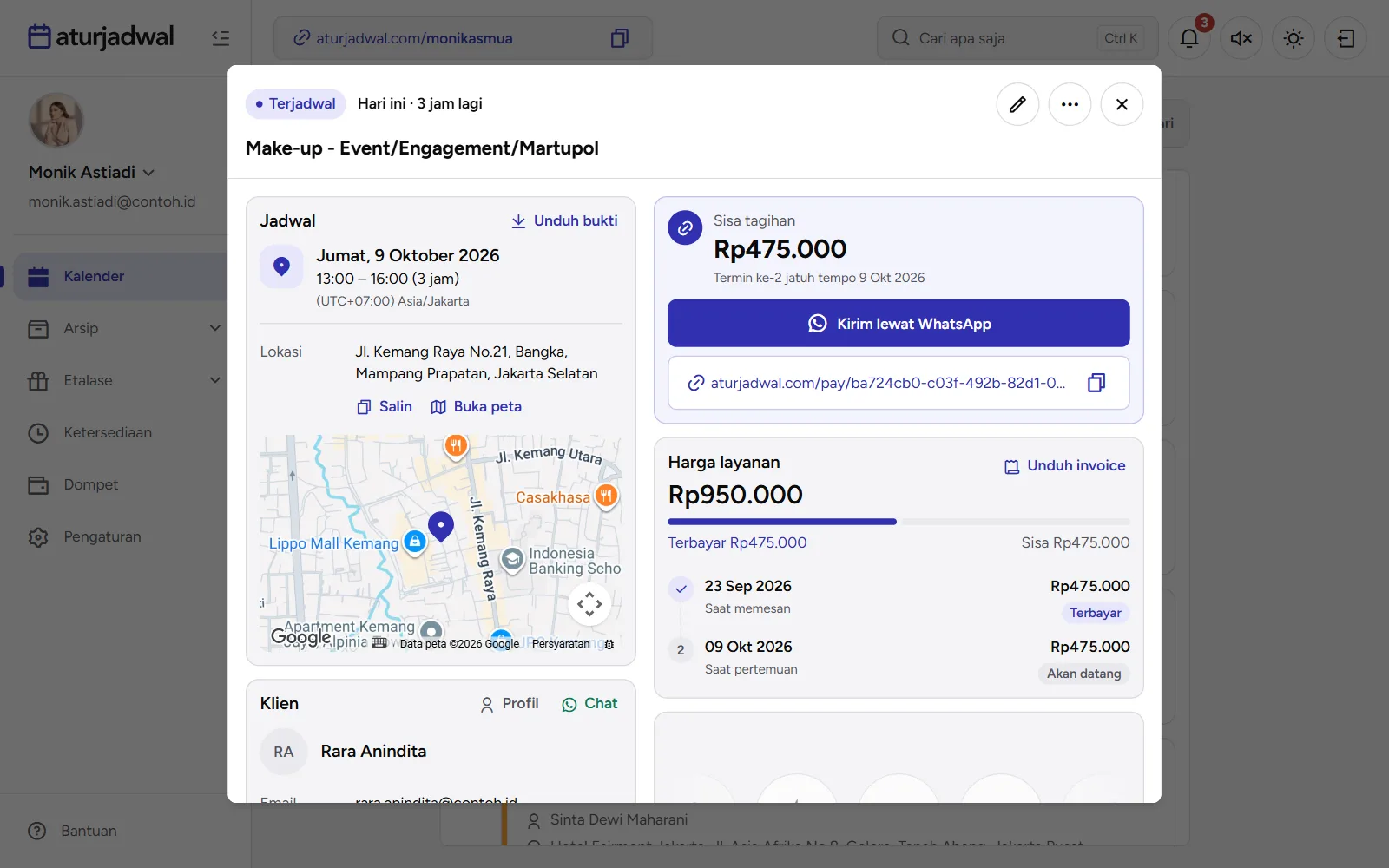
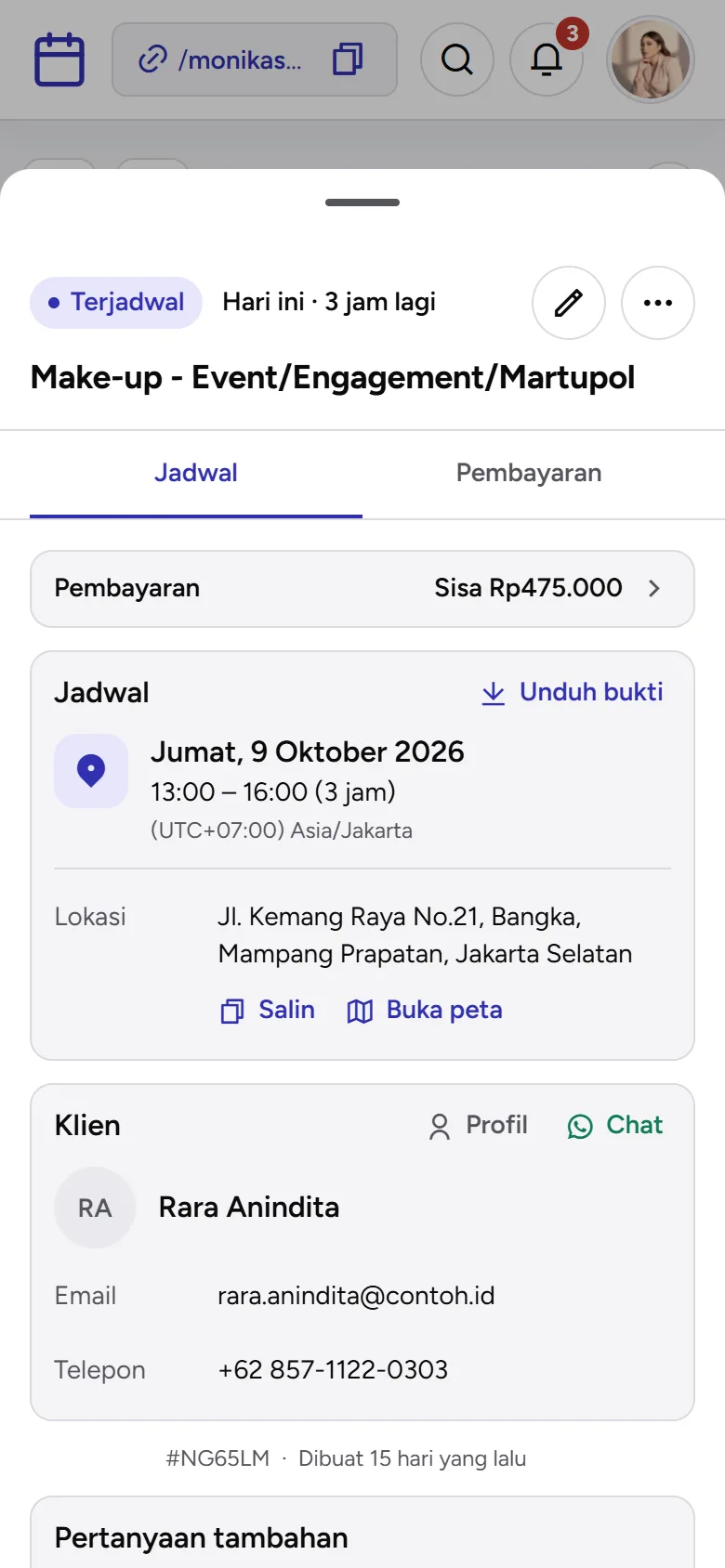
- Kepala: status (Terjadwal, Selesai, atau Batal), kapan jadwalnya (Sedang berlangsung, Hari ini · 3 jam lagi, Besok, Lusa), dan nama layanan sebagai judul.
- Jadwal: tanggal, jam, durasi, dan zona waktu; alamat dengan Salin dan Buka peta, atau link Google Meet/Zoom dengan Gabung. Di bawah link Google Meet tertulis akun Google yang membuatnya.
- Klien: nama, email, dan nomor WhatsApp, dengan Profil (riwayat klien di Arsip › Klien) dan Chat (WhatsApp). Di bawahnya ada kode jadwal (klik untuk menyalin) dan kapan jadwal itu dibuat.
- Pertanyaan tambahan: jawaban klien saat memesan.
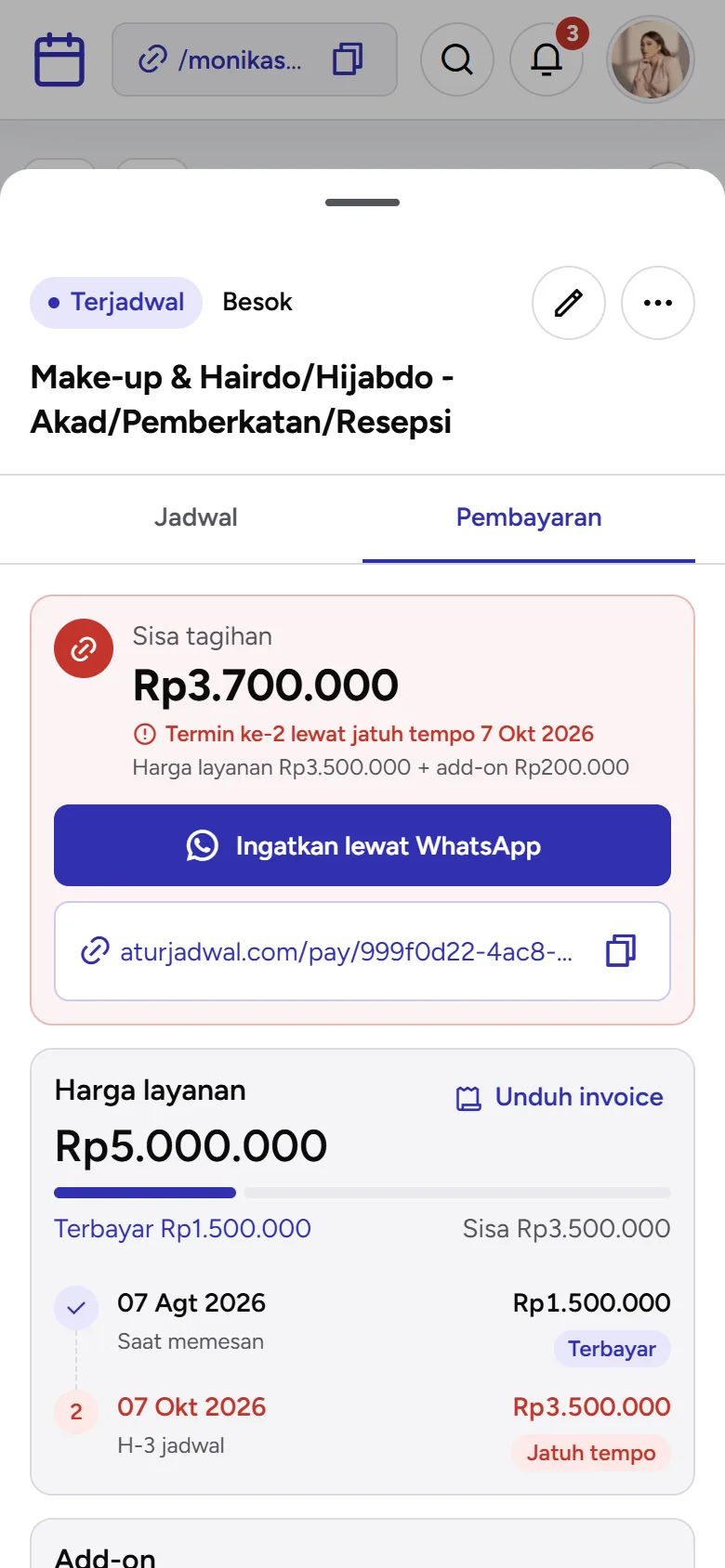
- Pembayaran: kartu Sisa tagihan selama masih ada yang harus dibayar, Harga layanan dengan termin dan statusnya, lalu Add-on.
Di ponsel, isinya dibagi ke tab Jadwal dan Pembayaran. Baris paling atas tab Jadwal sudah menyebut sisa tagihannya; ketuk untuk pindah ke tab Pembayaran.
Mengirim tagihan lewat WhatsApp
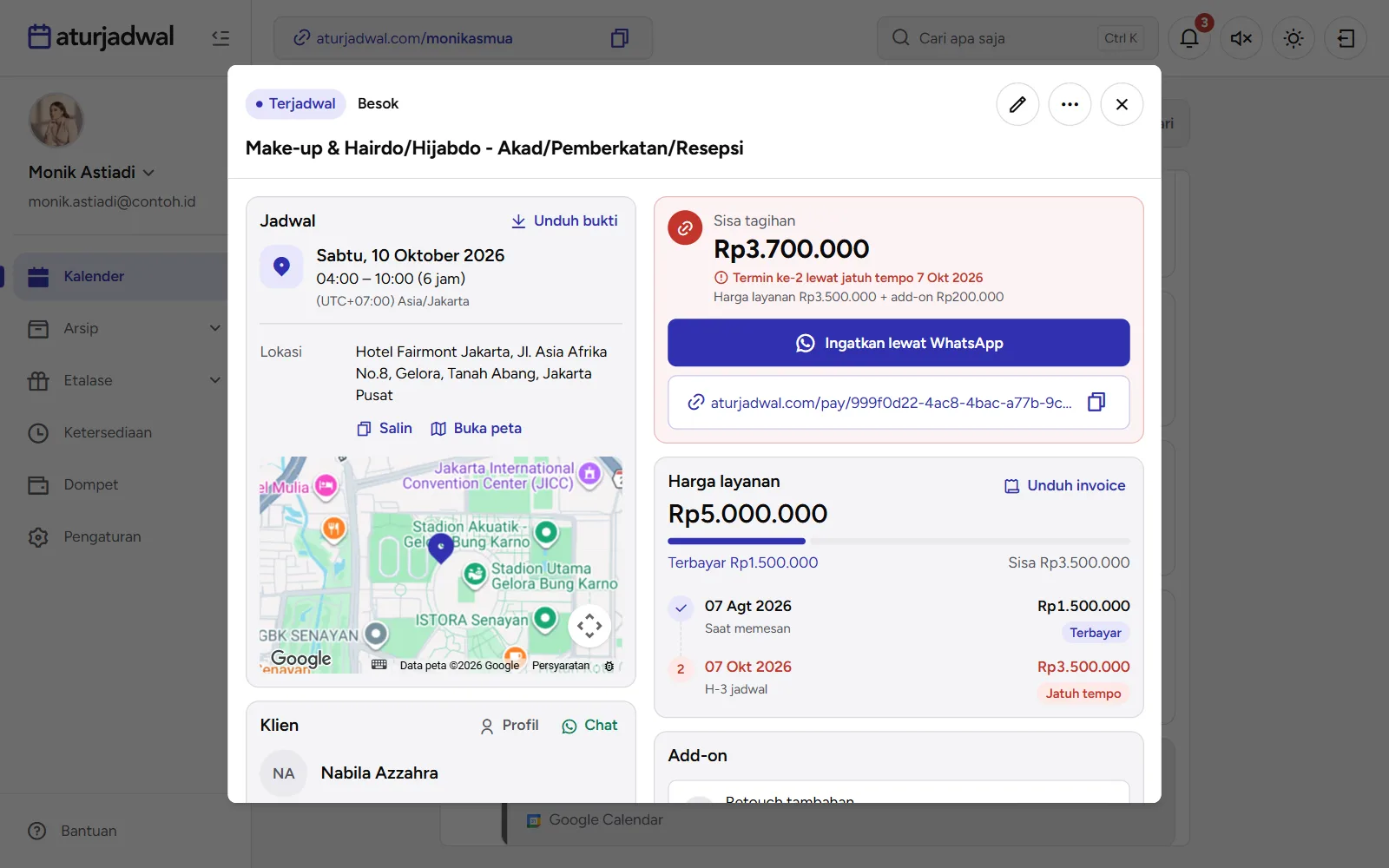
Selama klien masih punya tagihan, detail jadwal menampilkan kartu Sisa tagihan: sisa harga layanan ditambah add-on yang belum dibayar, beserta termin berikutnya.
- Buka detail jadwalnya (di ponsel, tab Pembayaran).
- Klik Kirim lewat WhatsApp. WhatsApp terbuka dengan pesan yang sudah berisi nama klien, layanan, tanggal, nominal, dan link pembayarannya.
- Periksa pesannya, ubah kalau perlu, lalu kirim.
Kalau ada termin yang lewat jatuh tempo, kartunya berubah merah dan tombolnya jadi Ingatkan lewat WhatsApp. Link pembayarannya juga bisa disalin dari kotak di bawah tombol itu. Satu link berlaku untuk semua tagihan jadwal tersebut, jadi aman dibagikan ulang.
Tombol WhatsApp hanya ada kalau klien punya nomor WhatsApp. Selama termin yang jatuh tempo belum dibayar, klien yang punya email juga diingatkan lewat email. Jadwal catatan tidak punya kartu ini, karena pembayarannya terjadi di luar Aturjadwal.
Membuat jadwal sendiri: Buat jadwal & Catat jadwal
Klien memesan lewat chat atau datang langsung? Buat jadwalnya sendiri dari Arsip › Jadwal.
- Klik Buat jadwal (di ponsel, tombol +), lalu pilih:
- Buat jadwal — jadwal dengan tagihan online: klien membayar lewat link pembayaran yang kamu kirimkan.
- Hanya catat jadwal — tidak ada notifikasi maupun penagihan ke klien. Cocok untuk jadwal yang dibayar di luar Aturjadwal.
- Klien: isi nama dan nomor WhatsApp (wajib untuk Buat jadwal); email boleh kosong. Klien lama bisa dipilih dari saran atau kapsul Rekomendasi.
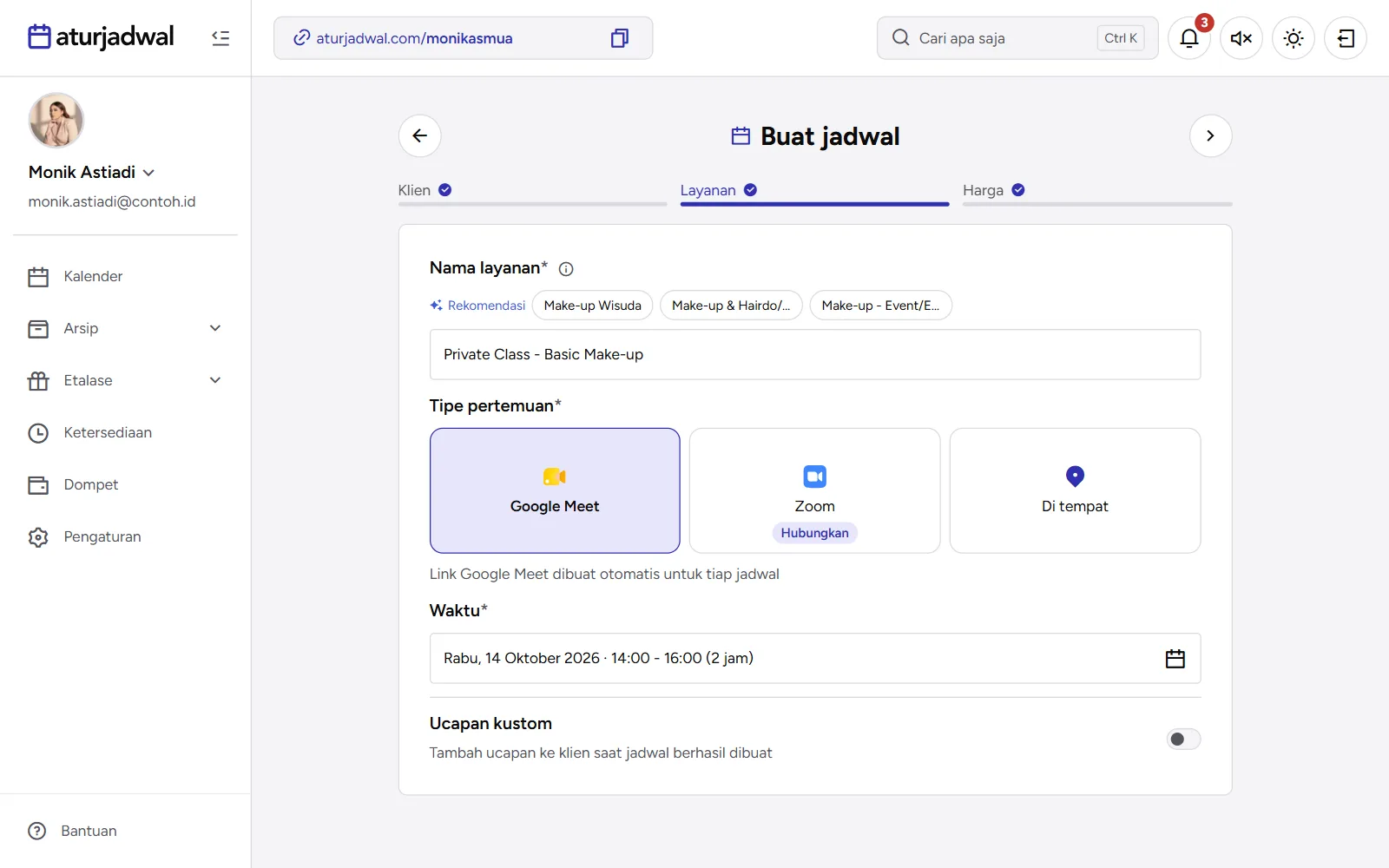
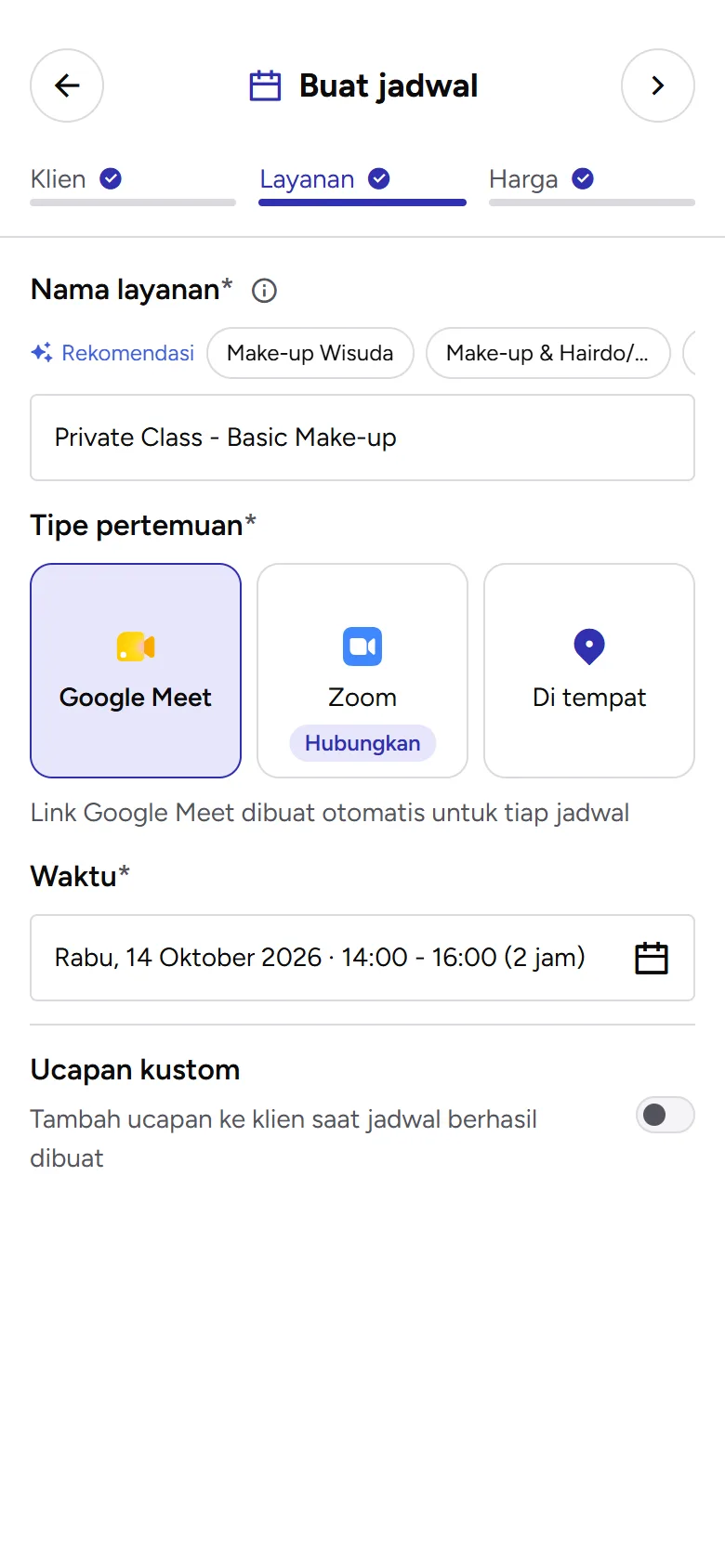
- Layanan: pilih layananmu, atau ketik nama baru untuk sekali pakai — tidak masuk ke daftar layanan. Lalu pilih Tipe pertemuan (Google Meet, Zoom, atau Di tempat) dan Waktu: tanggal, jam mulai, dan durasi, lalu Pakai waktu ini. Nyalakan Ikuti ketersediaan kalau hanya ingin melihat jam di dalam jadwal kerja layanannya.
- Harga: harga layanan dan termin pembayarannya (Buat jadwal), atau Sudah dibayar? (Catat jadwal). Di Buat jadwal, kamu juga bisa memilih add-on dari seluruh katalog add-on-mu, atau membuat yang baru di sana. Add-on yang punya durasi ikut memperpanjang jadwalnya.
- Klik ✓ di kanan atas. Untuk Buat jadwal, periksa ringkasannya di langkah Konfirmasi, lalu klik ✓ lagi. Sesudahnya link pembayarannya tampil: kirim ke klien lewat Chat (WhatsApp) atau salin linknya.
Jadwal catatan tampil kuning di kalender dan hanya jenis ini yang bisa dihapus. Jadwal lain hanya bisa dibatalkan.
Mengubah waktu, mengubah data, atau membatalkan jadwal
Semua perubahan dilakukan dari detail jadwal. Klik ikon pensil (Ubah) di kanan atas; muncul bar Klik kolom yang ingin diubah.
Ubah waktu
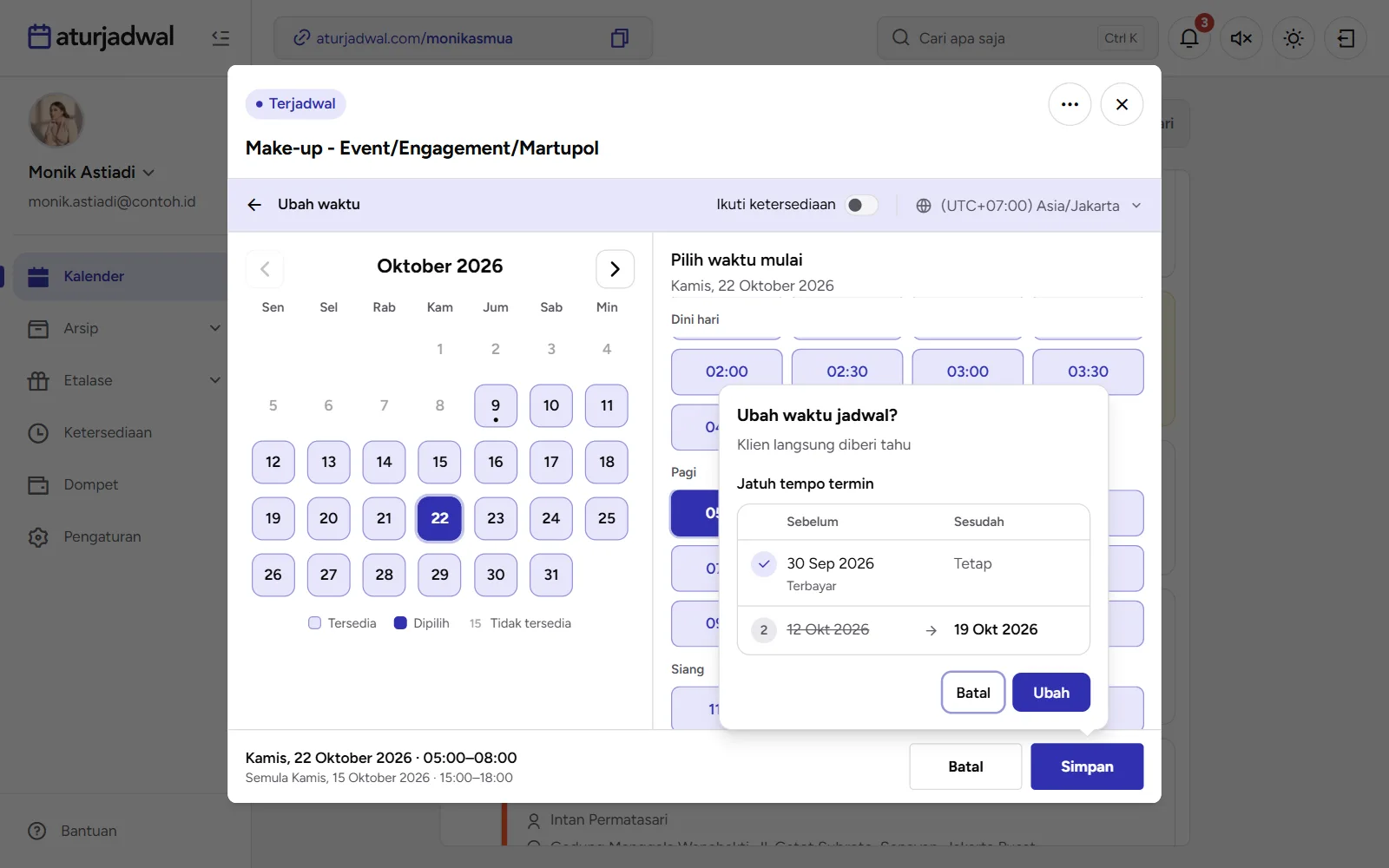
- Klik tanggal & jam di kartu Jadwal. Pemilih Ubah waktu terbuka: kalender, lalu jam mulai yang dikelompokkan Dini hari, Pagi, Siang, Sore, dan Malam. Di ponsel, pilih tanggalnya dulu, lalu jamnya (Ubah tanggal untuk kembali ke kalender).
- Pilih tanggal dan jam baru. Bagian bawah membandingkannya dengan waktu semula. Nyalakan Ikuti ketersediaan kalau hanya ingin melihat jam di dalam jadwal kerja layanannya; zona waktu klien bisa diganti di sebelahnya.
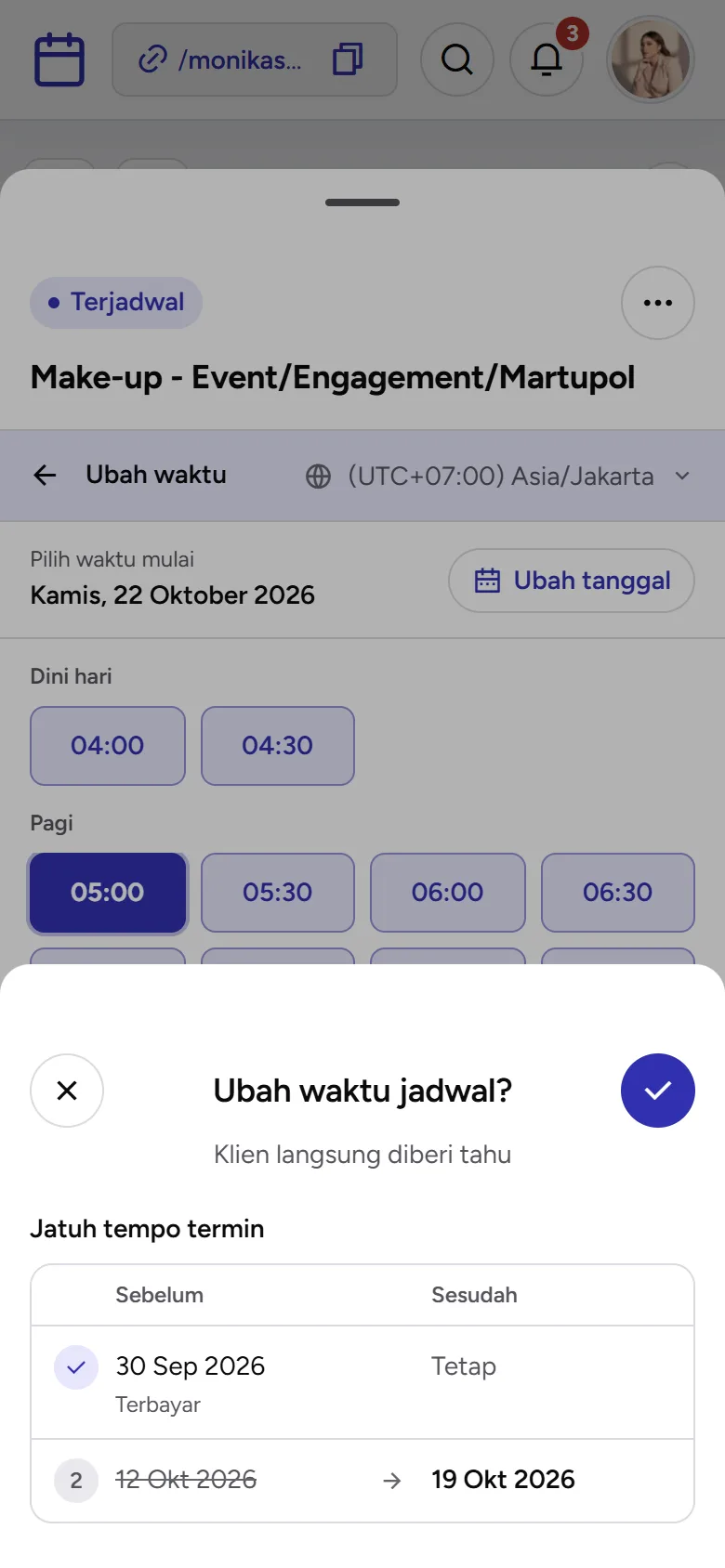
- Klik Simpan. Muncul Ubah waktu jadwal? dengan tabel Jatuh tempo termin: tanggal jatuh tempo tiap termin sebelum dan sesudah perubahan. Klik Ubah (di ponsel, ✓).
Klien langsung diberi tahu waktu barunya. Termin yang sudah dibayar dan termin yang dibayar saat memesan tidak bergeser, dan tertulis Tetap di tabel.
Ubah data lain
Di mode ubah yang sama, klik kolom lain untuk mengubahnya di tempat: lokasi, nama, email, dan nomor klien, jawaban pertanyaan tambahan, atau add-on yang belum dibayar. Klik Selesai kalau sudah.
Batalkan
- Klik ⋯ di kanan atas detail (atau ⋯ di kartu jadwal), lalu Batalkan.
- Muncul Batalkan jadwal ini? di bawah judulnya. Klik Batalkan untuk meneruskan, atau Kembali.
Hanya jadwal Terjadwal yang bisa dibatalkan, dan statusnya jadi Batal. Klien diberi tahu pembatalannya, tapi uang yang sudah dibayar tidak dikembalikan otomatis — urus pengembaliannya langsung dengan klien. Jadwal catatan juga bisa dihapus lewat Hapus di menu yang sama.
Mencatat pembayaran & menambah add-on
Catat pembayaran
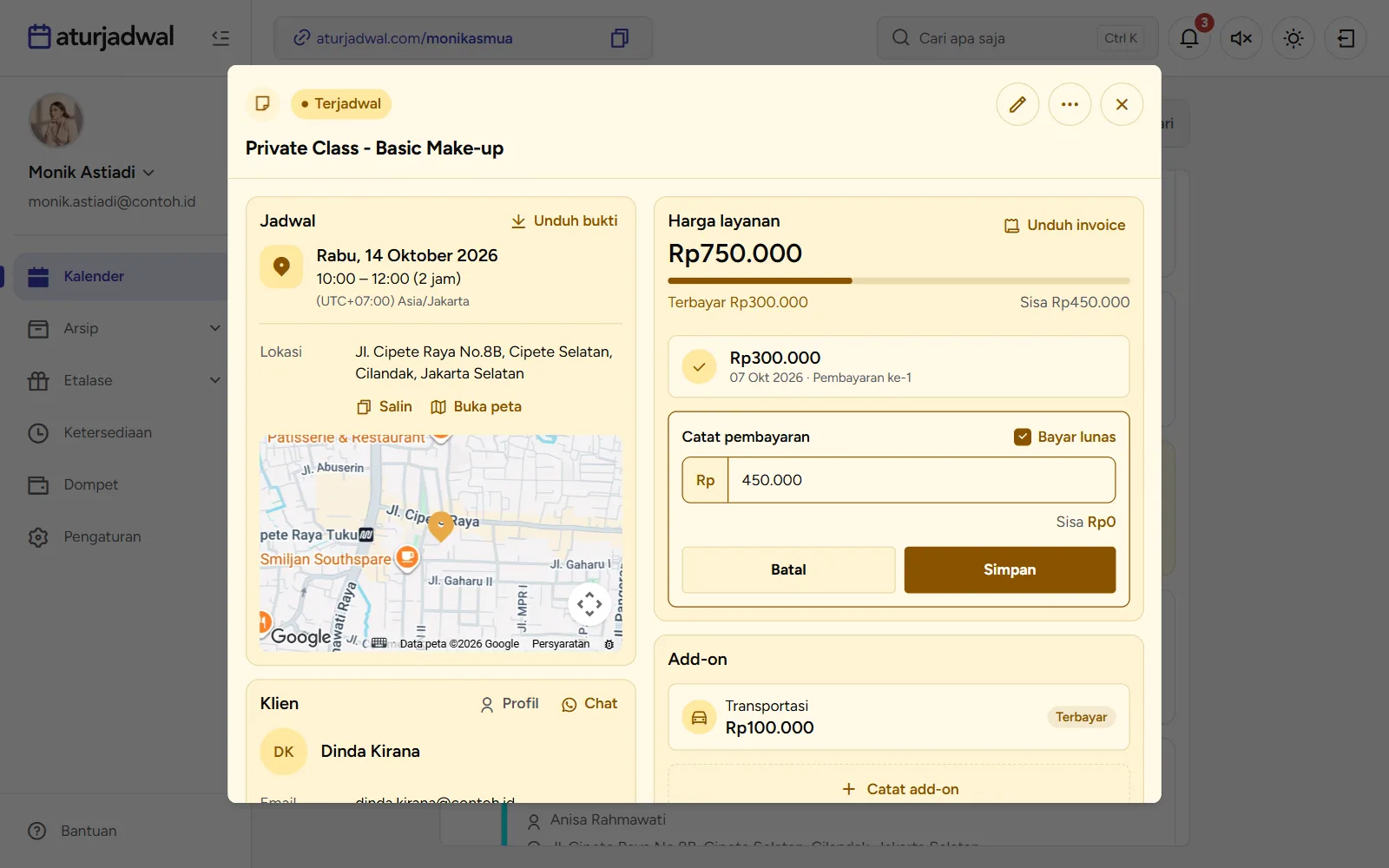
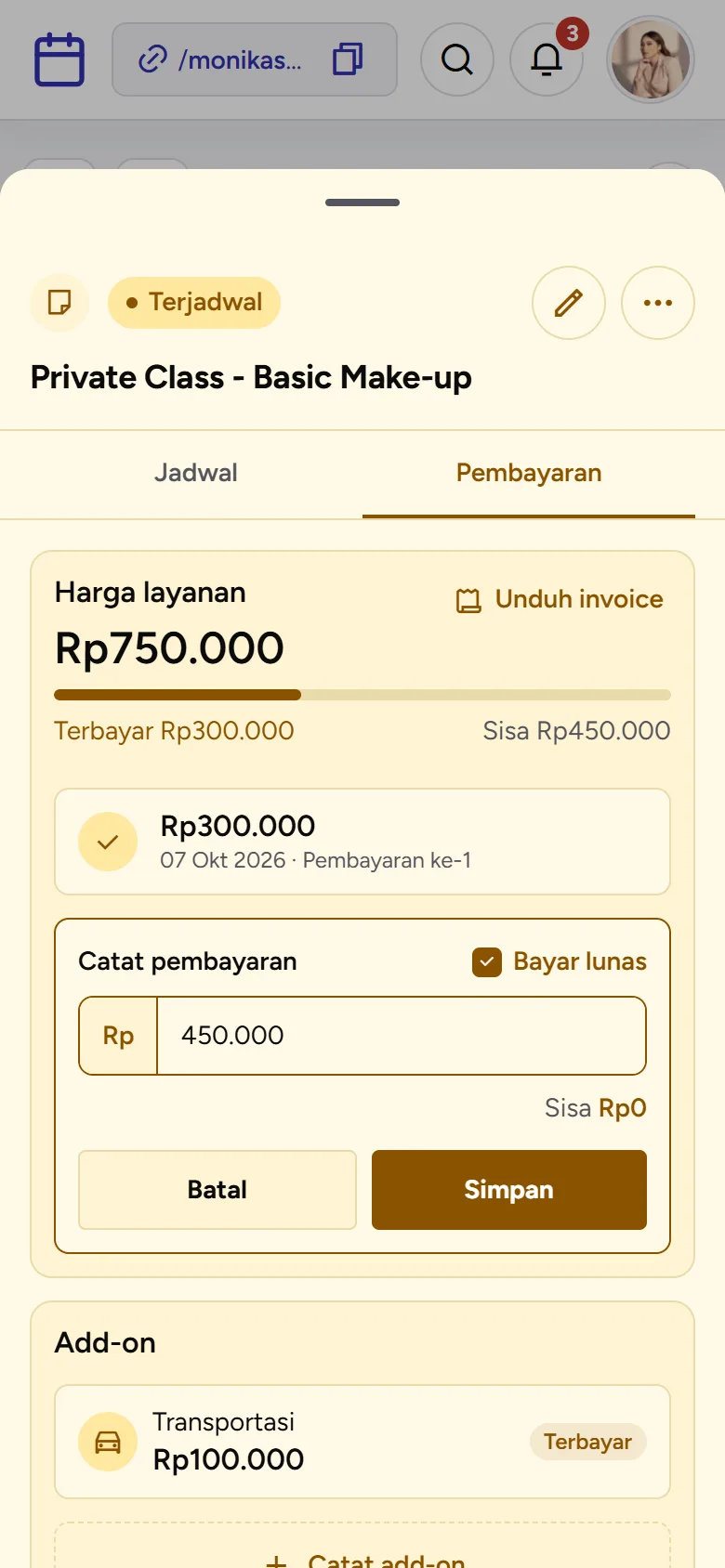
Khusus jadwal catatan (Hanya catat jadwal): catat uang yang kamu terima di luar Aturjadwal, misalnya tunai atau transfer.
- Buka detail jadwal catatannya (di ponsel, tab Pembayaran).
- Klik Catat pembayaran, isi nominalnya — atau centang Bayar lunas untuk seluruh sisanya — lalu Simpan.
Catatan yang salah bisa diubah atau dihapus: nyalakan mode ubah (ikon pensil), lalu klik barisnya.
Tambah add-on
Biaya di luar harga layanan, misalnya transportasi atau lembur, bisa ditambahkan ke jadwal yang belum batal.
- Di kartu Add-on, klik Tambah add-on (di jadwal catatan: Catat add-on).
- Isi nama dan nominalnya, atau ambil dari katalog lewat Ambil dari add-on, lalu simpan dengan ✓.
Di jadwal biasa, klien diberi tahu tagihan add-on-nya setelah kamu menyimpan, dan membayarnya lewat link pembayaran yang sama. Di jadwal catatan, add-on hanya dicatat (dianggap sudah dibayar) supaya ikut tercetak di invoice dan bukti jadwal, tanpa notifikasi ke klien.
Mengunduh bukti jadwal & invoice (PDF)
Dari detail jadwal, ada dua dokumen PDF:
- Unduh bukti (di kartu Jadwal) — Bukti Jadwal: ringkasan jadwal, klien, dan pembayarannya.
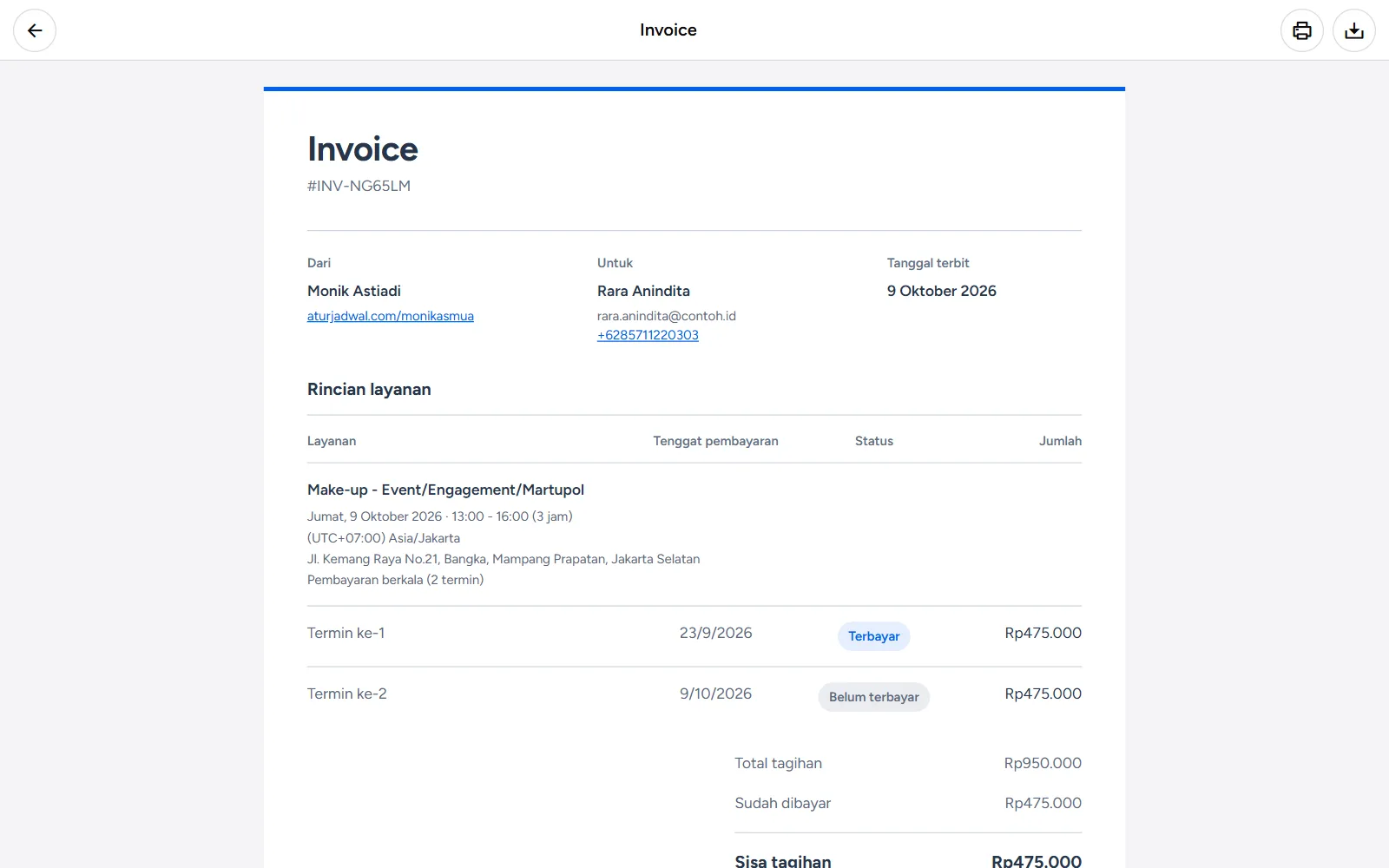
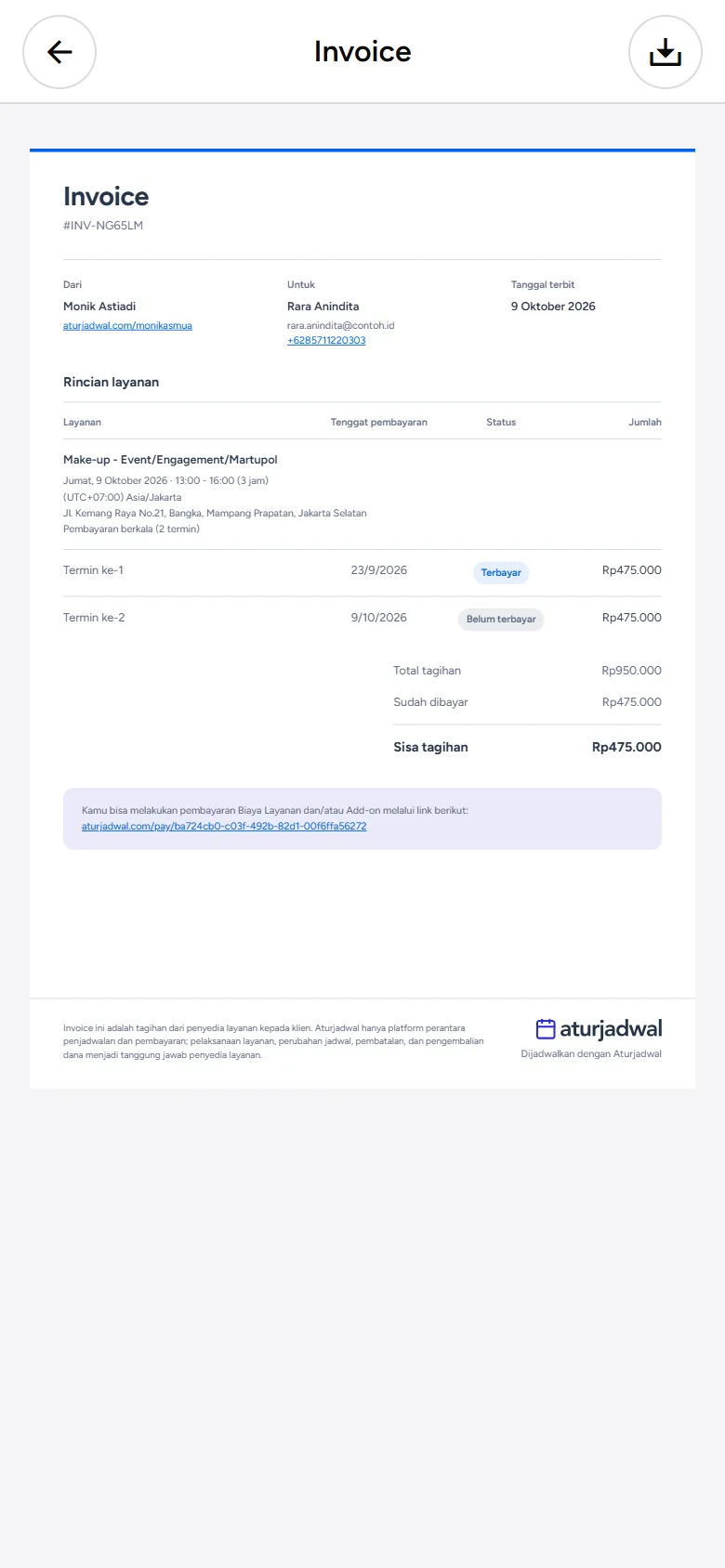
- Unduh invoice (di kartu Harga layanan) — Invoice: rincian tagihan per termin dan add-on, yang sudah dibayar, sisa tagihan, dan link pembayarannya.
Keduanya dipratinjau dulu. Klik ikon unduh untuk menyimpan PDF-nya, atau ikon cetak (desktop) untuk mencetaknya.
Tampilan kedua dokumen — tema, warna, huruf, dan logo — diatur di Pengaturan › Desain invoice. Klien yang mengunduh dari halamannya mendapat dokumen dengan desain yang sama.
Zona waktu kalender
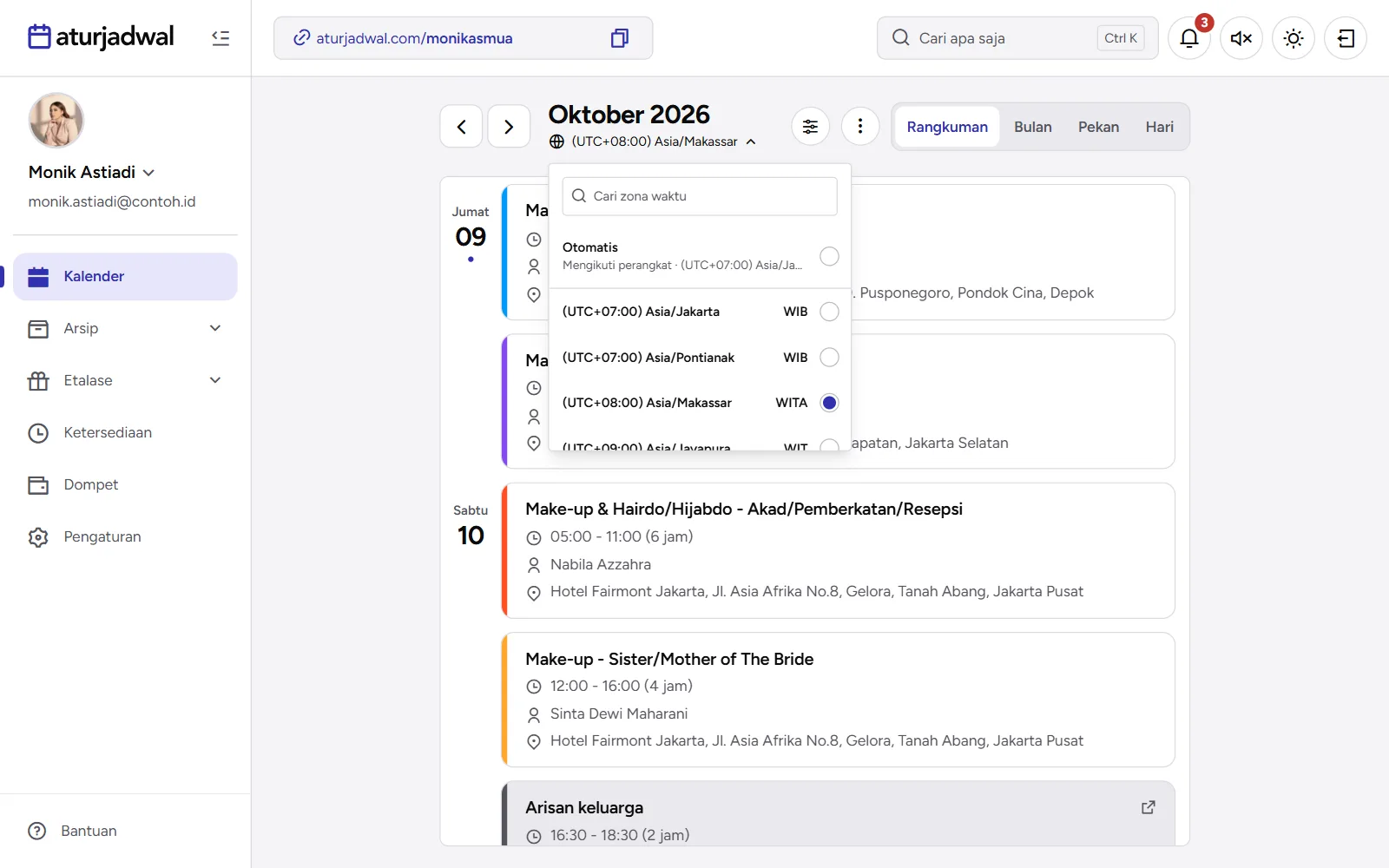
Kalender selalu memakai zona waktu akunmu. Selama zona itu sama dengan zona perangkatmu, tidak ada yang perlu diatur.
Kalau berbeda — misalnya akunmu memakai WITA tapi kamu sedang di Jakarta — nama zona akunmu muncul di bawah judul kalender, misalnya (UTC+08:00) Asia/Makassar, dan semua jam di kalender dibaca dalam zona itu.
- Klik nama zona waktu itu.
- Cari lewat Cari zona waktu, lalu pilih zona yang benar — atau Otomatis supaya selalu mengikuti jam perangkatmu.
Memilih zona di sini mengubah zona waktu akunmu, bukan cuma tampilan kalender. Jam kerja di Ketersediaan juga dibaca dalam zona ini. Zona waktu bisa diatur juga di Pengaturan › Akun.
Masih belum ketemu jawabannya?
Kirim pertanyaanmu ke kami, kami bantu jawab.