Pusat BantuanKetersediaan & Libur
Ketersediaan & Libur
Jam kerja mingguan dan tanggal kamu tidak menerima jadwal.
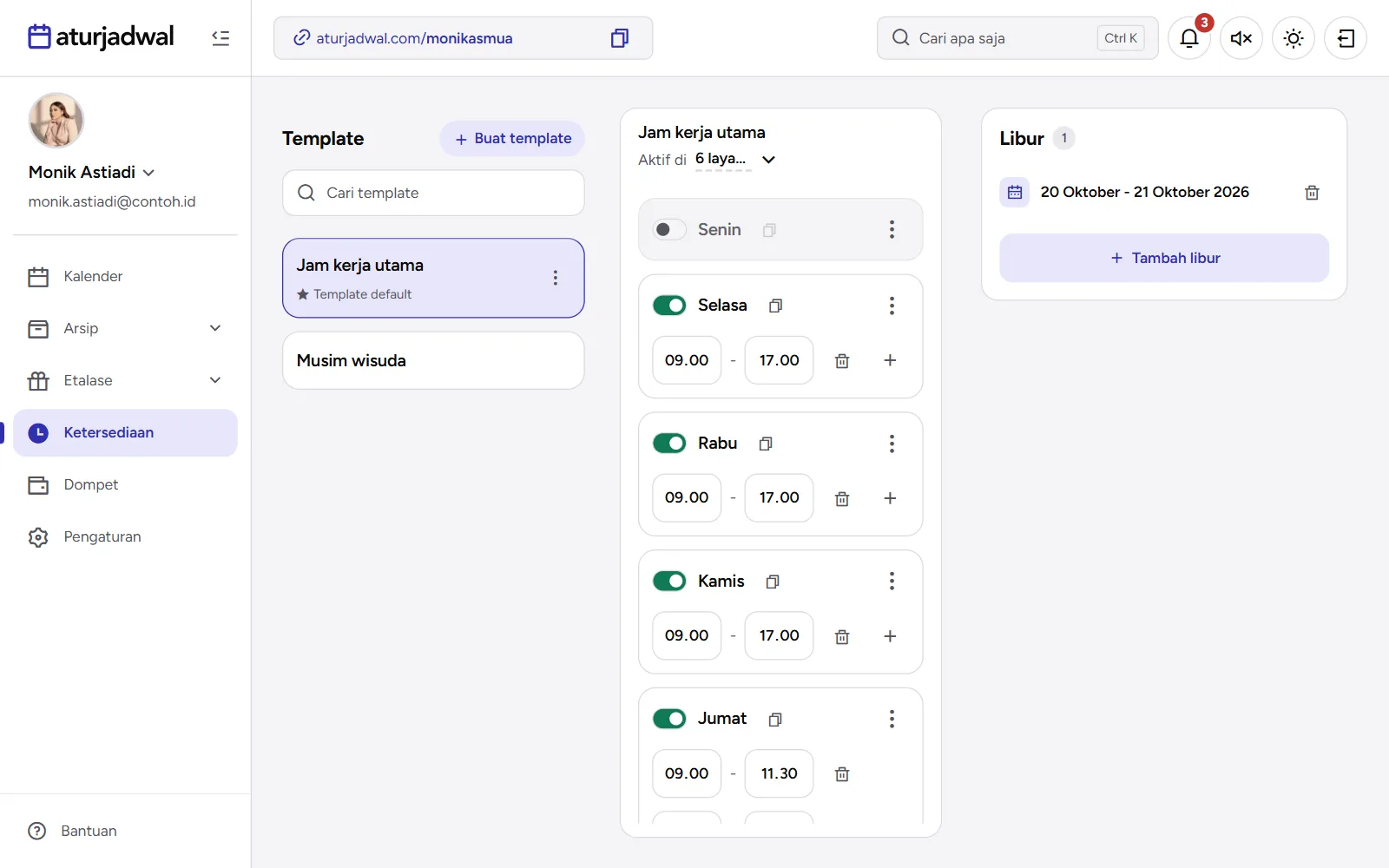
Mengatur jam kerja mingguan
Jam kerja disimpan di template: satu jadwal mingguan yang dipakai layanan untuk menghitung jam yang bisa dipesan klien. Akun baru langsung punya satu template dari onboarding.
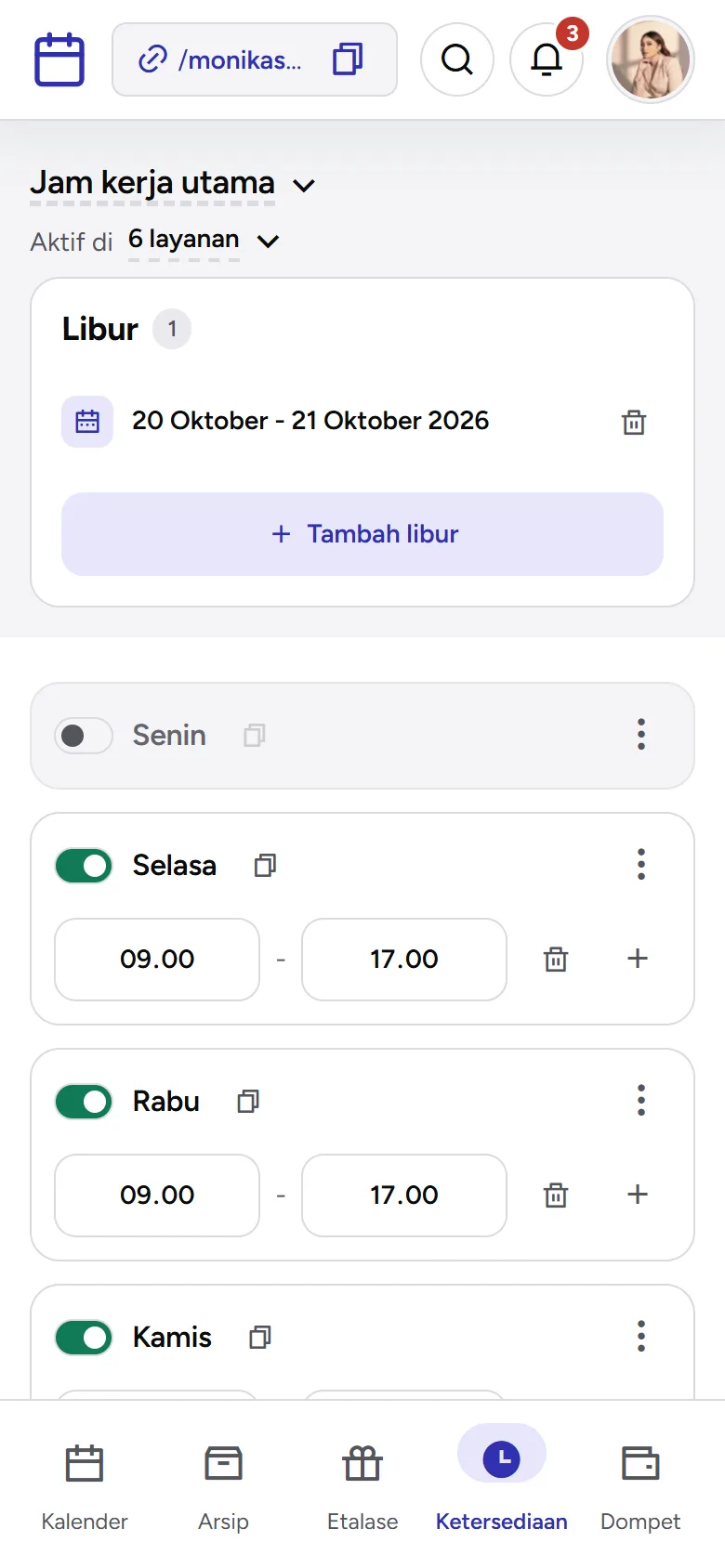
- Buka menu Ketersediaan dan pilih templatenya. Di ponsel, ketuk nama template di atas untuk berpindah template.
- Nyalakan hari yang kamu terima jadwal, matikan yang tidak.
- Isi jam mulai dan selesai. Ketuk + untuk menambah rentang di hari yang sama, misalnya 09.00–12.00 dan 13.00–17.00 untuk jeda makan siang, dan ikon hapus untuk membuangnya.
- Hari yang jamnya sama tidak perlu diisi satu per satu: ikon salin di sebelah nama hari menyalin jamnya ke hari lain.
Perubahan jam tersimpan otomatis. Aktif di di bawah nama template menunjukkan layanan yang memakai template ini; ketuk untuk mencentang layanan lain lalu Simpan.
Membuat dan mengelola beberapa template
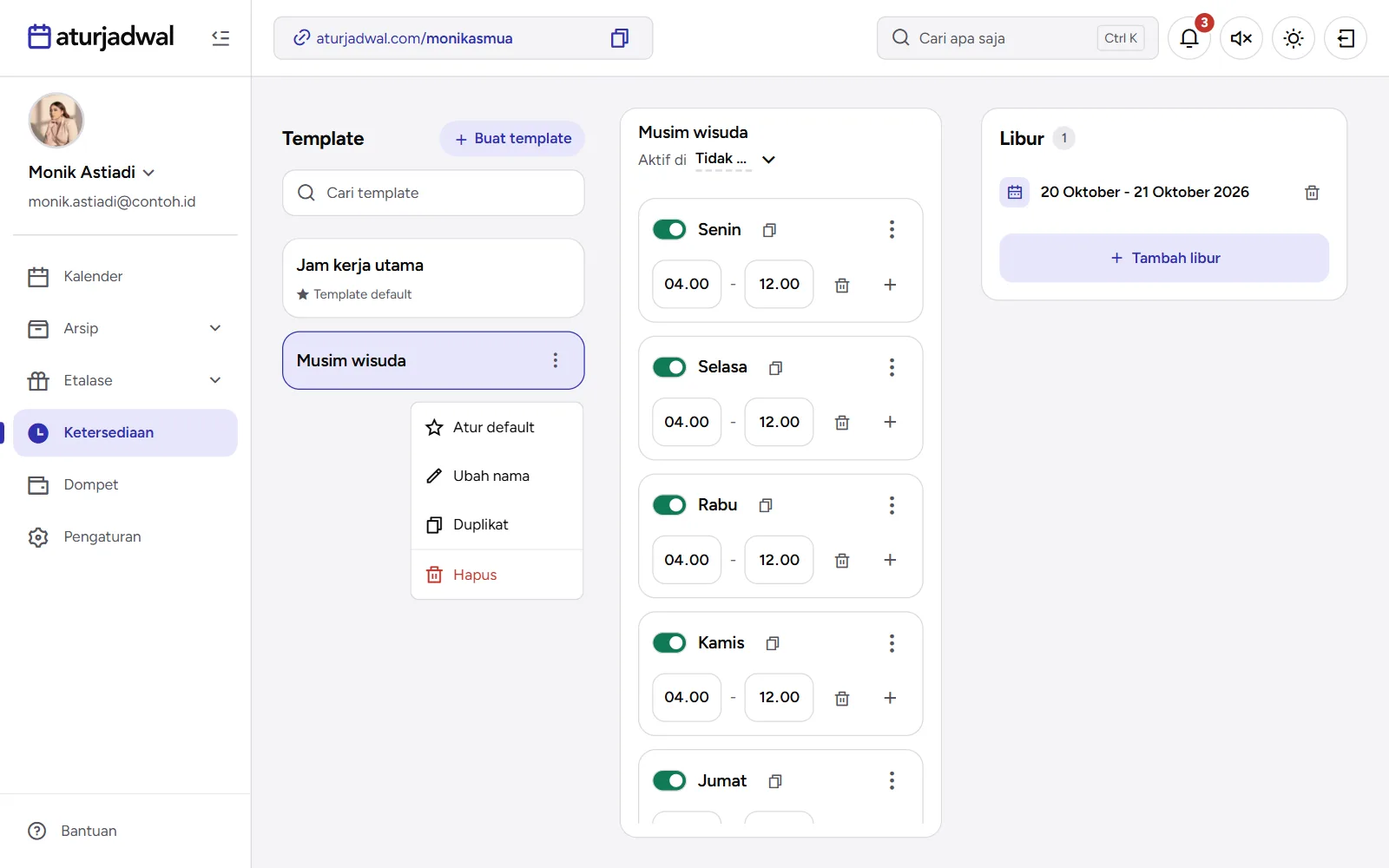
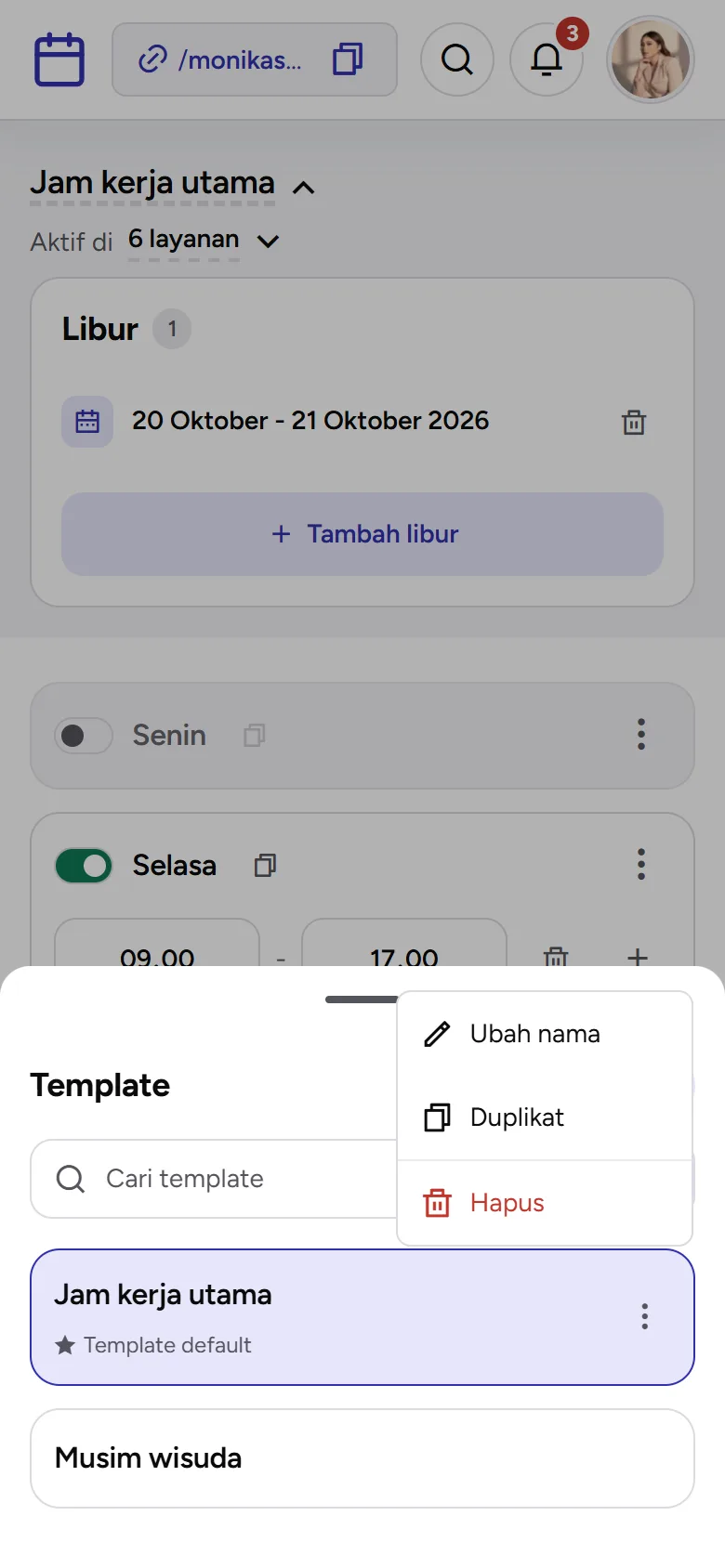
Layanan yang jam kerjanya berbeda cukup memakai template berbeda, misalnya "Jam kerja utama" untuk wedding dan "Musim wisuda" yang buka sejak subuh. Tombol Buat template menambah template baru, dan kolom Cari template membantu kalau templatenya sudah banyak.
Menu ⋮ di setiap template berisi:
- Atur default — template bertanda Template default otomatis dipilih untuk layanan baru.
- Ubah nama.
- Duplikat — salinan untuk titik awal template baru.
- Hapus — template yang masih dipakai layanan tidak bisa dihapus; pindahkan dulu layanannya ke template lain. Template terakhir juga tidak bisa dihapus.
Template untuk satu layanan juga bisa dipilih atau dibuat langsung di formulir layanannya, lihat Mengatur ketersediaan sebuah layanan.
Menandai hari libur
Libur menutup tanggal tertentu untuk semua layananmu sekaligus, misalnya saat cuti atau sakit.
- Di Ketersediaan, ketuk Tambah libur.
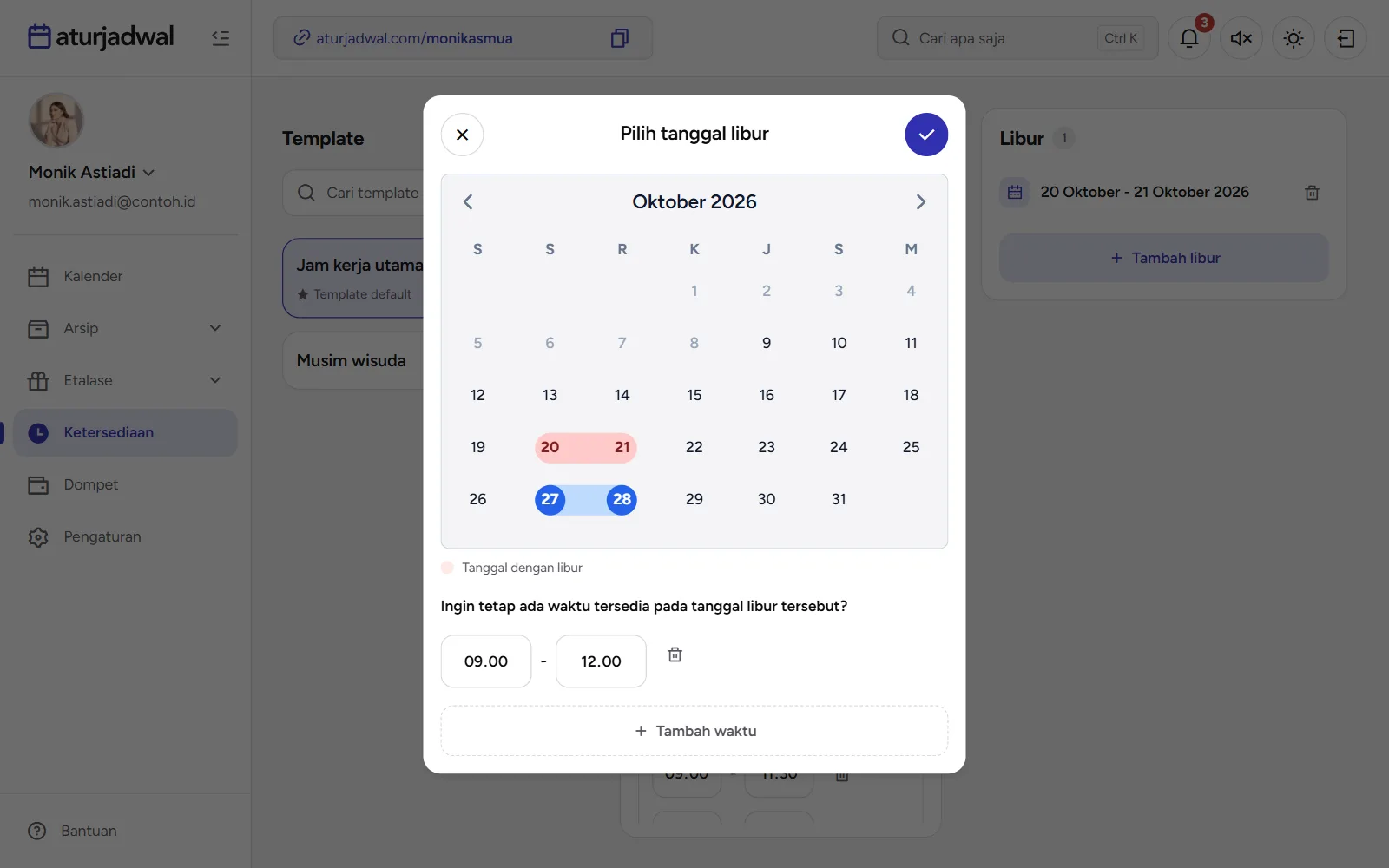
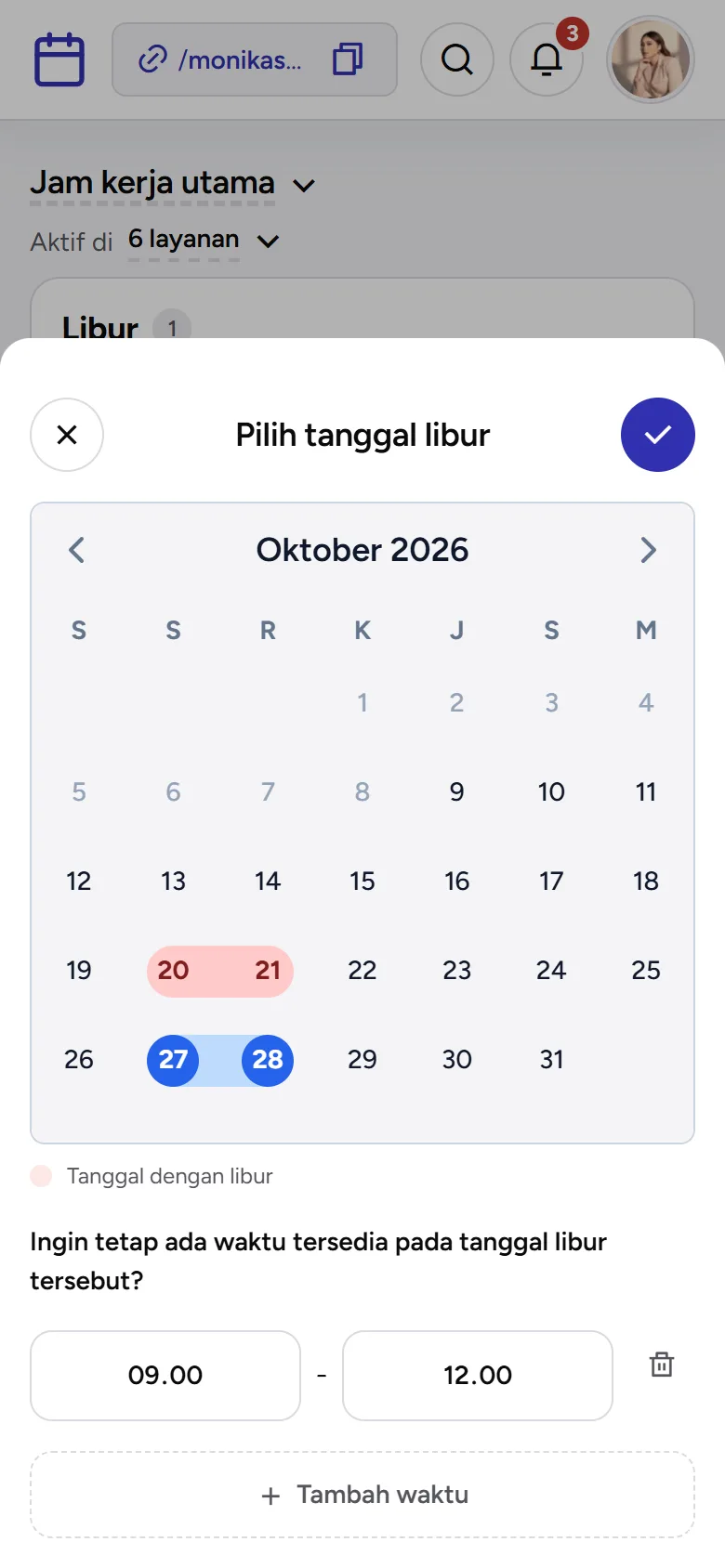
- Pilih tanggalnya. Ketuk dua tanggal untuk libur beberapa hari; tanggal yang sudah libur ditandai merah.
- Masih bisa menerima jadwal di sebagian jam? Di Ingin tetap ada waktu tersedia pada tanggal libur tersebut?, ketuk Tambah waktu dan isi jamnya. Tanpa jam tambahan, tanggal itu tutup seharian.
- Ketuk ✓ untuk menyimpan.
Libur yang akan datang tampil di kartu Libur (jam yang tetap buka tertulis di Pengecualian pada jam) dan di Kalender; mengetuknya di Kalender membuka kartu ini. Libur tidak bisa diubah: hapus lalu buat lagi. Kalau tanggal barunya beririsan dengan libur lama, formulirnya menawarkan untuk menghapus yang lama dulu.
Apa bedanya Ketersediaan dengan pengaturan jeda di layanan?
- Ketersediaan (template & libur) menjawab kapan kamu bisa bekerja: jam kerja mingguan dan tanggal yang tutup.
- Pengaturan lanjutan di formulir layanan menjawab seberapa rapat jam itu boleh diisi untuk satu layanan: jeda sebelum & sesudah jadwal, batas waktu pemesanan, minimal jarak memesan, kelipatan jam, dan jumlah jadwal per hari. Lihat Layanan › Pengaturan lanjutan.
Jam yang dilihat klien di halaman booking adalah hasil keduanya, dikurangi jadwal yang sudah terisi. Kalau Google Calendar-mu tersambung dua arah, acara pribadimu juga ikut menutup jam (Google Calendar dua arah).
Ketersediaan di akun bisnis
Di akun bisnis, menu Ketersediaan berubah jadi tabel satu pekan berisi jam kerja setiap staf, resource, dan layanan. Template di artikel ini ada di balik tombol Template, sedangkan libur diatur langsung dari tabelnya: untuk semua, atau hanya staf, resource, dan layanan tertentu.
Masih belum ketemu jawabannya?
Kirim pertanyaanmu ke kami, kami bantu jawab.