Pusat BantuanTema & Poster
Tema & Poster
Tampilan halaman booking dan invoice, plus bahan promosi untuk link booking-mu.
Memilih tema laman booking
Tema mengubah tampilan seluruh halaman yang dilihat klien: daftar layanan, pesan jadwal, laman sukses, dan halaman pembayaran. Isinya tetap sama, yang berubah warna, huruf, dan hiasannya.
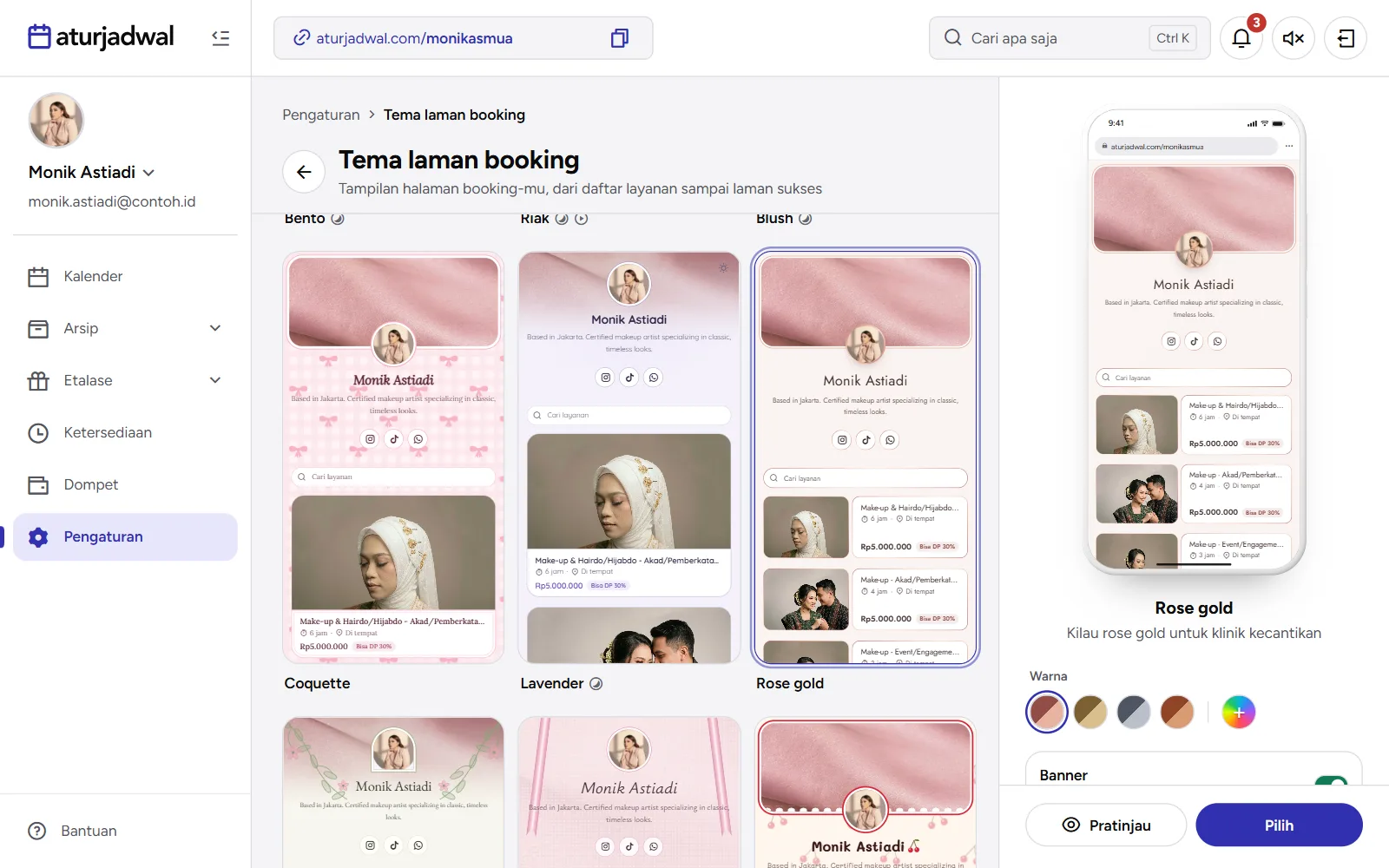
- Buka Pengaturan › Tema laman booking.
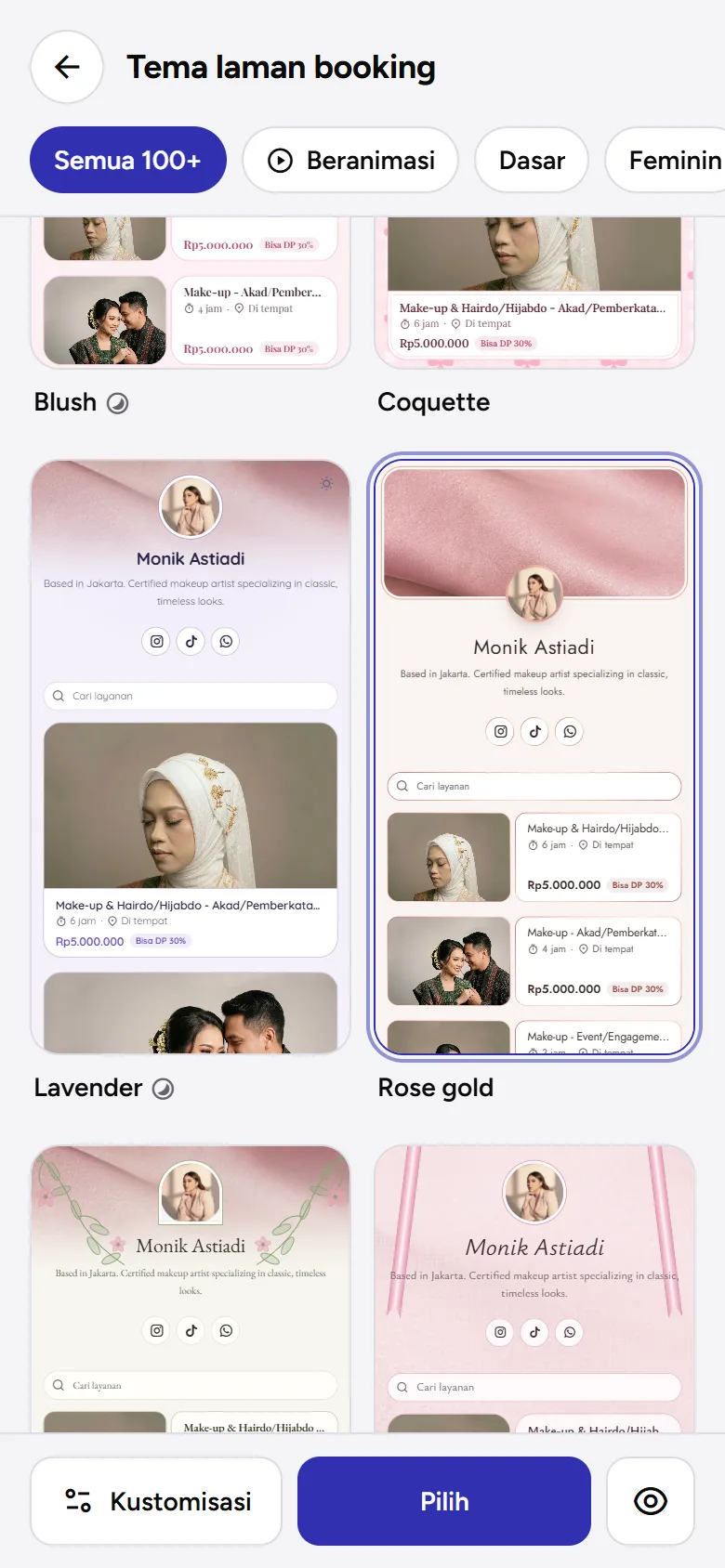
- Pilih dari 100+ tema. Kapsul di atas menyaring per kelompok (Dasar, Feminin, Retro, Nusantara, Perayaan, dan lainnya), dan Beranimasi menampilkan tema yang latar atau hiasannya bergerak.
- Ketuk satu tema untuk melihat contohnya dengan layanan dan fotomu sendiri. Tombol mata membuka pratinjau penuh, lengkap dengan Laman sukses-nya.
- Ketuk Pilih. Tema yang sedang dipakai bertanda Dipilih.
Sebagian tema mengikuti tampilan terang/gelap pengunjung, sebagian selalu terang atau selalu gelap. Untuk kembali ke tampilan bawaan, pilih tema Standar.
Warna, huruf, banner, dan foto sampul
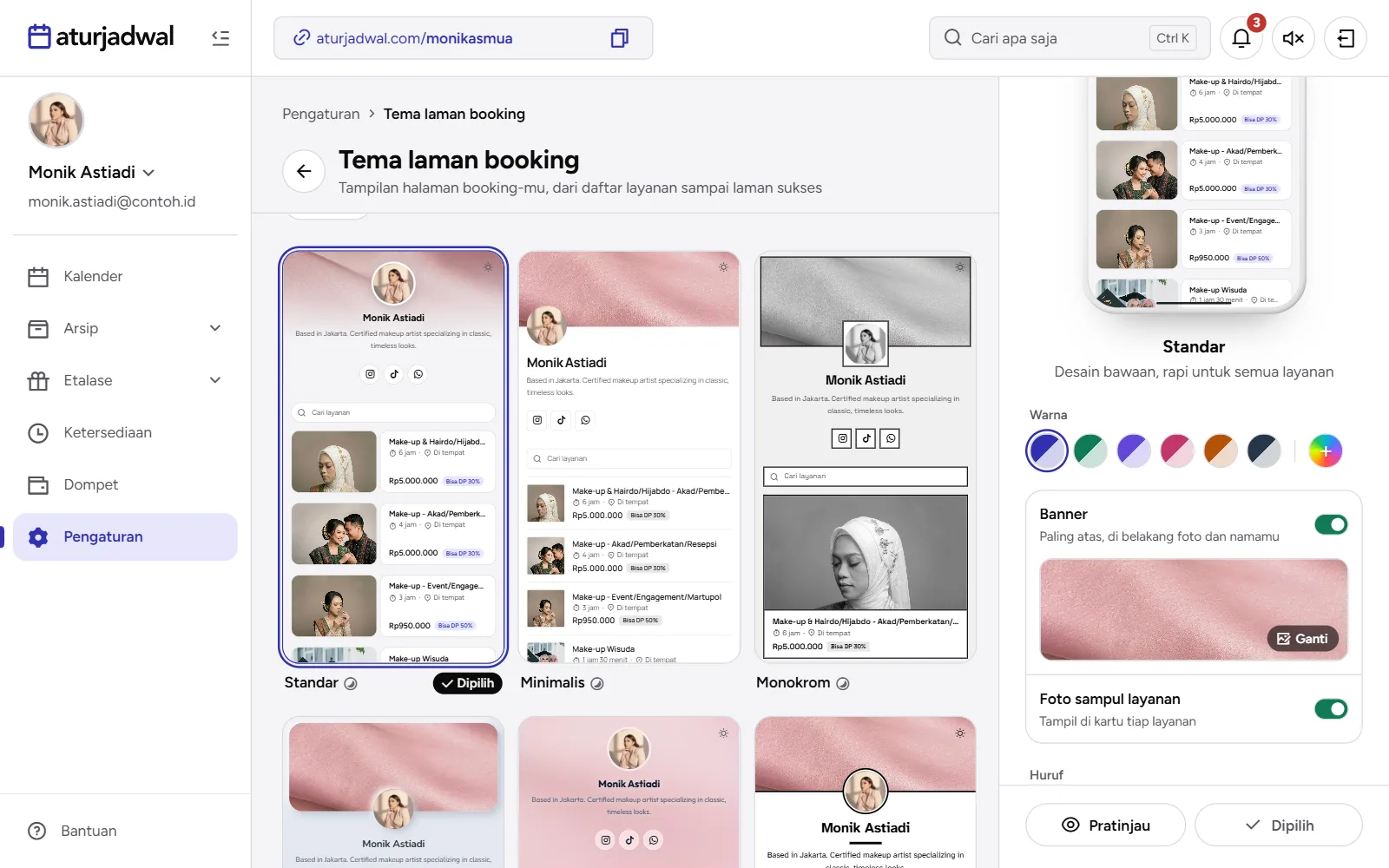
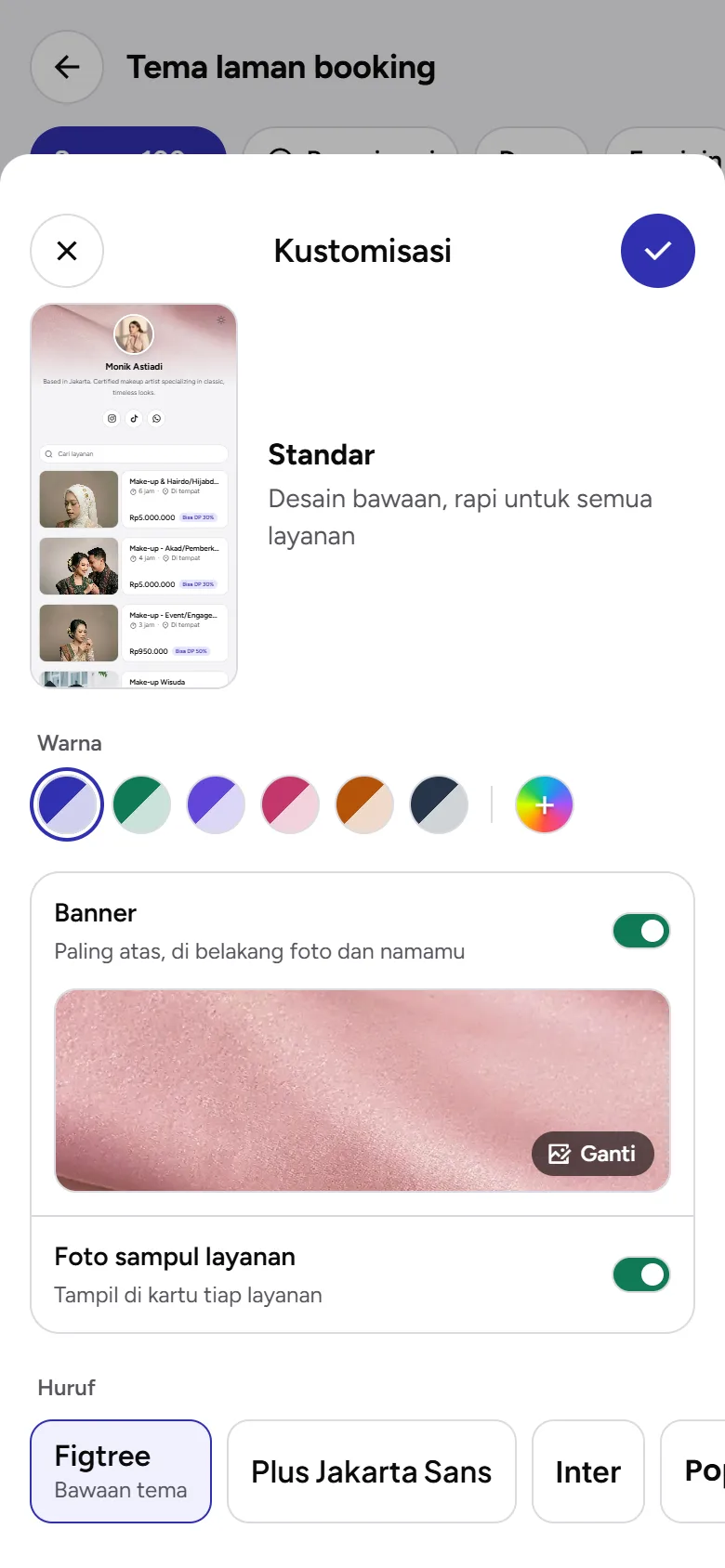
Di halaman yang sama, panel Kustomisasi (di ponsel: tombol Kustomisasi di bawah) mengatur:
- Warna — beberapa palet untuk tiap tema, atau bulatan pelangi untuk memilih warna sendiri.
- Huruf — huruf seluruh halaman; Bawaan tema memakai huruf pilihan temanya.
- Banner — gambar lebar paling atas, di belakang foto dan namamu. Nyalakan saklarnya untuk mengunggah, ketuk Ganti untuk menggantinya. Mematikannya menghapus gambar bannernya (kamu ditanya dulu).
- Foto sampul layanan — tampil atau tidaknya foto di kartu tiap layanan. Fotonya sendiri diunggah di formulir layanan.
Warna dan huruf ikut tersimpan saat kamu menekan Pilih. Banner dan foto sampul berlaku untuk semua tema dan langsung tersimpan begitu diubah. Beberapa tema tidak menampilkan foto sama sekali; panelnya akan menyebutkan itu.
Desain invoice dan logo invoice
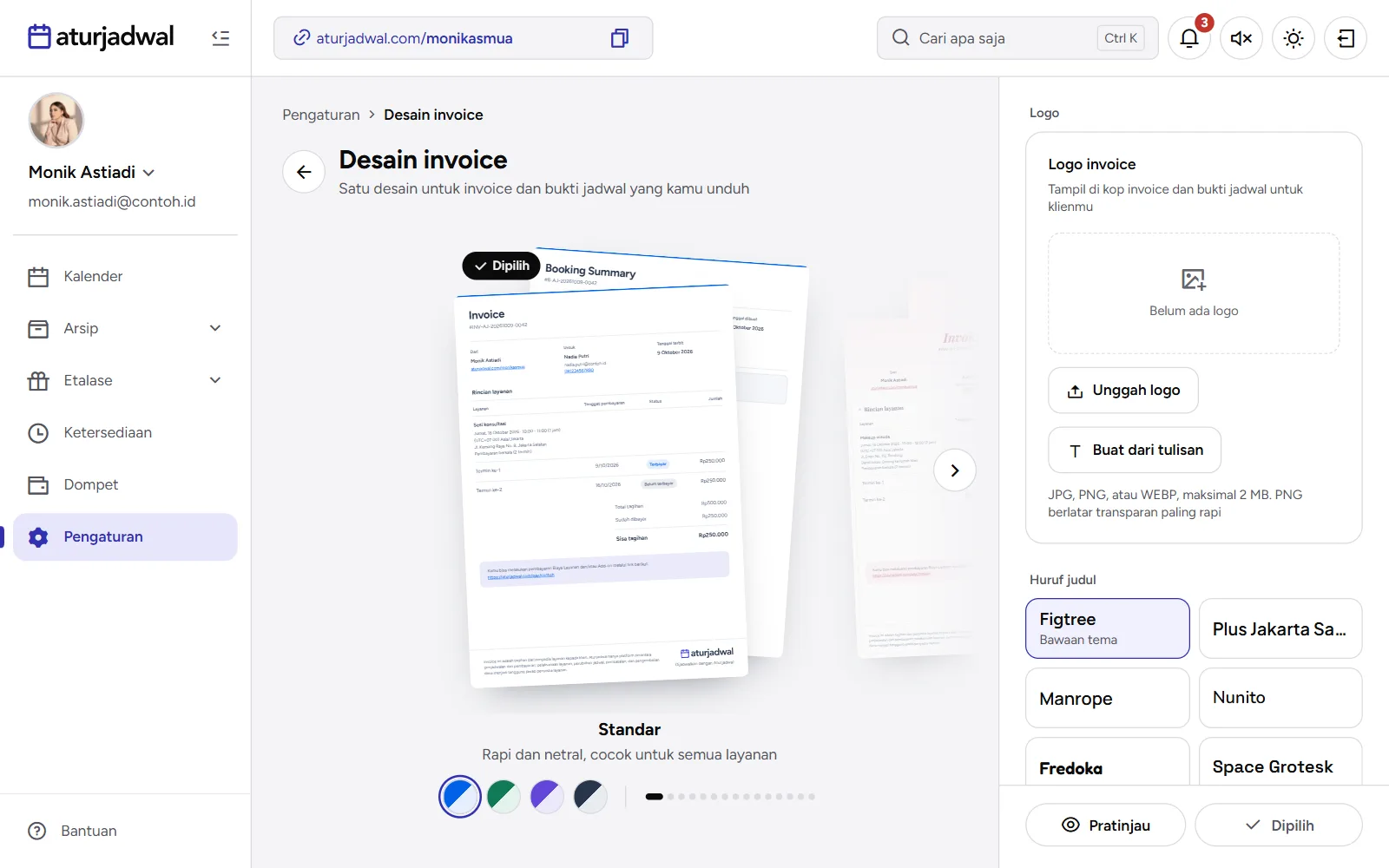
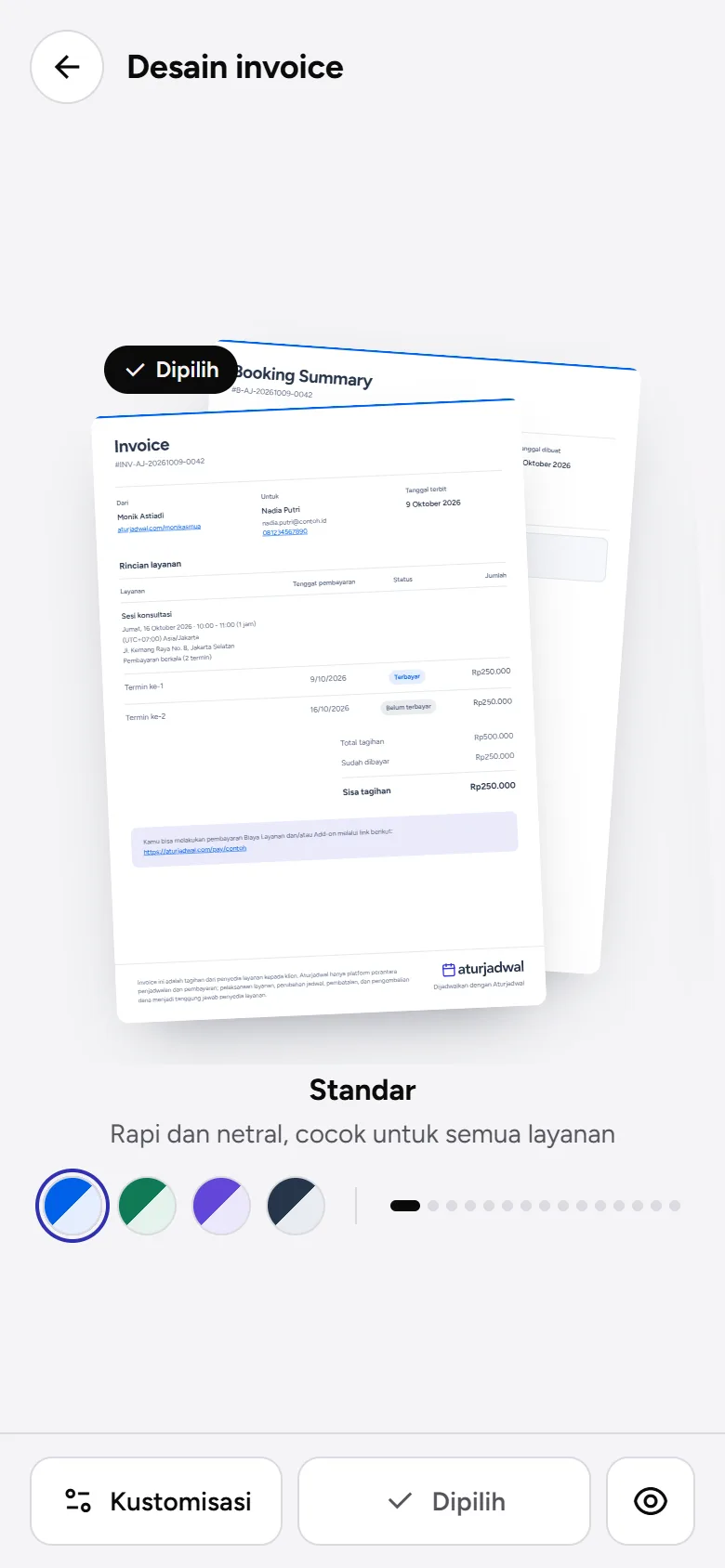
Pengaturan › Desain invoice mengatur tampilan dua dokumen sekaligus: Invoice dan Bukti jadwal.
- Geser untuk memilih satu dari 15 tema dokumen, lalu salah satu dari empat warnanya.
- Pilih Huruf judul.
- Di Logo invoice, unggah logomu atau ketuk Buat dari tulisan. Logonya tercetak di kop setiap halaman kedua dokumen.
- Lihat hasilnya lewat tombol mata, lalu ketuk Pilih.
Desainnya tersimpan di akunmu, jadi dokumen yang kamu unduh dari dasbor dan yang diunduh klien dari laman sukses selalu sama. Cara mengunduhnya ada di Mengunduh bukti jadwal & invoice.
Membuat poster untuk link booking
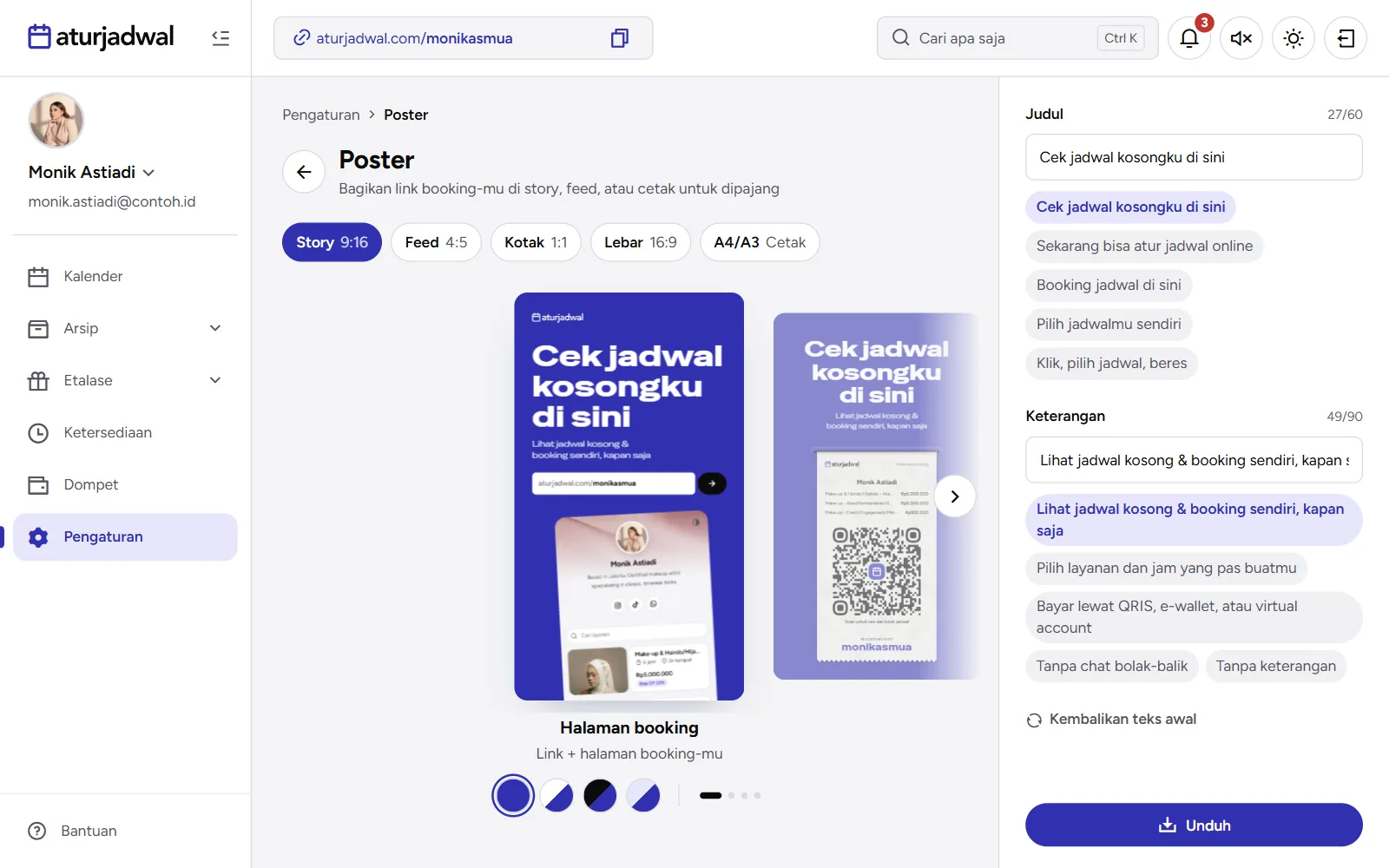
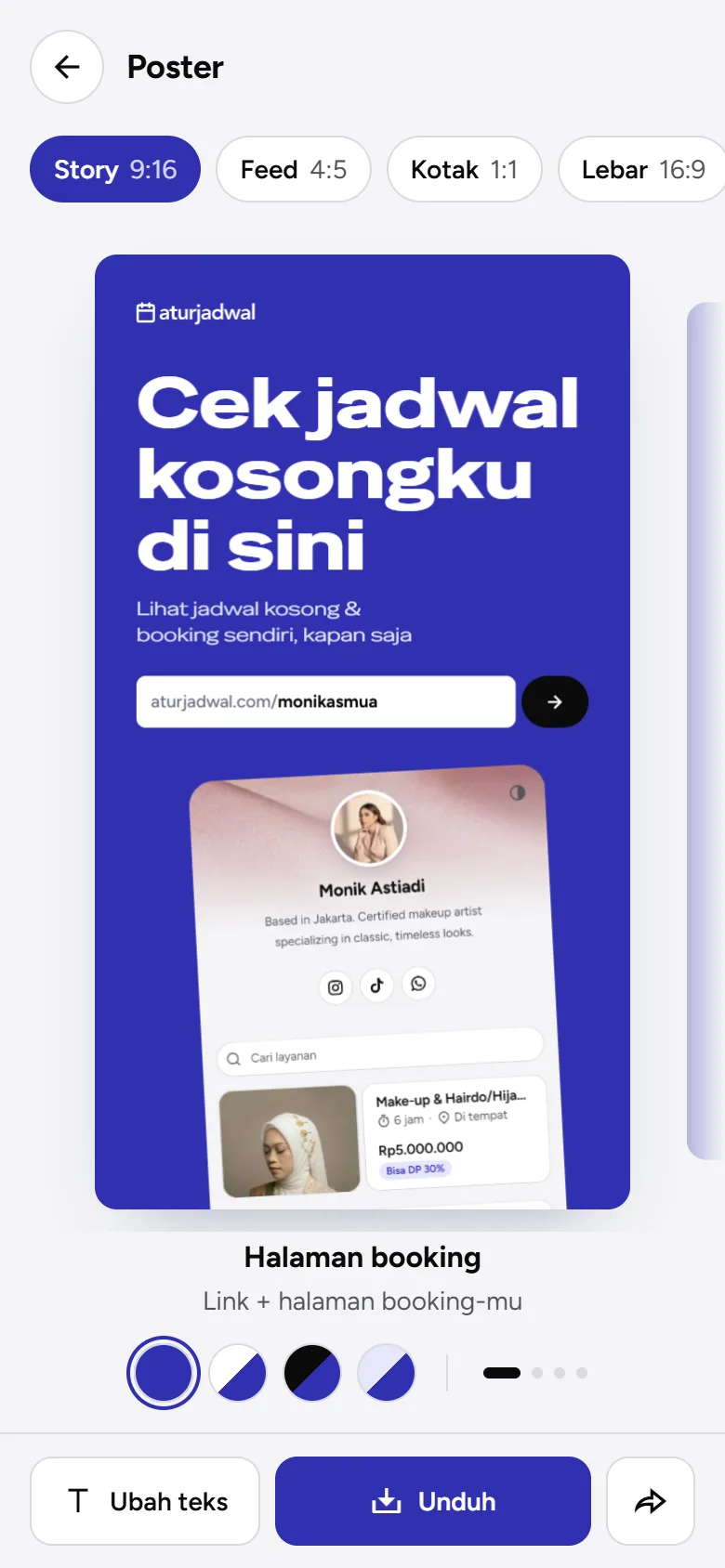
Pengaturan › Poster membuat poster siap unggah dari data akunmu sendiri: nama, foto, layanan, link, dan kode QR halaman booking.
- Desain — Halaman booking, Kode QR, Link, atau Profil; geser untuk berganti.
- Ukuran — Story 9:16, Feed 4:5, Kotak 1:1, Lebar 16:9, atau A4/A3 untuk dicetak.
- Warna — Indigo, Putih, Hitam, atau Lila.
- Judul dan Keterangan — pilih dari saran atau ketik sendiri (di ponsel lewat Ubah teks); teksnya dipakai semua desain.
Ketuk Unduh untuk menyimpan PNG, atau PDF untuk ukuran A4/A3, dan tombol bagikan untuk langsung mengirimnya dari HP.
Kode QR halaman booking
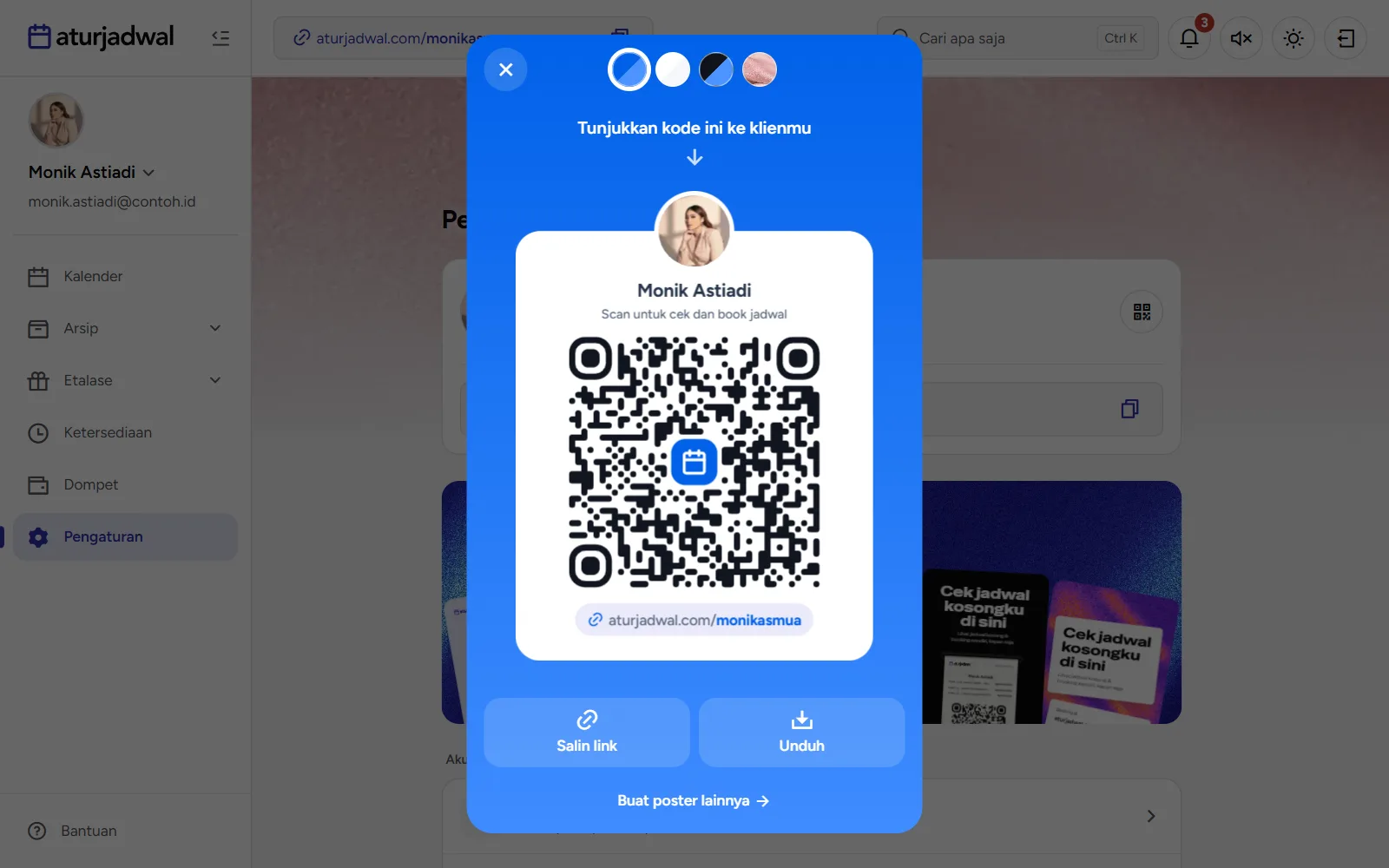
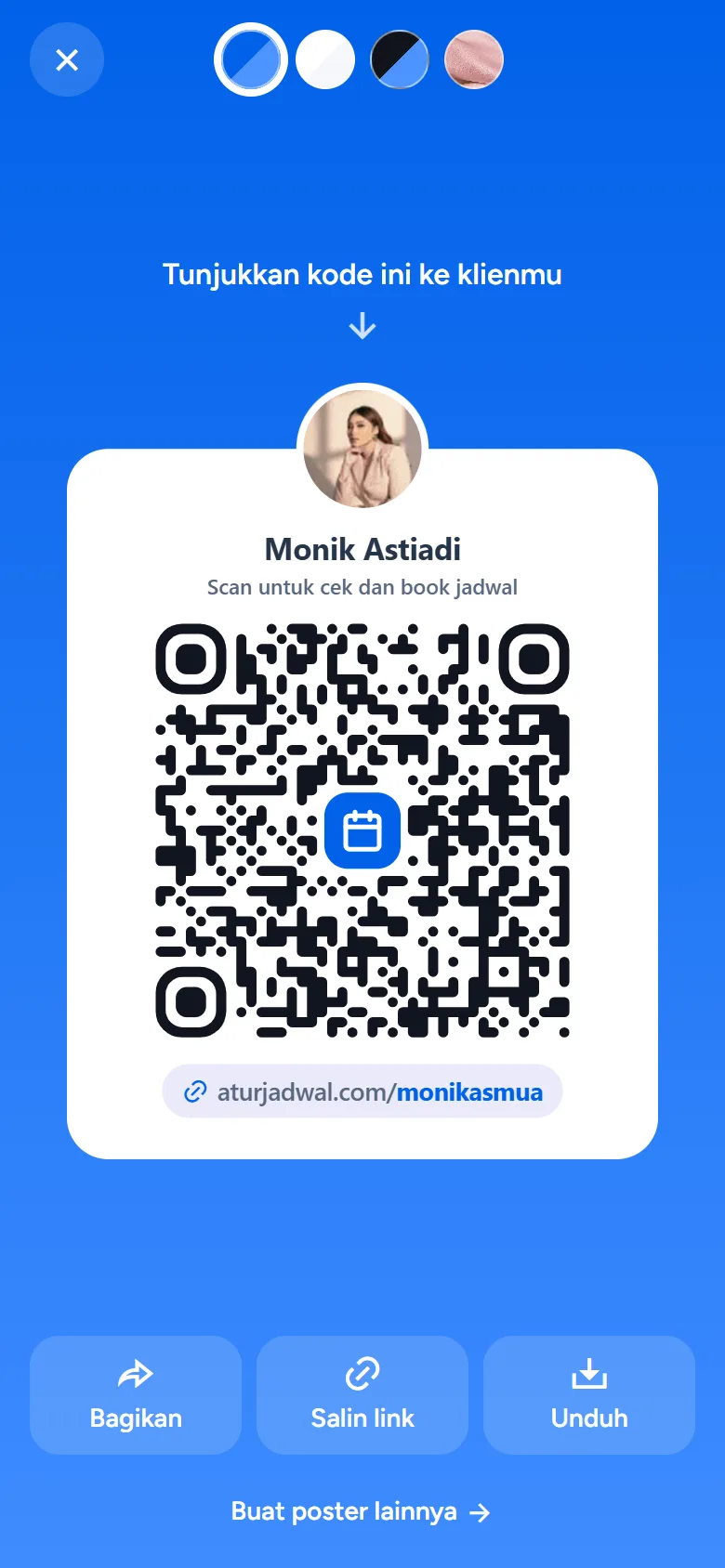
Kode QR memudahkan klien yang bertemu langsung membuka halaman booking-mu. Di Pengaturan, ketuk tombol QR di kartu profilmu:
- Bulatan warna di atas mengganti warna latarnya.
- Unduh menyimpan poster kode QR ukuran Story, Salin link menyalin link booking-mu, dan Bagikan (di HP dan tablet) mengirimnya ke aplikasi lain.
- Buat poster lainnya membuka halaman Poster.
Masih belum ketemu jawabannya?
Kirim pertanyaanmu ke kami, kami bantu jawab.