Pusat BantuanAkun & Integrasi
Akun & Integrasi
Profil, keamanan akun, dan koneksi ke Google Calendar, Google Meet, dan Zoom.
Profil & username
Yang dilihat klien di atas halaman booking-mu diatur di Pengaturan › Profil:
- Foto — ketuk ikon kamera di foto, lalu potong fotonya.
- Nama dan Deskripsi.
- Username — bagian akhir link halaman booking-mu,
aturjadwal.com/username. Boleh huruf, angka, titik, dan strip, tanpa spasi. Ketersediaannya dicek selagi kamu mengetik: Username tersedia atau Username tidak tersedia. - Nomor WhatsApp dan saklar Tampilkan di laman booking — tombol WhatsApp di halaman booking-mu.
- Media sosial — Facebook, Instagram, LinkedIn, TikTok, dan X.
Tekan ✓ di kanan atas untuk menyimpan. ← keluar tanpa menyimpan, dan bertanya dulu kalau ada perubahan.
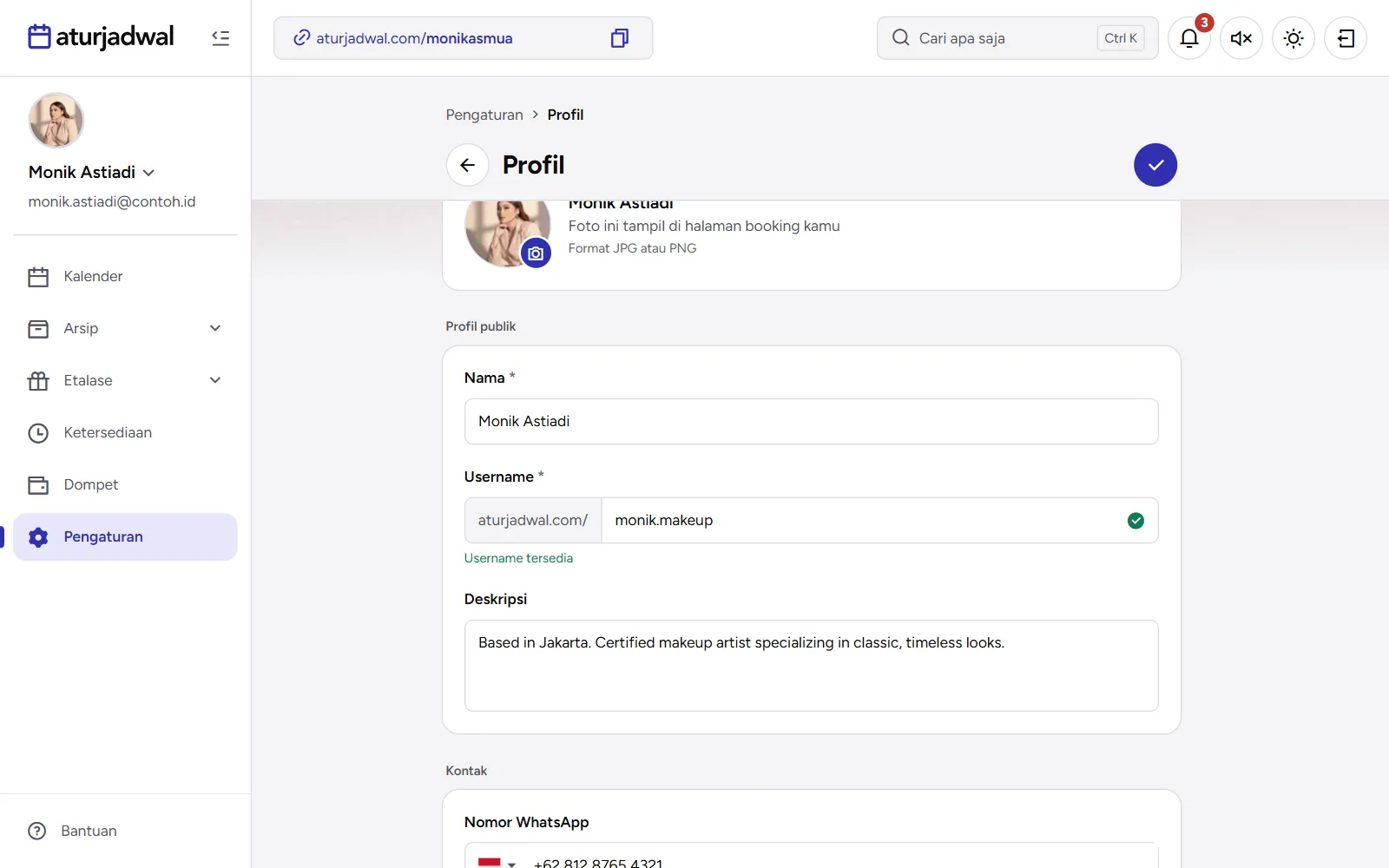
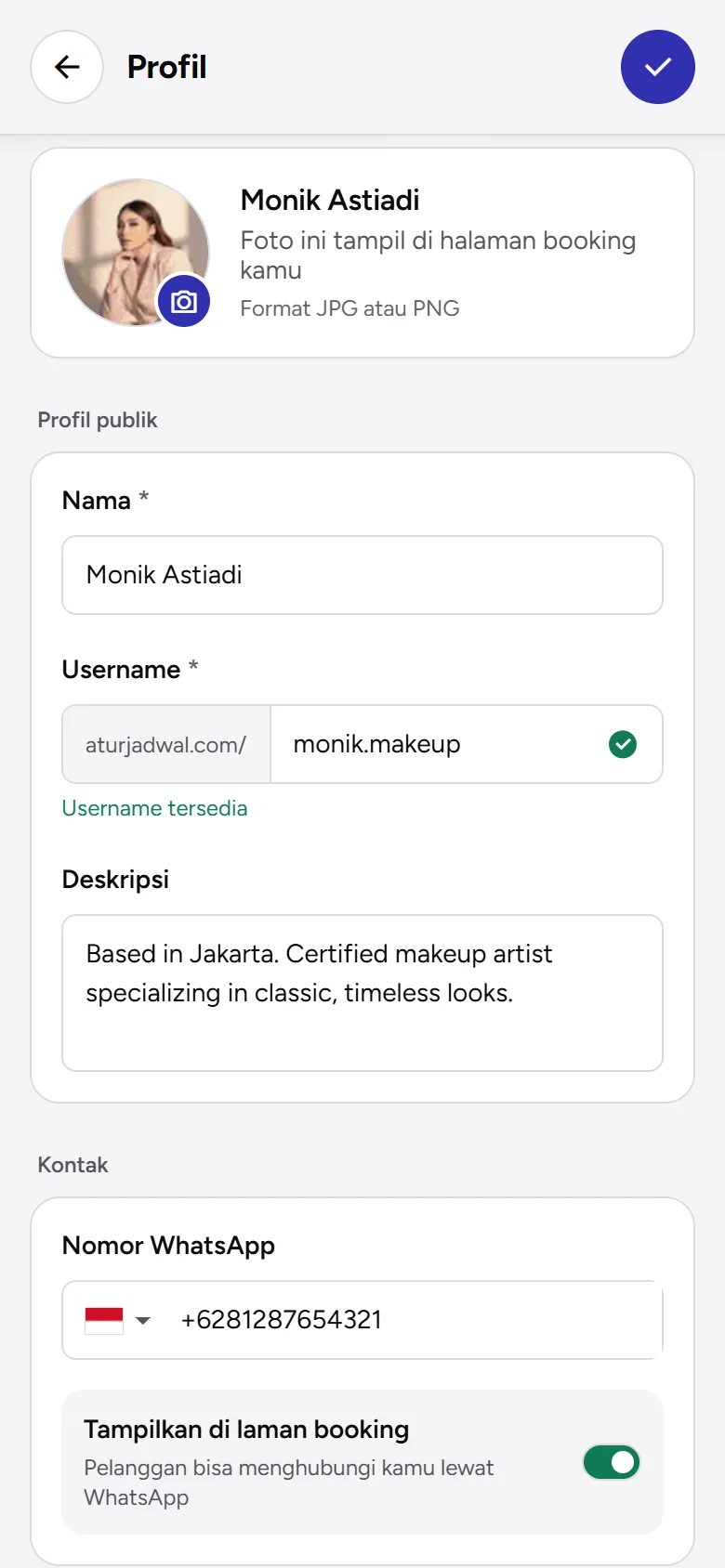
Setelah username diganti, link dengan username lama tidak bisa dibuka lagi. Perbarui link yang sudah kamu bagikan — bio media sosial, poster, dan kode QR.
Banner dan foto sampul layanan diatur di Pengaturan › Tema laman booking, logo invoice di Pengaturan › Desain invoice. Di akun bisnis halaman ini bernama Profil bisnis — lihat Akun bisnis & Tim.
Menghubungkan Google dan Zoom
Akun Google (Calendar & Meet) dan Zoom dihubungkan di Pengaturan › Integrasi. Keduanya tidak wajib.
- Klik Hubungkan di baris Google atau Zoom.
- Izinkan aksesnya di jendela yang muncul.
- Barisnya kini bertanda Terhubung dengan email akunnya.
- Google — setiap jadwal masuk ke Google Calendar-mu, dan layanan online ber-Google Meet otomatis mendapat link Meet di tiap jadwalnya. Acara Google-mu juga bisa ikut menutup jam di halaman booking — lihat sinkronisasi dua arah.
- Zoom — layanan online ber-Zoom otomatis mendapat link Zoom di tiap jadwalnya.
Layanan Google Meet atau Zoom baru bisa dipesan klien setelah akunnya terhubung. Lokasi online diatur per layanan — lihat Lokasi layanan.
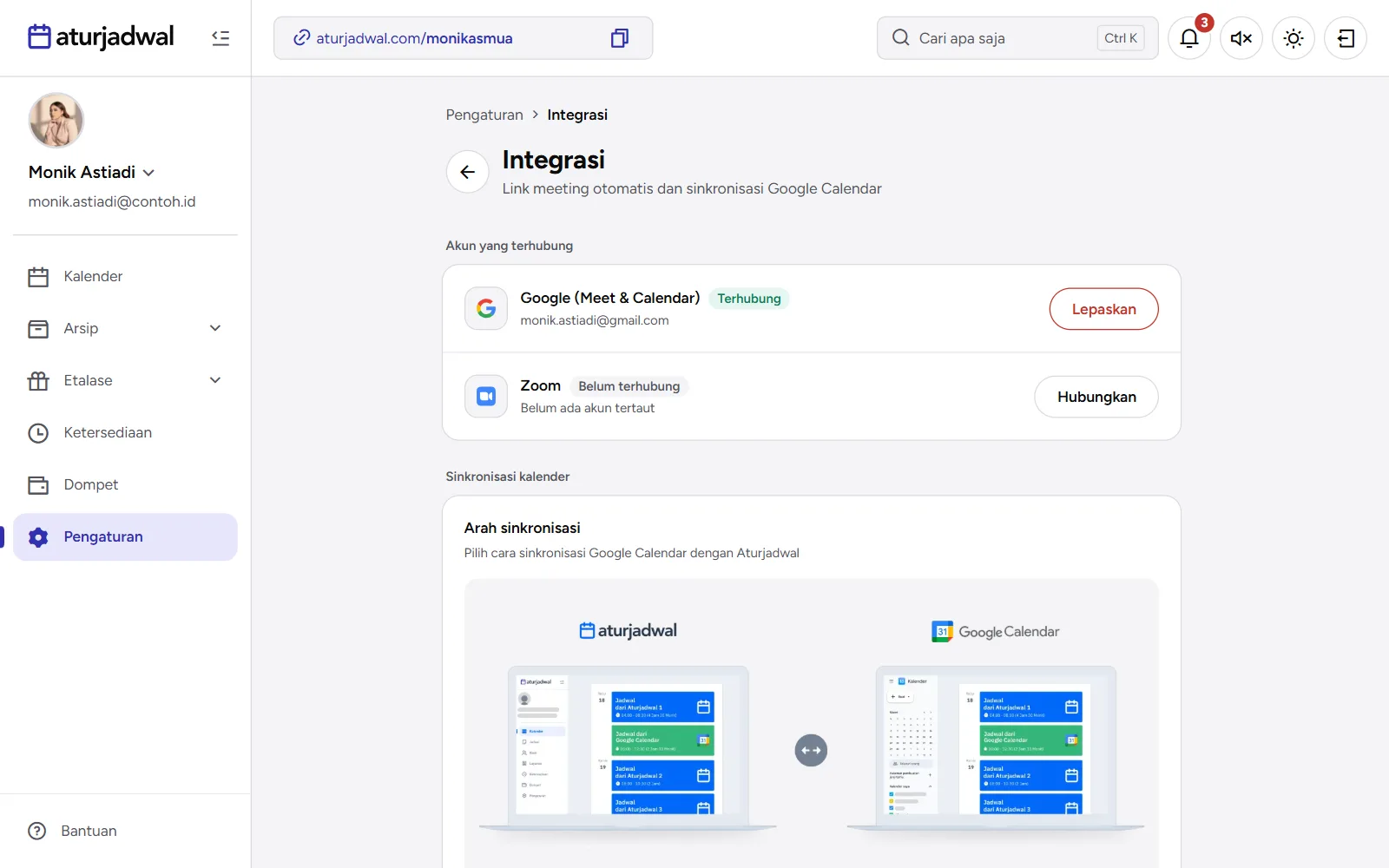
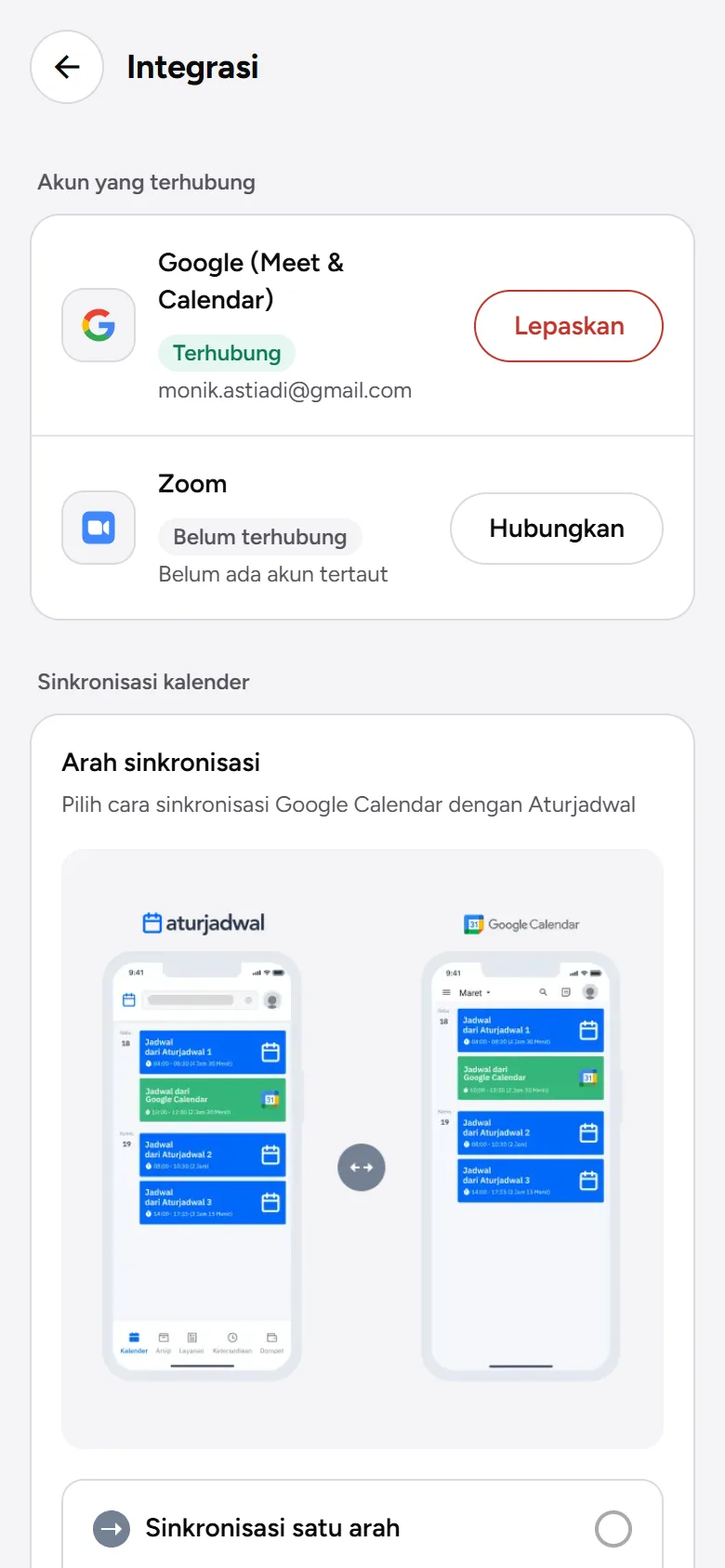
Untuk memutus, klik Lepaskan lalu Konfirmasi. Setelah Google dilepas, sinkronisasi kalender dan pembuatan link Meet otomatis berhenti; setelah Zoom dilepas, link Zoom otomatis berhenti.
Kalau akun Google terputus. Kadang Google berhenti memberi Aturjadwal akses ke akunmu. Baris Google lalu bertanda Terputus, dan bagian Sinkronisasi kalender berganti menjadi Sinkronisasi berhenti: jadwal baru tidak masuk ke Google Calendar, link Google Meet tidak dibuat, dan layanan Google Meet tidak bisa dipesan klien. Klik Hubungkan ulang lalu izinkan aksesnya lagi. Kamu juga dikabari lewat email dan notifikasi Google Calendar terputus.
Sinkronisasi Google Calendar satu arah & dua arah
Begitu Google terhubung, jadwal Aturjadwal selalu masuk ke Google Calendar-mu. Yang kamu pilih adalah arah sebaliknya: apakah acara di Google ikut menutup jam di halaman booking.
- Buka Pengaturan › Integrasi, bagian Sinkronisasi kalender.
- Pilih Sinkronisasi satu arah (acara Google tidak memengaruhi Aturjadwal) atau Sinkronisasi dua arah (acara Google menutup slot), lalu Simpan.
- Dengan dua arah, centang kalender yang dibaca di Kalender yang dibaca — paling banyak 10 — lalu Simpan kalender. Pertama kali dinyalakan, hanya kalender utama yang dibaca.
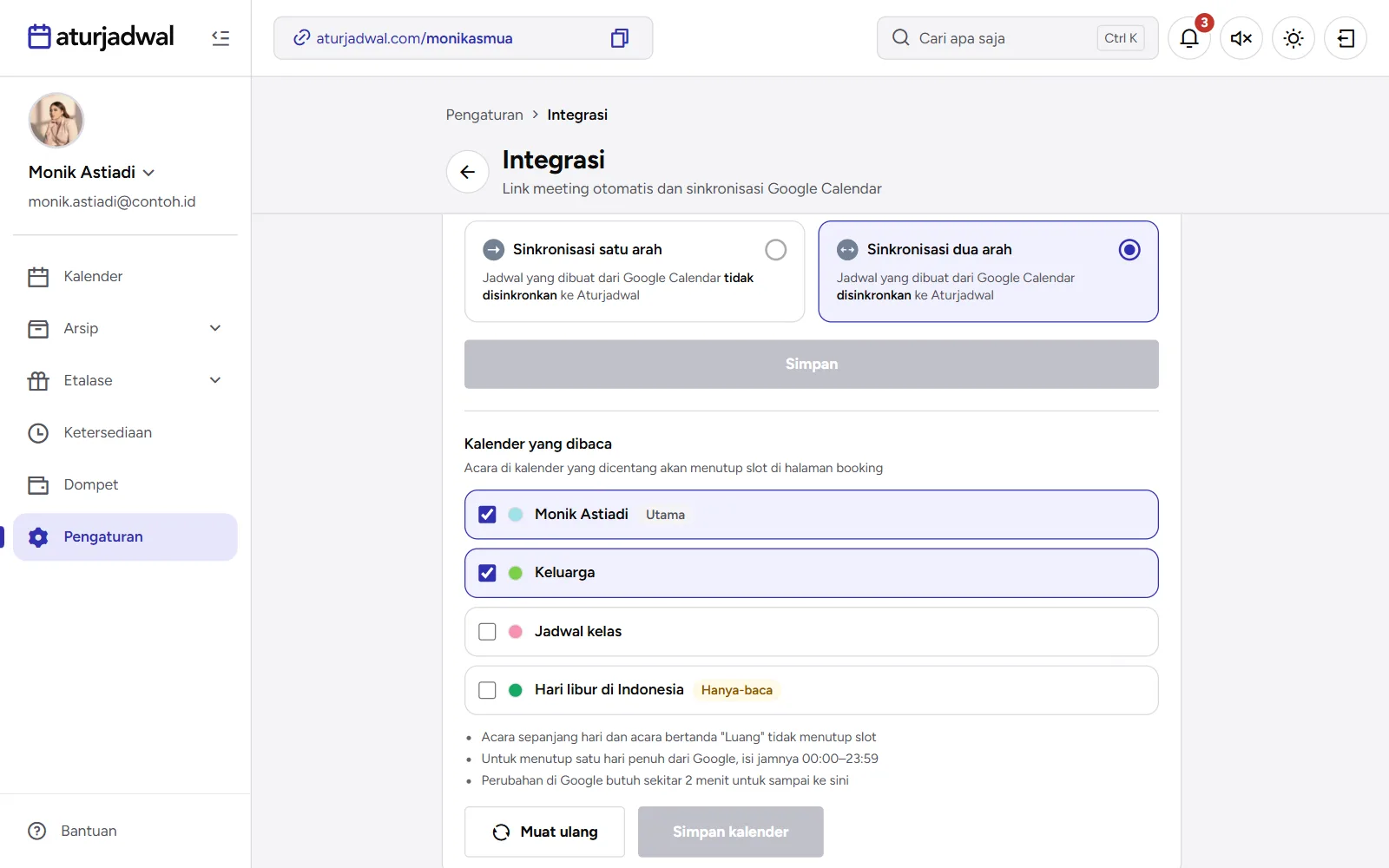
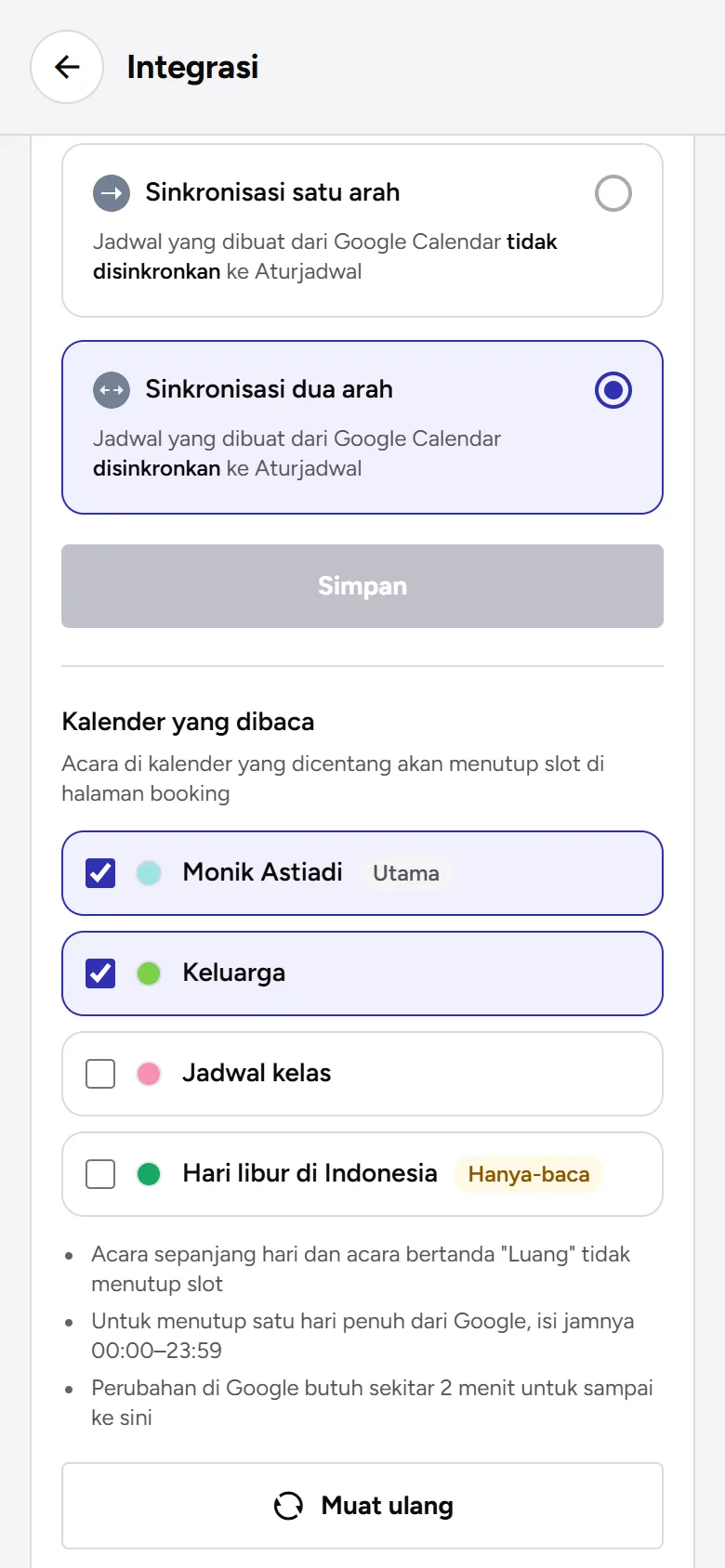
- Acara di kalender yang dicentang menutup jamnya di halaman booking dan tampil di Kalender Aturjadwal-mu; klik acaranya untuk membukanya di Google Calendar. Klien hanya melihat jamnya tidak tersedia — judul acaramu tidak pernah terlihat.
- Acara sepanjang hari dan acara bertanda "Luang" tidak menutup slot. Untuk menutup satu hari penuh dari Google, isi jamnya 00:00–23:59.
- Kalender langganan seperti hari libur nasional (bertanda Hanya-baca) hanya berisi acara sepanjang hari, jadi tanggal merahnya tidak menutup jadwal — tandai liburmu di menu Ketersediaan.
- Perubahan di Google butuh sekitar 2 menit untuk sampai ke Aturjadwal.
Menggeser jadwal Aturjadwal di Google Calendar tidak mengubah jadwalnya — jadwal itu kembali ke waktu semula. Ubah waktunya dari detail jadwal di Aturjadwal.
Email, kata sandi, dan zona waktu
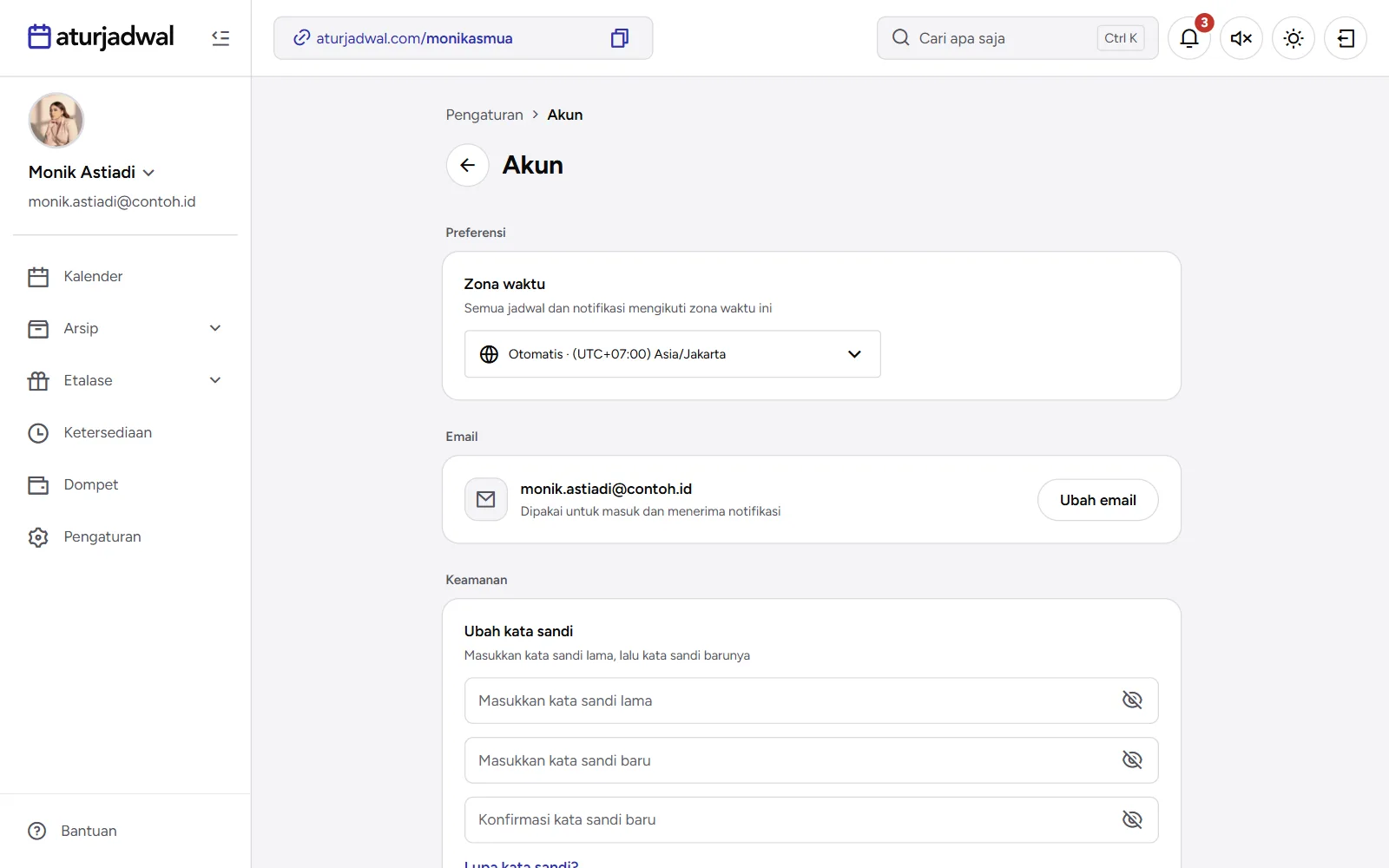
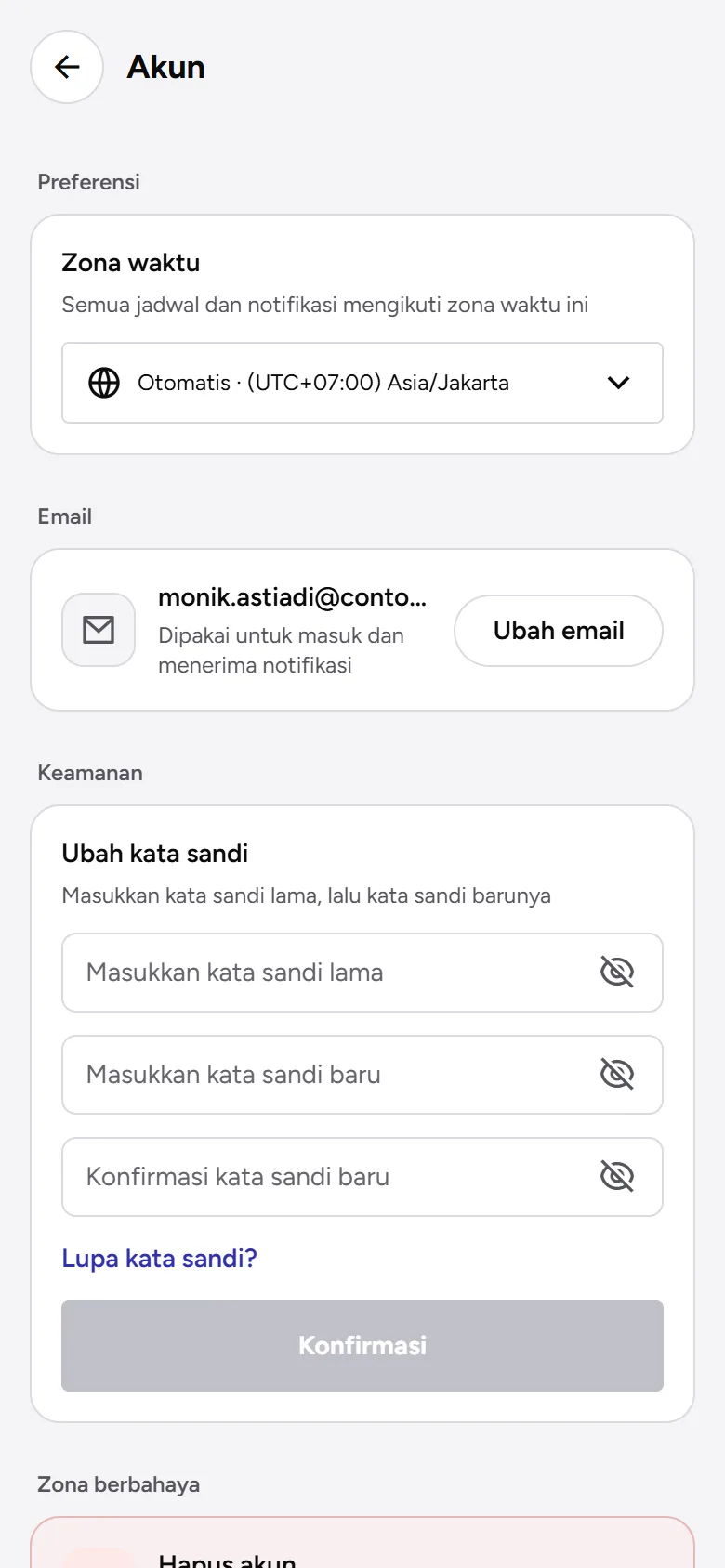
Semuanya ada di Pengaturan › Akun.
- Zona waktu — semua jadwal dan notifikasi mengikuti zona ini. Otomatis mengikuti jam perangkat yang kamu pakai, jadi zona akunmu ikut berganti saat kamu membuka Aturjadwal di perangkat dengan zona lain; pilih zona tertentu kalau ingin tetap.
- Email — dipakai untuk masuk dan menerima notifikasi. Klik Ubah email, lalu masukkan kode verifikasi yang dikirim.
- Kata sandi — Ubah kata sandi: isi kata sandi lama, kata sandi baru dan konfirmasinya, lalu Konfirmasi. Kata sandi baru minimal 8 karakter dan tidak mudah ditebak: bukan kata sandi umum seperti 12345678, dan tidak memuat nama atau emailmu. Lupa? Klik Lupa kata sandi?. Akun yang daftar lewat Google atau Apple dan belum punya kata sandi melihat Buat kata sandi, supaya bisa juga masuk dengan email.
- Masuk dengan — muncul kalau akunmu tertaut ke Apple; Lepaskan untuk memutusnya.
Saat zona akunmu berbeda dengan zona perangkat, zonanya juga bisa diganti langsung dari Kalender — lihat Zona waktu kalender. Di akun bisnis, email, kata sandi, dan zona waktu ada di Profil saya.
Tema terang/gelap dan suara
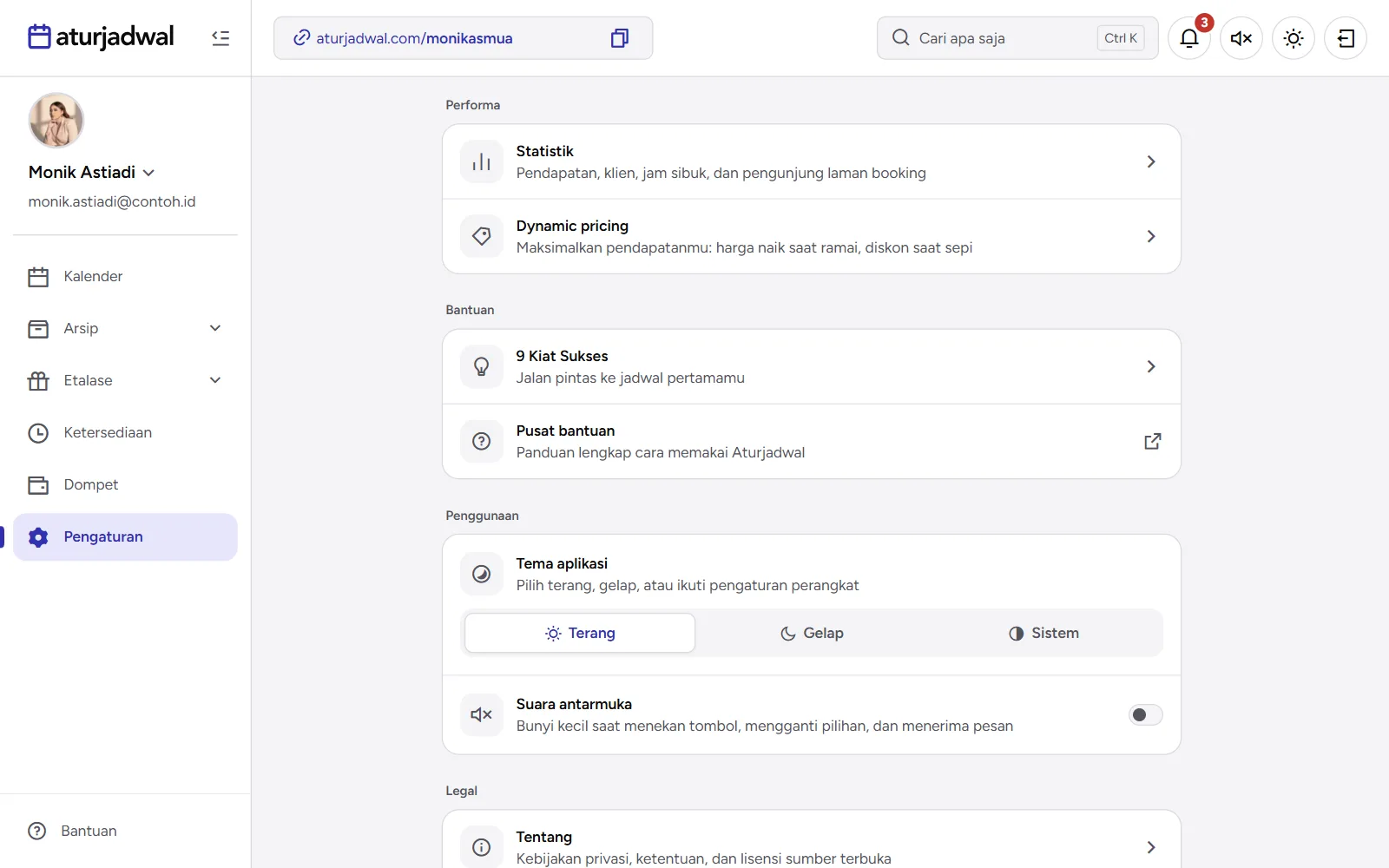
- Desktop — tombol tema di bilah atas berganti Terang → Gelap → Sistem tiap diklik; tombol speaker di sebelahnya menyalakan atau mematikan suara.
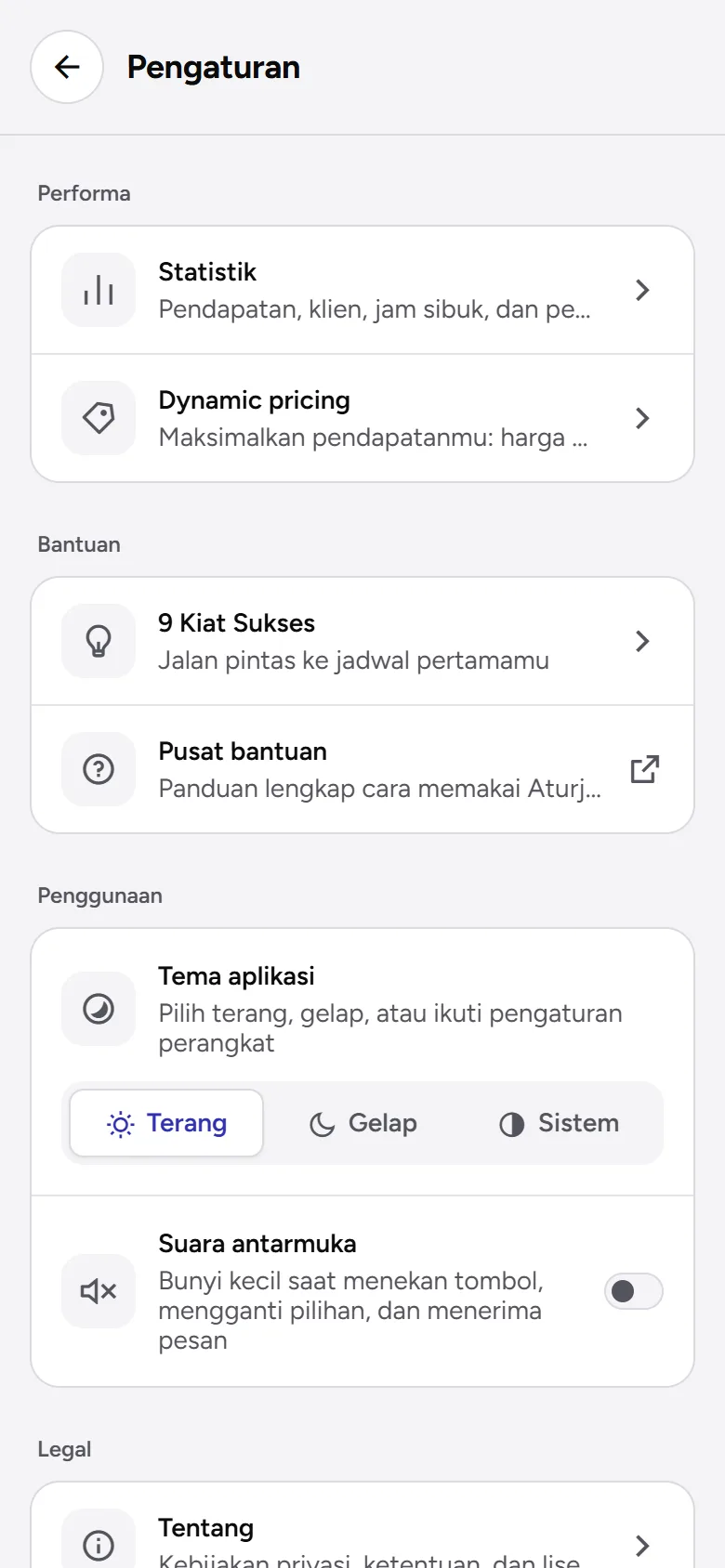
- Semua perangkat — Pengaturan › Penggunaan: Tema aplikasi (Terang, Gelap, atau Sistem — ikut pengaturan perangkat) dan Suara antarmuka, bunyi kecil saat menekan tombol, mengganti pilihan, dan menerima pesan.
- Cari Cepat — aksi Ganti tampilan terang/gelap dan Nyalakan suara antarmuka.
Pilihan tema tersimpan di akunmu. Suara diingat per perangkat dan bawaannya mati. Tampilan halaman booking untuk klien diatur terpisah di Tema laman booking.
Keluar dari akun
- Desktop — ikon keluar di ujung kanan bilah atas.
- Semua perangkat — tombol Keluar dari akun ini di paling bawah Pengaturan.
Keluar hanya berlaku di browser itu; perangkat lain tetap masuk. Kalau di perangkat itu ada beberapa akun, tombolnya bernama Keluar dari semua akun dan mengeluarkan semuanya sekaligus — lihat pindah akun.
Menghapus akun
Penghapusan akun permanen dan tidak bisa dibatalkan.
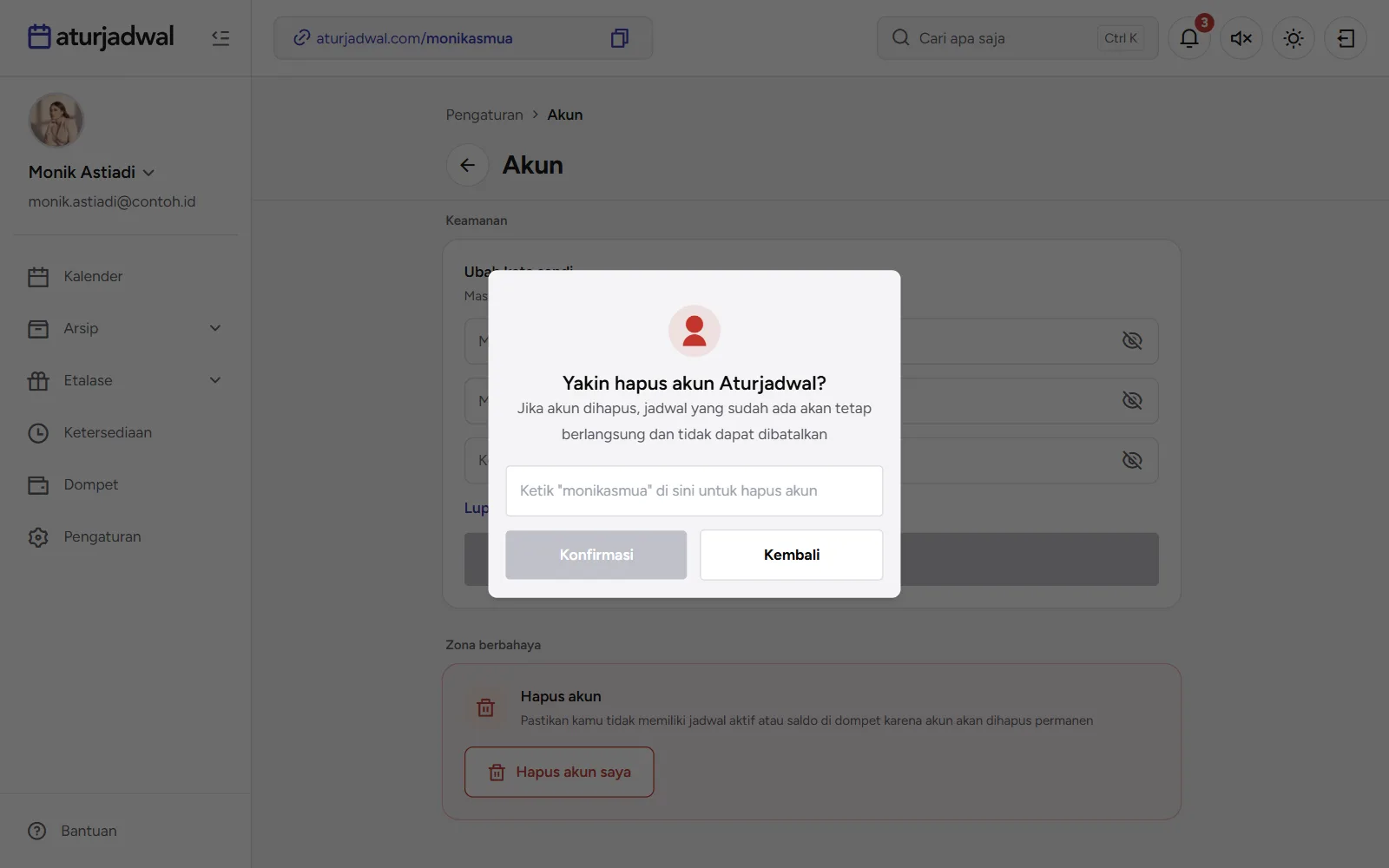
- Akun personal: Pengaturan › Akun, bagian Zona berbahaya › Hapus akun saya. Akun bisnis: Pengaturan › Pengaturan akun bisnis › Hapus akun — khusus pemilik.
- Masih ada saldo di Dompet, termasuk saldo tertunda? Tarik dulu — akun tidak bisa dihapus selama saldonya belum nol (cara menarik saldo).
- Ketik username-mu di kotak konfirmasi, lalu Konfirmasi.
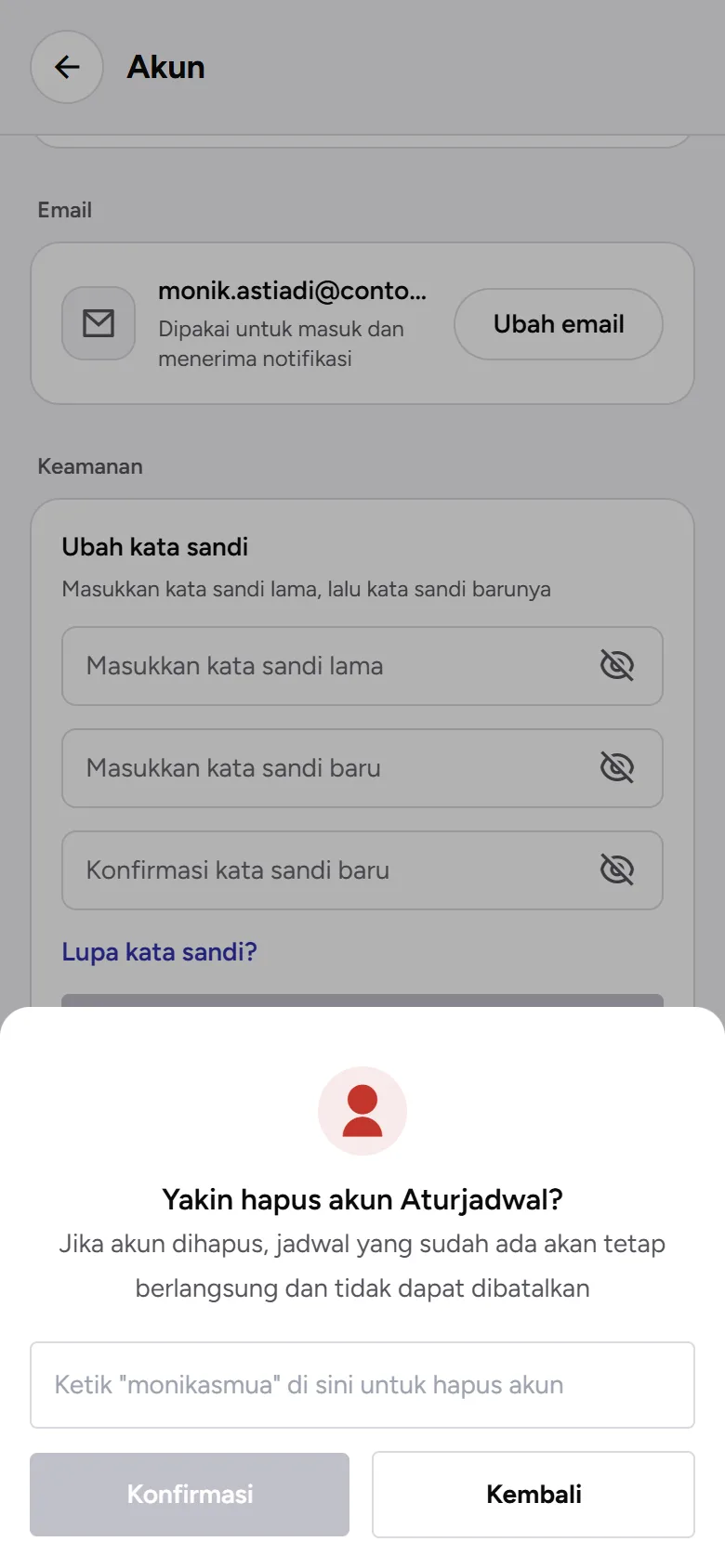
Jadwal yang sudah ada tetap berlangsung dan tidak dapat dibatalkan setelah akun dihapus, jadi selesaikan atau batalkan dulu jadwal yang masih aktif.
Sudah tidak bisa masuk ke akunmu? Kirim permintaan penghapusan dari email yang terdaftar ke hi@aturjadwal.com. Halaman aturjadwal.com/delete-account menjelaskan data apa yang dihapus dan apa yang disimpan.
Data yang dihapus permanen
- Profil pengguna (nama, foto profil, email, dan nomor telepon)
- Data bisnis/profesional (nama usaha, jenis layanan, dan halaman booking)
- Jadwal dan pengaturan ketersediaan
- Daftar klien yang tersimpan di akun
- Riwayat pemesanan yang berstatus aktif maupun mendatang
- Preferensi notifikasi dan sesi login (perangkat yang tersambung)
Data yang tetap disimpan, dan berapa lama
- Catatan transaksi, invoice, dan riwayat pembayaran — hingga 5 tahun sejak tanggal transaksi, untuk kewajiban pencatatan keuangan dan perpajakan.
- Log transaksi dari mitra pembayaran (mis. SingaPay) — sesuai kebijakan retensi masing-masing mitra, umumnya hingga 5 tahun.
- Data yang diwajibkan hukum — selama diwajibkan oleh proses hukum, audit, atau instansi berwenang.
- Salinan cadangan (backup) sistem — dihapus mengikuti siklus rotasi backup, paling lama 90 hari setelah akun dihapus.
Menghapus (uninstall) aplikasi dari HP bukan penghapusan akun — data akunmu tetap tersimpan sampai akunnya dihapus.
Masih belum ketemu jawabannya?
Kirim pertanyaanmu ke kami, kami bantu jawab.