Pusat BantuanResource
Resource
Kursi, ruangan, lapangan, atau apa saja yang dipakai jadwal secara bergiliran.
Apa itu resource?
Resource adalah apa saja yang dipakai jadwal secara bergiliran, seperti staf: kursi di salon, ruangan di spa, lapangan padel, atau tipe buatanmu sendiri (misalnya "Mobil"). Satu kursi tidak akan dipesan dua jadwal di jam yang sama, dan jam yang ditawarkan ke klien hanya jam ketika kursinya masih kosong.
- Resource ada di akun bisnis saja, di Pengaturan › Resource. Belum punya akun bisnis? Lihat Ubah jadi akun bisnis.
- Di laman booking, jadwal, dan dokumen, yang tertulis selalu nama tipenya, misalnya Pilih kursi atau Kursi: Kursi 2, bukan kata "resource".
- Satu layanan boleh memakai beberapa tipe sekaligus (kursi dan ruangan), dengan atau tanpa staf.
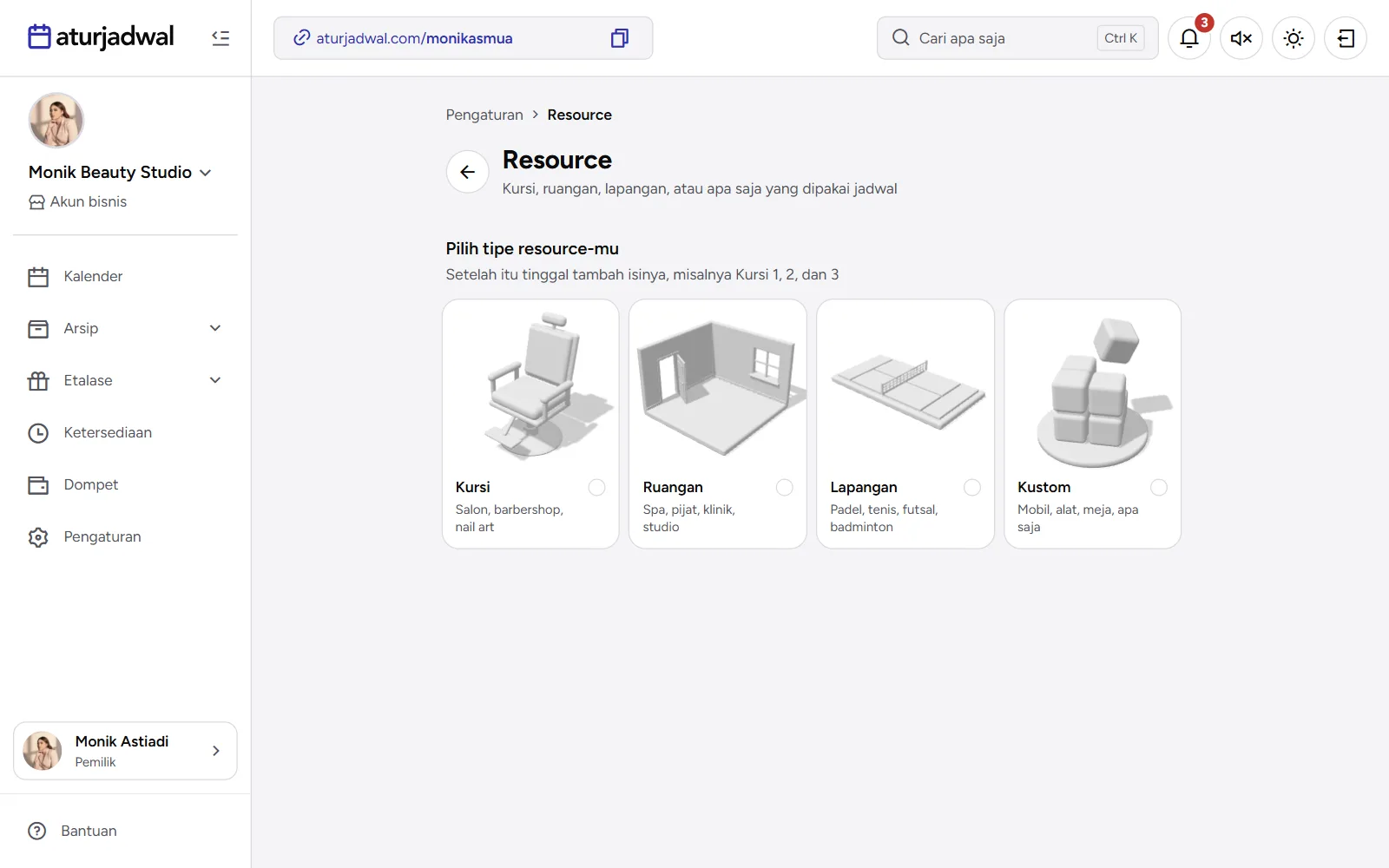
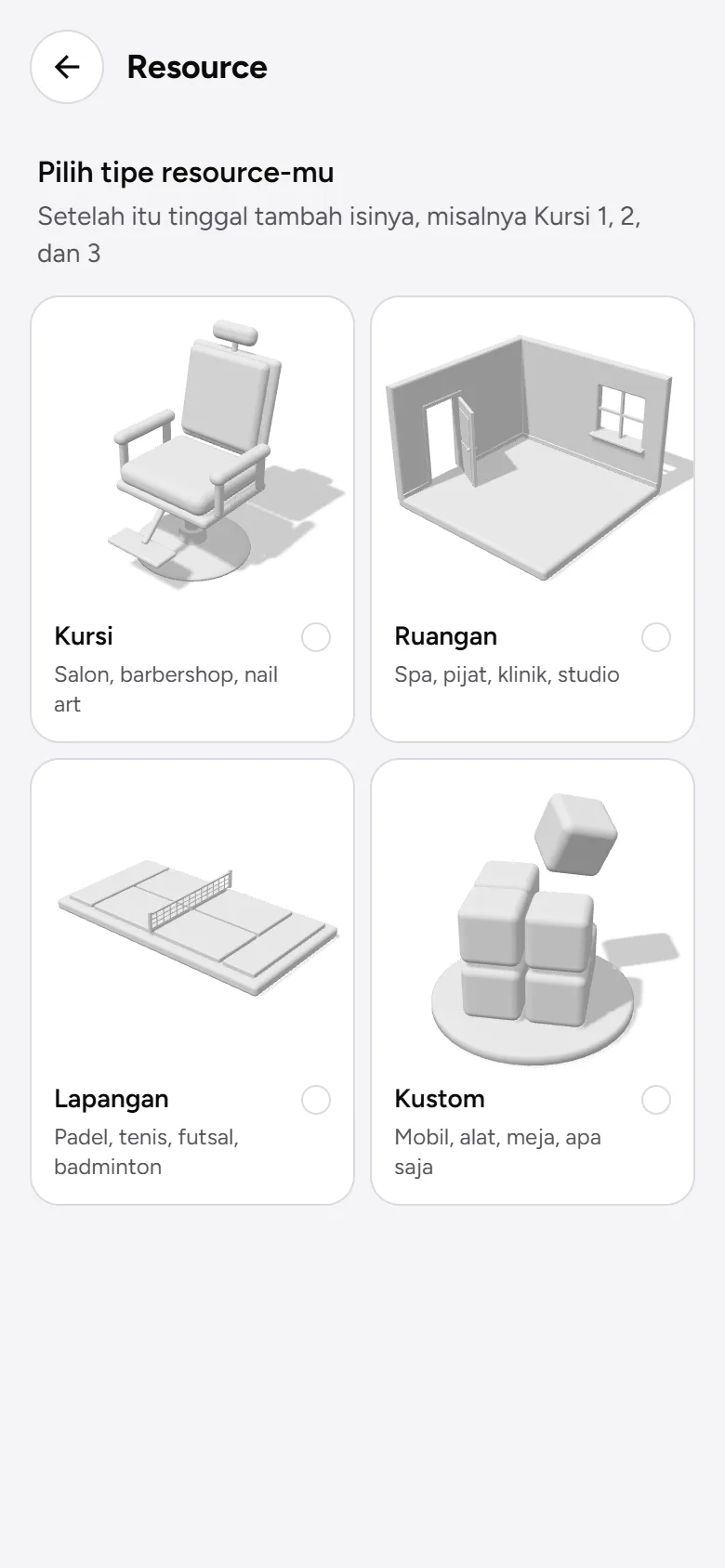
Membuat tipe resource
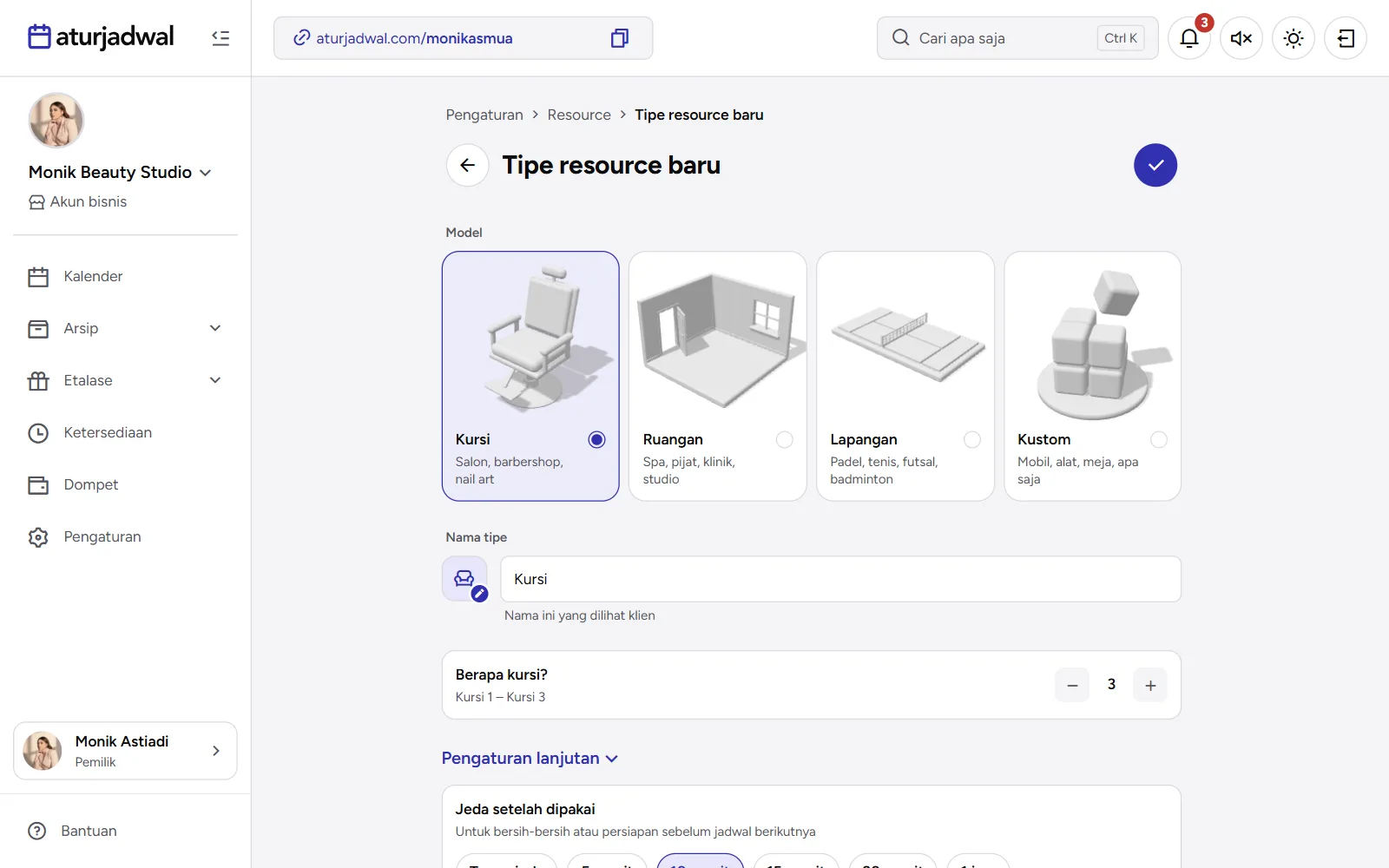
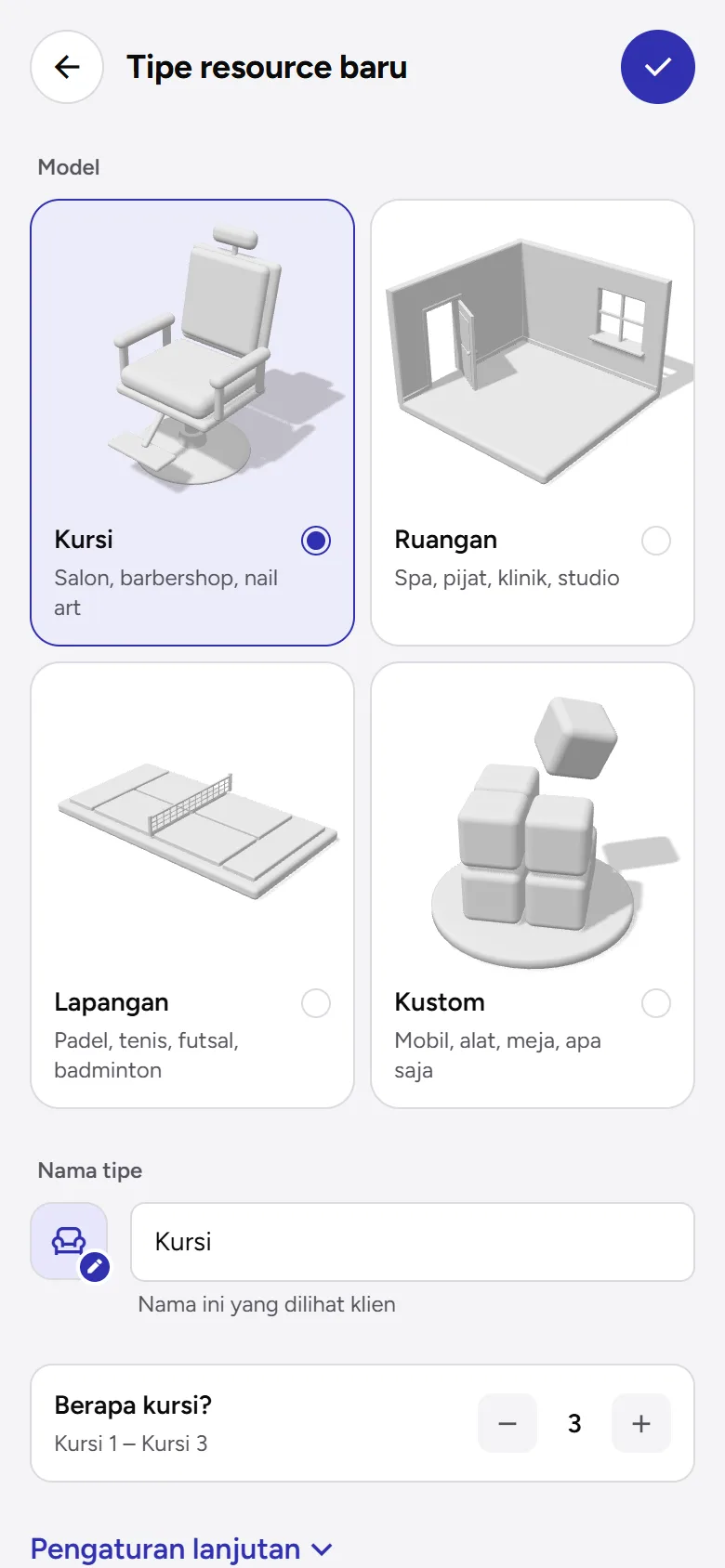
- Buka Pengaturan › Resource, lalu pilih modelnya: Kursi, Ruangan, Lapangan, atau Kustom. Kalau sudah ada tipe lain, tombol + di kanan atas menambah tipe baru.
- Isi Nama tipe. Nama ini yang dilihat klien. Tombol di kiri nama mengganti ikonnya.
- Atur Berapa kursi?. Isinya langsung dibuat dengan nama berurutan, misalnya Kursi 1 sampai Kursi 3; namanya bisa diganti nanti.
- Kalau perlu, buka Pengaturan lanjutan:
- Jeda setelah dipakai — waktu kosong untuk bersih-bersih atau persiapan. Jedanya dihitung di sebelum dan sesudah setiap jadwal yang memakainya.
- Tampilkan ke klien — kalau dimatikan, klien tidak pernah melihat nama resource-nya di laman booking dan bukti jadwal, dan tipe ini tidak bisa dipilih klien.
- Ketuk ✓ untuk menyimpan. Halaman tipenya langsung terbuka.
Tipe yang sudah ada diubah lewat tombol pensil di halaman tipenya, dan dihapus dari ikon hapus di formulir yang sama.
Mengatur daftar kursi, ruangan, atau lapangan
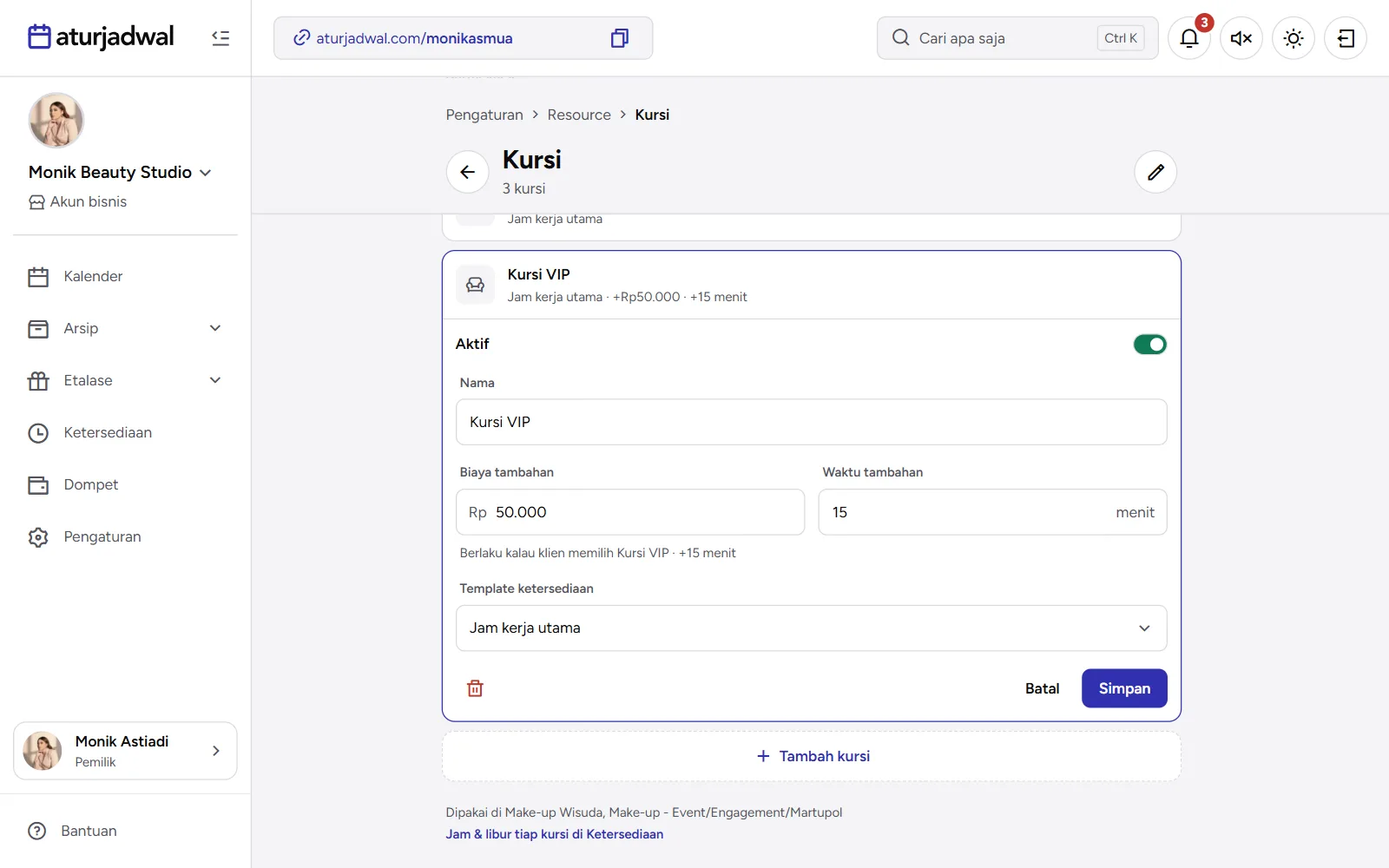
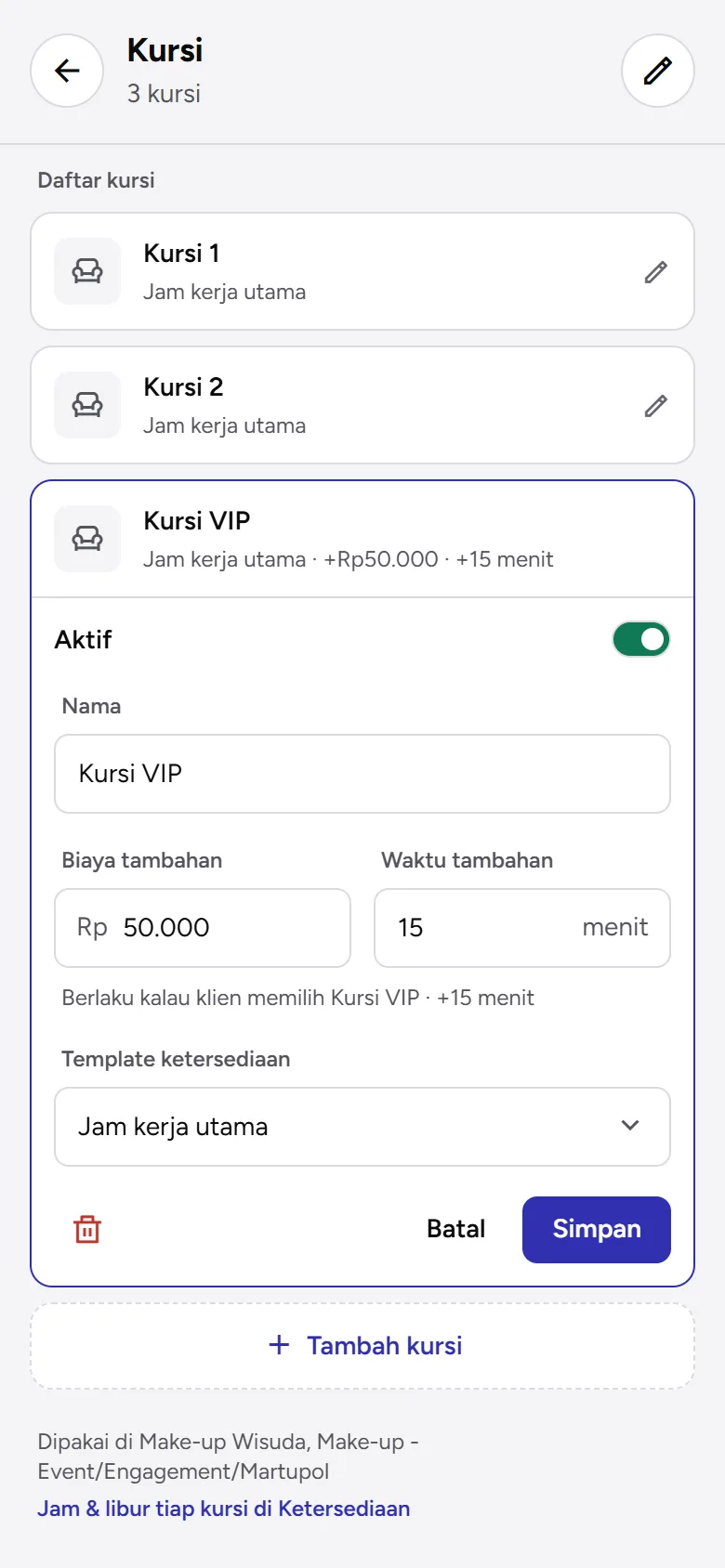
Halaman tipe (misalnya Kursi) berisi daftarnya. Ketuk satu baris untuk mengubahnya di tempat:
- Aktif — yang nonaktif tidak ditugaskan ke jadwal baru dan tidak dihitung di jam kosong.
- Nama — misalnya "Kursi VIP" atau "Lapangan Indoor A".
- Biaya tambahan dan Waktu tambahan — hanya berlaku kalau klien sendiri yang memilih resource ini di laman booking. Biayanya jadi satu baris tagihan bernama resource-nya, waktunya memundurkan jam selesai. Kalau dipilih otomatis, ditentukan bisnis, atau kamu yang memilihnya di Buat jadwal, tidak ada tambahan.
- Template ketersediaan — jam buka resource ini. Jam & libur per tanggal diatur di Ketersediaan.
Tambah kursi di bawah daftar menambah satu dengan nomor berikutnya. Menghapus satu resource melepasnya dari layanan; jadwal yang sudah memakainya tetap.
Memakai resource di layanan
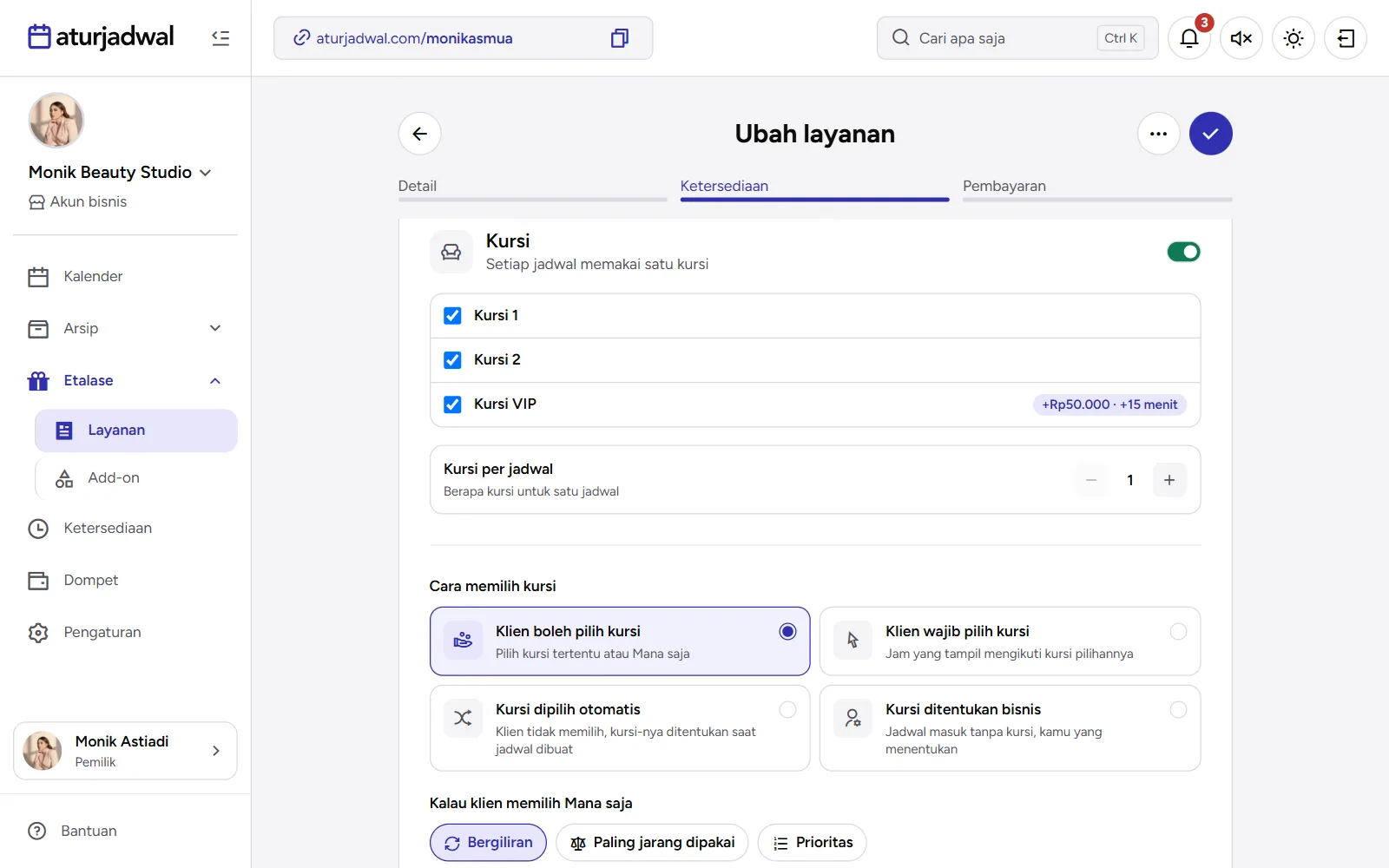
- Buka Etalase › Layanan, ubah layanannya, lalu masuk ke langkah Ketersediaan.
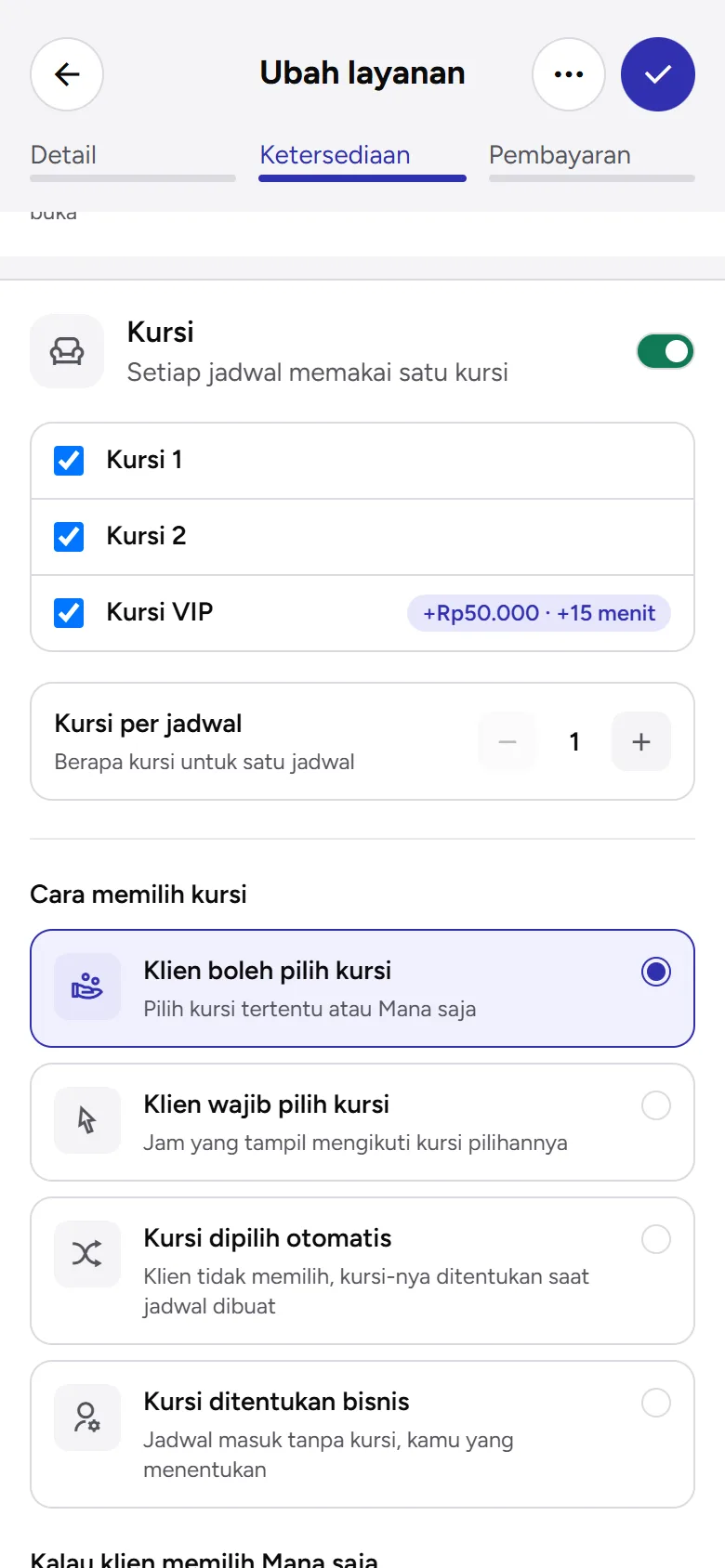
- Nyalakan saklar tipe yang dipakai, misalnya Kursi, lalu centang kursi yang boleh dipakai layanan ini.
- Dengan dua atau lebih yang dicentang, atur Kursi per jadwal (misalnya dua ruangan yang digabung untuk satu jadwal) dan Cara memilih kursi:
- Klien boleh pilih kursi — klien memilih kursi tertentu atau Mana saja.
- Klien wajib pilih kursi — jam yang tampil mengikuti kursi pilihannya.
- Kursi dipilih otomatis — klien tidak memilih; kursinya ditentukan saat jadwal dibuat.
- Kursi ditentukan bisnis — jadwal masuk tanpa kursi, kamu yang menentukannya.
- Untuk pilihan otomatis (dan Mana saja), pilih caranya: Bergiliran, Paling jarang dipakai, atau Prioritas (urutannya diatur dengan tombol ↑↓).
- Simpan layanannya.
Layanan tanpa staf yang memakai resource mengikuti jam resource-nya, bukan template ketersediaan layanan: layanannya buka selama ada cukup kursi yang buka bersamaan. Batasi jam buka di bagian Staf tetap bisa dipakai untuk membatasinya.
Tipe yang tidak ditampilkan ke klien hanya punya pilihan otomatis dan ditentukan bisnis.
Jam buka dan libur resource
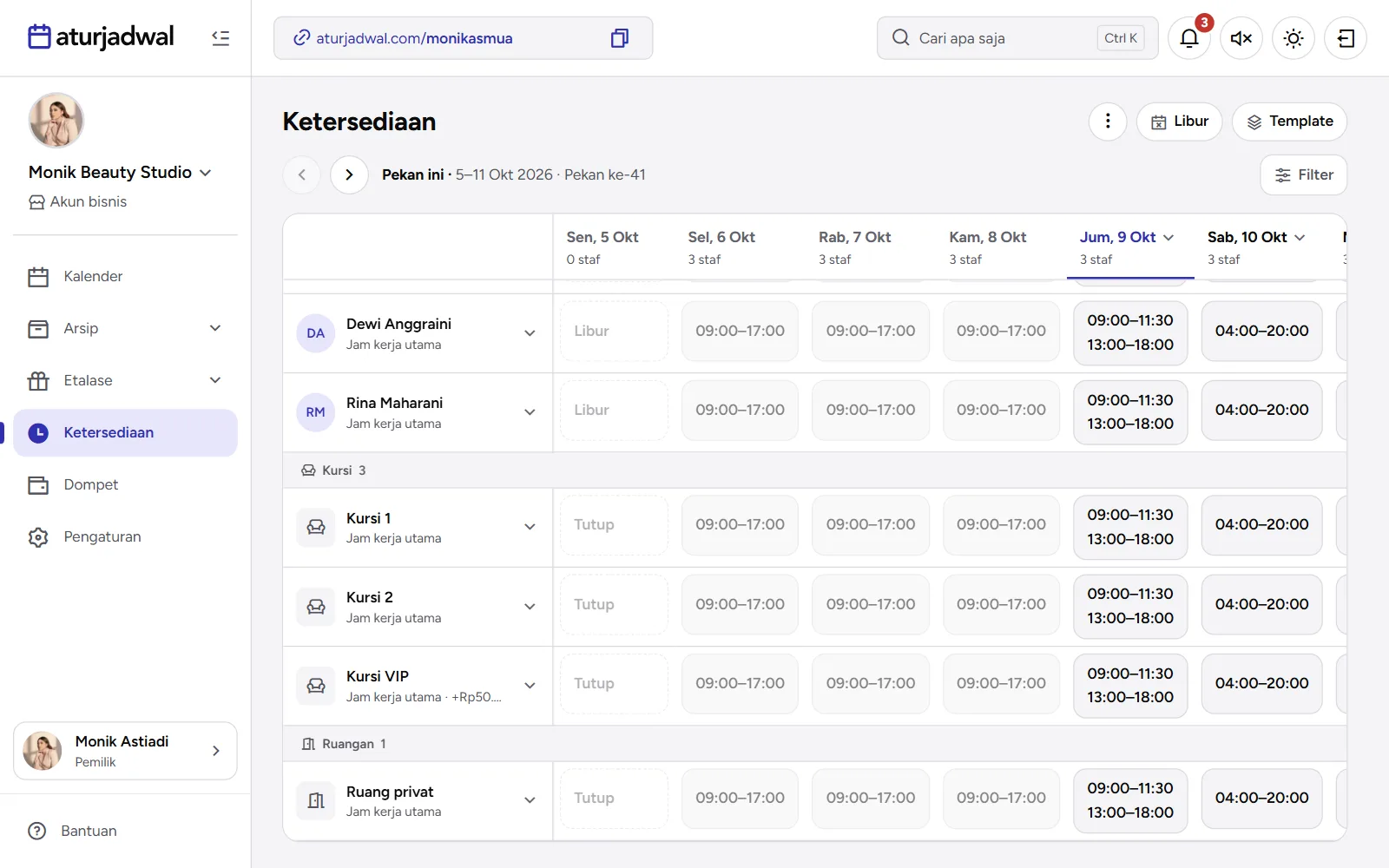
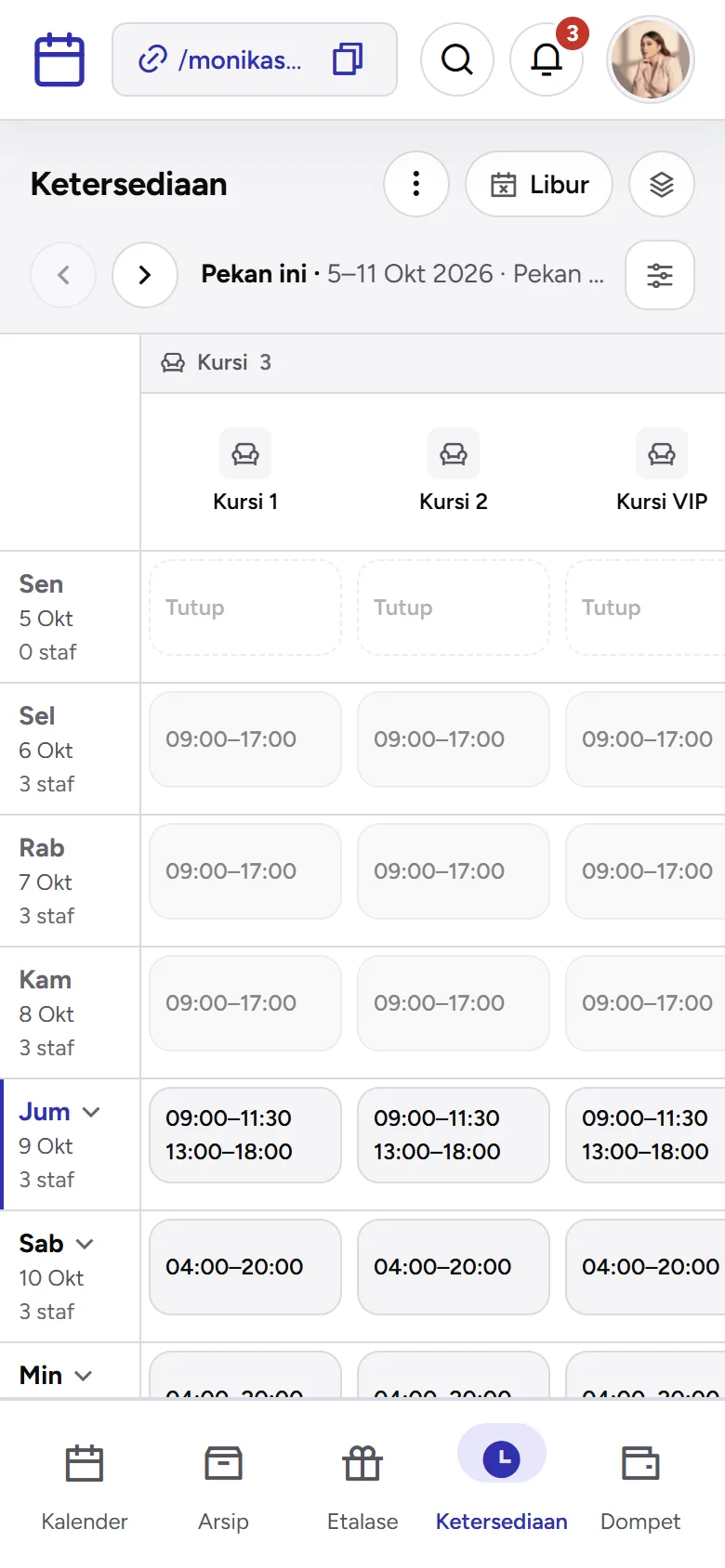
Di akun bisnis, Ketersediaan berupa tabel satu pekan. Setiap tipe resource punya kelompok sendiri di antara Tim dan Layanan, satu baris per resource.
- Sel bertulis Tutup berarti resource itu tidak buka di tanggal itu.
- Ketuk sel untuk mengubah jam tanggal itu saja, atau untuk meliburkannya. Ketuk nama resource untuk jam atau libur sisa pekan itu.
- Libur beberapa hari diatur lewat tombol Libur: nyalakan saklar Hanya staf, kursi & layanan tertentu (namanya mengikuti tipe resource-mu), lalu centang resource-nya. Libur untuk semua juga meliburkan resource.
- Sel layanan yang memakai resource bertulis Tanpa kursi kalau tidak ada cukup kursi yang buka di hari itu.
Cara kerja tabelnya dijelaskan di Ketersediaan tim.
Saat klien memilih kursi
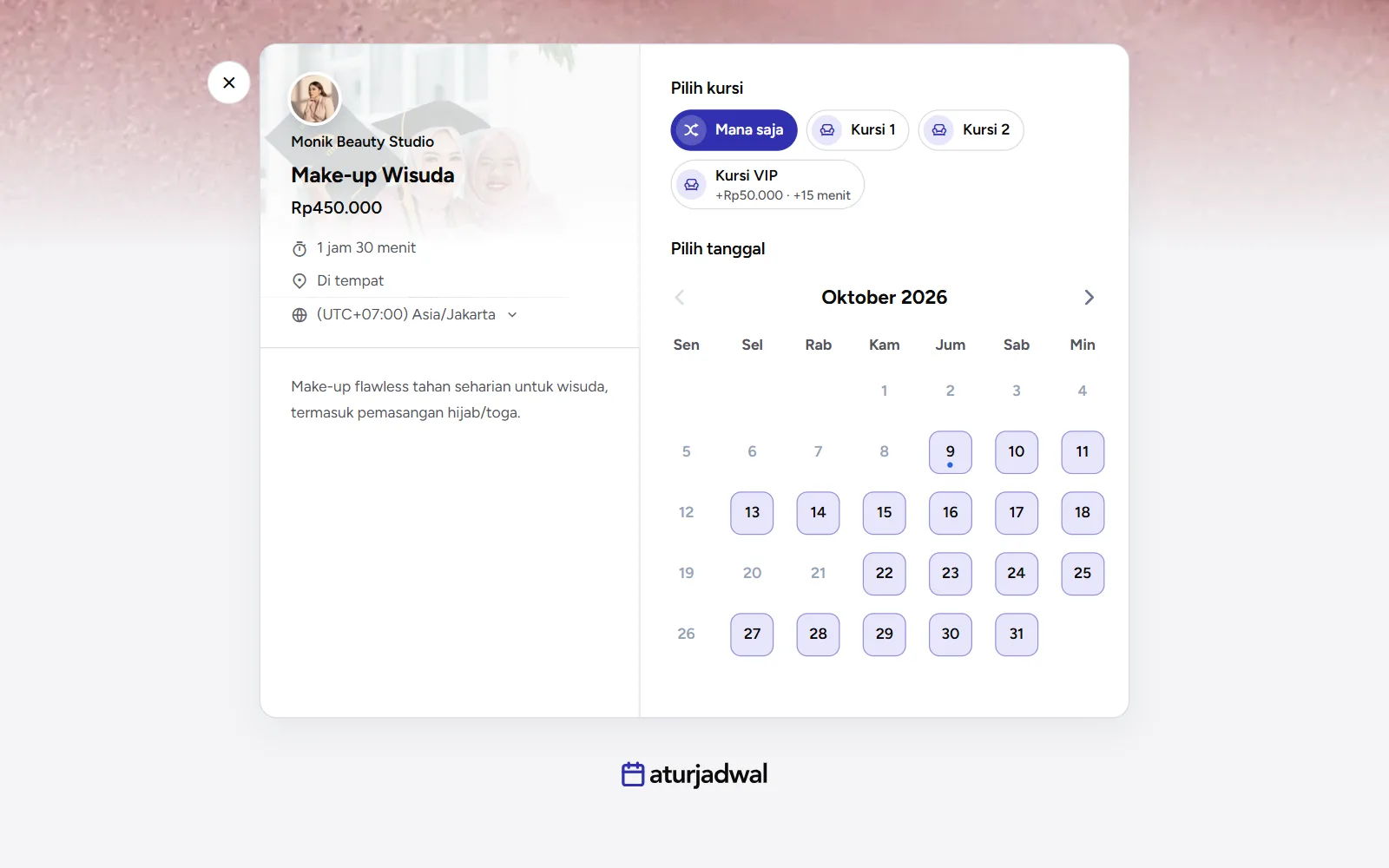
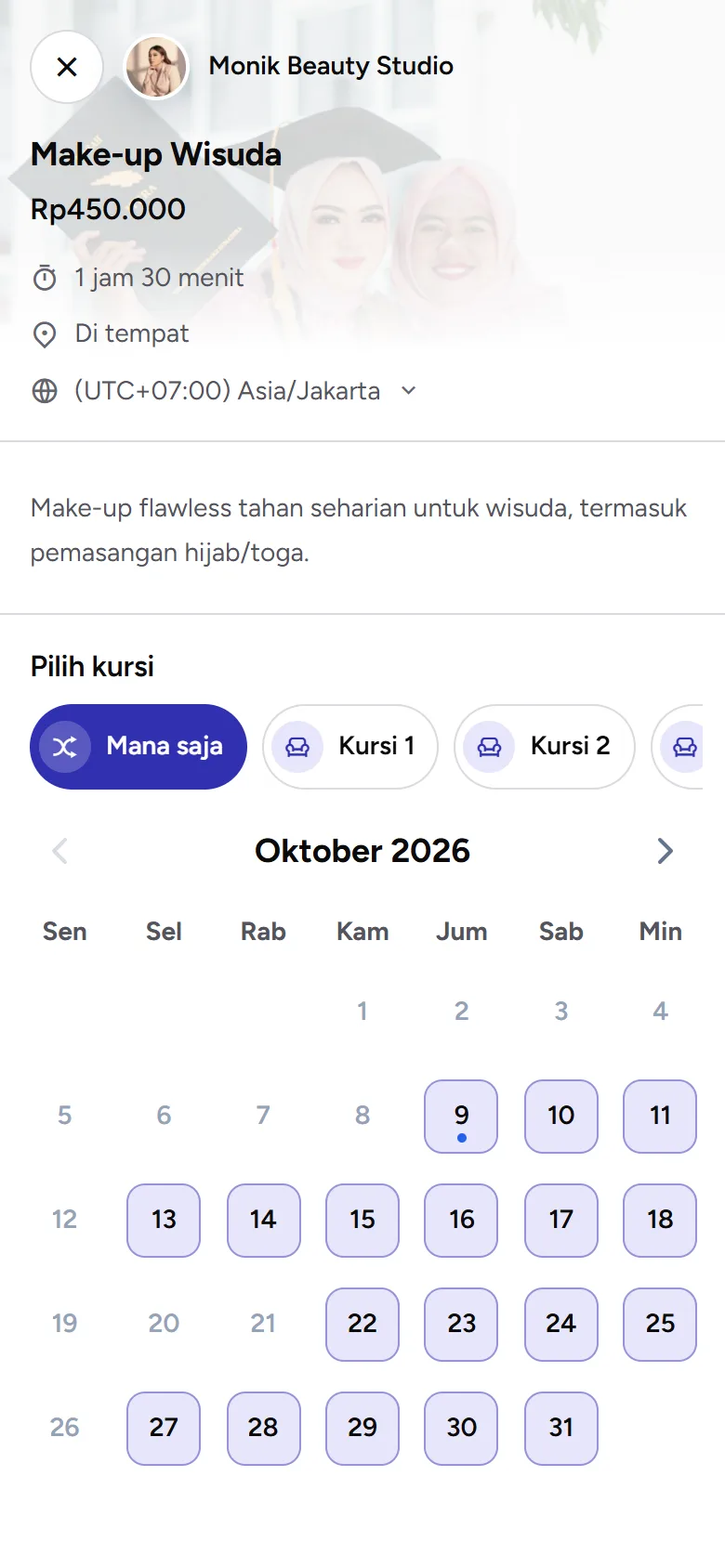
Layanan dengan Klien boleh pilih kursi atau Klien wajib pilih kursi menampilkan deretan Pilih kursi di atas kalendernya:
- Mana saja terpilih lebih dulu kalau klien boleh memilih. Kalau wajib, kalendernya baru terbuka setelah klien memilih.
- Jam yang tampil hanya jam ketika kursi pilihannya kosong, jedanya ikut dihitung.
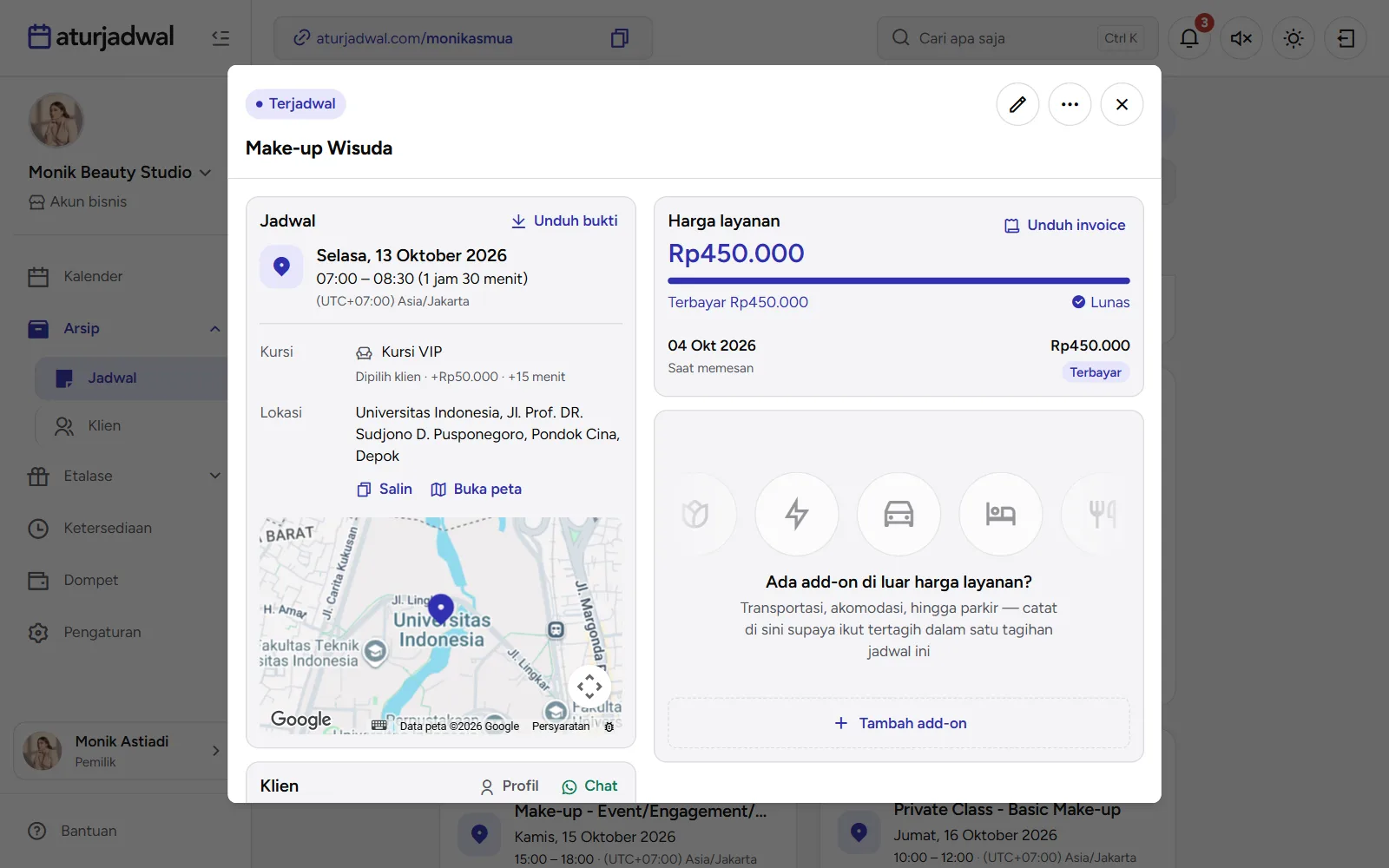
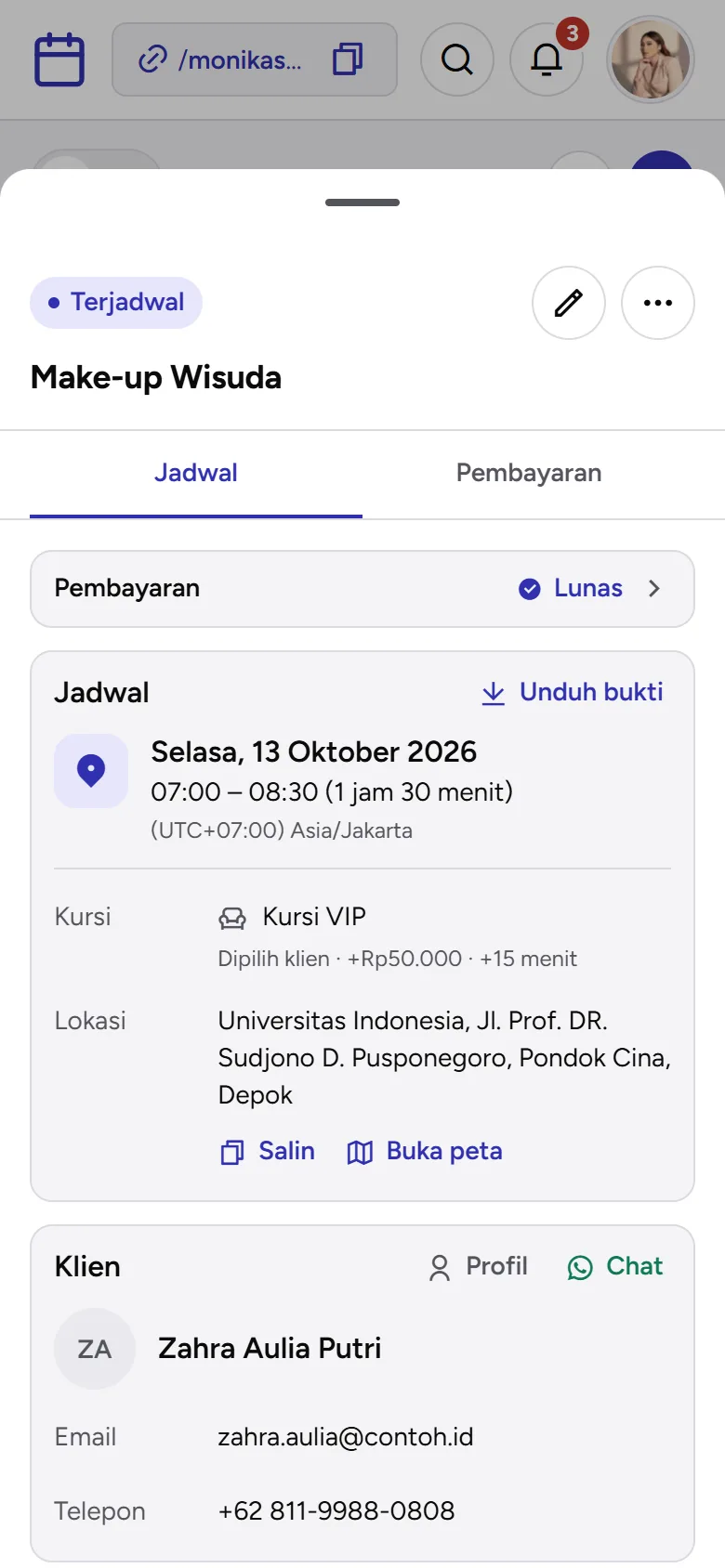
- Kursi dengan tambahan menuliskannya di pilihannya, misalnya +Rp50.000 · +15 menit. Biayanya masuk tagihan sebagai baris bernama kursinya dan tidak ikut terpotong diskon atau voucher.
- Kalau satu jadwal memakai lebih dari satu, klien memilih satu dan sisanya dipilih otomatis.
Klien melihat kursi yang ia dapat di laman sukses, halaman pembayaran, invoice, dan bukti jadwal, selama tipenya ditampilkan ke klien.
Resource di jadwal
- Detail jadwal menampilkan satu kelompok per tipe, dengan keterangan Dipilih klien (beserta tambahannya), Dipilih otomatis, atau Ditentukan bisnis. Untuk menggantinya, masuk ke mode ubah (✎) lalu ketuk barisnya: pilihan yang sedang dipakai jadwal lain, di luar jam ketersediaannya, atau nonaktif tidak bisa dipilih.
- Jadwal yang kursinya ditentukan bisnis menulis Tentukan kursi berwarna kuning sampai kamu memilihnya, dan kamu mendapat notifikasi Jadwal menunggu staf & kursi.
- Kartu jadwal dan Kalender menulis kursinya, misalnya "Kursi 2", atau Belum ada kursi. Filter kalender punya satu bagian per tipe.
- Di Buat jadwal, setiap tipe punya pilihan sendiri: otomatis, tentukan nanti, atau kursi tertentu.
- Membatalkan jadwal melepas kursinya, dan mengubah waktunya ikut memindahkan kursinya.
Masih belum ketemu jawabannya?
Kirim pertanyaanmu ke kami, kami bantu jawab.