Pusat BantuanBooking untuk Klien
Booking untuk Klien
Yang dilihat dan dilakukan klienmu saat memesan lewat link booking.
Alur pemesanan: dari memilih layanan sampai bayar
Klien memesan lewat link booking-mu, aturjadwal.com/username-kamu. Tidak perlu akun: halamannya menuntun klien dari memilih layanan sampai jadwal terbuat, dan langkah yang tidak berlaku untuk layananmu tidak muncul.
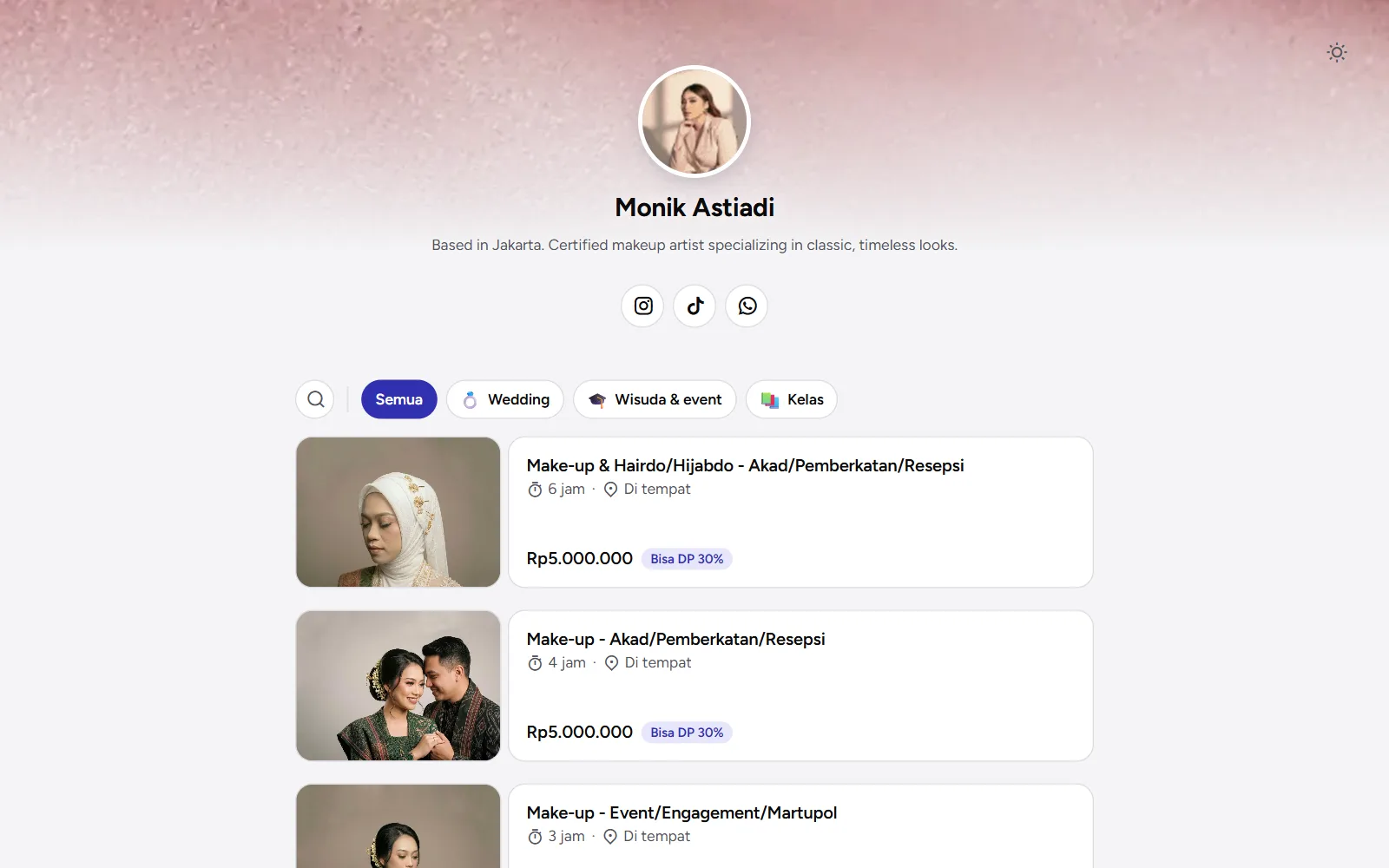
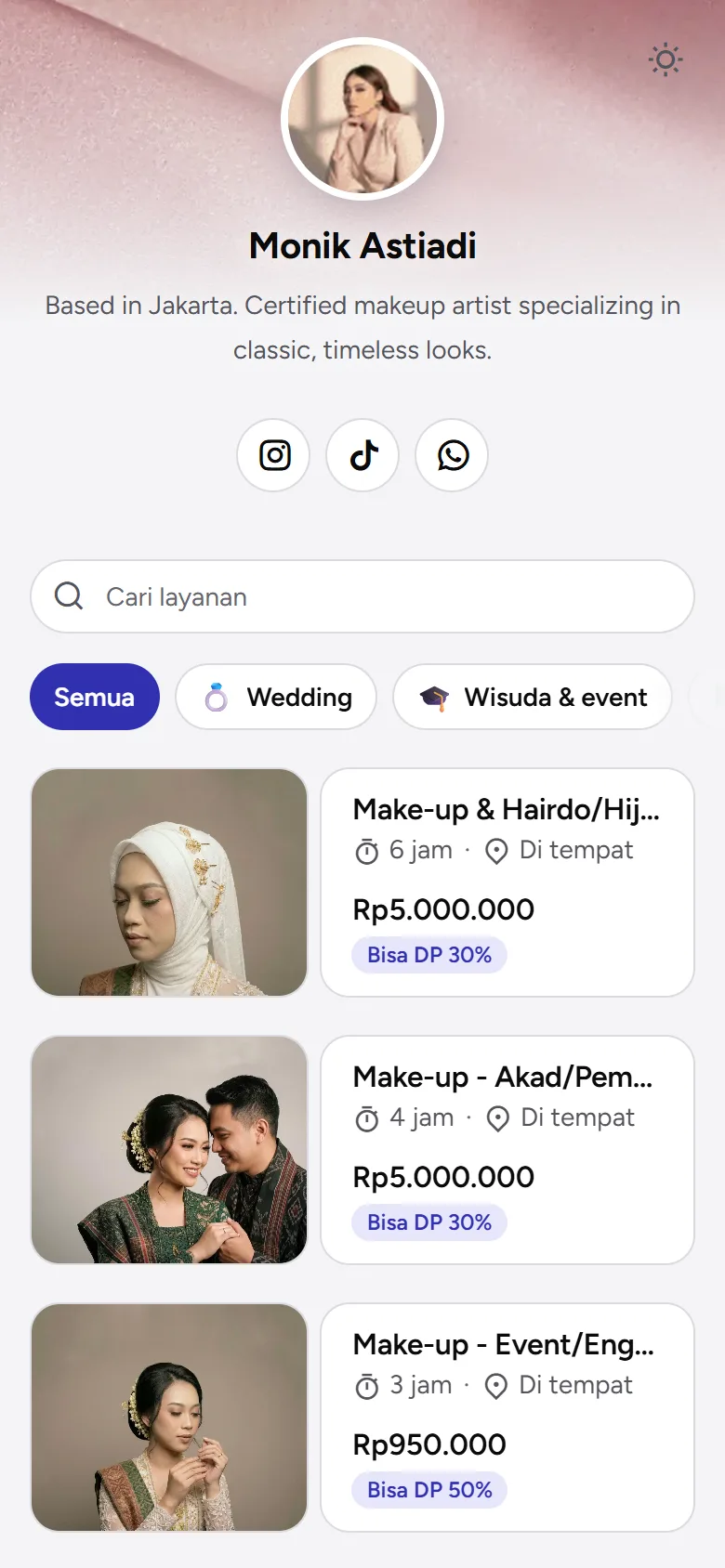
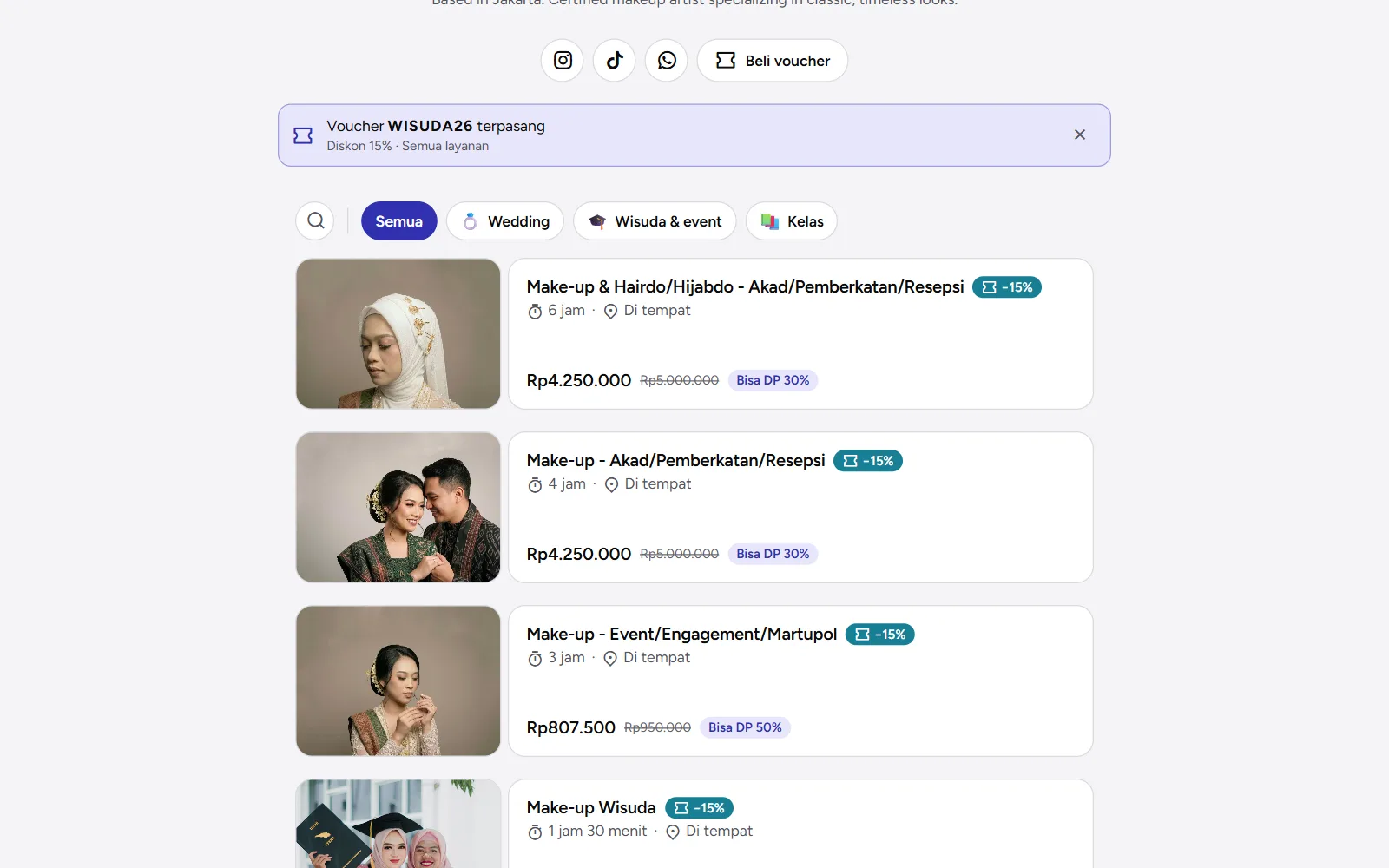
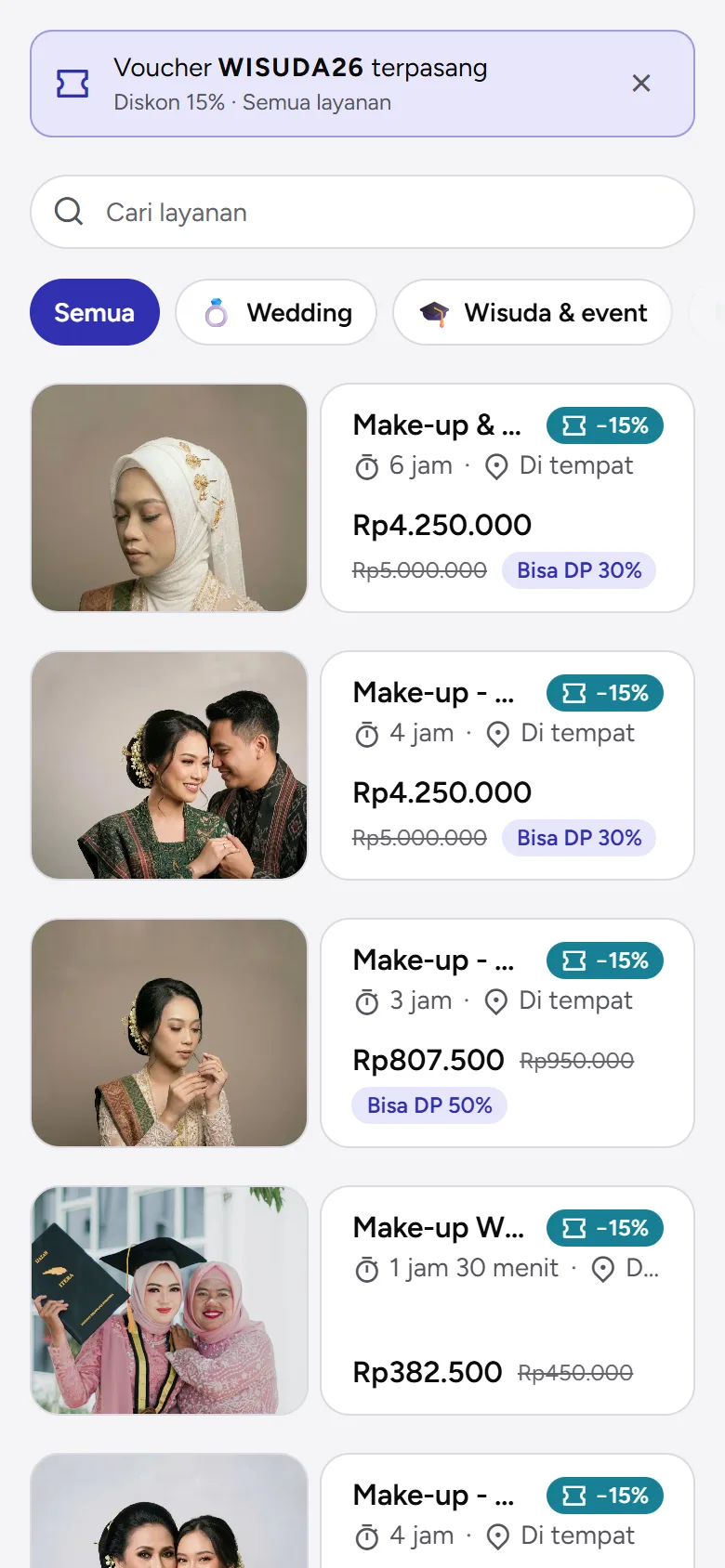
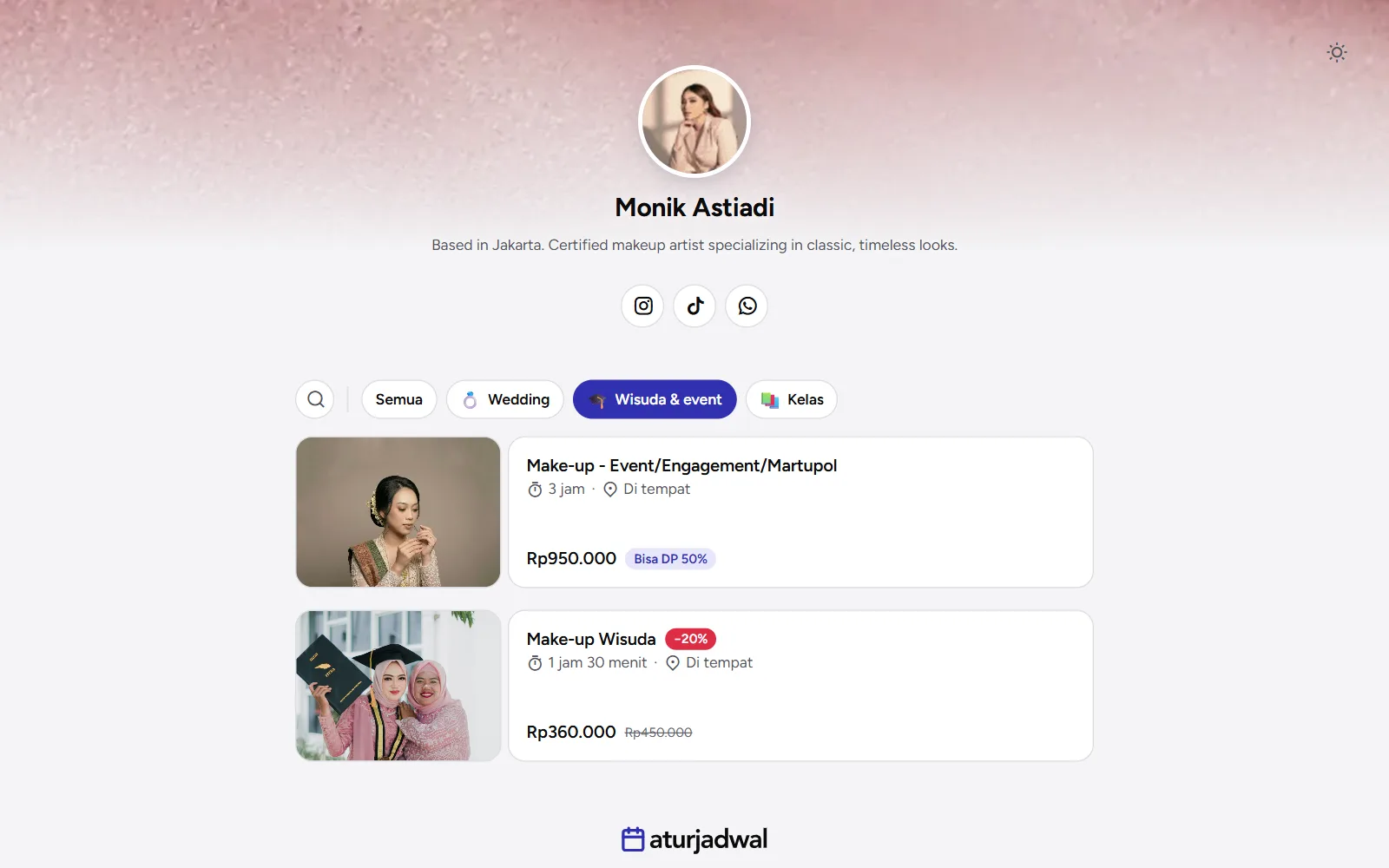
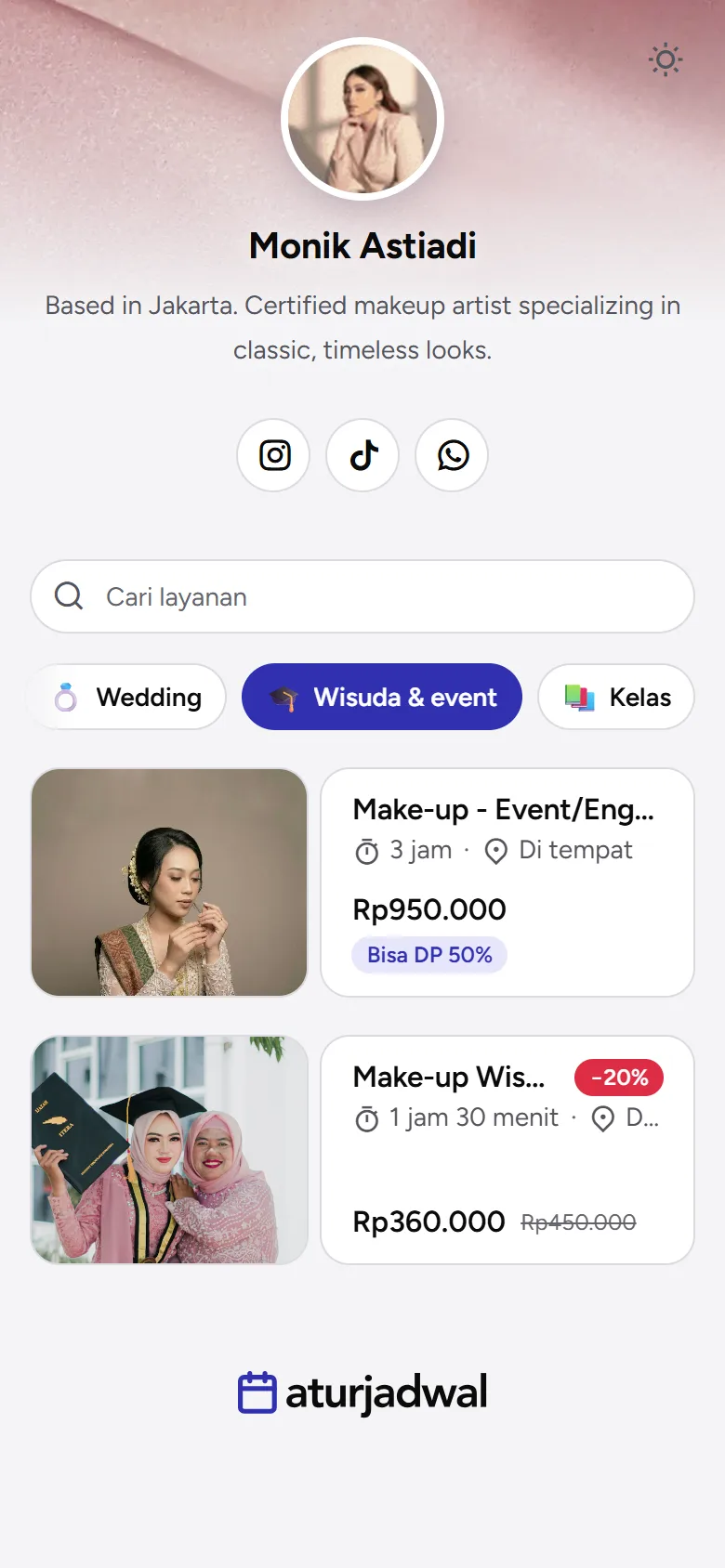
- Pilih layanan. Layanan aktifmu tampil sebagai kartu berisi nama, durasi, lokasi (atau Google Meet/Zoom), harga, dan kapsul Bisa DP 30% kalau DP aktif. Foto sampulnya ikut tampil kalau kamu menyalakannya (Banner dan foto sampul).
- Pilih tanggal dan jam di kalender yang mengikuti ketersediaanmu (Memilih tanggal dan jam).
- Isi data diri: nama, nomor WhatsApp, dan email opsional (Data diri, add-on, dan pertanyaan).
- Lokasi, hanya untuk layanan yang lokasinya dipilih klien (Lokasi dan biaya transportasi).
- Add-on dan pertanyaan, kalau layananmu punya.
- Pembayaran: metode, DP, dan voucher (Metode pembayaran, Penuh atau berkala, Voucher).
- Laman sukses dengan detail jadwal dan bukti (Setelah klien membayar).
Kapsul kategori di atas daftar menyaring layanan, dan kolom Cari layanan muncul kalau layananmu ada tiga atau lebih. Di bawah nama dan deskripsimu ada tautan media sosial, tombol WhatsApp (kalau kamu menampilkan nomor di profil), dan tombol Beli voucher kalau kamu menjual voucher.
Tampilannya mengikuti tema yang kamu pilih (100+ pilihan, Memilih tema laman booking). Link satu layanan, aturjadwal.com/username-kamu/link-layanan, langsung membuka layanan itu di pilihan tanggal (Memeriksa & mengubah link layanan).
Layanan yang tidak menagih apa pun berhenti sebelum Pembayaran. Tombol terakhirnya Buat jadwal, bukan Bayar.
Memilih tanggal dan jam
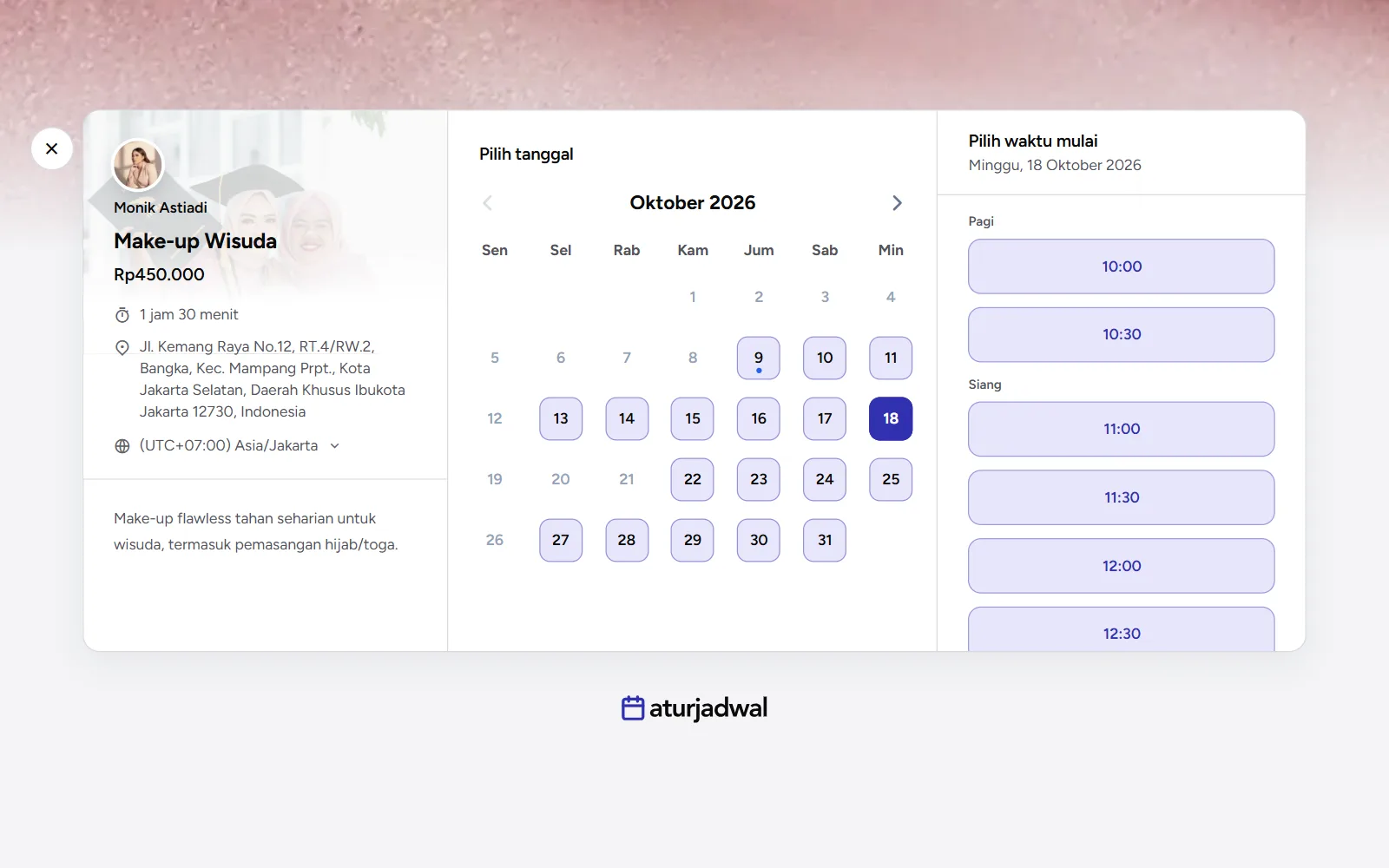
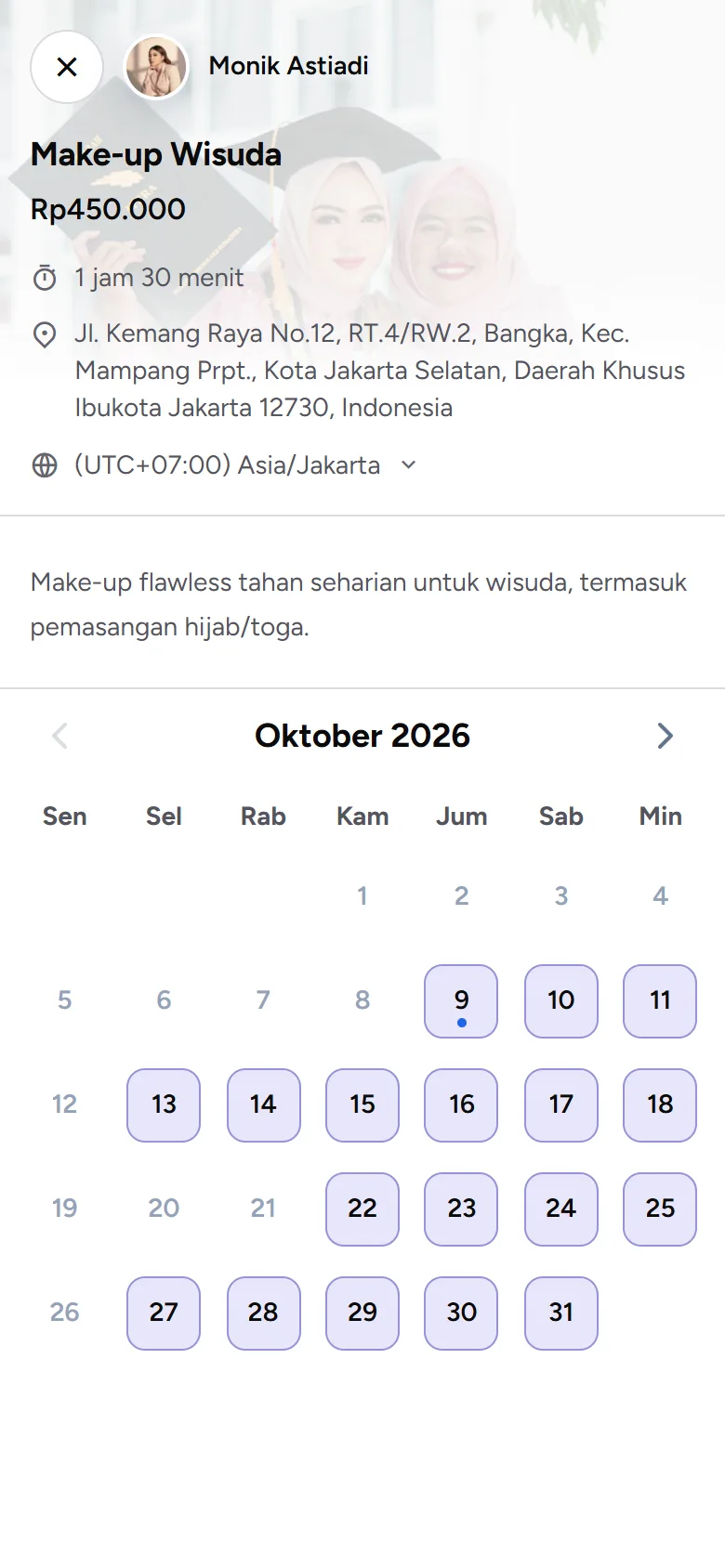
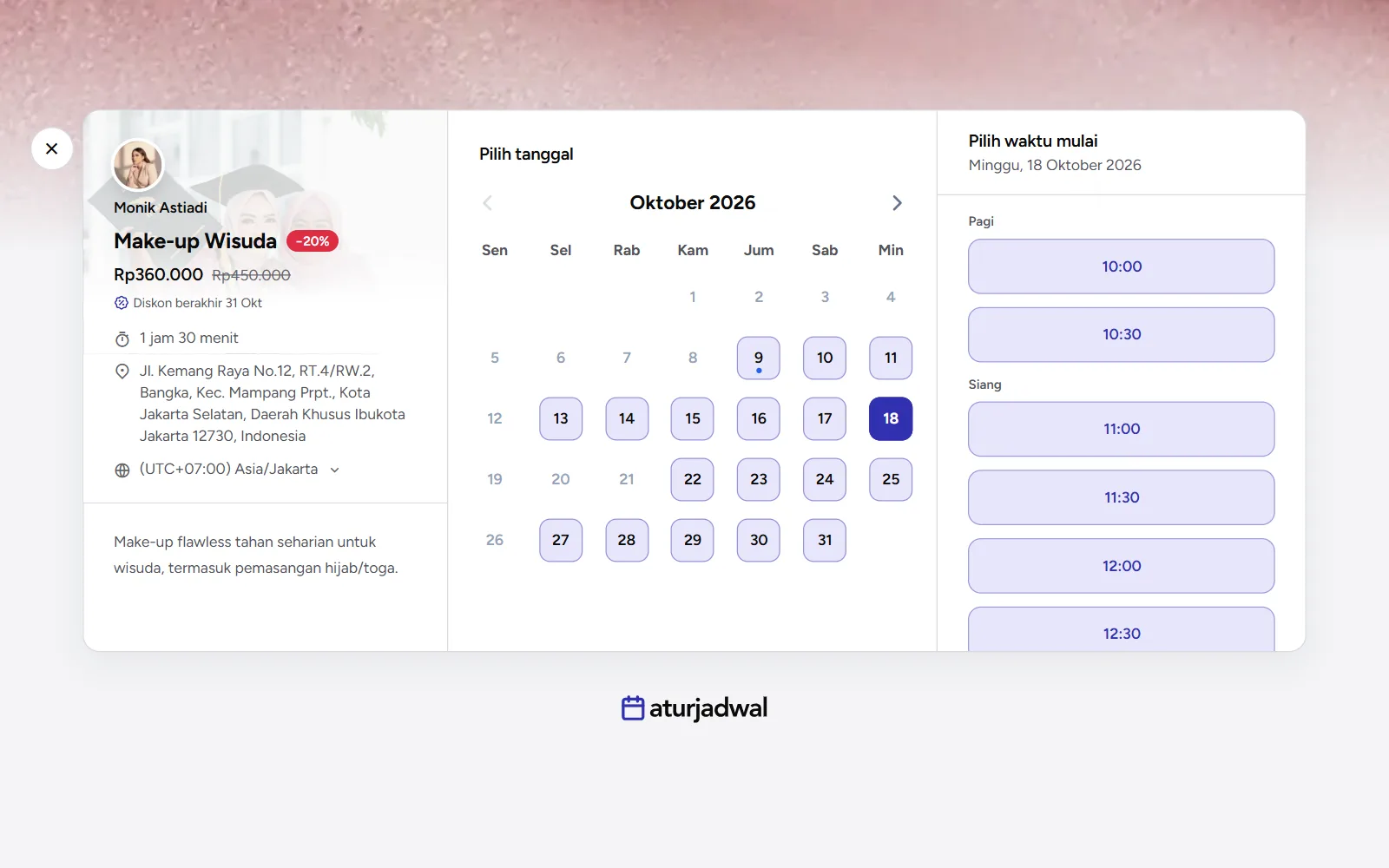
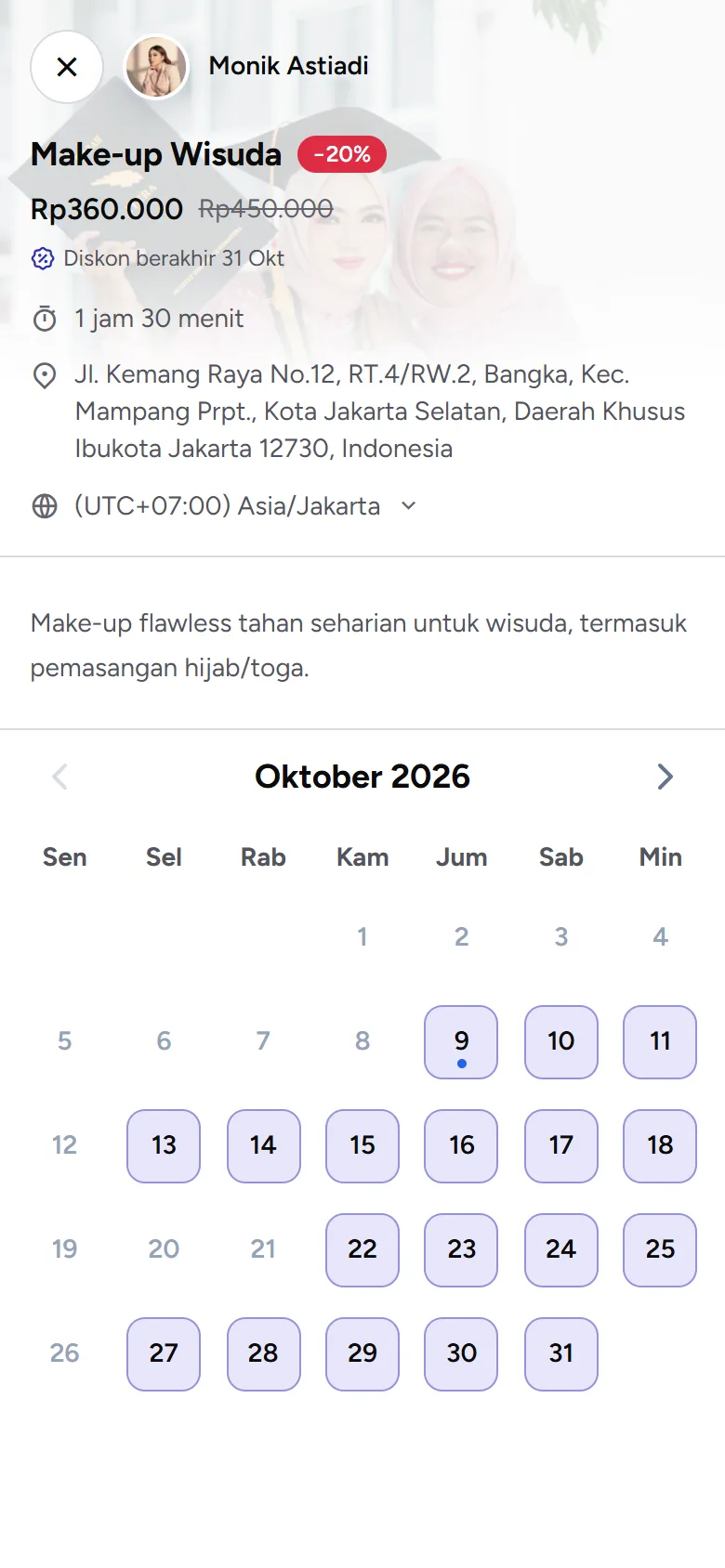
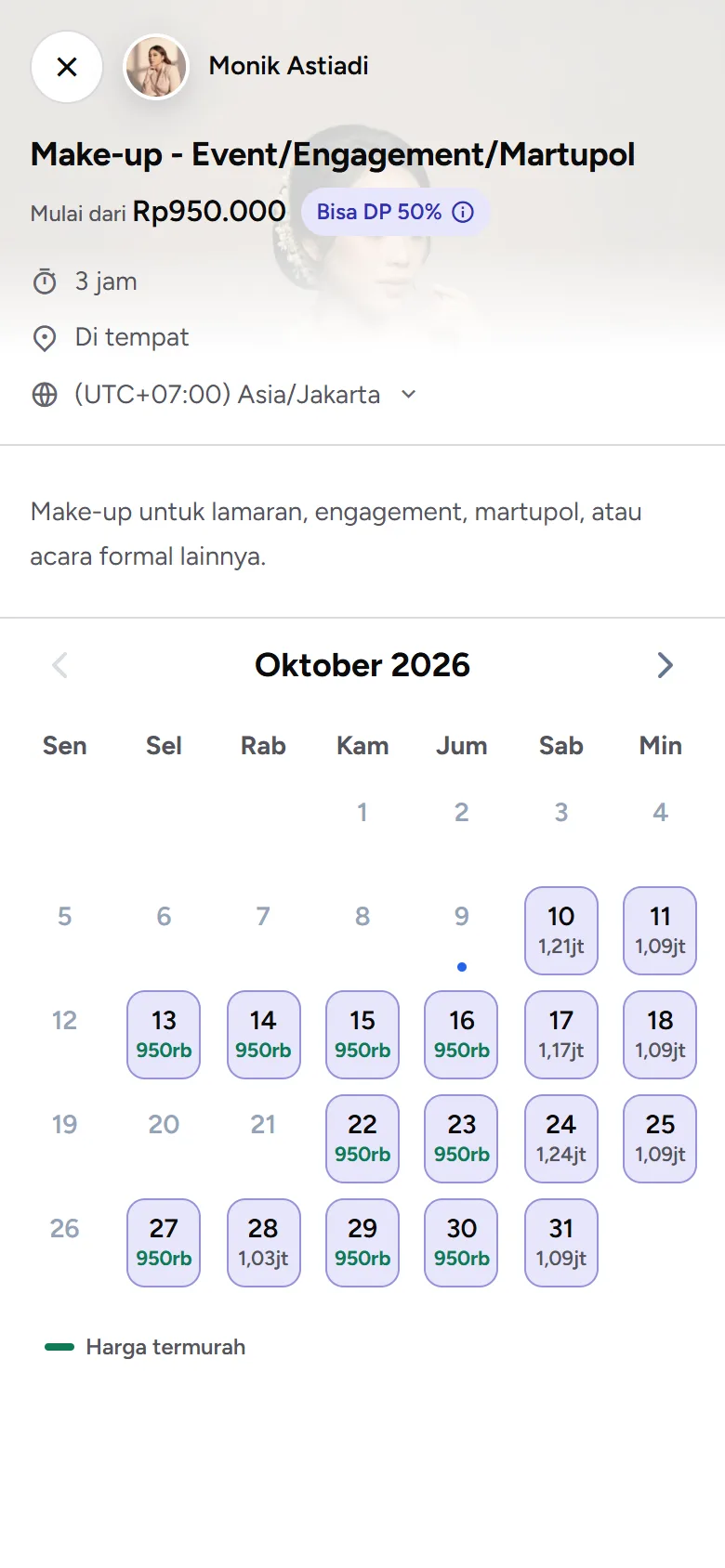
Di halaman layanan, ringkasan layanan ada di kiri (pemilik, nama, harga, durasi, lokasi) dan kalender di tengah. Jam yang tampil mengikuti ketersediaanmu: jam kerja, hari libur, dan jadwal yang sudah ada.
- Pilih tanggal di kalender. Tanggal tanpa jam kosong berwarna abu-abu dan tidak bisa dipilih.
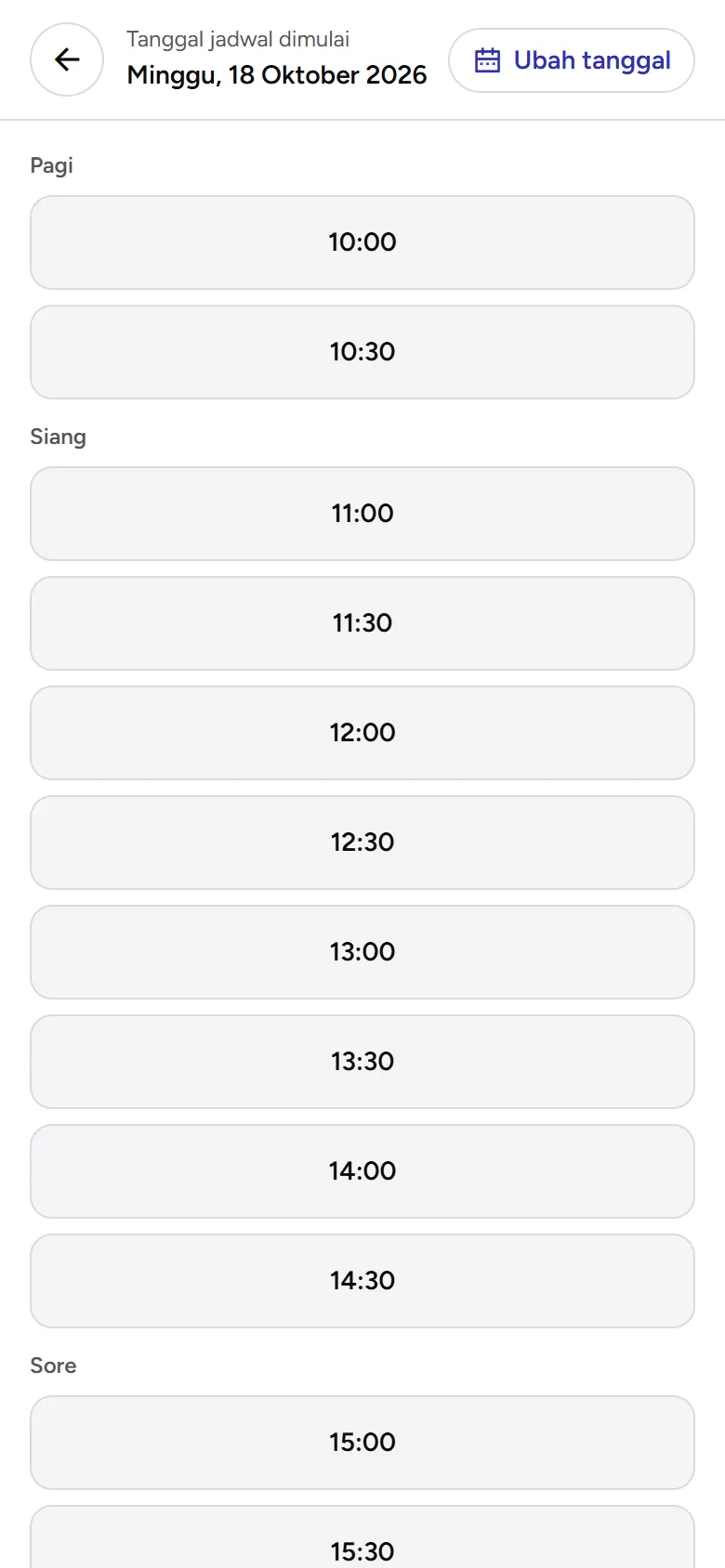
- Panel Pilih waktu mulai menampilkan jam tanggal itu, dikelompokkan jadi Dini hari, Pagi, Siang, Sore, dan Malam. Kelompok yang tidak punya jam tidak ditulis.
- Pilih jam, lalu Selanjutnya. Formulir data diri terbuka.
Di ponsel pilihannya dua layar. Kalender dulu; begitu tanggal dipilih, daftar jam terbuka satu layar penuh dengan tanggalnya di atas (Tanggal jadwal dimulai), dan memilih jam langsung membuka formulir. Ubah tanggal membawa klien kembali ke kalender.
Jam tampil dalam zona waktu yang tertulis di panel layanan, bawaannya Asia/Jakarta. Klien di zona lain menggantinya lewat pemilih zona waktu di panel itu; daftar jam dimuat ulang dalam zona yang baru dan jam yang sudah dipilih dikosongkan. Kartu jadwal di laman sukses memakai zona yang sama.
Kalau bulan yang tampil tidak punya jam kosong, kalender menulis Belum ada jadwal di bulan ini beserta tombol untuk melompat ke bulan terdekat yang punya jam. Seberapa jauh ke depan dan seberapa mendadak klien boleh memesan diatur di Jeda waktu, batas pemesanan, dan kuota harian.
Kalau kamu memakai Dynamic pricing, kalender dan tombol jam juga menulis harga. Lihat Harga coret dan harga dinamis, atau Mengatur dynamic pricing.
Lokasi dan biaya transportasi
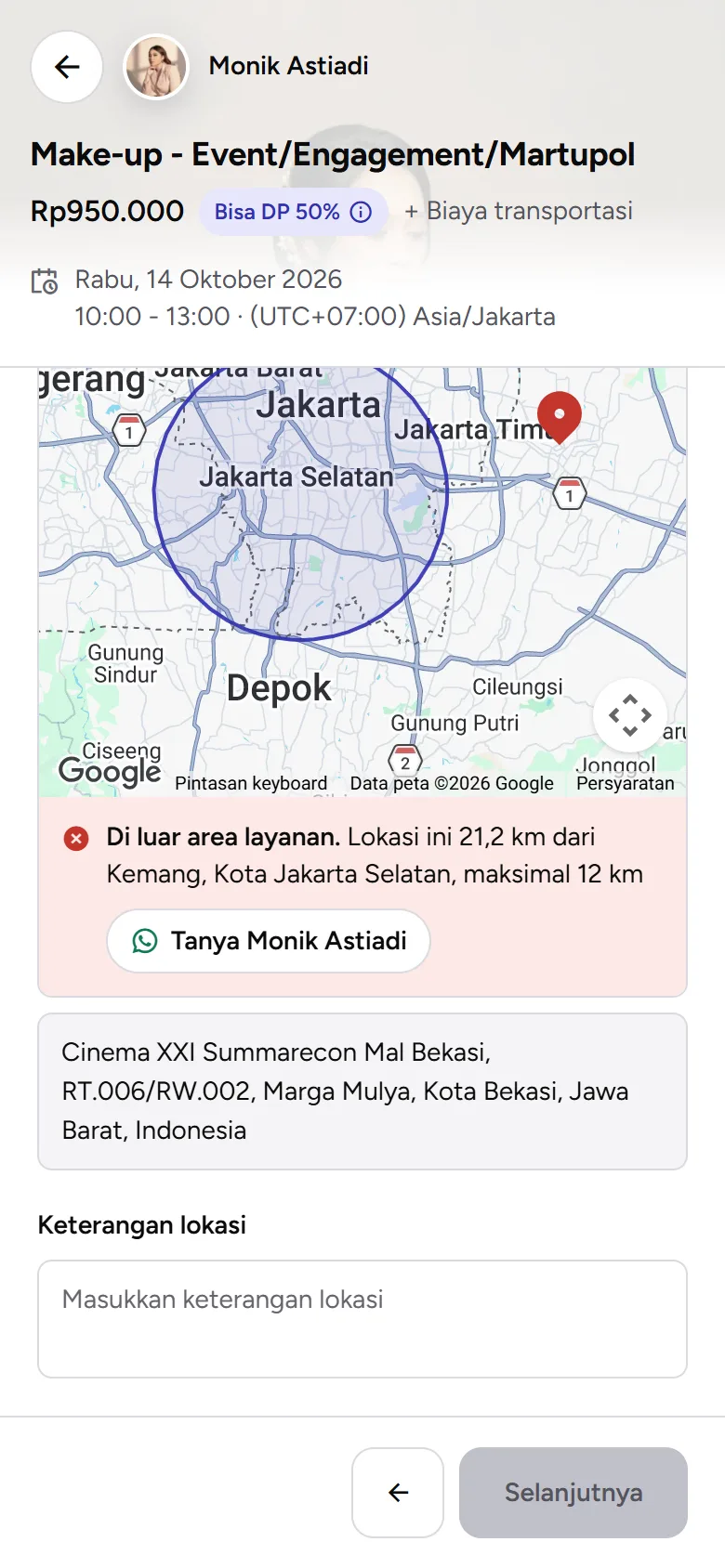
Layanan Di tempat yang lokasinya ditentukan klien punya langkah Lokasi setelah data diri. Layanan dengan alamat tetap dari kamu (studio) dan layanan online tidak punya langkah ini: alamat atau link Meet/Zoom-nya sudah tertulis di panel layanan.
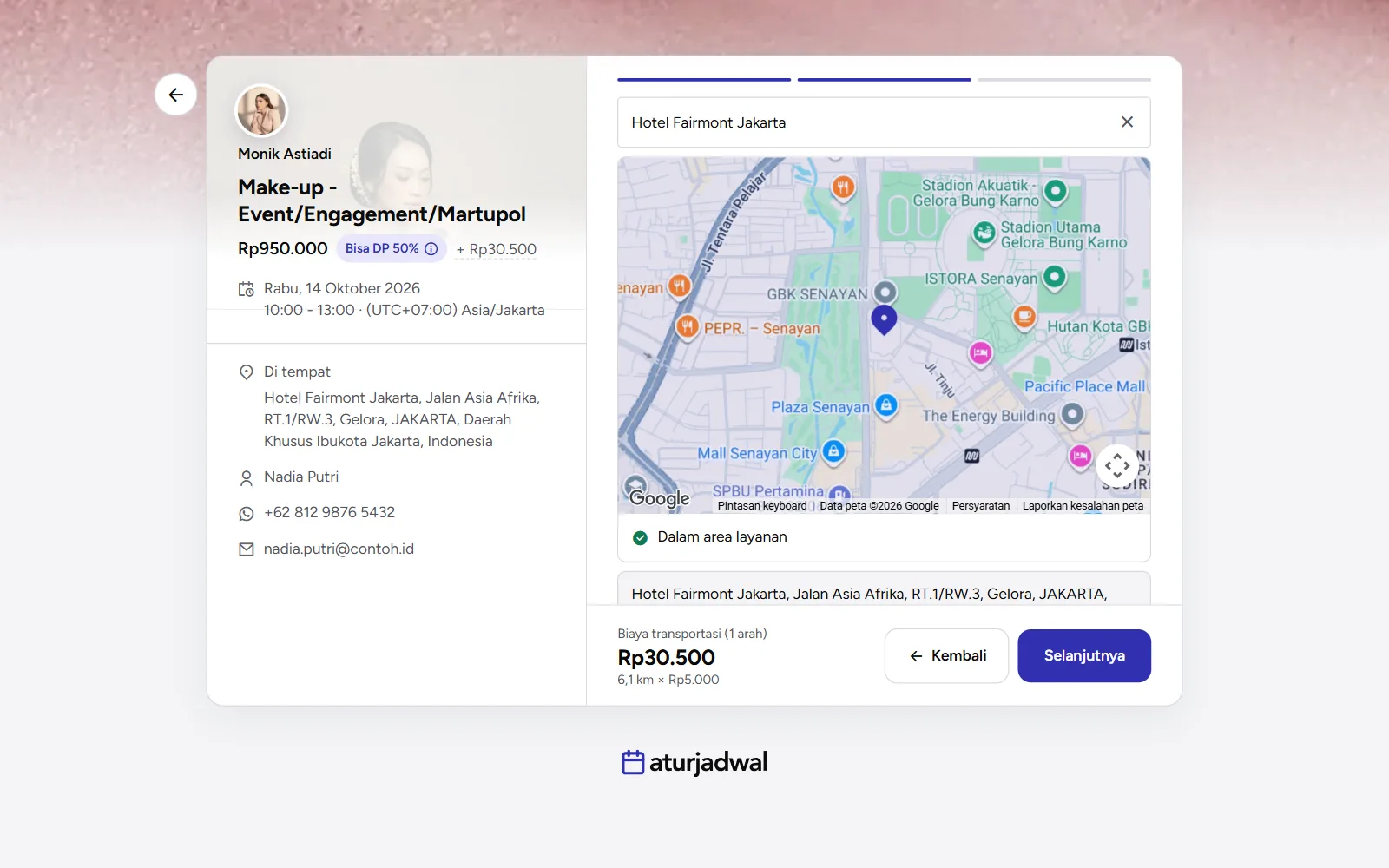
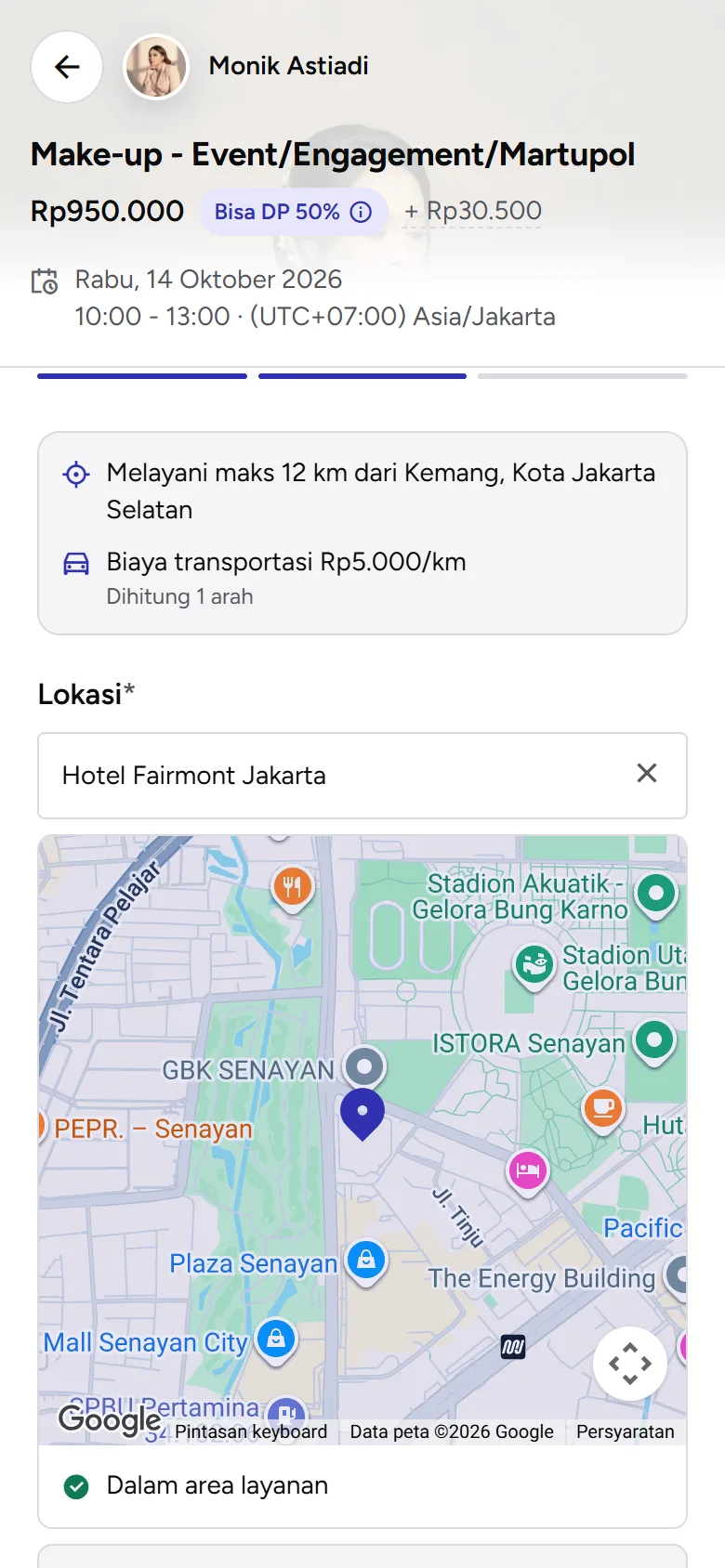
- Klien membaca kotak ketentuan di atas langkah: area yang kamu layani, misalnya Melayani maks 12 km dari Kemang, Kota Jakarta Selatan, dan tarif kalau kamu menyalakan biaya transportasi, misalnya Biaya transportasi Rp5.000/km dengan keterangan dihitung 1 arah atau pulang-pergi serta batas minimal dan maksimal. Batasnya bisa berupa jarak, waktu tempuh, atau daftar kota.
- Klien mencari alamat di kolom Lokasi (usulan datang dari Google Maps) atau menandai titik langsung di peta, dan pin-nya bisa dipindahkan.
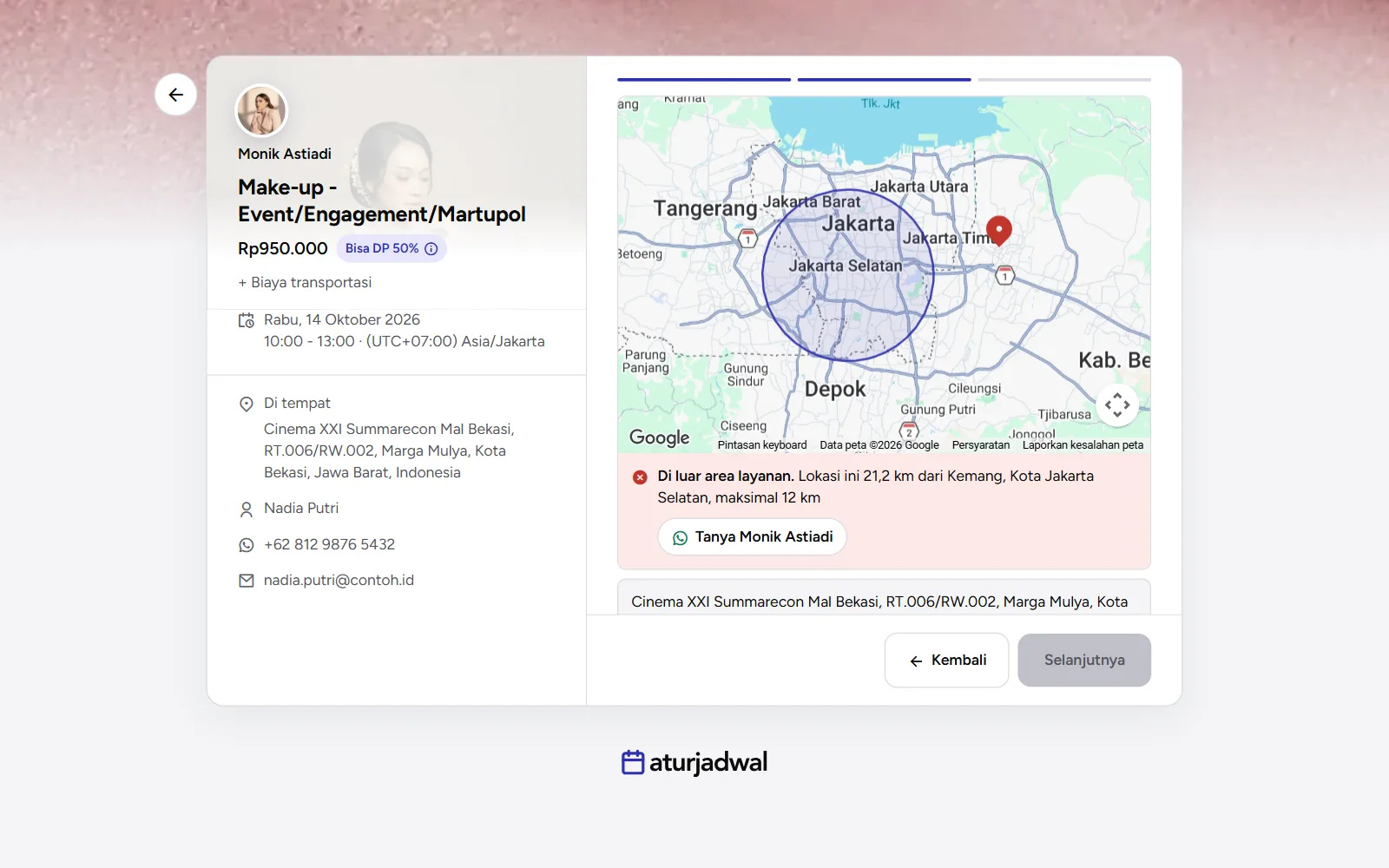
- Hasilnya muncul tepat di bawah peta: Dalam area layanan dengan centang hijau, atau kotak merah Di luar area layanan. beserta alasannya.
- Keterangan lokasi boleh diisi untuk patokan atau lantai.
Biaya transportasi untuk titik itu tampil di bilah bawah (Biaya transportasi (1 arah), nominal, dan rumus jarak × tarif) dan di panel layanan sebagai tambahan harga. Di langkah Pembayaran ia jadi baris pertama di tabel Add-on; voucher tidak memotongnya. Hitungannya dari server, jadi angka yang tampil sama dengan yang ditagih.
Titik di luar area ditolak dengan alasan berangka, misalnya Lokasi ini 21,2 km dari Kemang, Kota Jakarta Selatan, maksimal 12 km. Tombol Selanjutnya terkunci, dan klien bisa menekan Tanya diikuti namamu untuk membuka WhatsApp-mu (kalau kamu menampilkan nomor di profil). Kalau jaraknya gagal dihitung, kotak menulis Jaraknya belum bisa dihitung dengan tombol Coba lagi, dan klien baru bisa lanjut setelah hitungannya selesai.
Alamat domisilimu tidak pernah ditampilkan ke klien. Mereka hanya melihat nama kecamatan dan kotanya, misalnya "Kemang, Kota Jakarta Selatan".
Cara mengatur batas dan tarifnya ada di Membatasi jangkauan layanan dan Biaya transportasi otomatis.
Data diri, add-on, dan pertanyaan
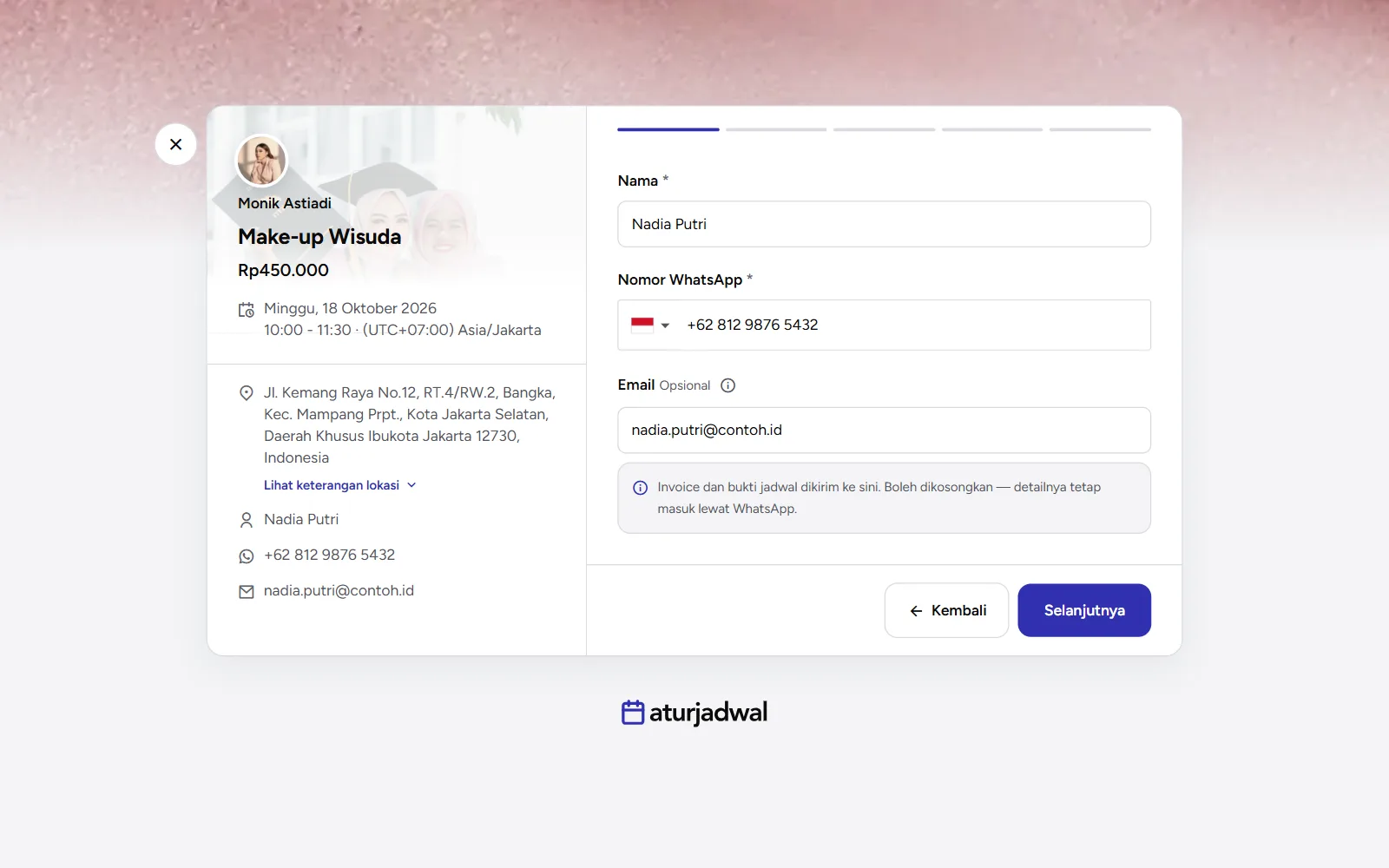
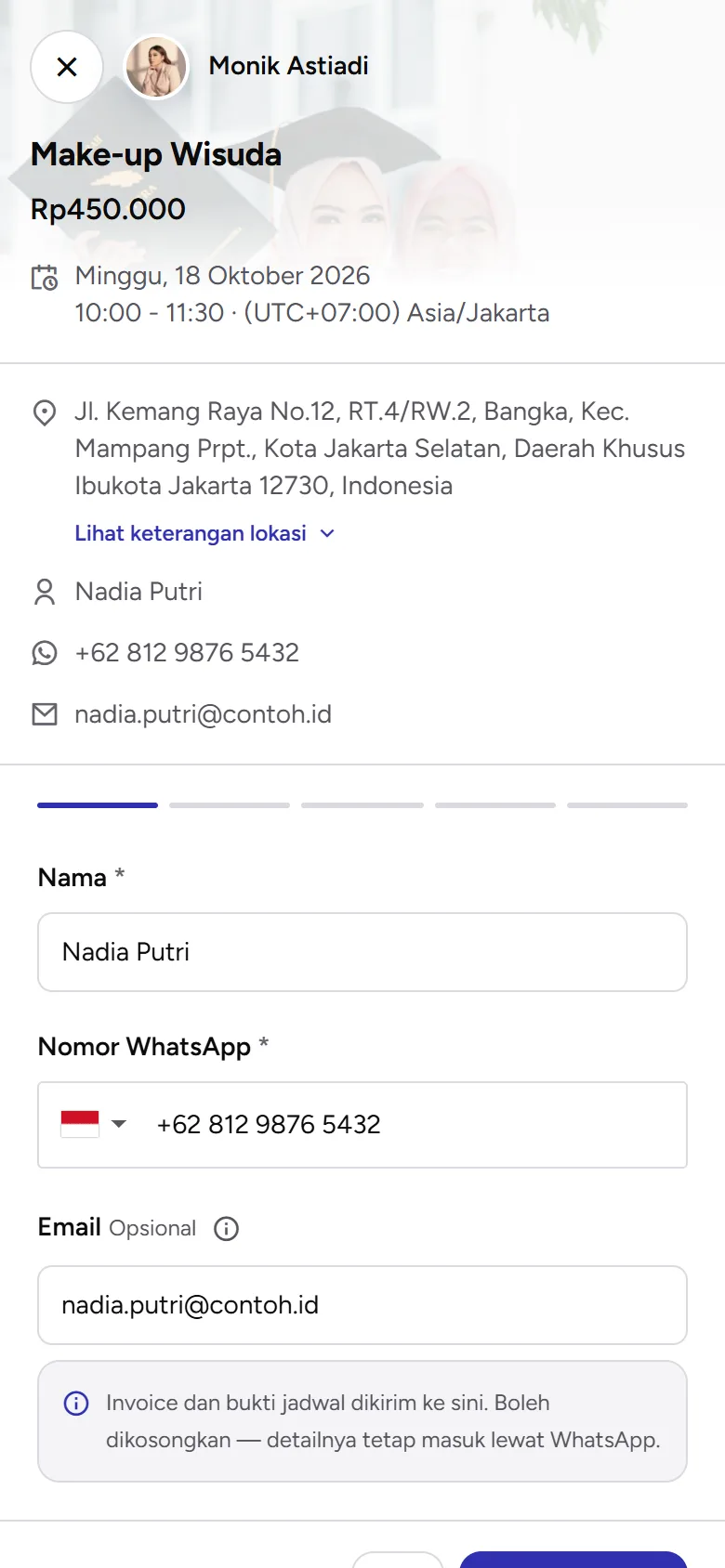
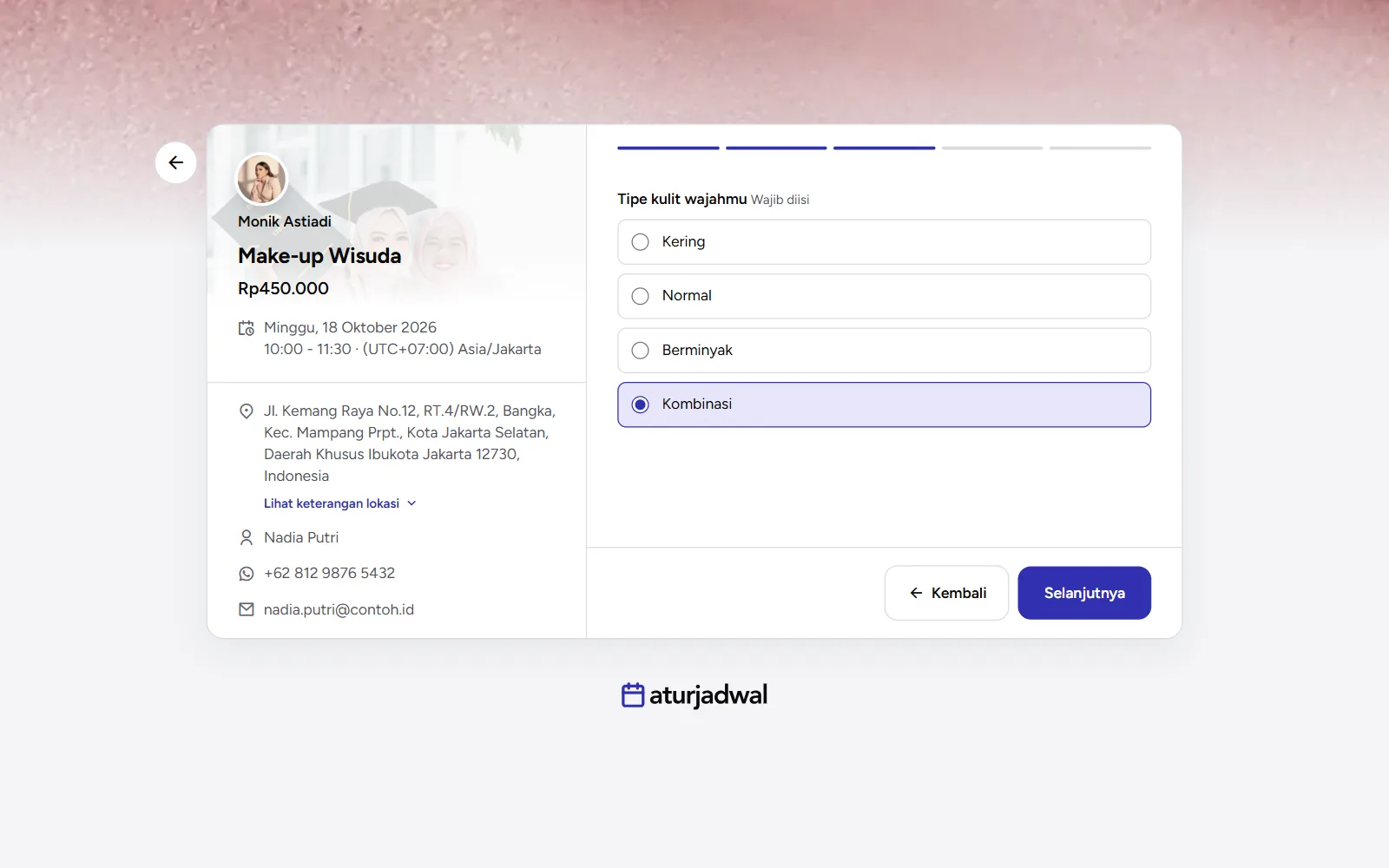
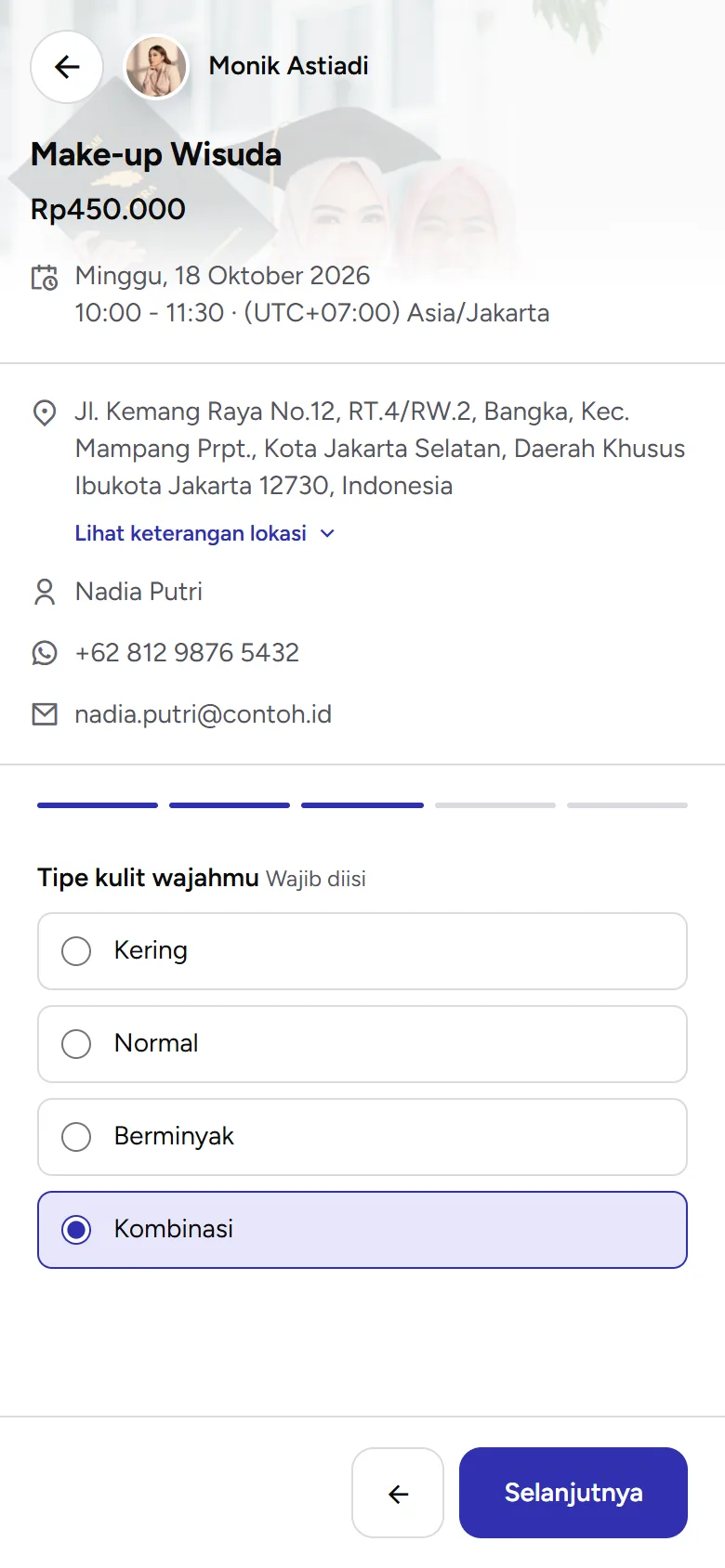
Sesudah jam dipilih, formulir terbuka sebagai langkah-langkah pendek. Garis tipis di atasnya menunjukkan sudah sejauh mana, dan langkah yang sudah pernah dibuka bisa dituju lagi dengan menekannya. Kembali dan Selanjutnya ada di bilah bawah.
- Data diri. Nama dan Nomor WhatsApp wajib, dan nomornya ditulis dengan kode negara. Email opsional: tombol ⓘ di sebelahnya menjelaskan bahwa invoice dan bukti jadwal dikirim ke sana, dan kalau dikosongkan detailnya tetap masuk lewat WhatsApp. Kolom yang kosong atau salah ditandai merah dengan pesan di bawah kolomnya.
- Add-on. Langkah ini hanya ada kalau layananmu punya add-on. Klien mencentang yang diinginkan, dan harganya ikut ke tagihan. Add-on yang menambah durasi dikunci kalau waktunya tidak cukup. Lihat Add-on yang dipilih klien.
- Pertanyaan. Tiap pertanyaan dari layananmu punya layarnya sendiri, dan pertanyaan wajib bertanda Wajib diisi. Jawabannya bisa berupa isian bebas (Tulis jawaban), pilih satu, atau pilih beberapa (Boleh pilih lebih dari satu), dan pilihan Isi sendiri membuka kolom Tulis jawabanmu. Opsi yang berharga menulis tambahannya, misalnya +Rp100.000, dan ikut ditagih seperti add-on.
Layanan di akun bisnis bisa meminta klien memilih staf atau resource (kursi, ruangan, lapangan) sebelum memilih jam. Lihat Penugasan staf dan Klien memilih resource.
Klien yang memesan otomatis tercatat di daftar Klien-mu, dan jawaban pertanyaannya terbaca di detail jadwal. Cara membuat pertanyaan ada di Pertanyaan untuk klien & ucapan setelah memesan.
Metode pembayaran yang tersedia untuk klienmu
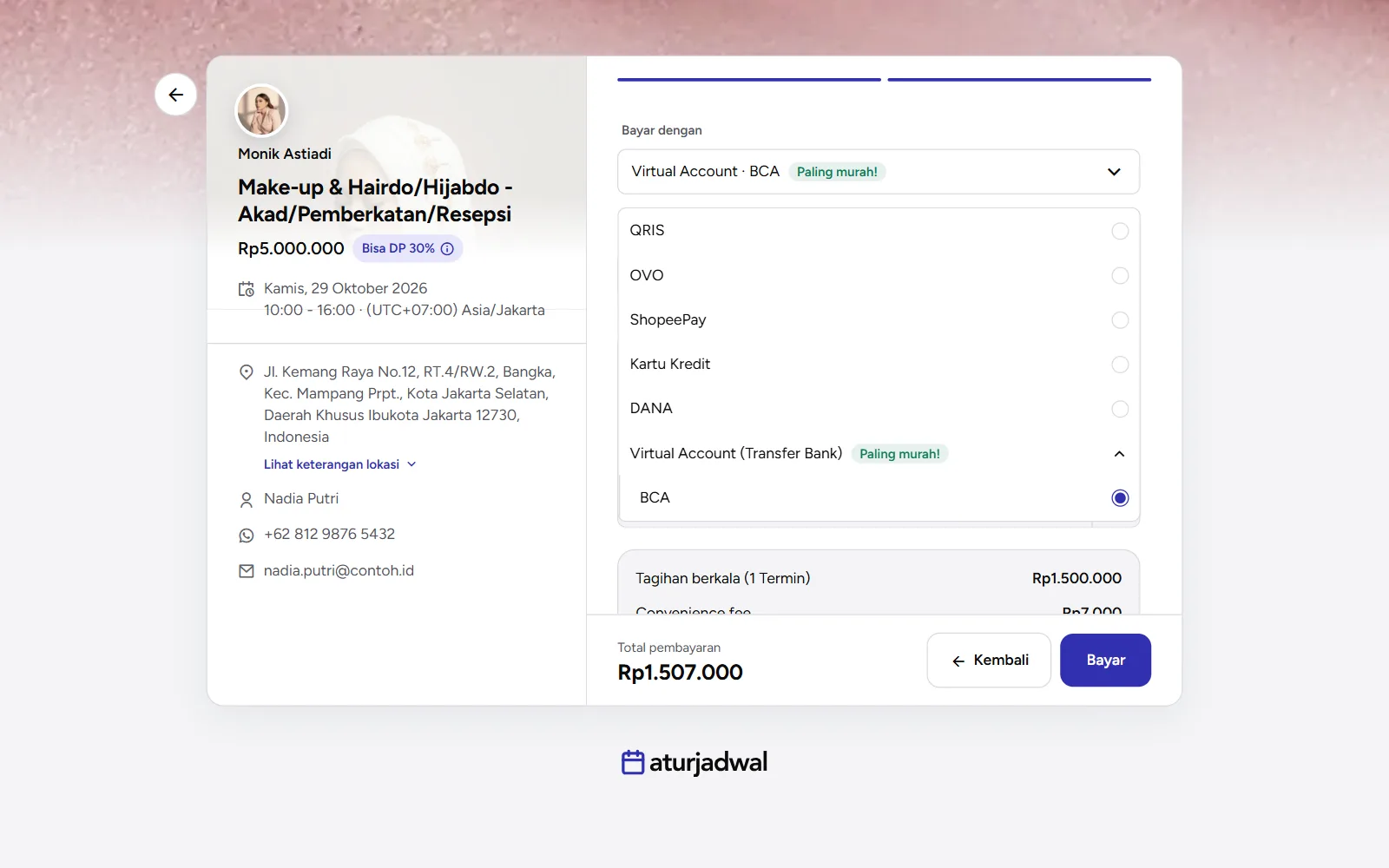
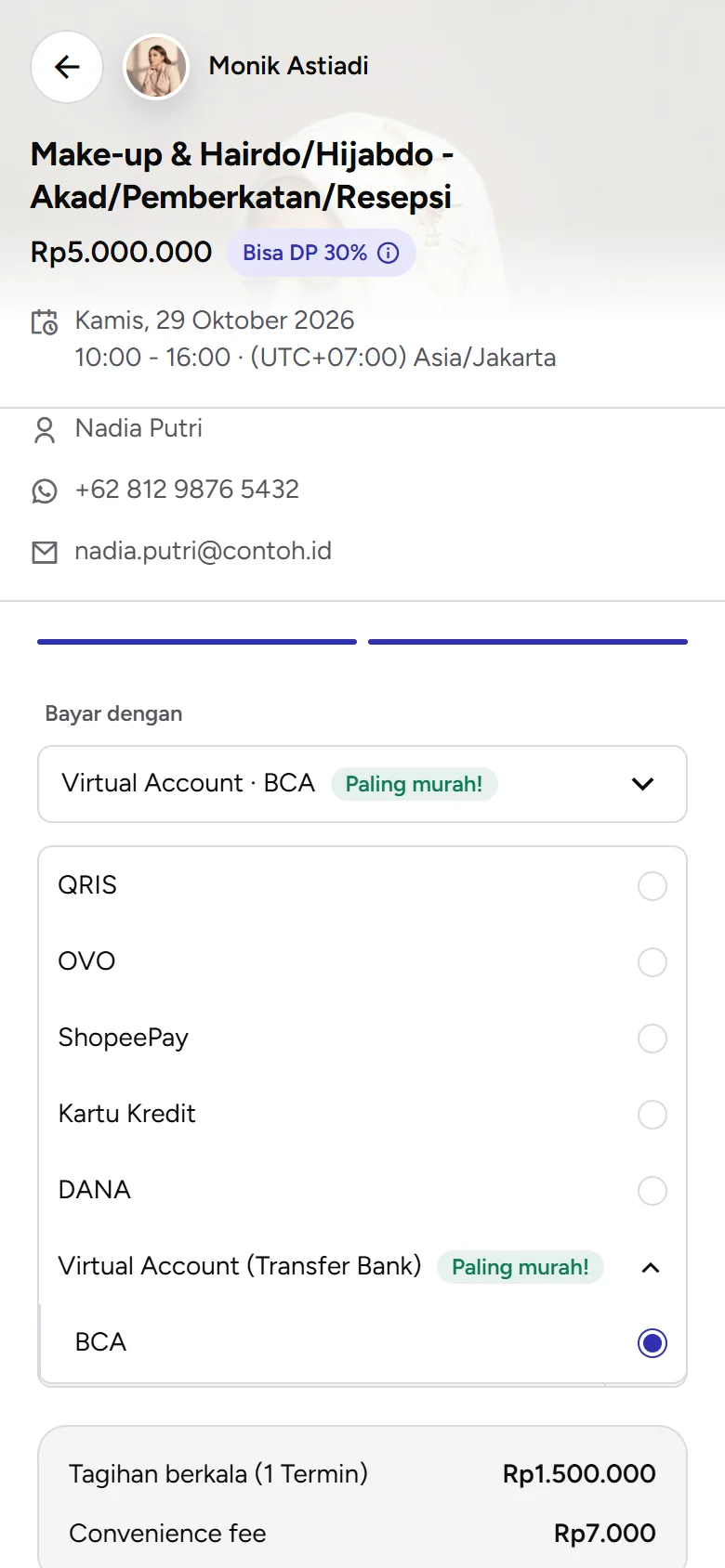
Di langkah Pembayaran, klien memilih metode lewat kolom Bayar dengan:
- QRIS: dipindai dari aplikasi bank atau e-wallet apa pun yang mendukung QRIS.
- OVO, ShopeePay, dan DANA: e-wallet.
- Kartu Kredit.
- Virtual Account (Transfer Bank): setelah baris ini dipilih, klien memilih bank (BCA, Mandiri, BRI, BNI, BSI, CIMB, Permata, Danamon, Maybank, Muamalat, atau BNC).
Biaya pembayarannya dibayar klien, bukan kamu. Biaya itu tampil sebagai baris Convenience fee di rincian (biaya transaksi metode itu ditambah biaya platform Rp4.000) dan sudah masuk ke Total pembayaran di bilah bawah, jadi klien tahu angka pastinya sebelum menekan Bayar. Besarnya beda tiap metode: lihat Metode Pembayaran dan Biaya transaksi.
Metode dengan convenience fee terendah untuk jumlah itu sudah terpilih sejak langkah dibuka dan berlabel Paling murah!. Kalau klien memilih yang lain, di bawah convenience fee muncul saran seperti Pilih metode Virtual Account untuk convenience fee lebih murah.
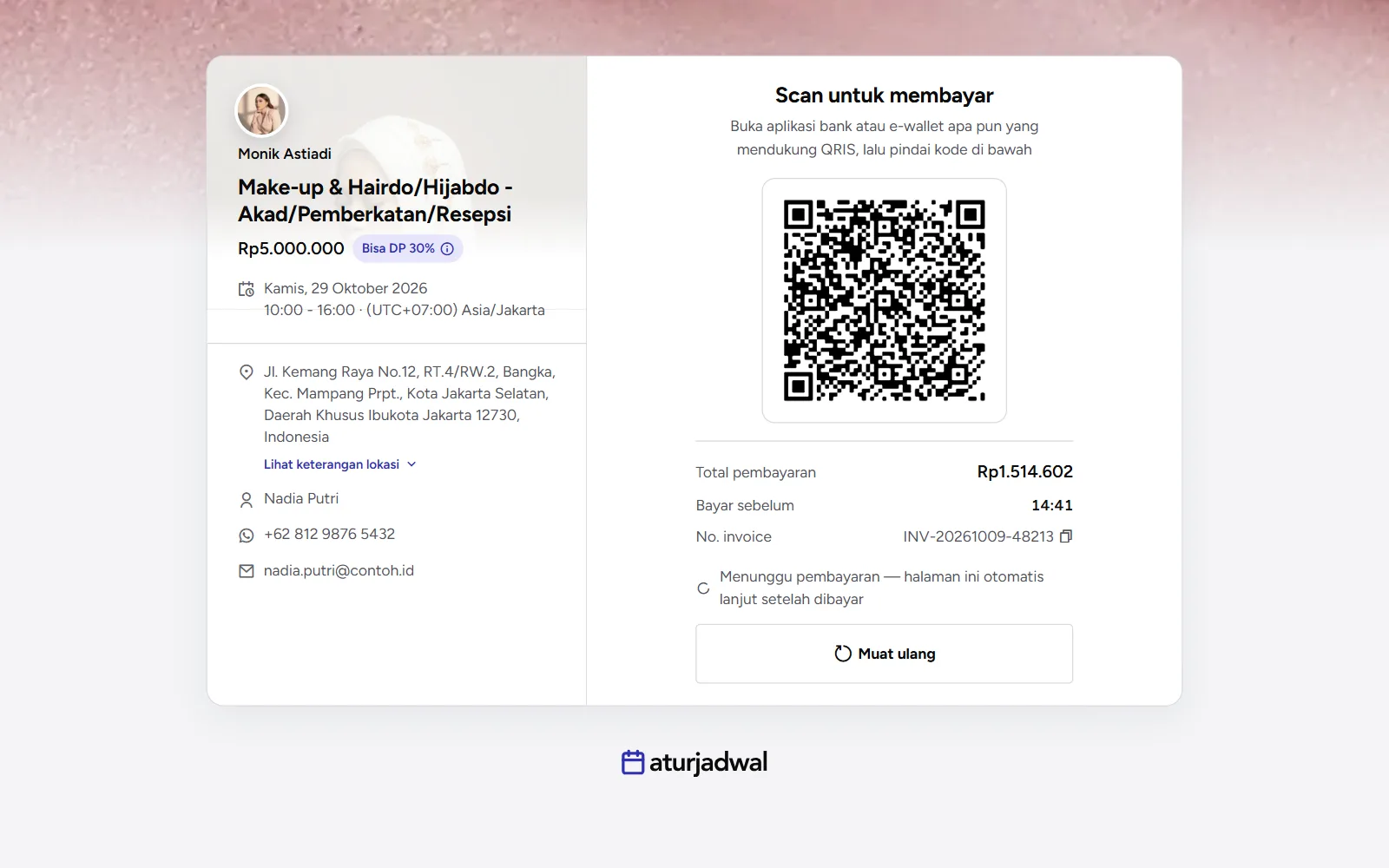
Sesudah menekan Bayar, layarnya mengikuti metode:
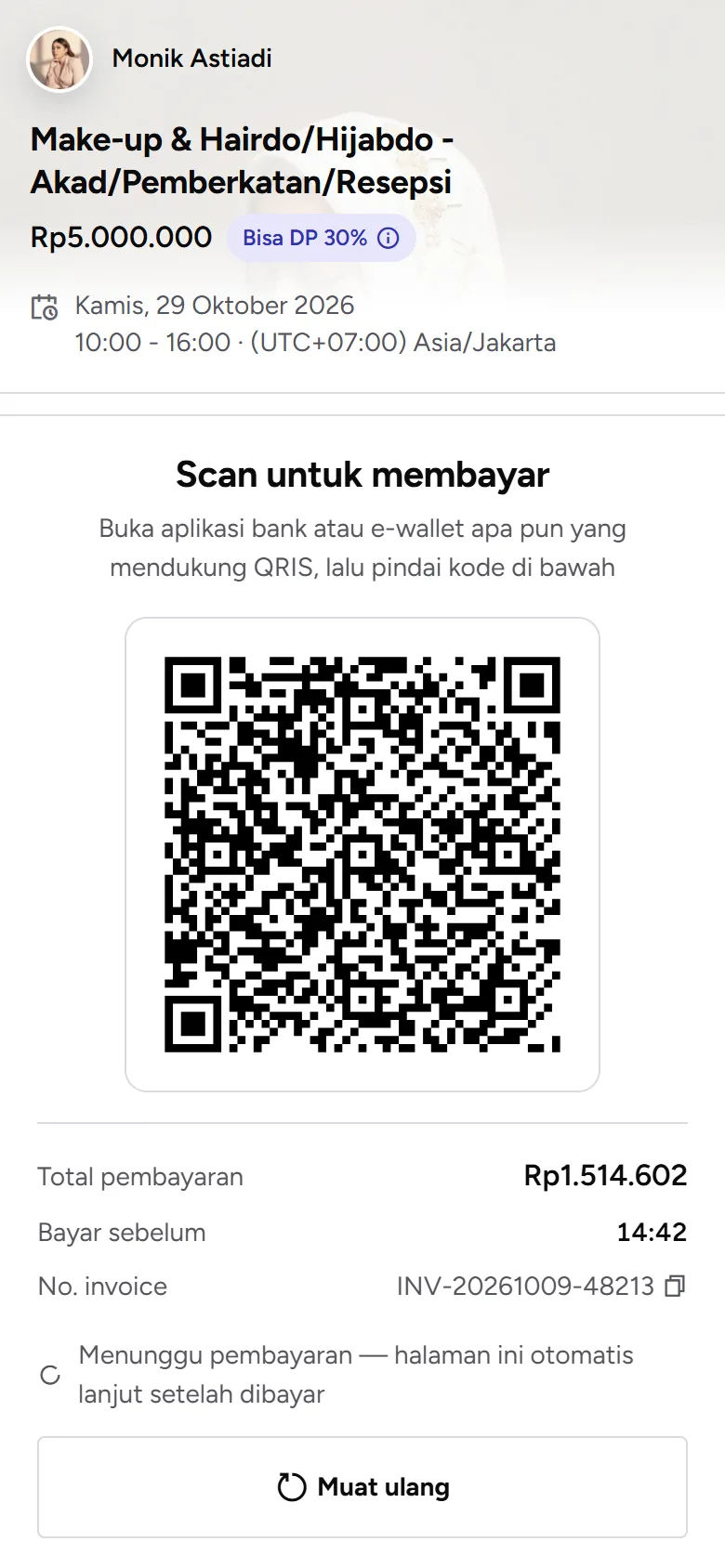
- QRIS: Scan untuk membayar dengan kode QR, total, hitung mundur Bayar sebelum, dan nomor invoice.
- Virtual Account: Transfer ke virtual account dengan nomor yang bisa disalin. Nominalnya harus sama persis.
- E-wallet dan kartu: Lanjutkan pembayaran dengan tombol Buka halaman pembayaran dan link-nya.
Halamannya menunggu dan lanjut sendiri ke laman sukses begitu pembayaran masuk. Kalau waktunya habis, layar menulis Waktu pembayaran habis dengan tombol Buat pembayaran baru. Link pembayarannya juga dikirim ke email dan WhatsApp klien, jadi tagihan yang halamannya tertutup masih bisa dibuka lagi dari sana.
Pembayaran penuh vs pembayaran berkala (DP)
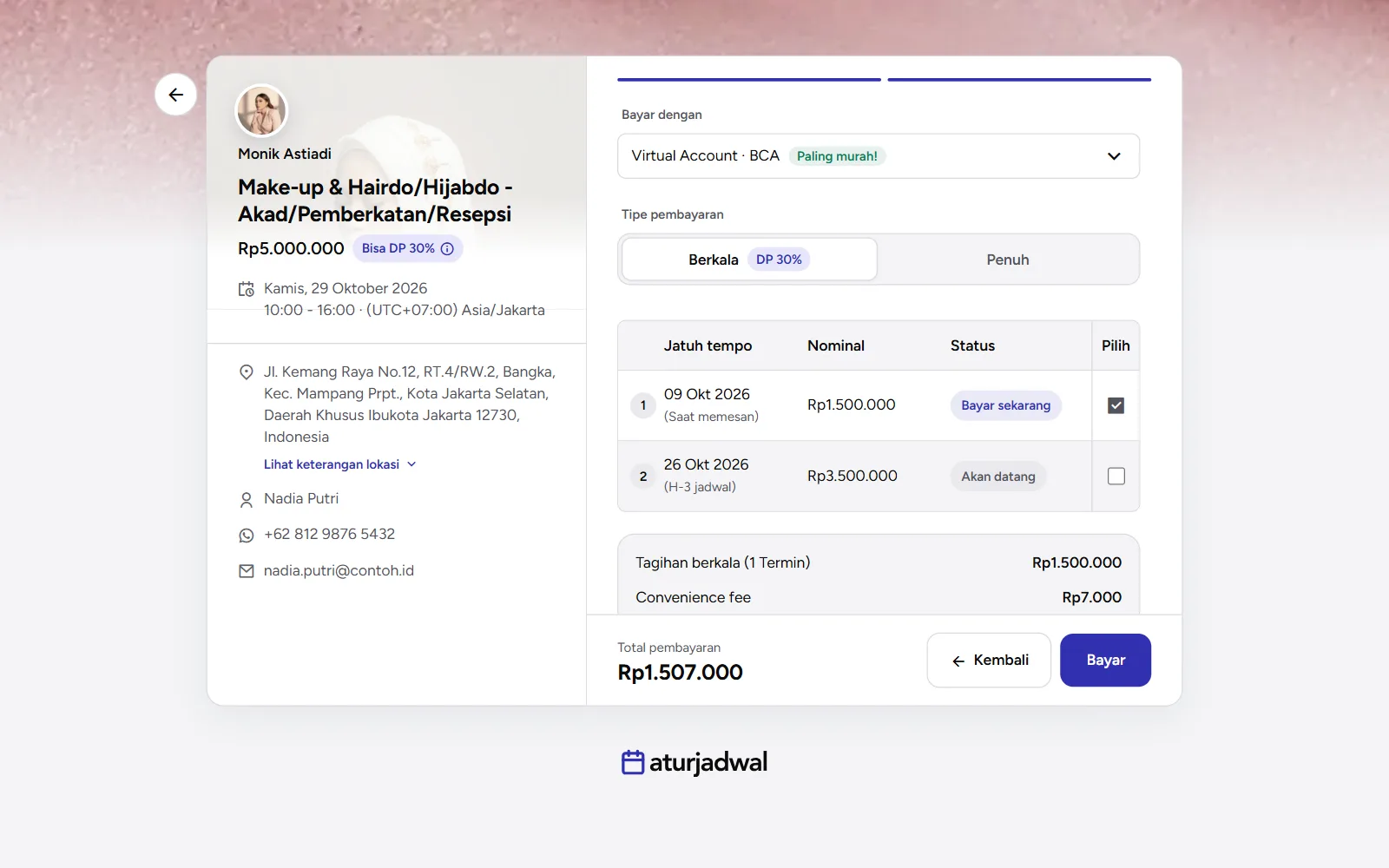
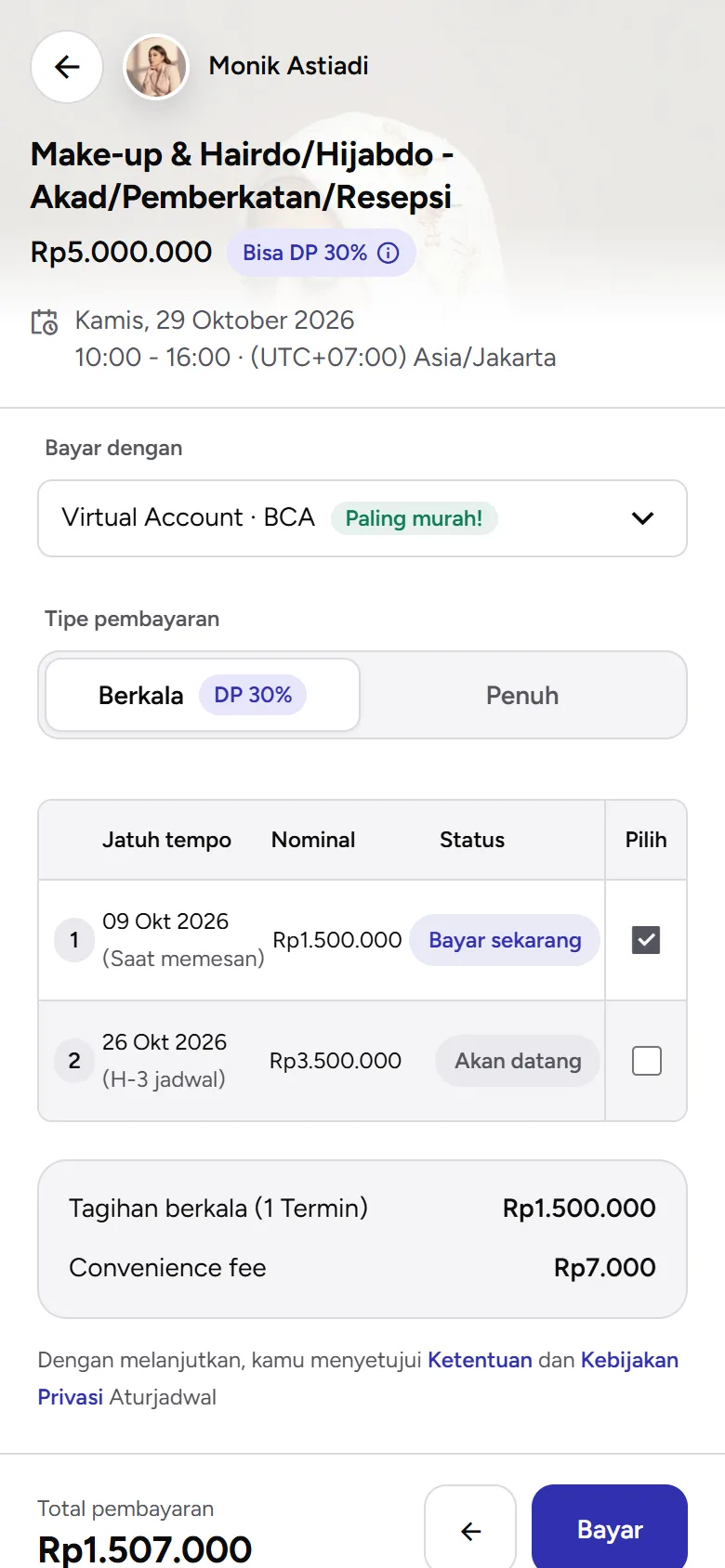
Layanan yang mengaktifkan DP punya kapsul Bisa DP 30% di kartu dan panel layanan. Menekannya di panel membuka pembagian termin, misalnya Termin 1 · Saat memesan dan Termin 2 · 3 hari sebelum jadwal, lengkap dengan nominalnya.
Di langkah Pembayaran, klien memilih Tipe pembayaran: Berkala (dengan kapsul DP) atau Penuh. Layanan tanpa DP hanya punya Penuh; pilihan Berkala-nya redup.
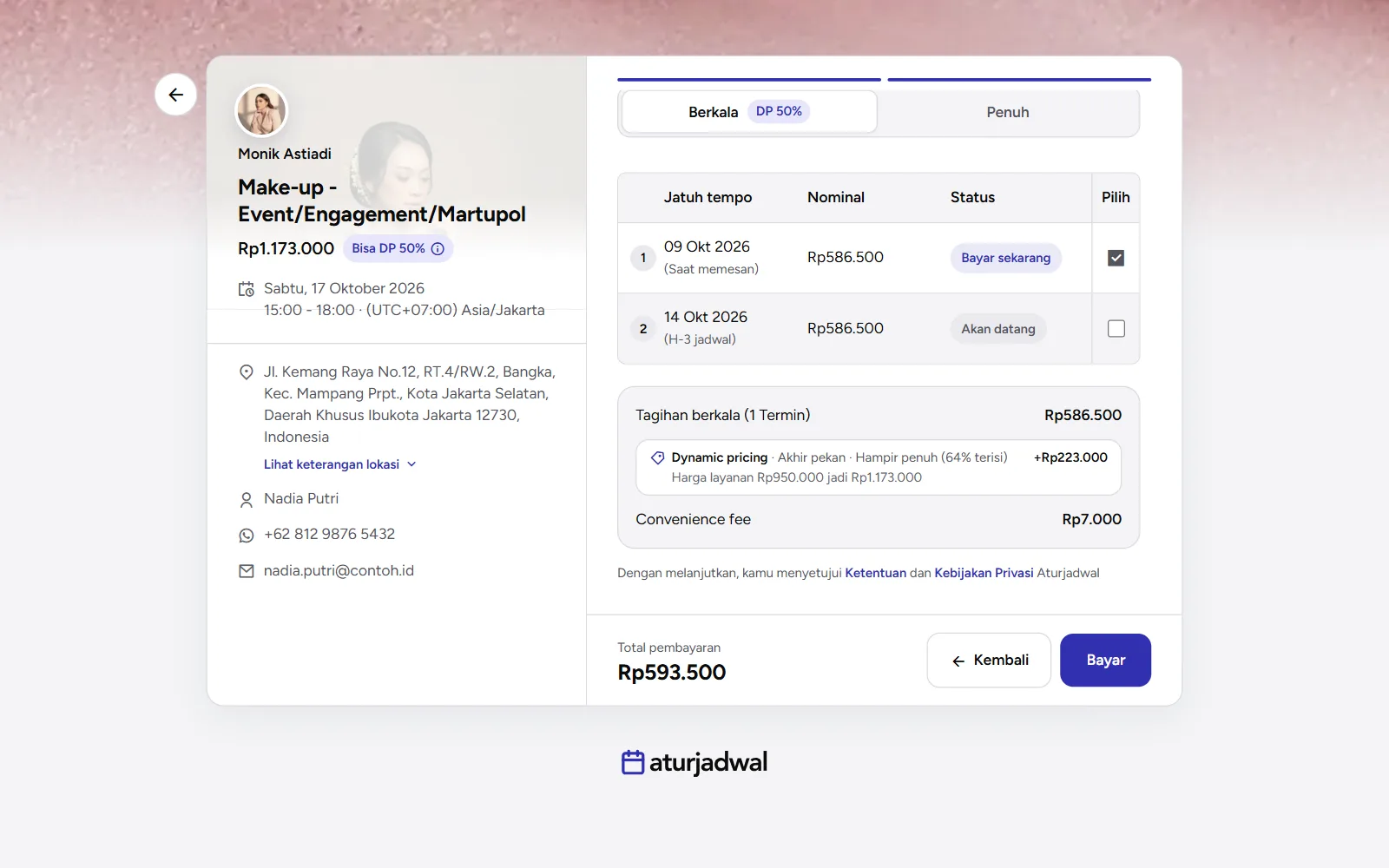
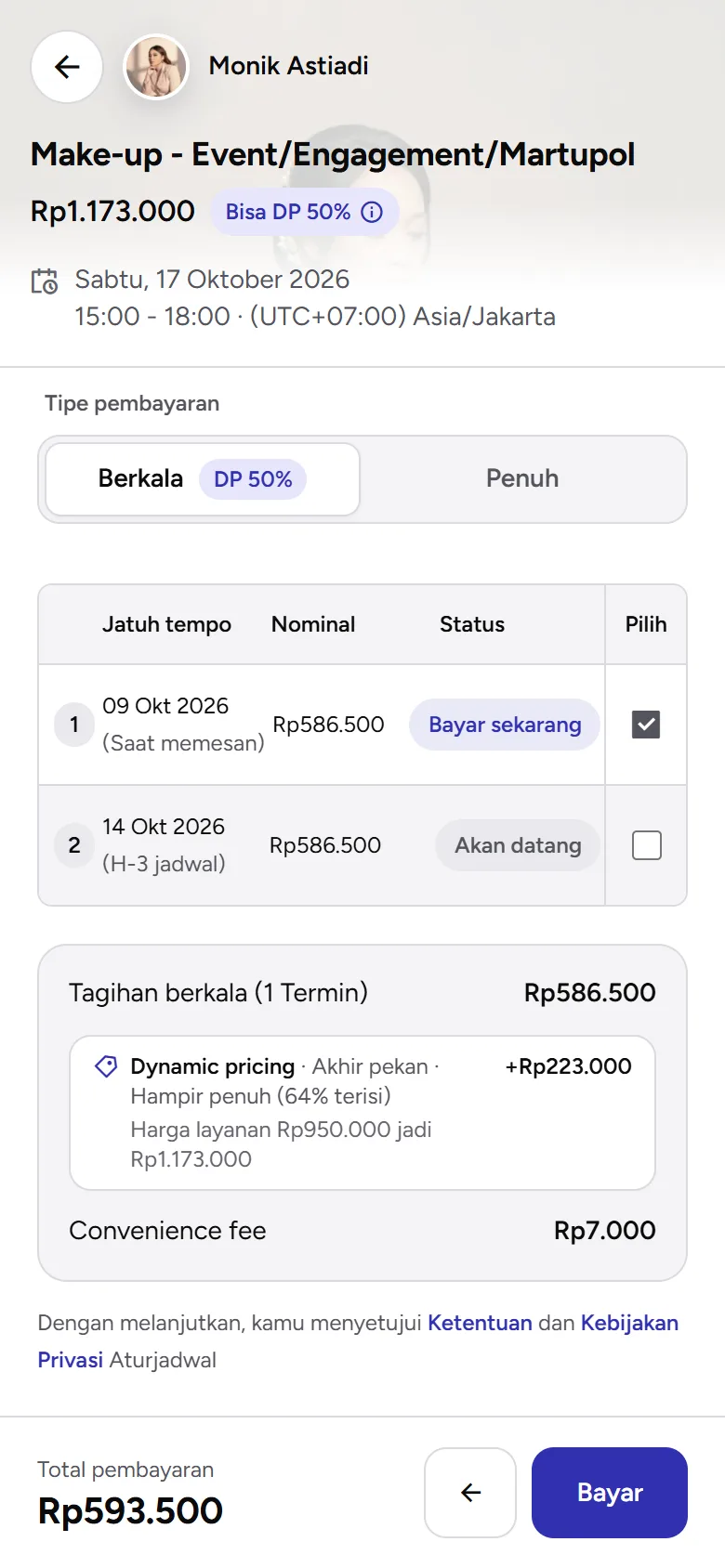
Kalau memilih Berkala, tabel termin muncul dengan kolom Jatuh tempo, Nominal, Status, dan Pilih:
- Jatuh tempo ditulis dengan tanggal dan keterangannya: (Saat memesan), (H-3 jadwal), atau (Saat pertemuan).
- Bayar sekarang menandai termin yang dibayar saat ini, dan kotak centangnya terkunci. Termin pertama selalu berstatus ini.
- Akan datang menandai termin yang boleh dibayar belakangan. Klien juga bisa mencentangnya untuk membayar sekaligus, dan mencentang termin yang lebih jauh ikut mencentang yang sebelumnya.
Termin berikutnya yang jatuh temponya sudah lewat atau jatuh hari ini, misalnya klien memesan dua hari sebelum jadwal padahal pelunasan H-3, ikut dibayar sekarang. Tombol ⓘ di barisnya menjelaskan alasannya. Rincian di bawah tabel menulis Tagihan berkala (1 Termin) beserta total yang dibayar saat ini.
Termin yang belum dibayar ditagih belakangan: klien mendapat email pengingat saat termin jatuh tempo berisi link bayar, dan kamu juga bisa mengirim tagihannya sendiri (Mengirim tagihan lewat WhatsApp). Link pembayarannya dijelaskan di Membayar tagihan yang belum lunas. Cara mengatur DP ada di Mengatur harga & DP.
Memakai dan membeli voucher
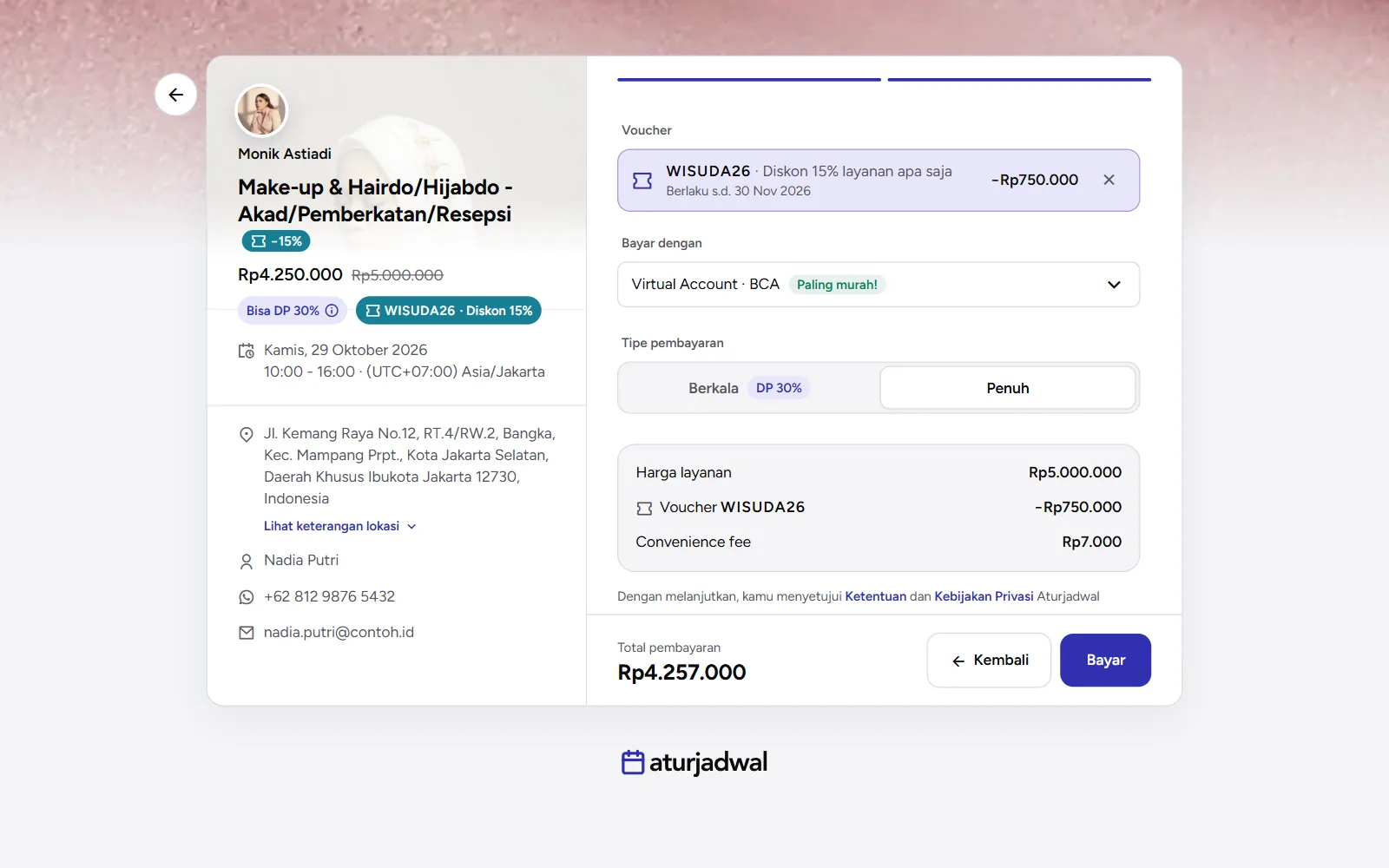
Klien memakai voucher di langkah Pembayaran. Kolom Voucher ada paling atas selama kamu punya kode yang masih berlaku.
- Ketik kode di Masukkan kode voucher, lalu tekan Pakai. Kode yang dibeli di perangkat itu juga muncul sebagai kapsul di bawah kolom, tinggal ditekan.
- Kode yang berlaku jadi kartu berisi kode, judul voucher, keterangan seperti Berlaku s.d. 30 Nov 2026 atau Pemakaian ke-2 dari 5, dan potongannya. Tombol ✕ (Lepas voucher) melepasnya.
- Kalau kodenya ditolak (kuota habis, kedaluwarsa, tidak berlaku untuk layanan itu, atau sudah dipakai nomor WhatsApp yang sama untuk voucher "sekali per klien"), alasannya tertulis di bawah kolom.
Voucher memotong harga layanan, termasuk semua termin secara sebanding; untuk pembayaran berkala, kolom menulis Termin berikutnya ikut terpotong beserta nominalnya. Add-on ikut dipotong hanya kalau vouchernya berketerangan Termasuk add-on. Biaya transportasi dan convenience fee tidak dipotong, dan convenience fee dihitung dari yang masih harus dibayar. Kalau voucher menanggung semuanya, layar menulis Voucher menanggung seluruh biayanya, pilihan metode hilang, dan tombolnya Buat jadwal.
Satu jadwal hanya bisa memakai satu voucher; vouchernya tidak digabung dengan voucher lain. Tapi voucher boleh dipakai di atas Diskon dan harga dinamis: potongannya dihitung dari harga akhir jam itu.
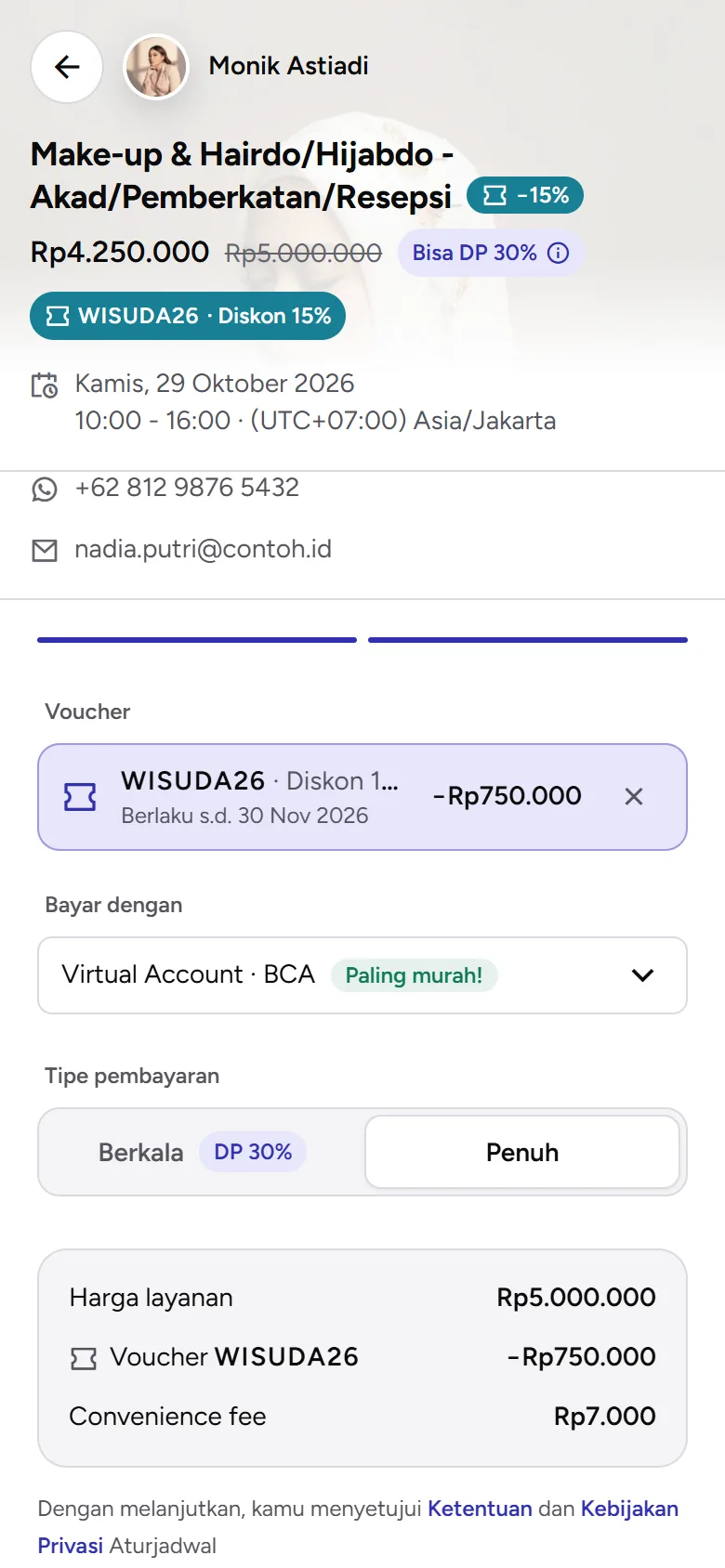
Link dan QR voucher. Link aturjadwal.com/username-kamu?voucher=KODE (yang juga ada di QR voucher) membuka halaman booking dengan kodenya sudah diingat. Daftar layanan menulis Voucher KODE terpasang dengan nilai dan cakupannya, kartu layanan yang dicakup menampilkan harga setelah potongan dan lencana potongannya, dan kodenya terisi serta terpakai sendiri begitu langkah Pembayaran dibuka.
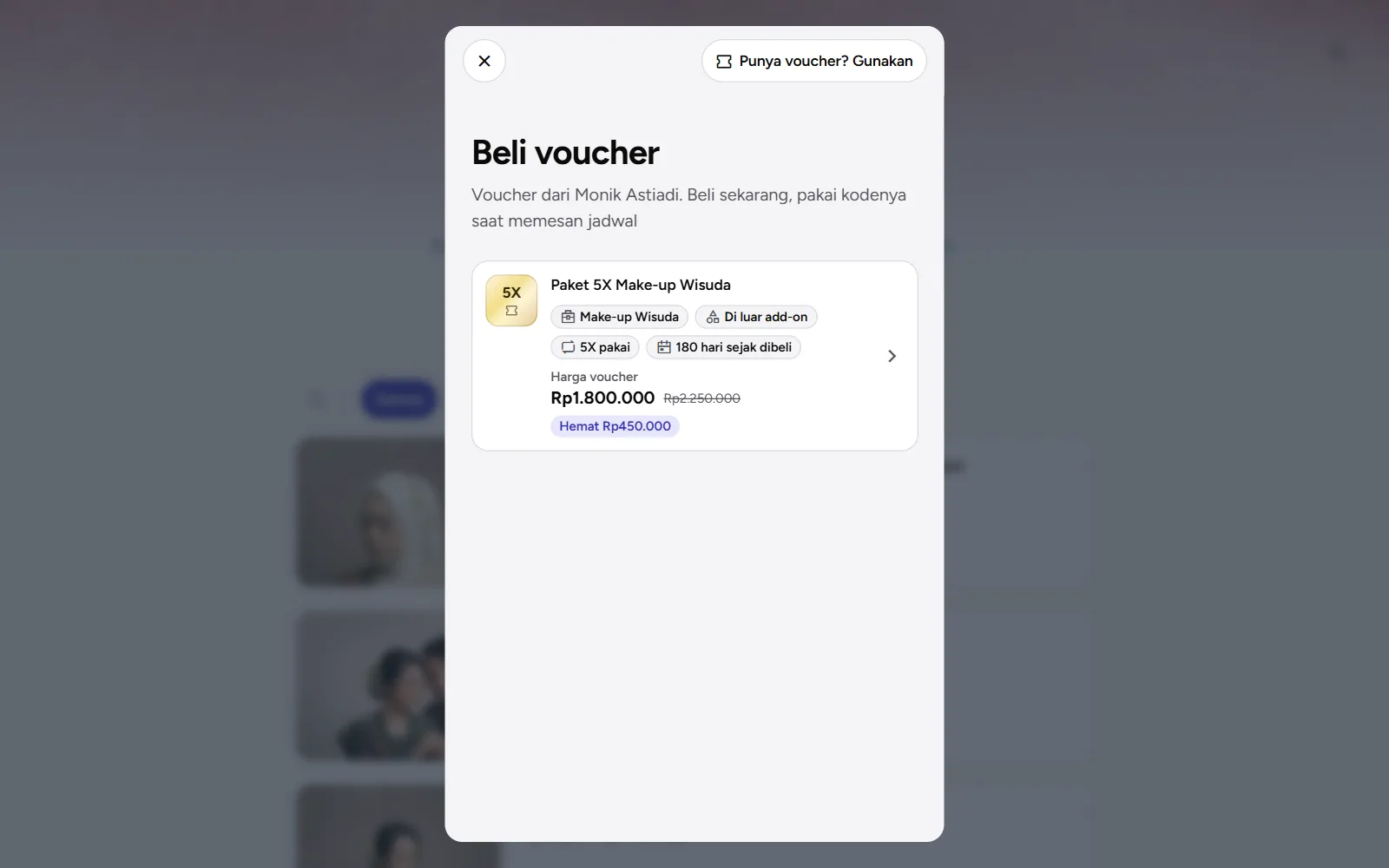
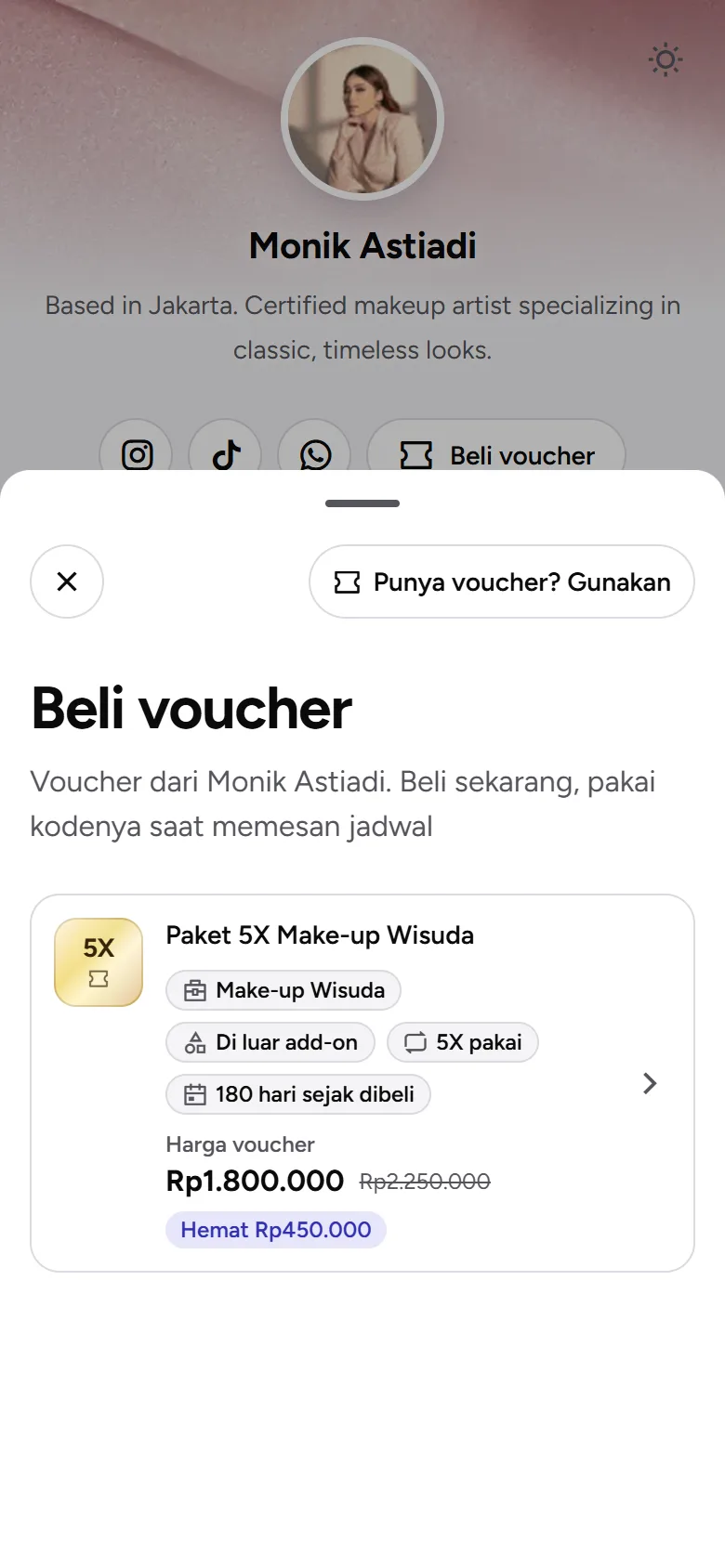
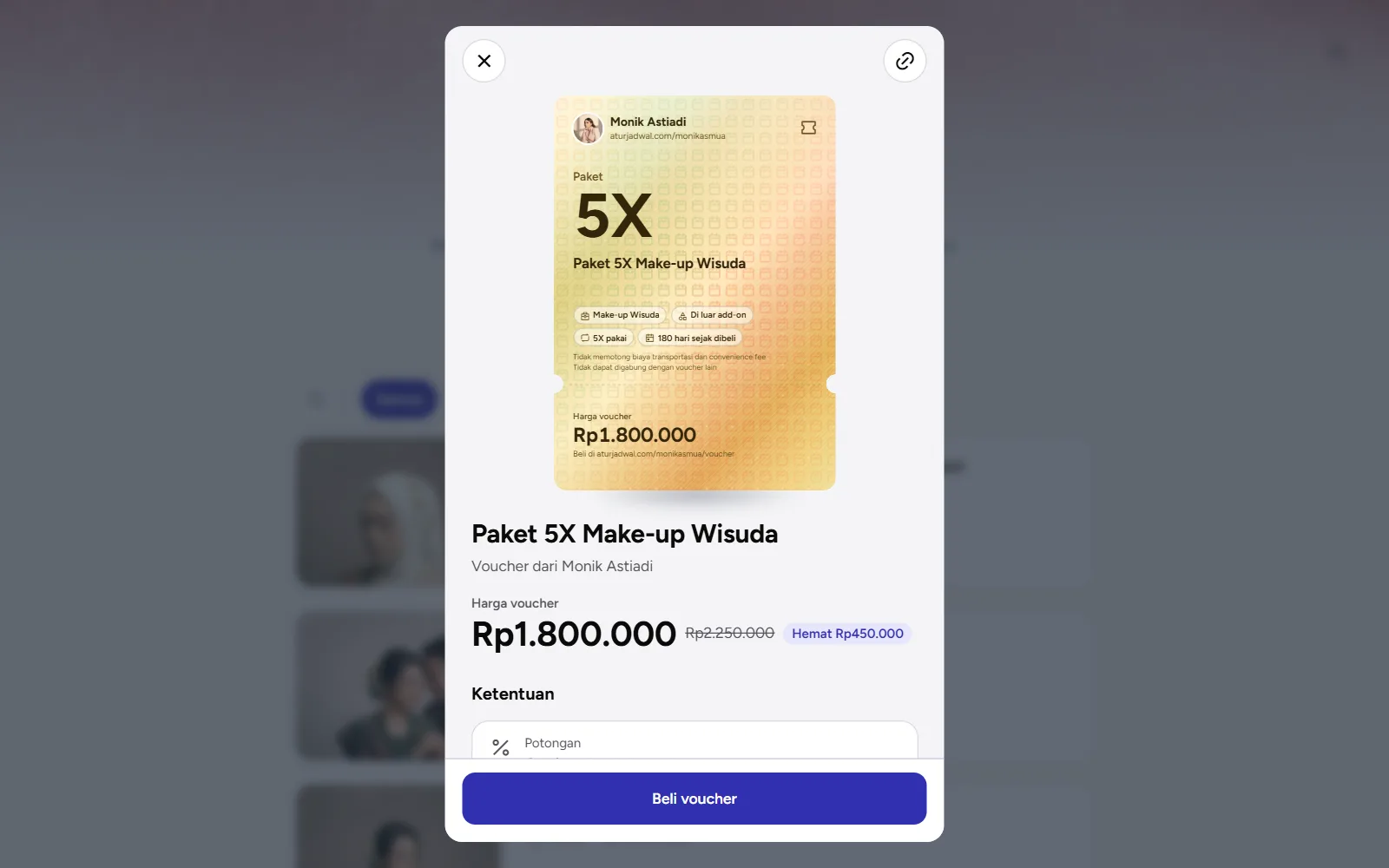
Membeli voucher. Kalau kamu menjual voucher, halaman booking punya tombol Beli voucher di bawah tautan sosial, kadang dengan label pilihanmu seperti "Lebih hemat". Tombolnya membuka daftar voucher dengan harga dan Hemat Rp…; Punya voucher? Gunakan di kanan atasnya membuka kolom kode untuk voucher yang sudah dipegang.
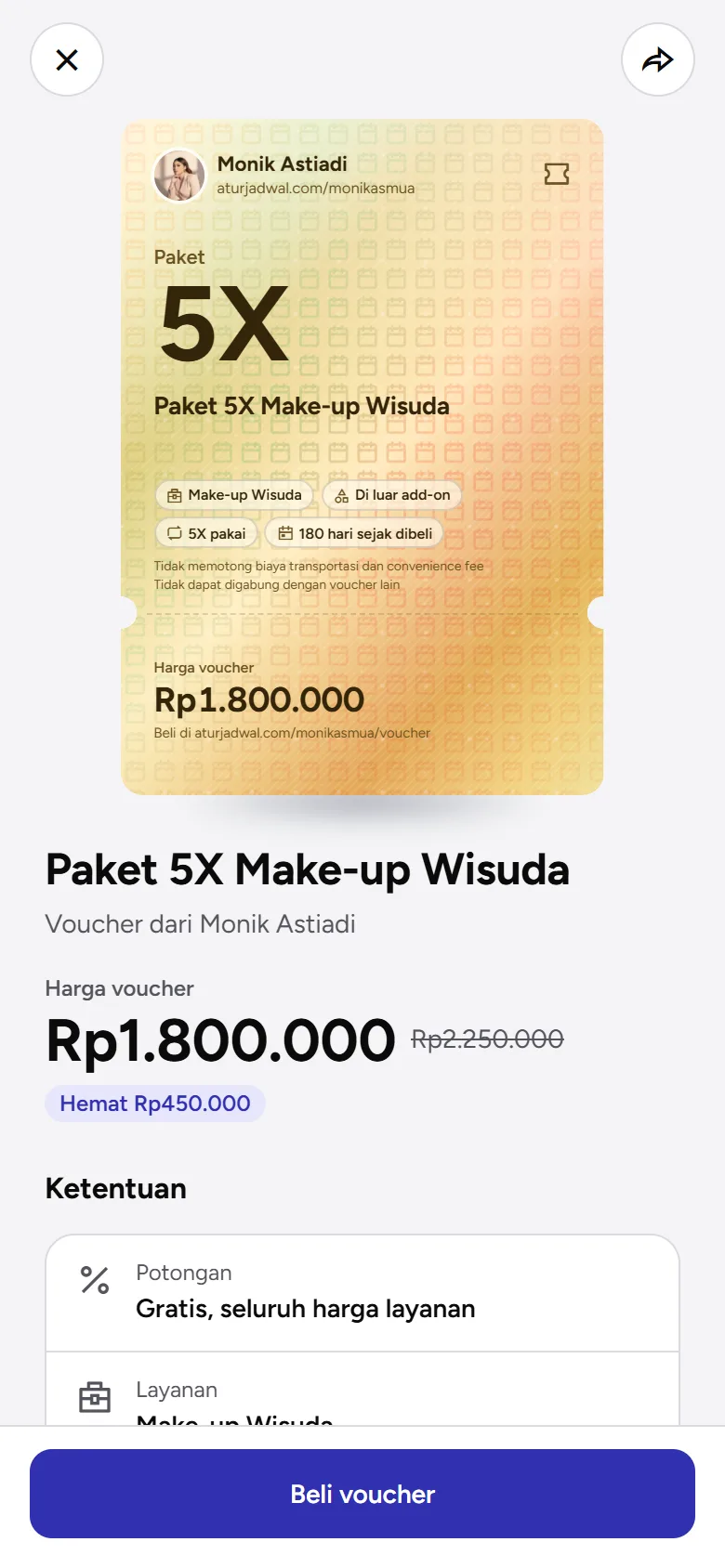
- Pilih voucher untuk membuka halamannya: kartu, Harga voucher, dan Ketentuan (potongan, layanan, add-on, jumlah pemakaian, masa berlaku).
- Tekan Beli voucher, isi Nama, Nomor WhatsApp, dan email (opsional), pilih Bayar dengan, lalu tekan Bayar. Convenience fee dan metodenya sama seperti pembayaran jadwal.
- Sesudah bayar, layar Voucher siap dipakai menampilkan kartu dengan kodenya, Salin kode, dan Unduh kartu. Kalau pembeli mengisi email, kodenya juga dikirim ke sana, dan layar itu menulis ke mana kodenya dikirim.
Kode yang dibeli hanya terlihat oleh pembelinya; kamu tidak melihat kodenya, hanya judul voucher dan siapa yang membeli. Cara membuat dan membagikan voucher ada di Diskon & Voucher.
Harga coret dan harga dinamis
Dua pengaturanmu bisa membuat harga yang dilihat klien berbeda dari harga normal layanan, tanpa kode dan tanpa langkah tambahan.
Diskon (harga coret). Layanan yang sedang didiskon menampilkan harga setelah diskon dengan harga normalnya dicoret, plus lencana −20% (atau nominal, misalnya −Rp50.000) tepat sesudah judul. Di halaman layanan ditulis juga Diskon berakhir 31 Okt kalau diskonnya punya tanggal akhir, dan di langkah Pembayaran ada kotak Diskon dengan judulnya serta selisihnya: "Harga layanan Rp450.000 jadi Rp360.000".
Yang menentukan adalah hari klien memesan, bukan tanggal jadwalnya: klien yang memesan selama periode diskon mendapatkannya meski jadwalnya sesudah itu. Diskon dihitung lebih dulu, lalu dynamic pricing dan voucher dihitung dari harga setelah diskon.
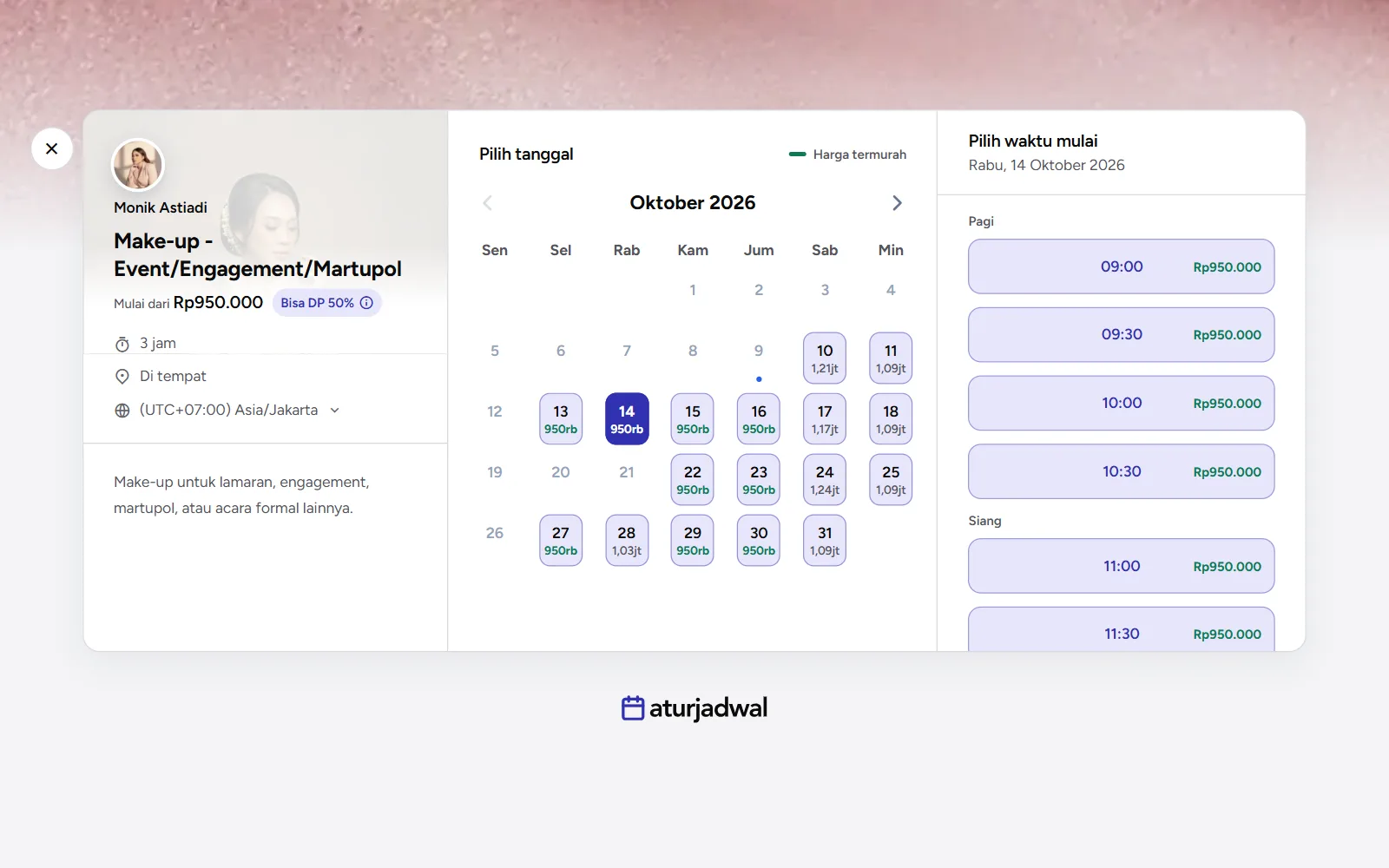
Dynamic pricing. Kalau kamu menyalakan strateginya, harga layanan bisa naik atau turun menurut hari dan jamnya, misalnya akhir pekan lebih mahal. Angkanya ditentukan sistem, tidak diacak: jam yang sama di saat yang sama selalu berharga sama. Klien melihatnya di beberapa tempat:
- Kartu layanan menulis Mulai dari Rp…, harga jam termurah dalam 30 hari ke depan. Panel layanan juga menulis Mulai dari, dengan harga jam termurah bulan yang tampil di kalender, sampai klien memilih jam.
- Kalender menulis harga jam termurah di bawah tiap tanggal, dan tanggal termurah bulan itu berwarna hijau dengan keterangan Harga termurah.
- Tiap tombol jam menulis harganya, dan yang termurah bulan itu juga hijau.
- Di langkah Pembayaran, harga jam yang dipilih dikunci selama 15 menit. Kotak Dynamic pricing menyebut alasannya (misalnya Akhir pekan) dan selisihnya, dan termin sudah dihitung dari harga itu.
Kalau harganya berubah sebelum klien menekan Bayar (kunci 15 menit lewat atau pengaturanmu berubah), muncul pesan Harga jam ini berubah, rinciannya dimuat ulang, dan klien tetap di langkah Pembayaran untuk melihat harga barunya. Cara menyalakan strateginya ada di Mengatur dynamic pricing.
Apa yang klien terima setelah membayar?
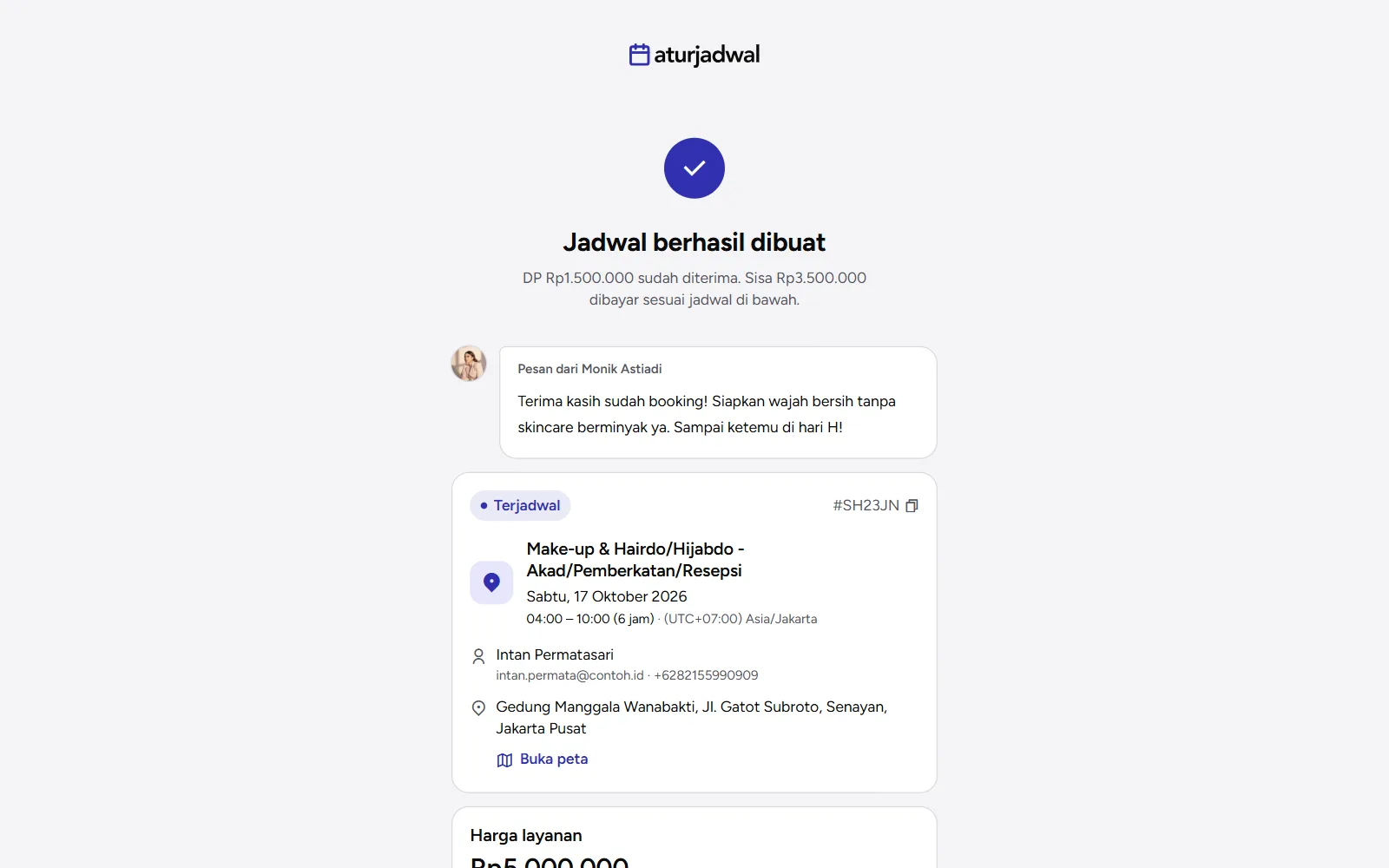
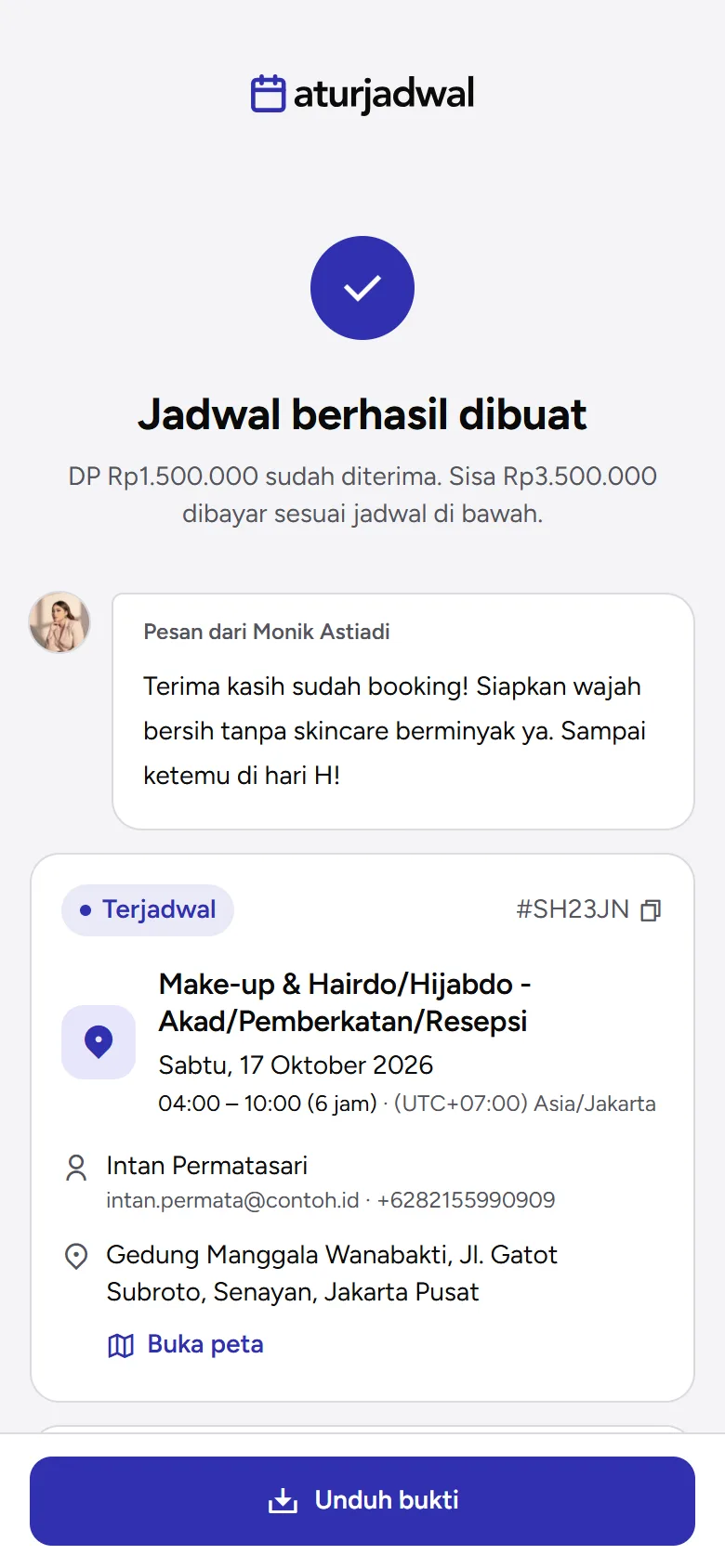
Begitu pembayaran pertama masuk (atau langsung, kalau layanannya tidak perlu dibayar saat memesan), klien diarahkan ke laman sukses bertuliskan Jadwal berhasil dibuat. Satu kalimat di bawahnya merangkum pembayarannya, misalnya DP yang sudah diterima dan sisa yang harus dibayar. Isinya:
- Pesan dari namamu, kalau kamu mengaktifkan ucapan kustom di layanan itu.
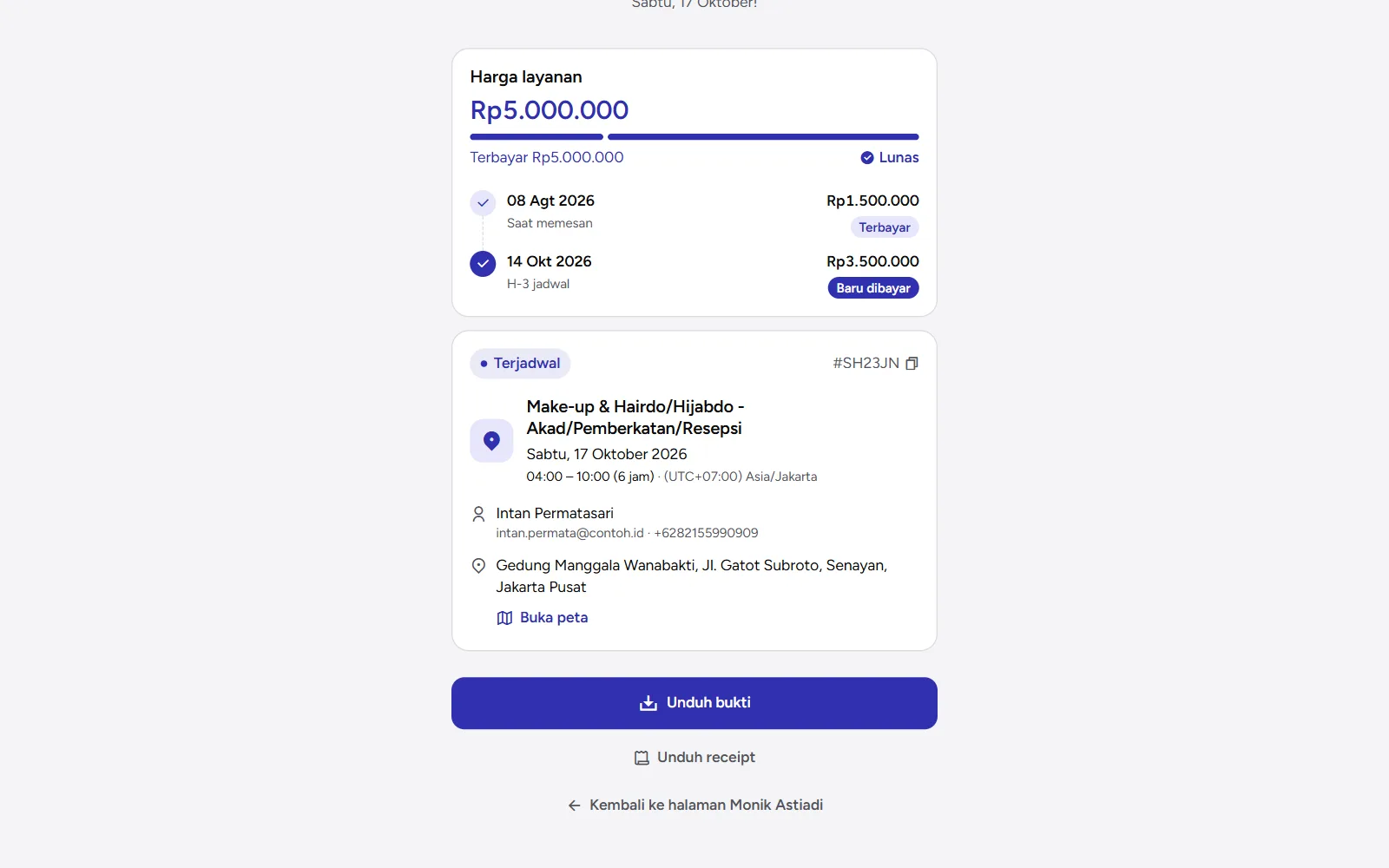
- Kartu jadwal: status Terjadwal, nomor jadwal yang bisa disalin, nama layanan, tanggal, jam dalam zona waktu klien, data klien, serta lokasi dengan tombol Buka peta atau link Meet/Zoom dengan Buka link.
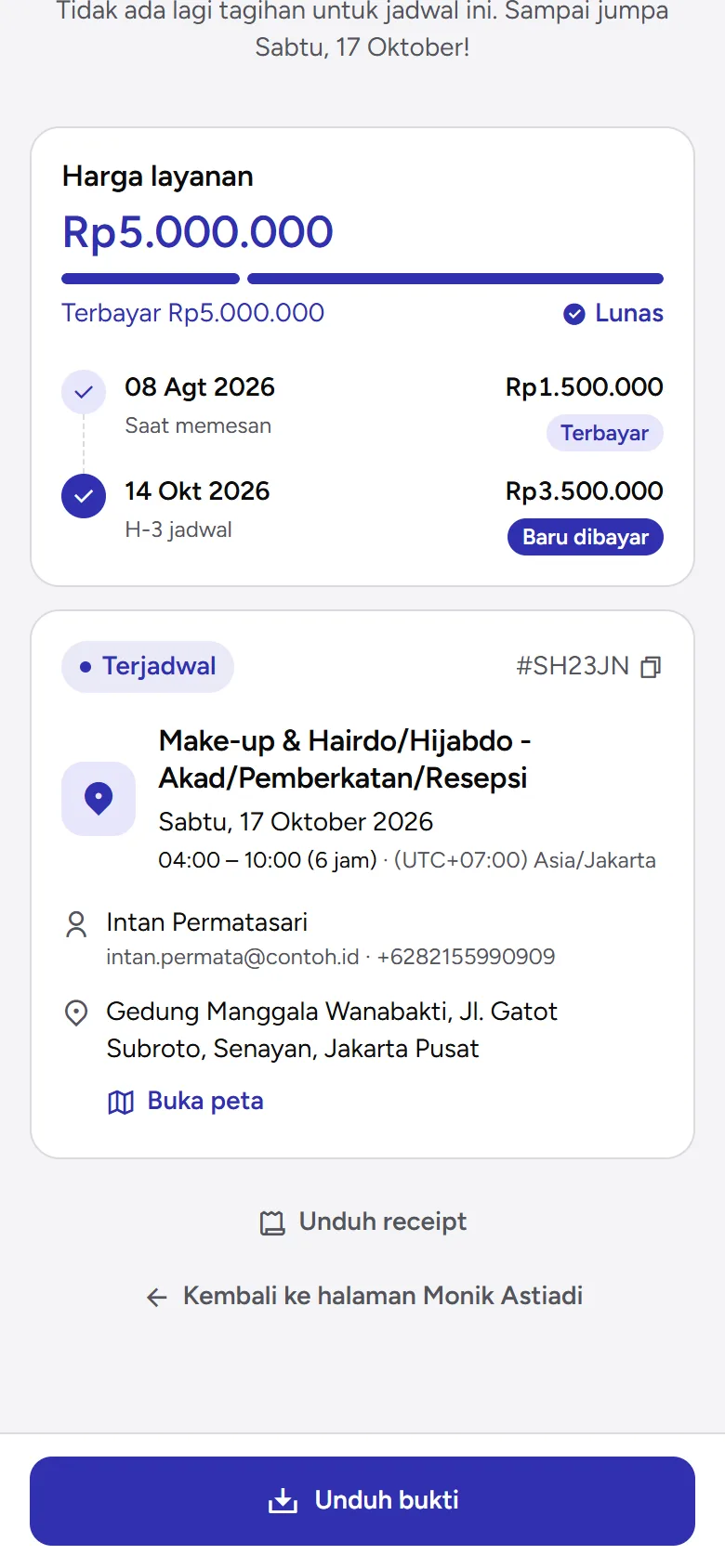
- Kartu pembayaran: Harga layanan, batang termin, Terbayar dan Sisa, jadwal termin, serta add-on. Kalau masih ada tagihan, tombol Bayar di kartu ini membuka panel bayar.
- Tombol Unduh bukti, PDF bukti jadwal yang langsung terunduh dan memakai desain invoice pilihanmu.
Detail jadwal yang sama dikirim ke WhatsApp klien dan ke emailnya kalau ia mengisinya. Pengingat sebelum jadwal dan kabar lain untuk klien dijelaskan di Pesan yang diterima klien.
Receipt pembayaran. Sesudah klien membayar termin atau add-on lewat panel bayar, laman sukses juga menampilkan tombol teks Unduh receipt di bawah Unduh bukti. Receipt adalah bukti satu pembayaran dari Aturjadwal: yang baru dibayar, convenience fee, total, metode, waktu, dan nomor invoice. PDF-nya juga langsung terunduh, dan tombolnya hanya ada tepat sesudah pembayaran itu. Pembeli voucher mendapat receipt yang sama di layar Voucher siap dipakai.
Link laman sukses yang sama bisa dibuka lagi kapan saja, misalnya dari email. Judulnya mengikuti keadaan jadwal: Jadwal terkonfirmasi, Tagihan sudah lunas, Termin 2 lewat jatuh tempo, atau Jadwal dibatalkan dengan tombol Pesan jadwal baru.
Membayar tagihan yang belum lunas
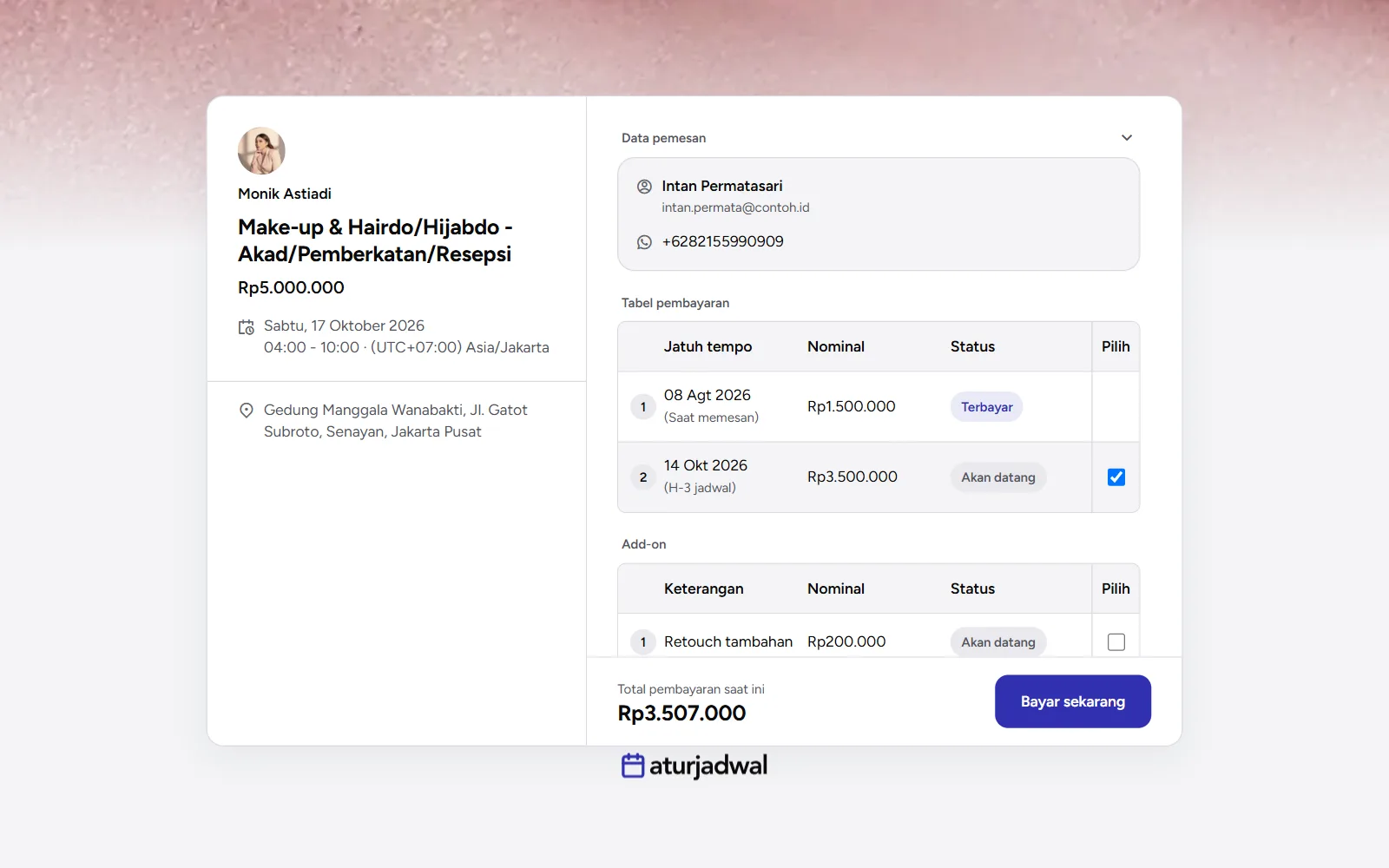
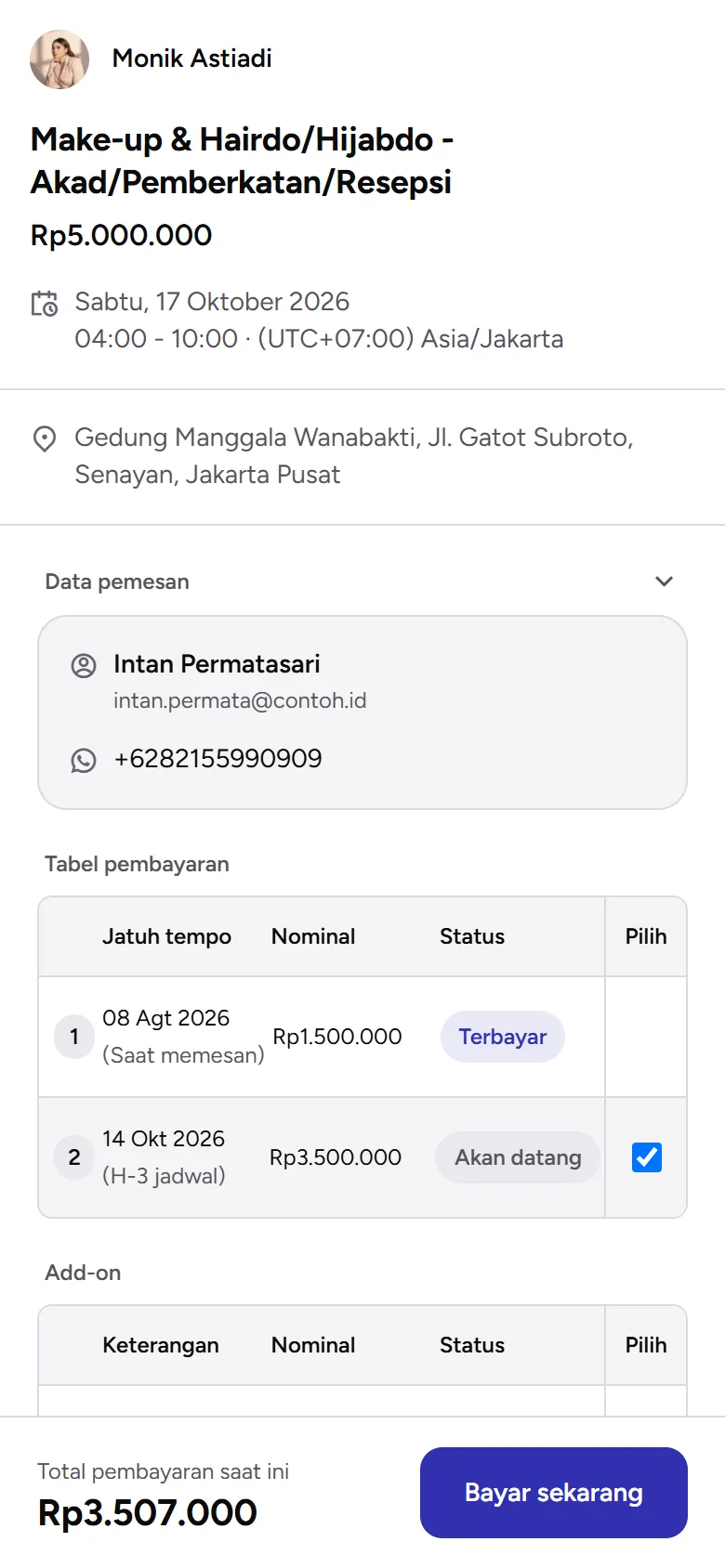
Termin berikutnya dan add-on yang ditambahkan sesudah jadwal dibuat dibayar klien lewat halaman aturjadwal.com/pay/id-jadwal. Klien sampai ke sana dari tombol Bayar di laman sukses, dari email pengingat di hari jatuh tempo, atau dari link yang kamu kirim sendiri lewat WhatsApp (Mengirim tagihan lewat WhatsApp).
Halamannya terdiri dari:
- Data pemesan, ringkasan nama, email, dan nomor klien.
- Tabel pembayaran berisi tiap termin dengan Jatuh tempo, Nominal, dan Status (Terbayar, Akan datang, Dalam tagihan untuk yang sudah punya tagihan menunggu, atau Jatuh tempo berwarna merah untuk yang terlambat). Termin yang terlambat selalu ikut dibayar; termin lain bisa dicentang di kolom Pilih.
- Tabel Add-on untuk biaya tambahan yang belum lunas. Add-on tidak tercentang sendiri, jadi klien memilih mana yang dibayar.
- Metode pembayaran (plus Bank untuk virtual account), rincian Tagihan berkala, Add-on, dan Convenience fee, lalu Total pembayaran saat ini.
Tombolnya Bayar sekarang, atau Lunasi sekarang kalau yang dibayar menutup semua sisa. Sesudahnya QR atau nomor virtual account tampil seperti di metode pembayaran, dan laman sukses menampilkan tombol Unduh receipt.
Kalau sebuah termin atau add-on sudah punya tagihan yang menunggu dibayar, misalnya halaman QR-nya tertutup, panel menulis bahwa ia sudah punya tagihan yang menunggu dibayar dan tombolnya jadi Lanjutkan Pembayaran, supaya tagihan yang sama tidak dibuat dua kali.
Kalau semua tagihan sudah lunas, link ini langsung membuka laman sukses dengan judul Tagihan sudah lunas, bukan formulir pembayaran.
Jika klienmu ingin reschedule atau membatalkan
Klien tidak punya tombol ubah waktu atau batal di halaman booking maupun laman suksesnya. Kalau mereka ingin pindah jadwal atau membatalkan, mereka menghubungimu langsung lewat WhatsApp atau email, lalu kamu yang mengubahnya dari dashboard: Ubah waktu atau Batalkan di detail jadwal, lihat Mengubah waktu, mengubah data, atau membatalkan jadwal.
Begitu kamu mengubah waktunya, klien mendapat kabar lewat email dan WhatsApp, termasuk termin yang jatuh temponya ikut bergeser. Kalau kamu membatalkannya, klien juga mendapat kabar, dan laman suksesnya berubah jadi Jadwal dibatalkan dengan tombol Pesan jadwal baru.
Pembatalan tidak mengembalikan dana otomatis. Kalau klien sudah membayar dan kalian sepakat ada pengembalian, kamu yang mengurusnya sendiri di luar Aturjadwal.
Masih belum ketemu jawabannya?
Kirim pertanyaanmu ke kami, kami bantu jawab.