Pusat BantuanKlien
Klien
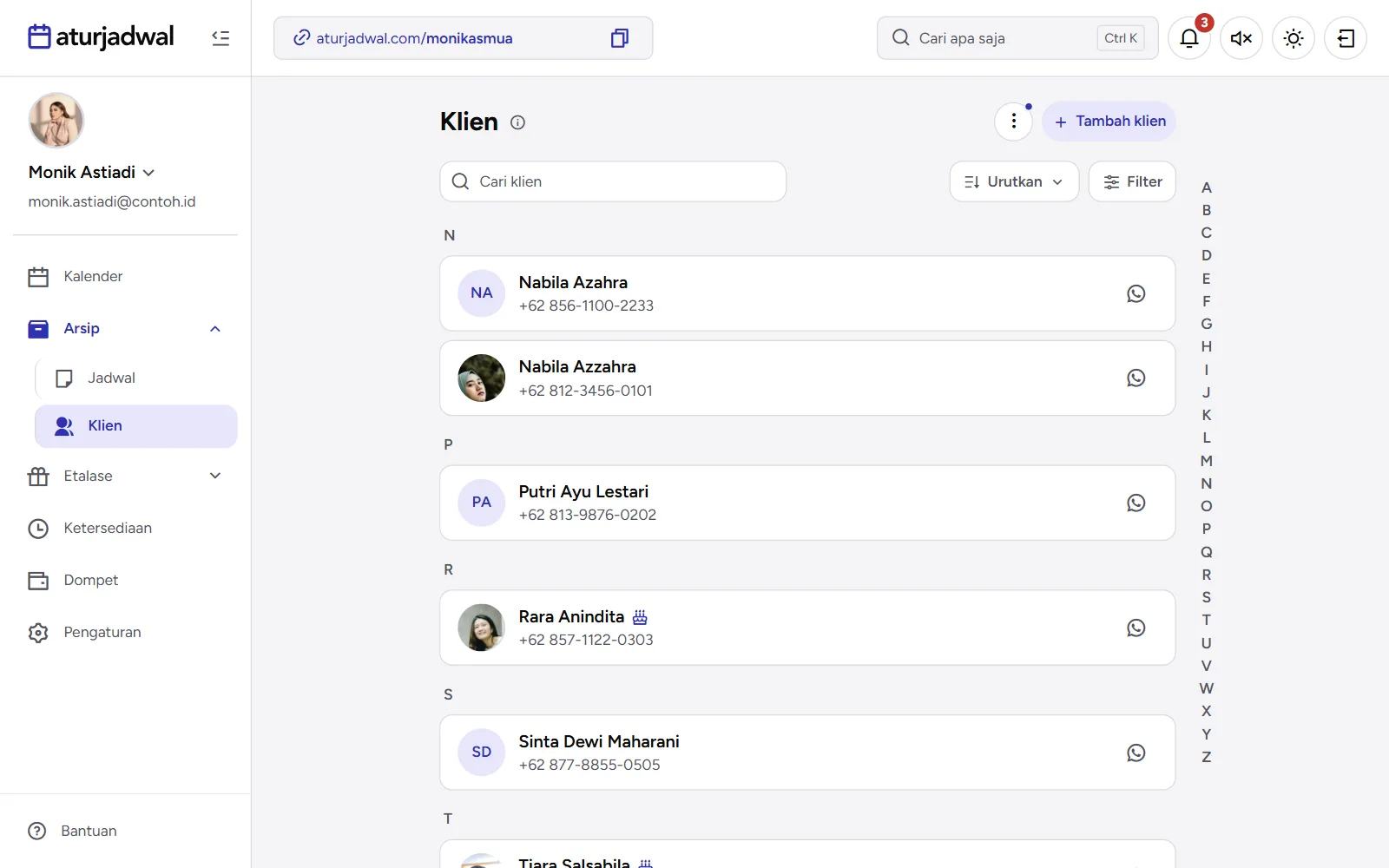
Semua klienmu di satu tempat: kontak, riwayat, memo, dan label.
Klien tercatat otomatis dari jadwal
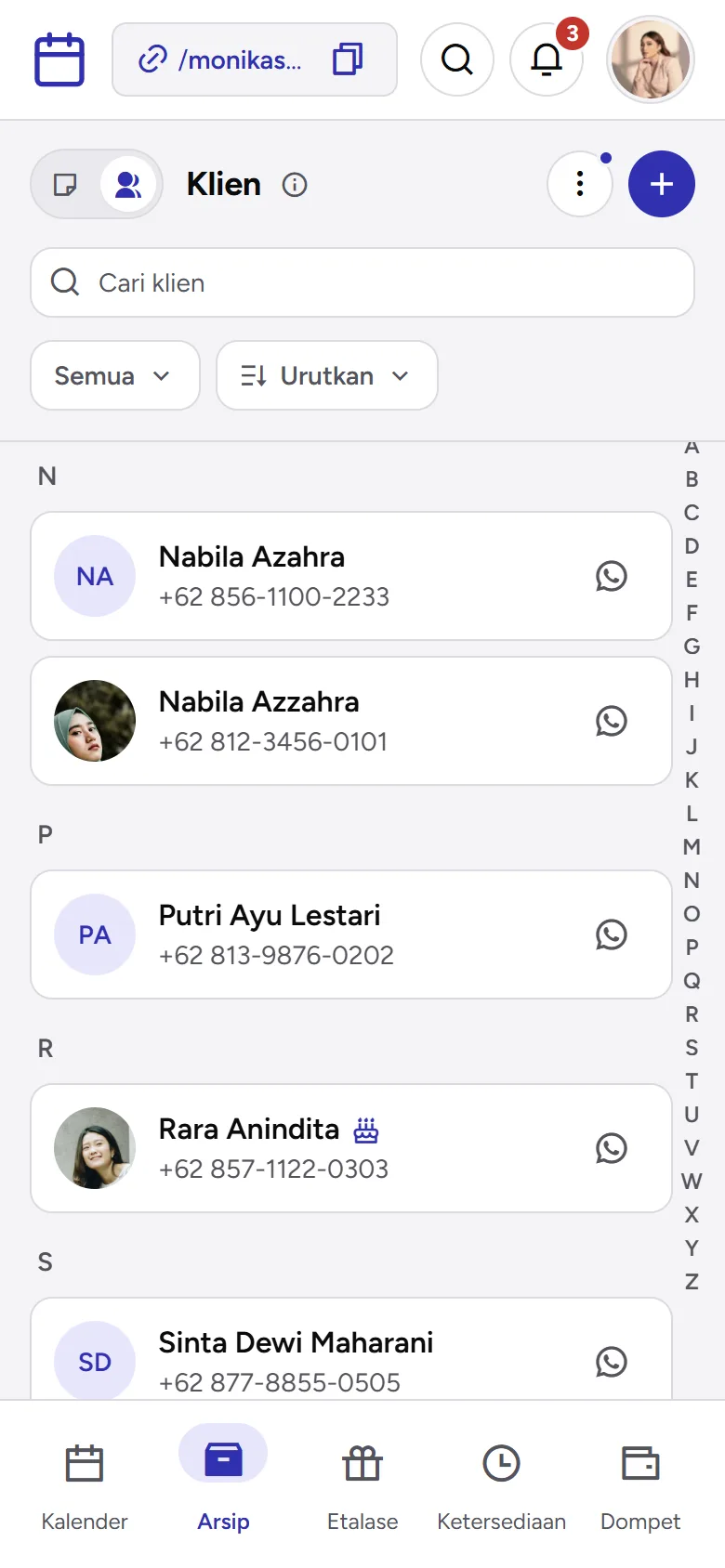
Setiap ada jadwal baru, kliennya langsung tersimpan di Arsip › Klien, baik yang memesan sendiri lewat halaman booking maupun yang kamu masukkan lewat Buat jadwal atau Catat jadwal. Di ponsel, ketuk Arsip di bilah bawah, lalu ikon klien di kapsul kiri atas.
- Dikenali dari nomor WhatsApp. Satu nomor = satu klien, walau ditulis beda (0812… atau +62812…). Jadwal berikutnya dari nomor yang sama masuk ke klien yang sama.
- Nama dan email ikut jadwal terbaru sampai kamu mengubahnya sendiri di profil klien.
- Pesanan di halaman booking yang ditinggal sebelum dibayar tidak menambah klien.
Daftarnya dikelompokkan per huruf seperti kontak HP, dengan indeks huruf di tepi kanan. Tiap baris berisi nama, nomor, dan tombol WhatsApp; ikon kue muncul kalau ulang tahun kliennya tinggal 7 hari lagi atau kurang.
Klien juga bisa kamu tambahkan sendiri atau impor dari kontak.
Mencari, mengurutkan, dan menyaring klien
Tiga alat di atas daftar membantu menemukan klien dengan cepat:
- Cari klien: cocok dengan nama, nomor (0812… sama dengan +62812…), email, label, memo, alamat, instansi, dan username media sosial.
- Urutkan: Nama (A–Z), Jadwal terakhir, Paling sering, Total transaksi, atau Baru ditambahkan. Keterangan di bawah nama ikut urutannya, mis. “Terakhir 12 Sep”, “5 jadwal”, atau “Rp4,6 jt”. Pilihanmu diingat di perangkat itu.
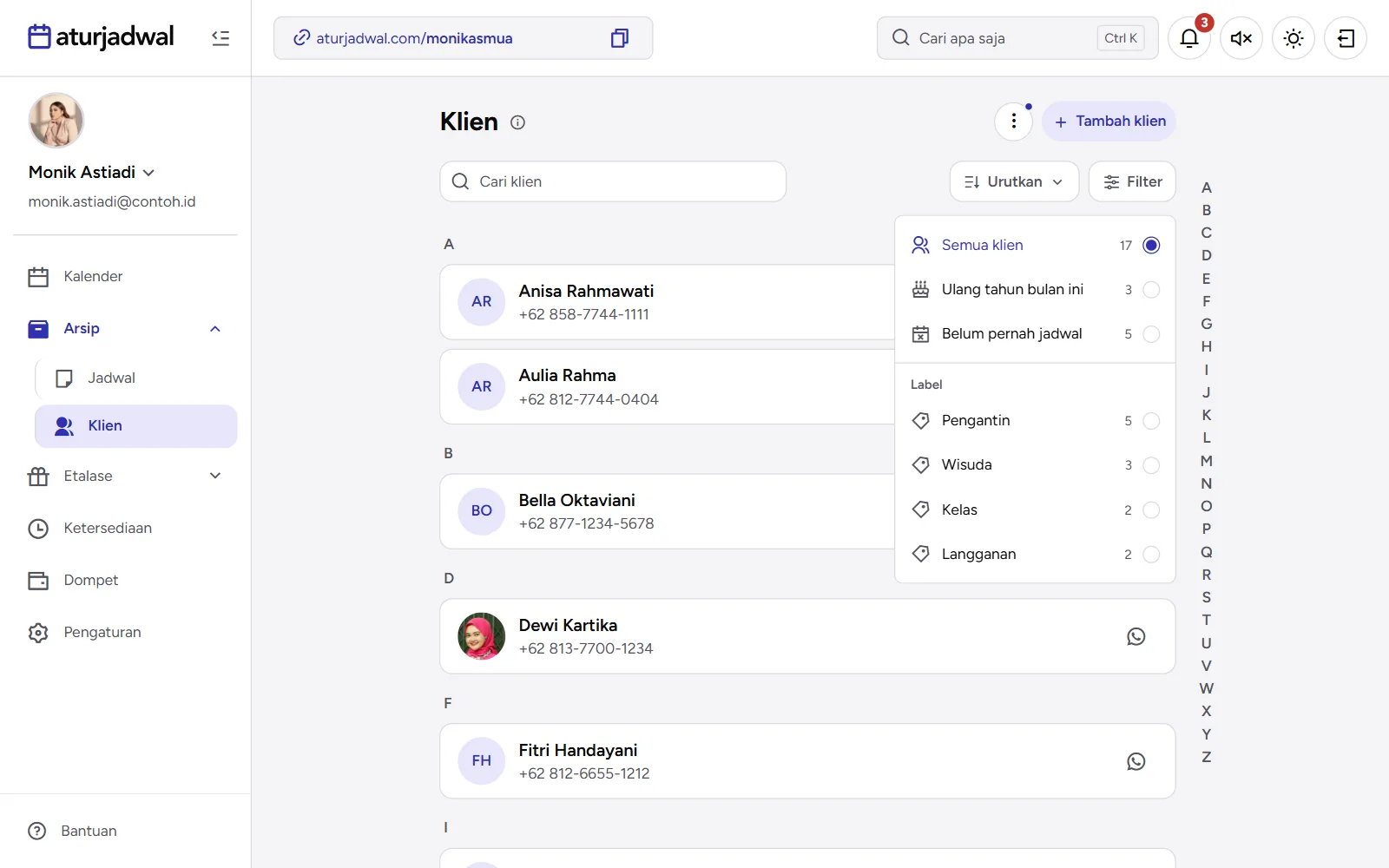
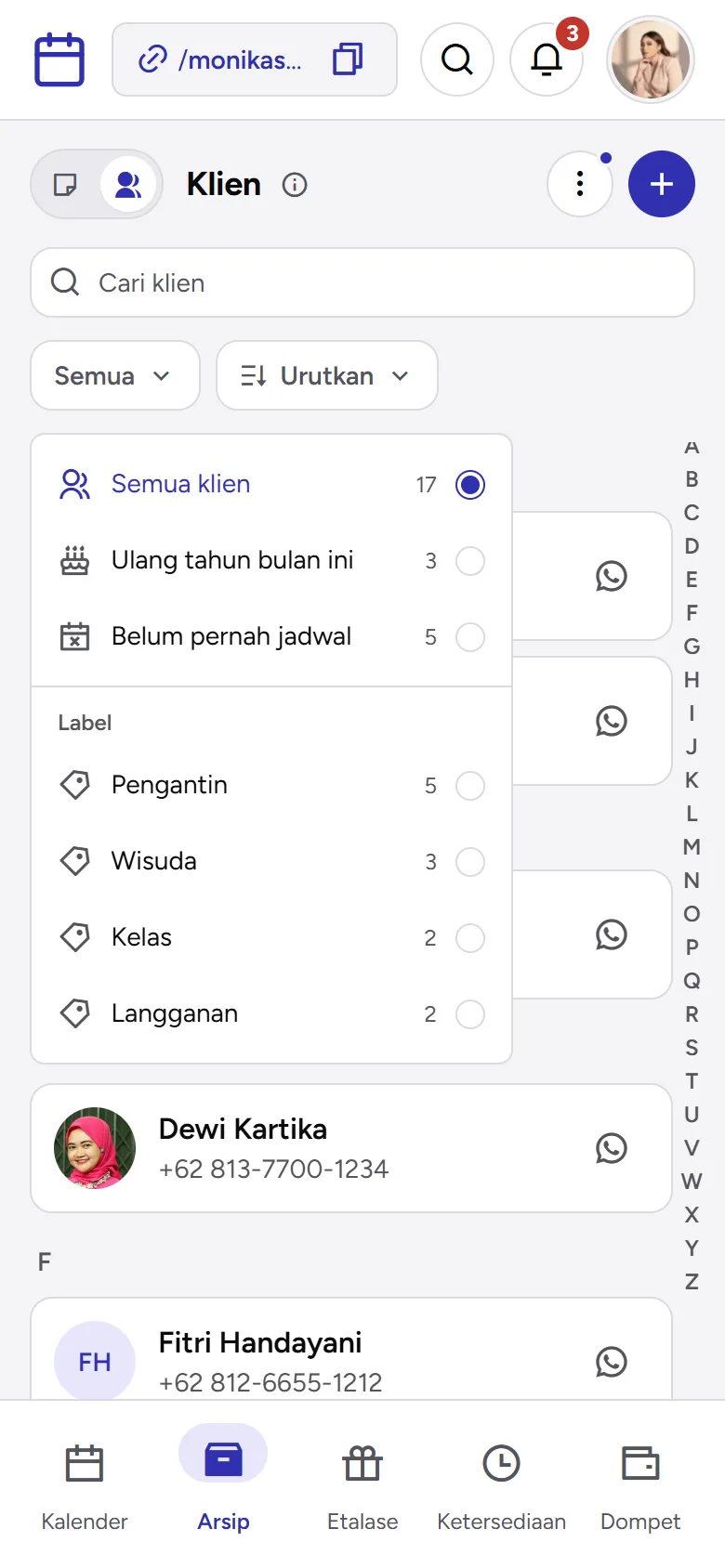
- Filter (di ponsel: tombol Semua): Semua klien, Ulang tahun bulan ini, Belum pernah jadwal, dan setiap label yang kamu pakai, lengkap dengan jumlah kliennya.
Saringan yang menyala tampil sebagai kapsul di atas daftar beserta jumlah kliennya. Klik kapsul itu untuk kembali ke semua klien.
Profil klien: statistik, info kontak, dan riwayat jadwal
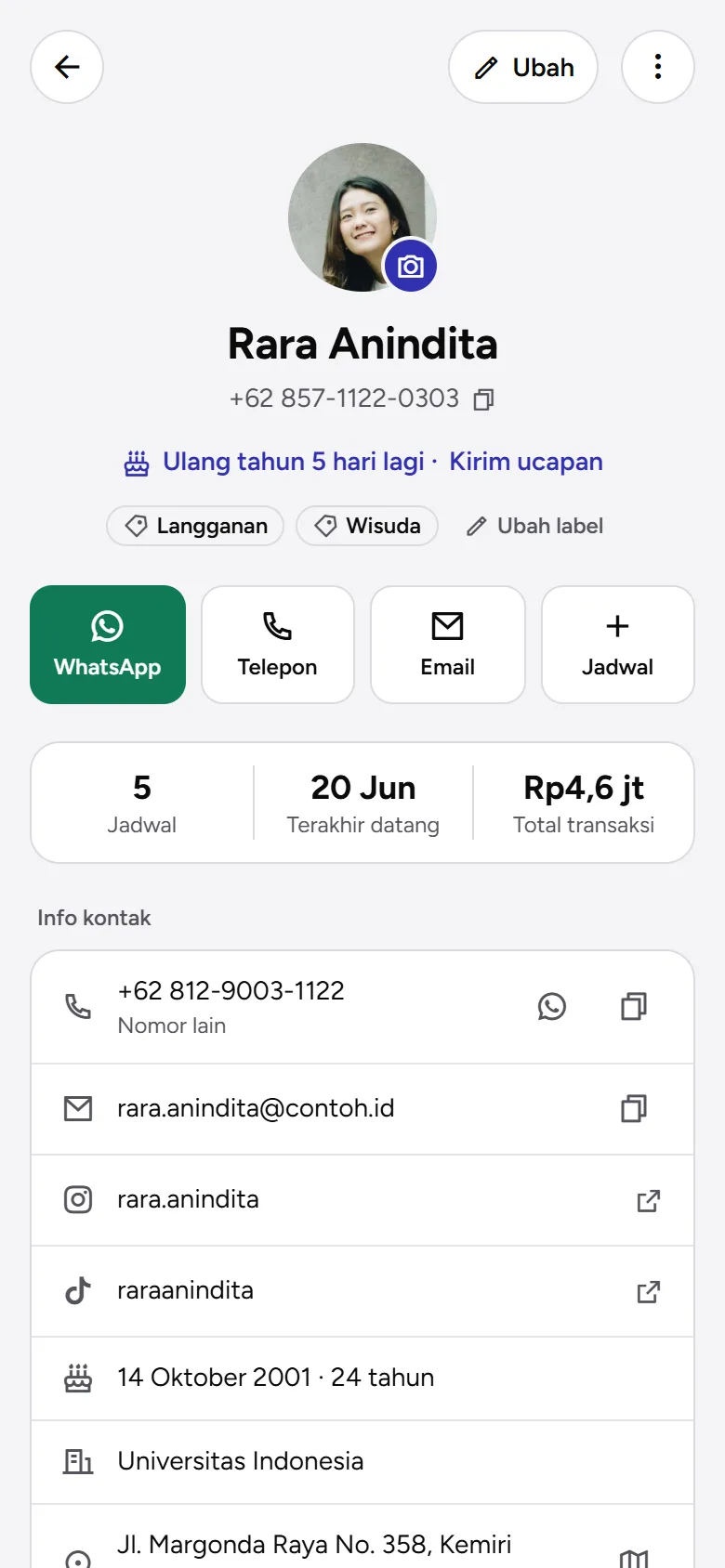
Klik nama klien untuk membuka profilnya. Isinya:
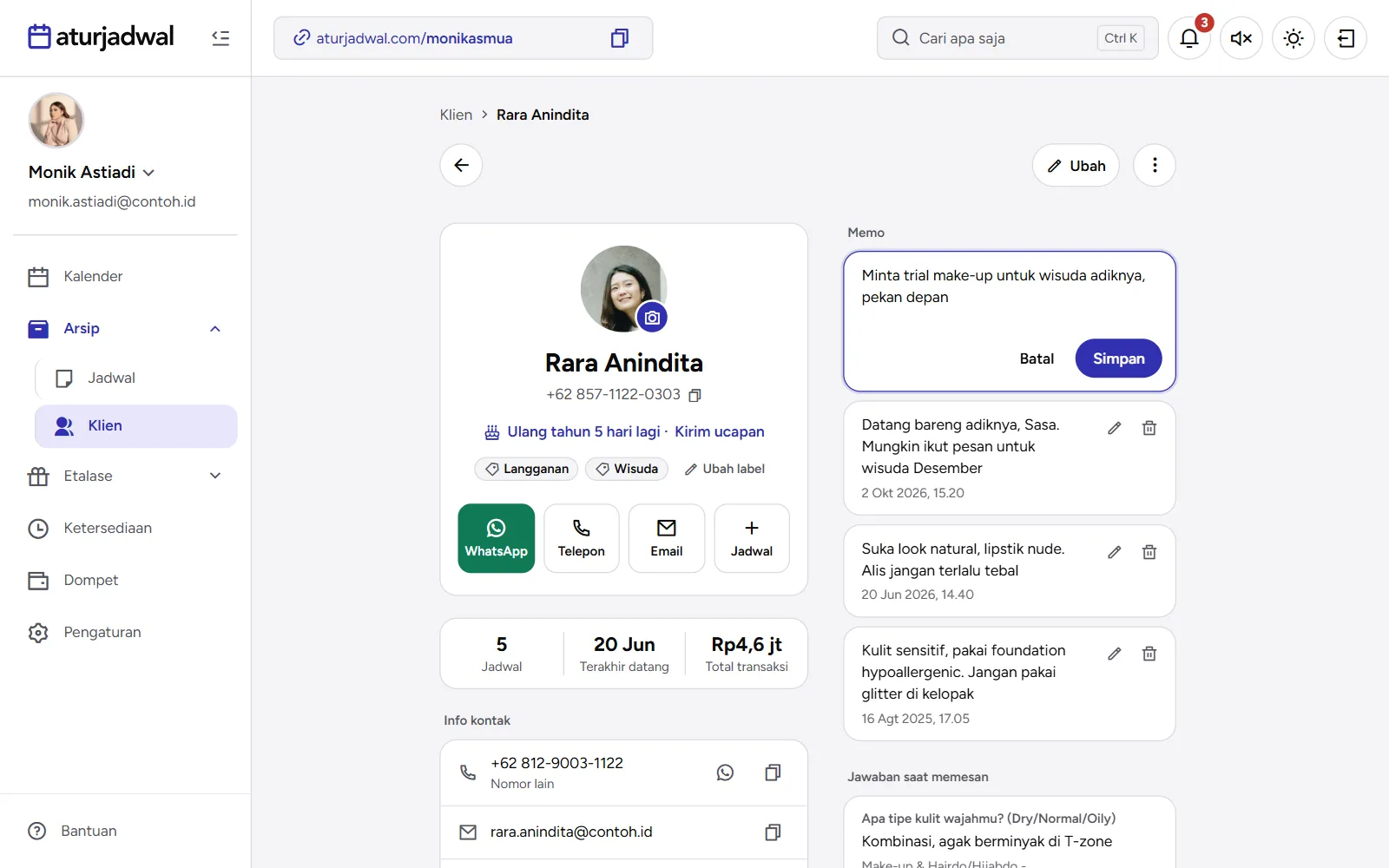
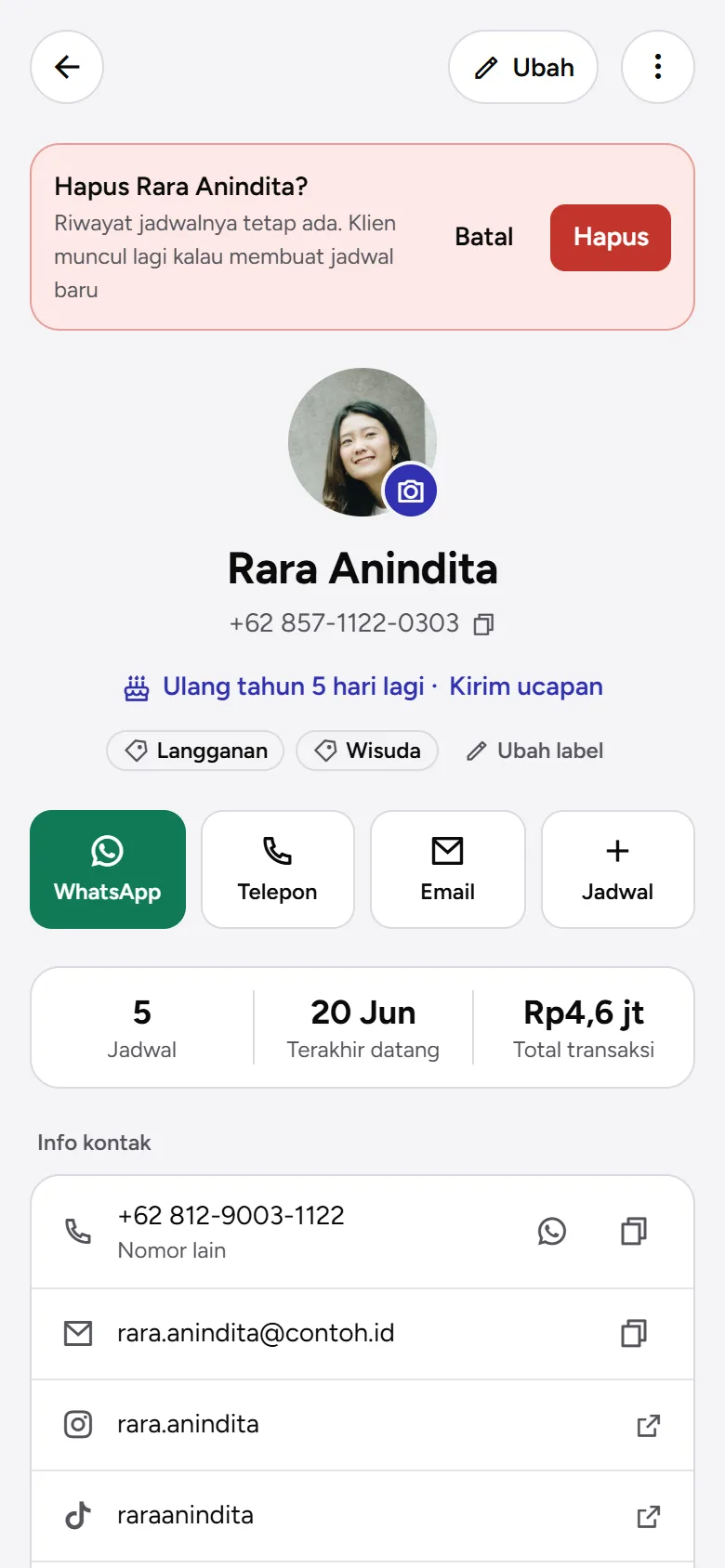
- Kartu nama: foto, nomor utama (klik untuk menyalin), pengingat ulang tahun dengan Kirim ucapan, label, serta tombol WhatsApp, Telepon, Email, dan Jadwal untuk membuat jadwal baru yang langsung terisi data klien ini.
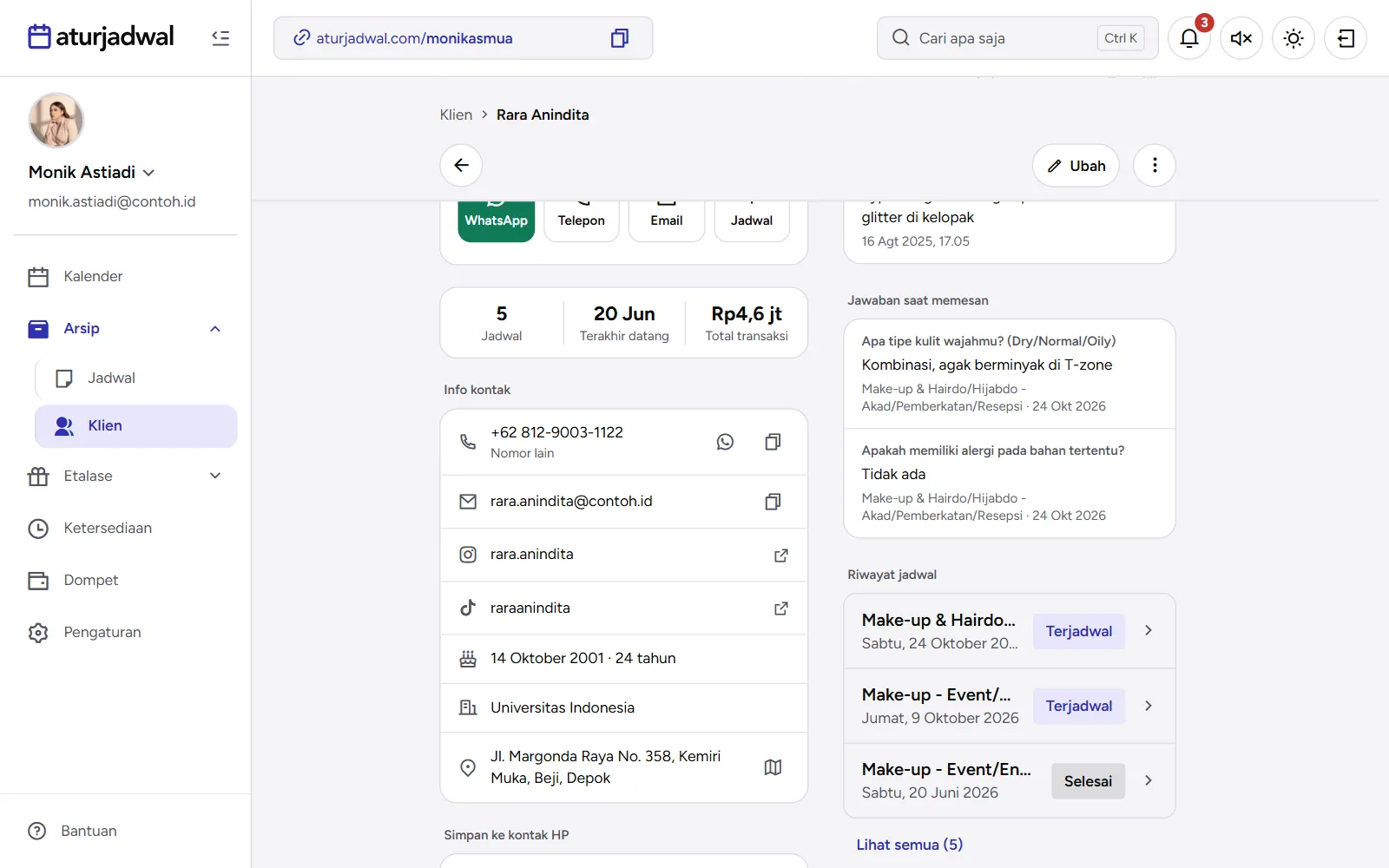
- Ringkasan: jumlah Jadwal, Terakhir datang, dan Total transaksi (yang sudah dibayar, termasuk add-on). Jadwal yang batal tidak ikut dihitung.
- Info kontak: nomor lain, email, media sosial, tanggal lahir dan umur, instansi, serta alamat dengan tombol peta.
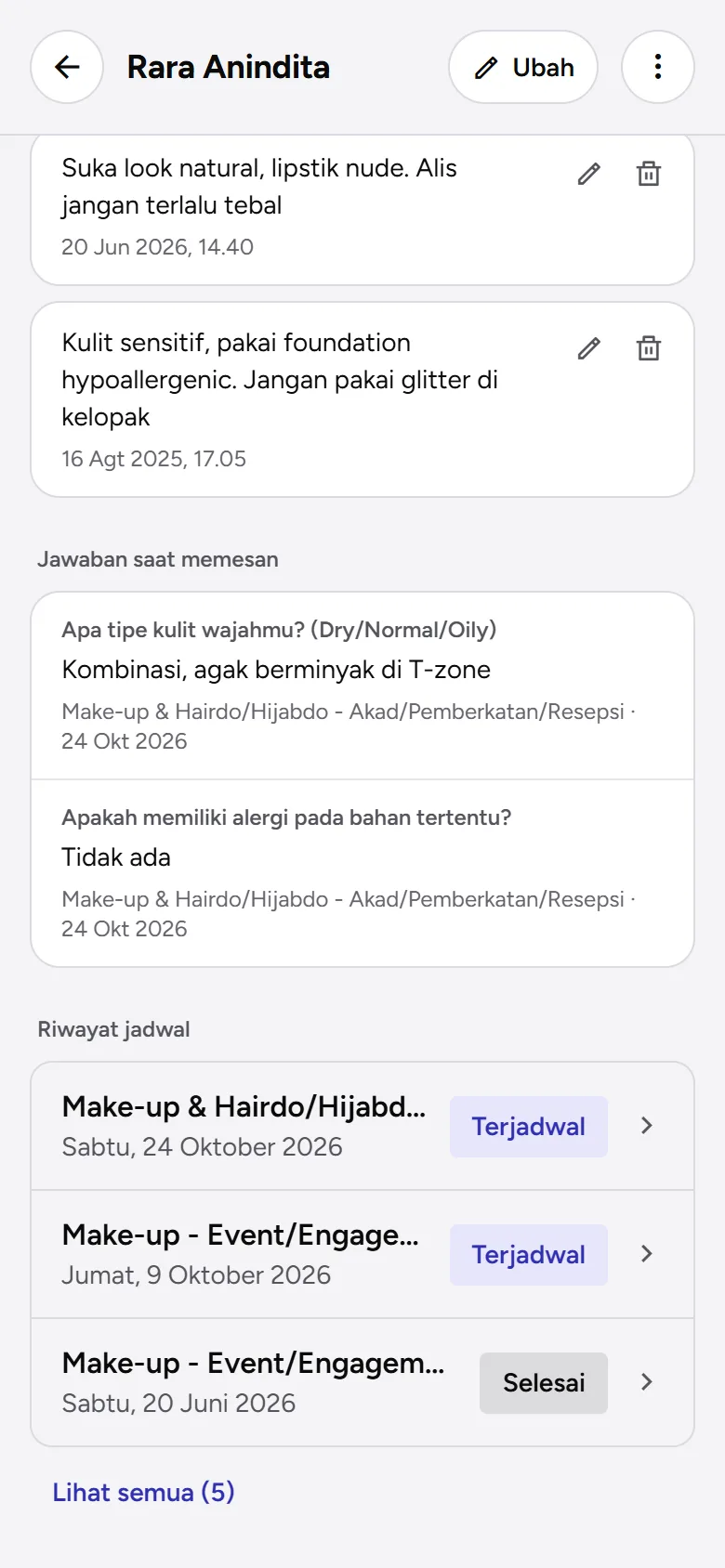
- Jawaban saat memesan: jawaban pertanyaan tambahan dari jadwal-jadwalnya, yang terbaru di depan.
- Riwayat jadwal: semua jadwalnya dengan status Terjadwal, Selesai, atau Batal; jadwal catatan berlatar kuning. Klik salah satu untuk membuka detail jadwalnya.
- Pembelian voucher: hanya muncul kalau klien ini pernah membeli voucher.
Di tablet dan desktop, profilnya tampil dua kolom dan dilengkapi kode QR Simpan ke kontak HP (lihat Mengekspor klien).
Memo dan label klien
Memo dan label hanya terlihat olehmu; klien tidak pernah melihatnya.
Memo menyimpan hal yang perlu diingat sebelum jadwal berikutnya, mis. alergi, ukuran, atau warna favorit.
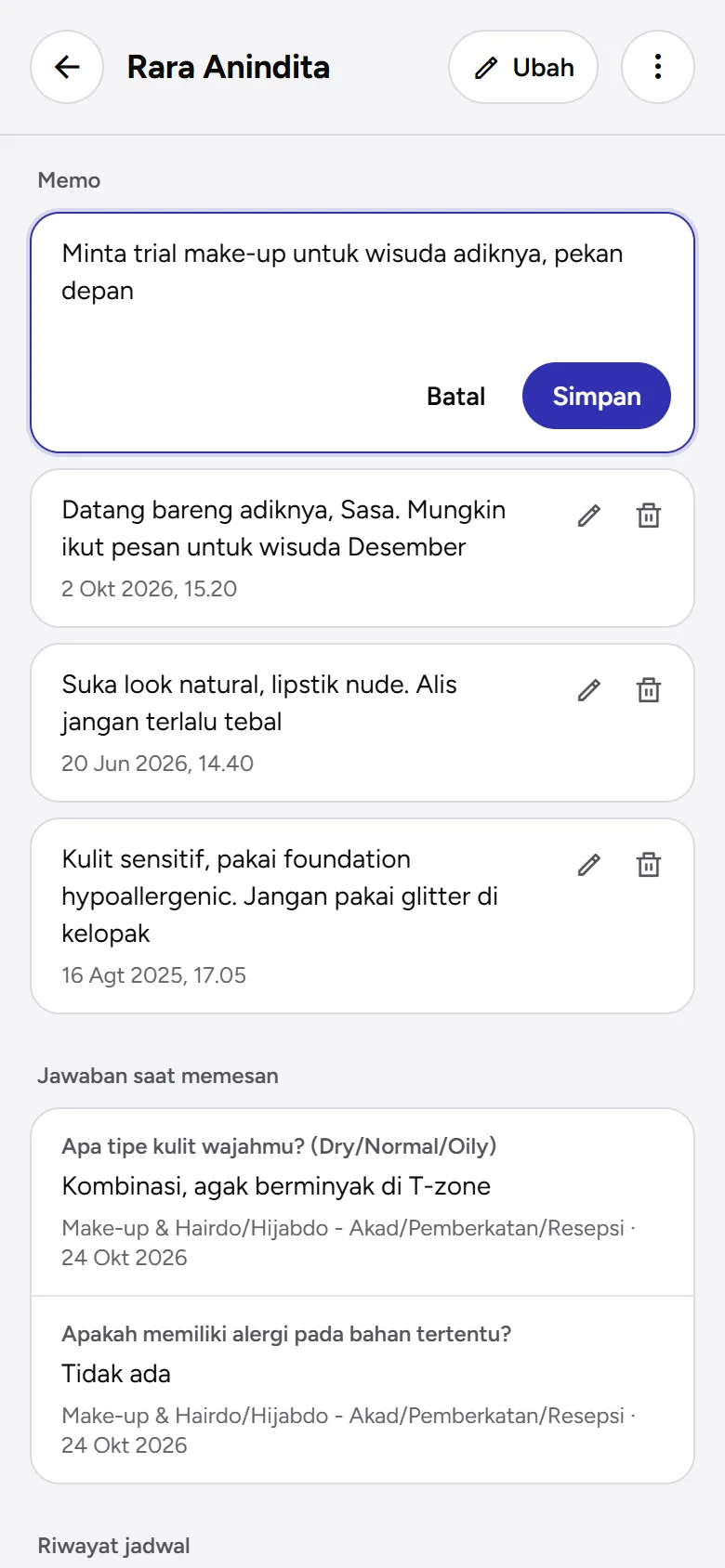
- Di profil klien, klik Tulis memo.
- Tulis catatannya, lalu klik Simpan.
Memo terbaru ada di paling atas, lengkap dengan tanggal dan jamnya. Ikon pensil untuk mengubah, ikon tempat sampah untuk menghapus.
Label mengelompokkan klien, mis. Langganan, Pengantin, atau VIP. Klik Beri label (atau Ubah label) di bawah nama klien, ketik labelnya lalu tekan Enter atau pilih dari saran, kemudian klik Simpan. Setiap label otomatis jadi pilihan di Filter daftar klien.
Menambah dan mengubah data klien
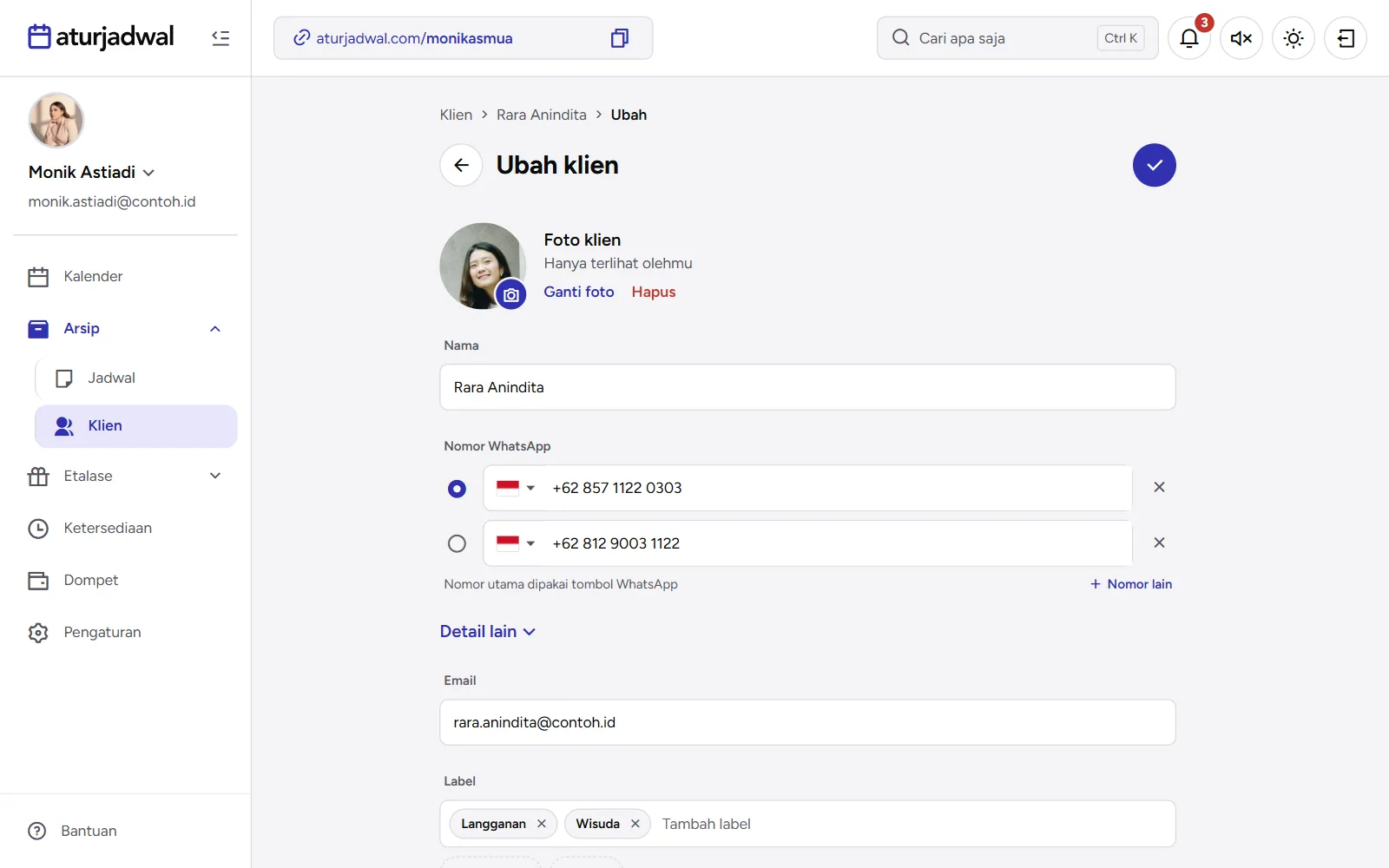
- Di halaman Klien, klik Tambah klien (di ponsel: tombol +). Untuk klien yang sudah ada, buka profilnya lalu klik Ubah.
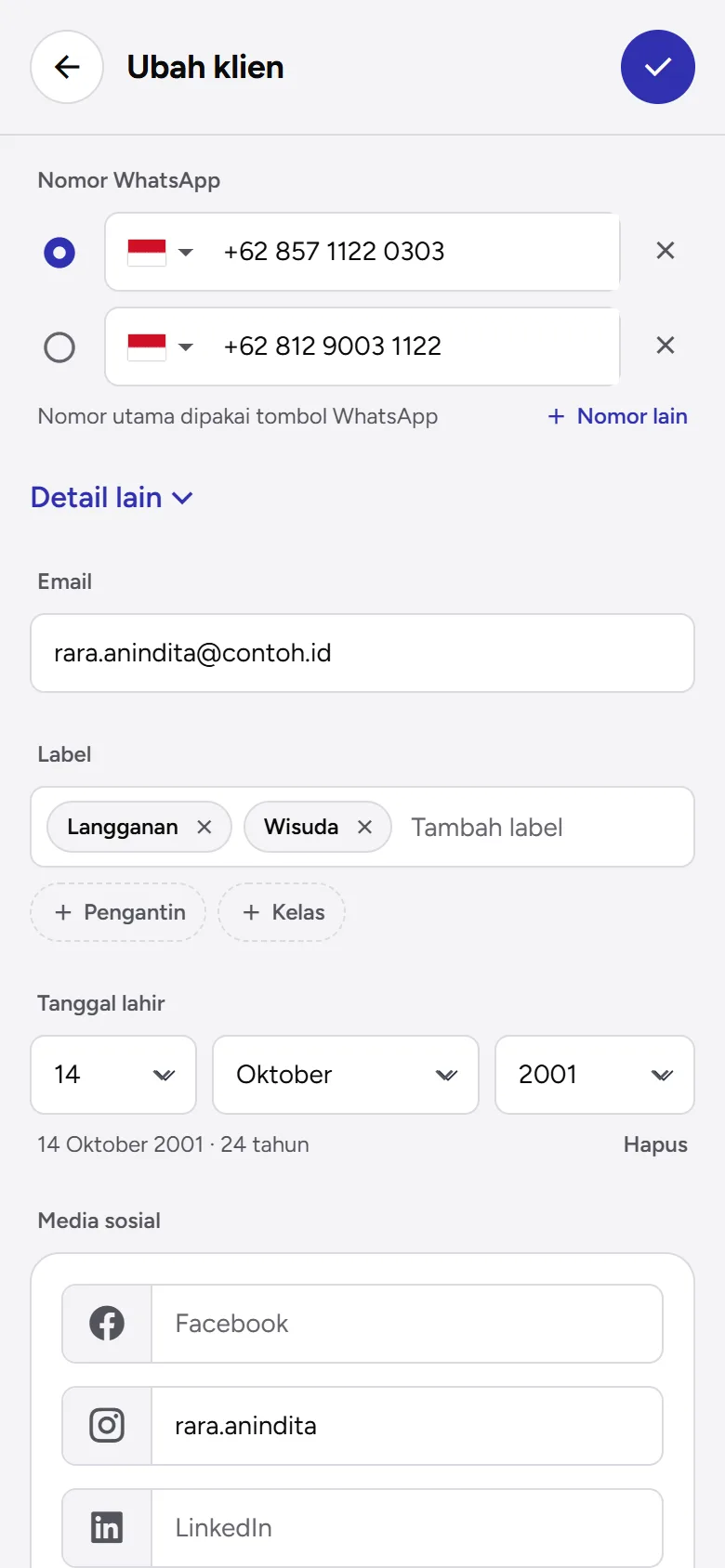
- Isi Nama dan Nomor WhatsApp. Klik Nomor lain untuk menambah nomor (maksimal 5), lalu pilih bulatan di sebelah kiri nomor yang jadi nomor utama untuk tombol WhatsApp.
- Buka Detail lain untuk data opsional: Email, Label, Tanggal lahir (tahun boleh dikosongkan), Media sosial, Instansi atau perusahaan, Alamat, dan Memo pertama.
- Klik ✓ di kanan atas untuk menyimpan.
- Foto klien hanya terlihat olehmu. Klik Tambah foto, pangkas fotonya, lalu simpan bersama formulir. Di profil, ikon kamera di pojok foto langsung mengganti fotonya.
- Media sosial (Facebook, Instagram, LinkedIn, TikTok, X) diisi username saja, tanpa @. Tautan profil yang ditempel otomatis dipotong jadi username.
- Nomor yang sudah dipakai klien lain ditolak. Pesannya menyebut klien pemilik nomor itu, dengan tautan Lihat klien, atau Gabungkan kalau kamu sedang mengubah klien.
- Nomornya harus nomor HP; nomor telepon rumah tidak bisa dipakai.
Mengimpor kontak jadi klien
Kontak yang punya nomor WhatsApp bisa langsung jadi klien tanpa diketik satu per satu. Klien yang sudah ada tidak akan dobel.
- Di halaman Klien, klik tombol ⋯ di sebelah Tambah klien, lalu Impor kontak.
- Pilih sumbernya:
- Google Kontak: pilih akun Google dan izinkan Aturjadwal membaca kontaknya. Izin itu dipakai sekali, lalu langsung dicabut.
- Berkas kontak: .vcf dari HP, iCloud, atau Google Kontak, atau .csv dari Excel dan Google Sheets (maksimal 5 MB).
- Tempel daftar: tempel nama dan nomor, satu klien per baris, lalu klik Lanjut.
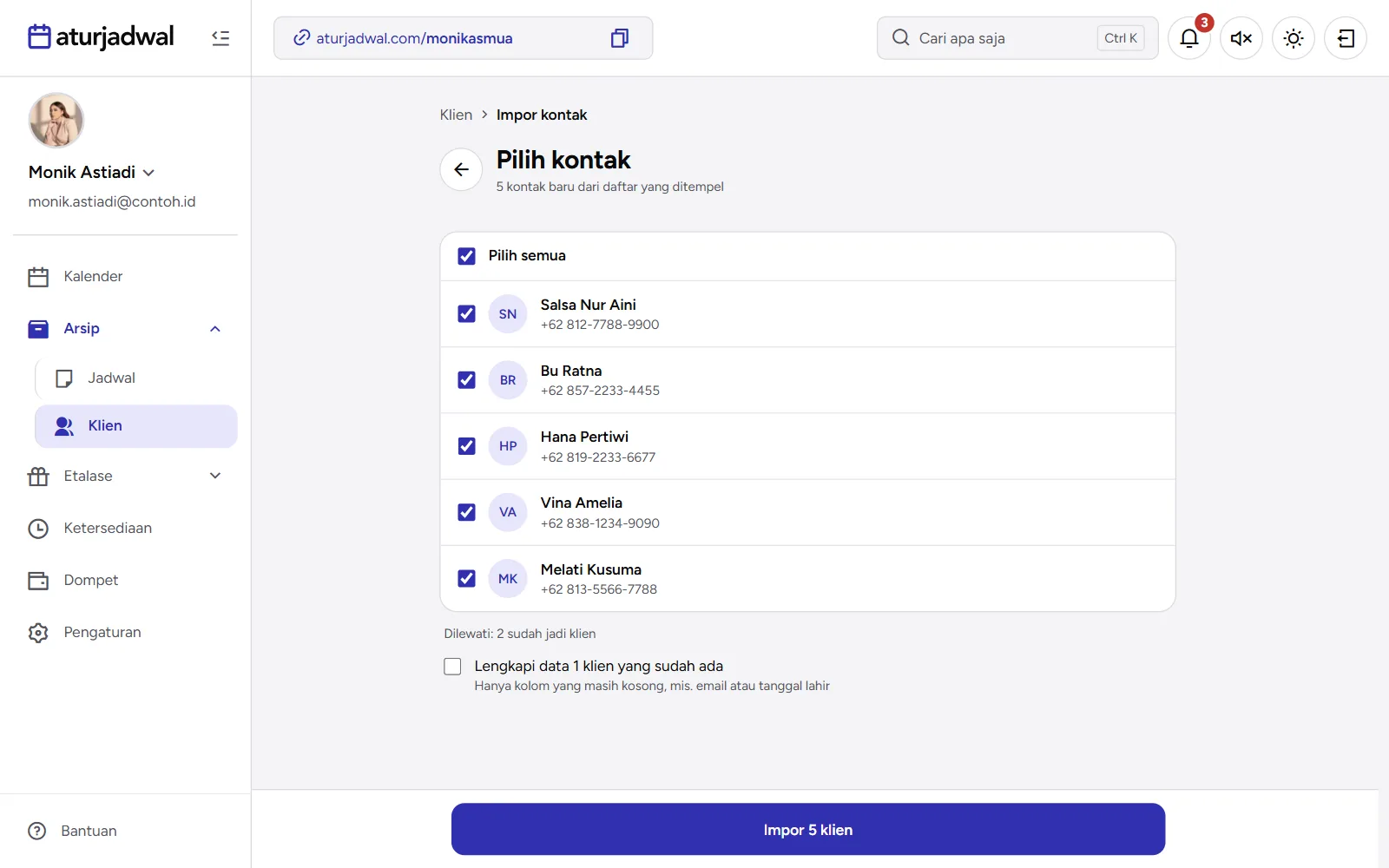
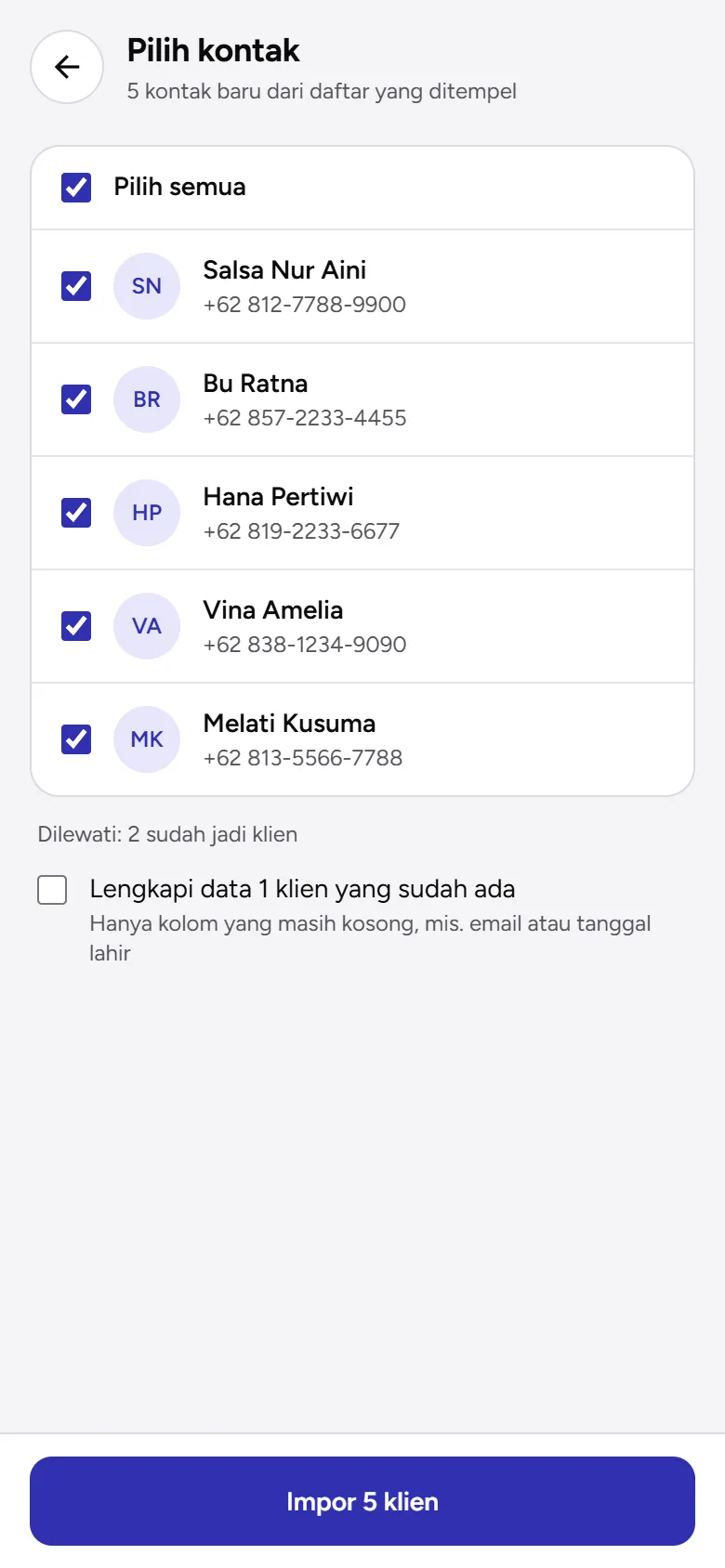
- Di layar Pilih kontak, hanya kontak baru yang tampil, semuanya sudah tercentang. Hapus centang kontak yang tidak perlu.
- Klik tombol impor di bawah, mis. Impor 5 klien.
- Kontak yang nomornya sudah jadi klien dan kontak tanpa nomor WhatsApp dilewati, dan jumlahnya disebut di bawah daftar. Centang Lengkapi data di bawahnya untuk mengisi kolom yang masih kosong di klien lama, mis. email atau tanggal lahir.
- Kalau kontaknya berfoto, centang Pakai foto kontak. Foto klien yang sudah ada tidak diganti.
- Label kontak dari Google Kontak ikut jadi label klien.
Belum tahu cara mengambil kontak dari HP? Klik Cara mengambil kontak dari HP di layar Impor kontak: ada langkahnya untuk HP Android, iPhone, Google Kontak, serta Excel atau Google Sheets. Kalau impor dari Google Kontak tidak bisa, unduh kontakmu dari contacts.google.com (Ekspor › vCard), lalu pilih Berkas kontak.
Mengekspor klien ke kontak HP, XLSX, atau CSV
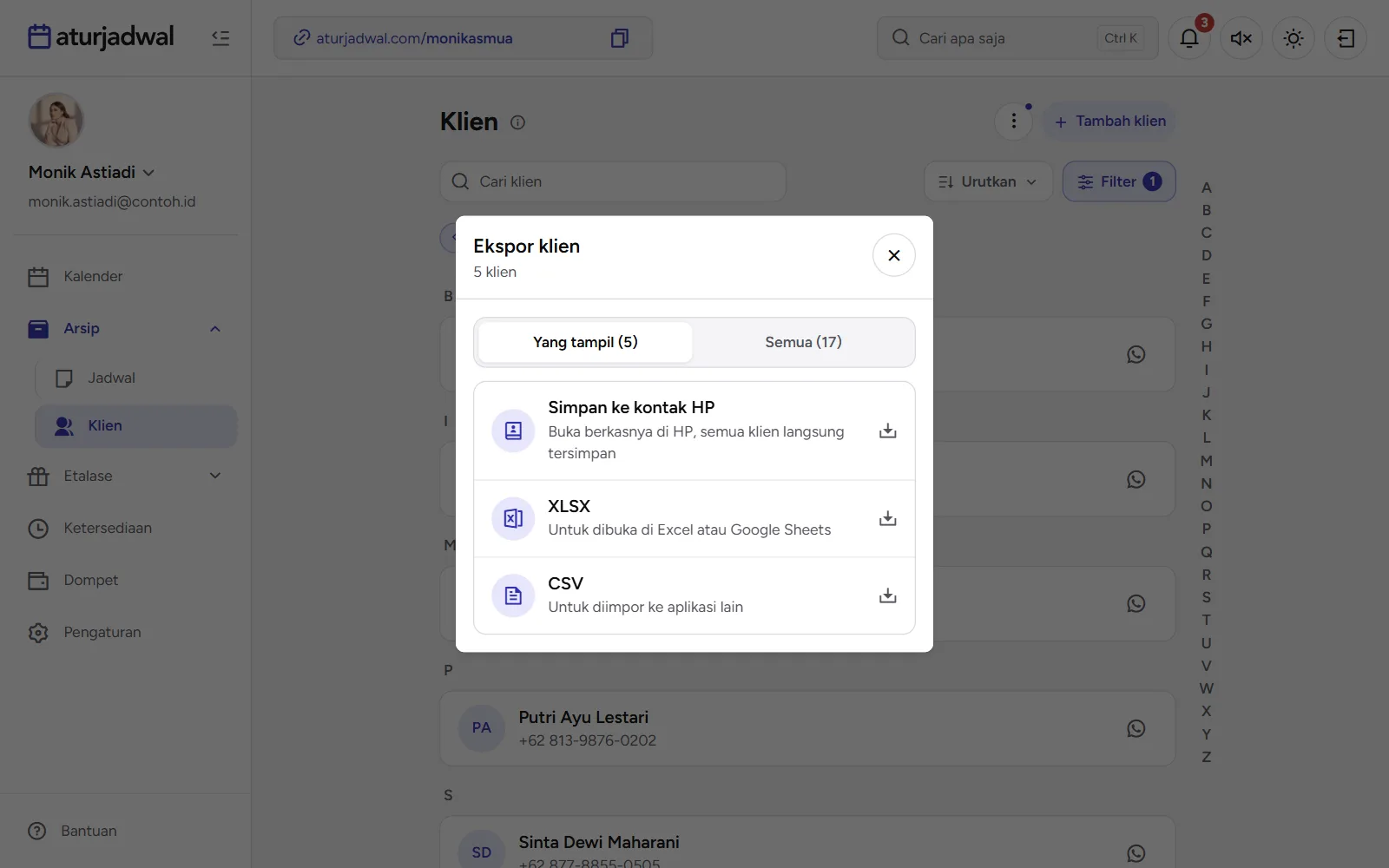
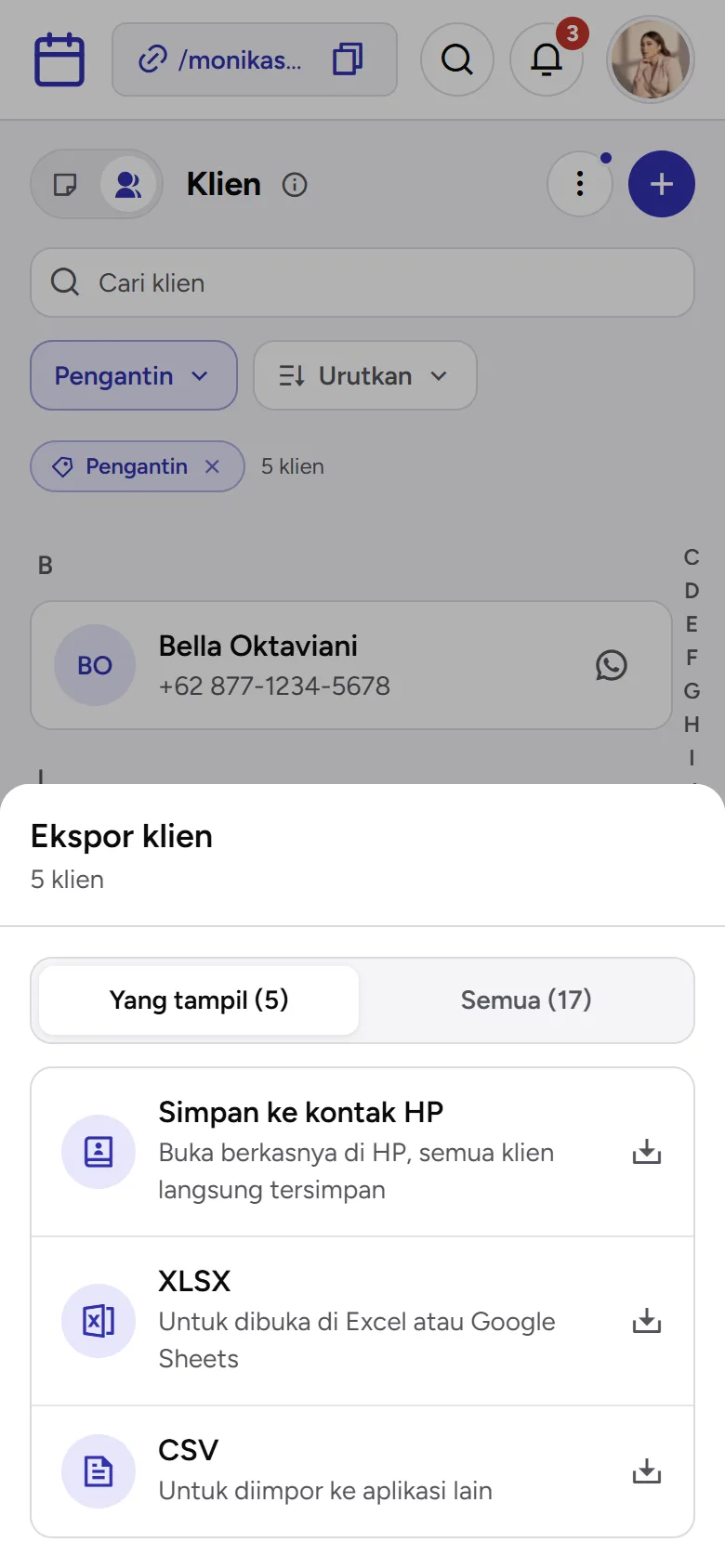
- Di halaman Klien, klik ⋯ › Ekspor klien.
- Kalau daftarnya sedang dicari atau disaring, pilih Yang tampil atau Semua.
- Pilih formatnya:
- Simpan ke kontak HP: berkas .vcf. Buka di HP, semua klien langsung tersimpan di kontak.
- XLSX: untuk dibuka di Excel atau Google Sheets.
- CSV: untuk diimpor ke aplikasi lain.
Isinya: nama, nomor WhatsApp dan nomor lain, email, label, tanggal lahir, media sosial, alamat, instansi, memo, jumlah jadwal, jadwal terakhir, dan total transaksi. Foto klien tidak ikut.
Satu klien saja? Di tablet dan desktop, profil klien punya kode QR Simpan ke kontak HP: pindai dengan kamera HP, atau klik Unduh .vcf. Di ponsel, buka profilnya lalu ketuk ⋯ › Simpan ke kontak HP.
Klien duplikat: menggabungkan dan memisahkan
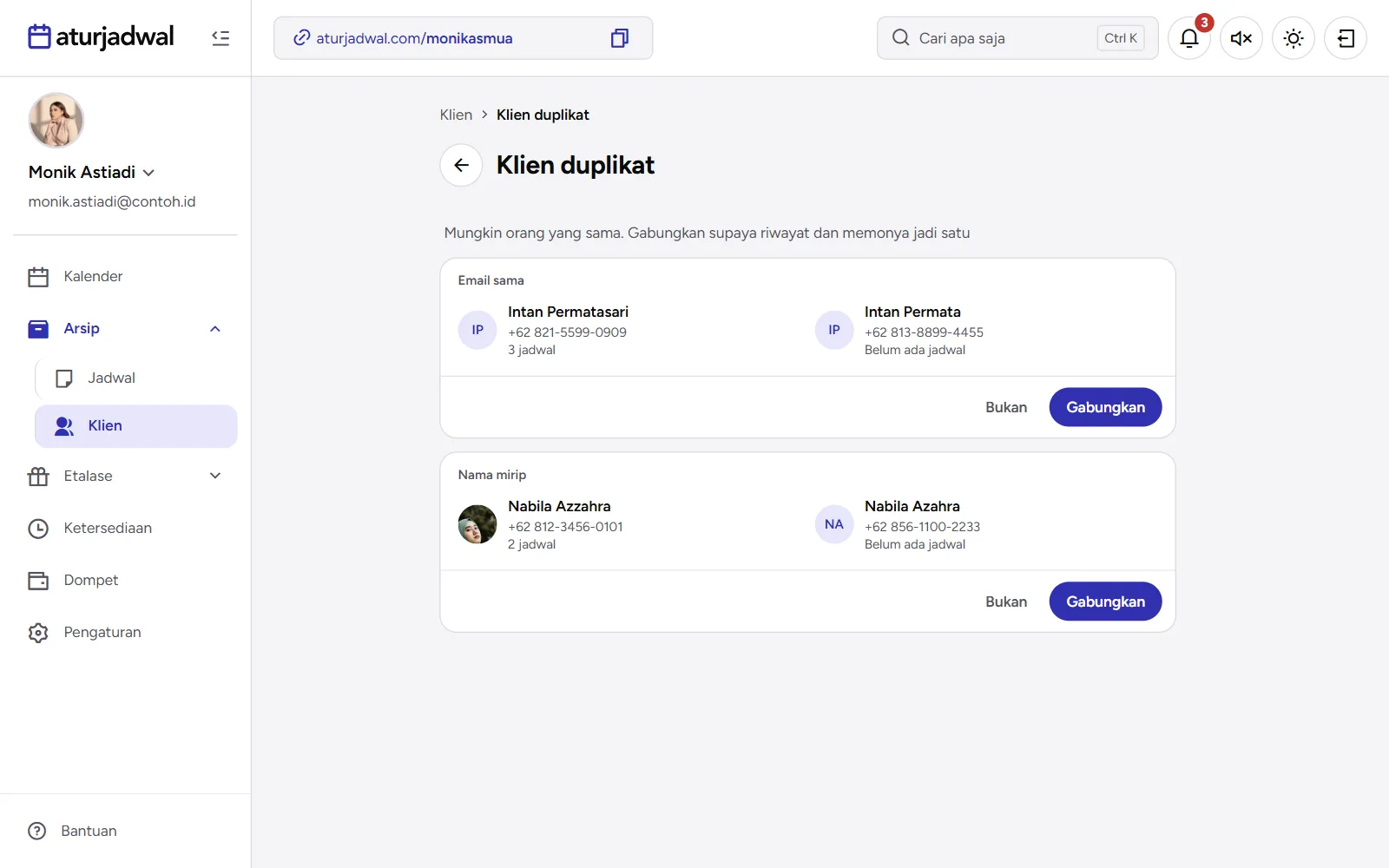
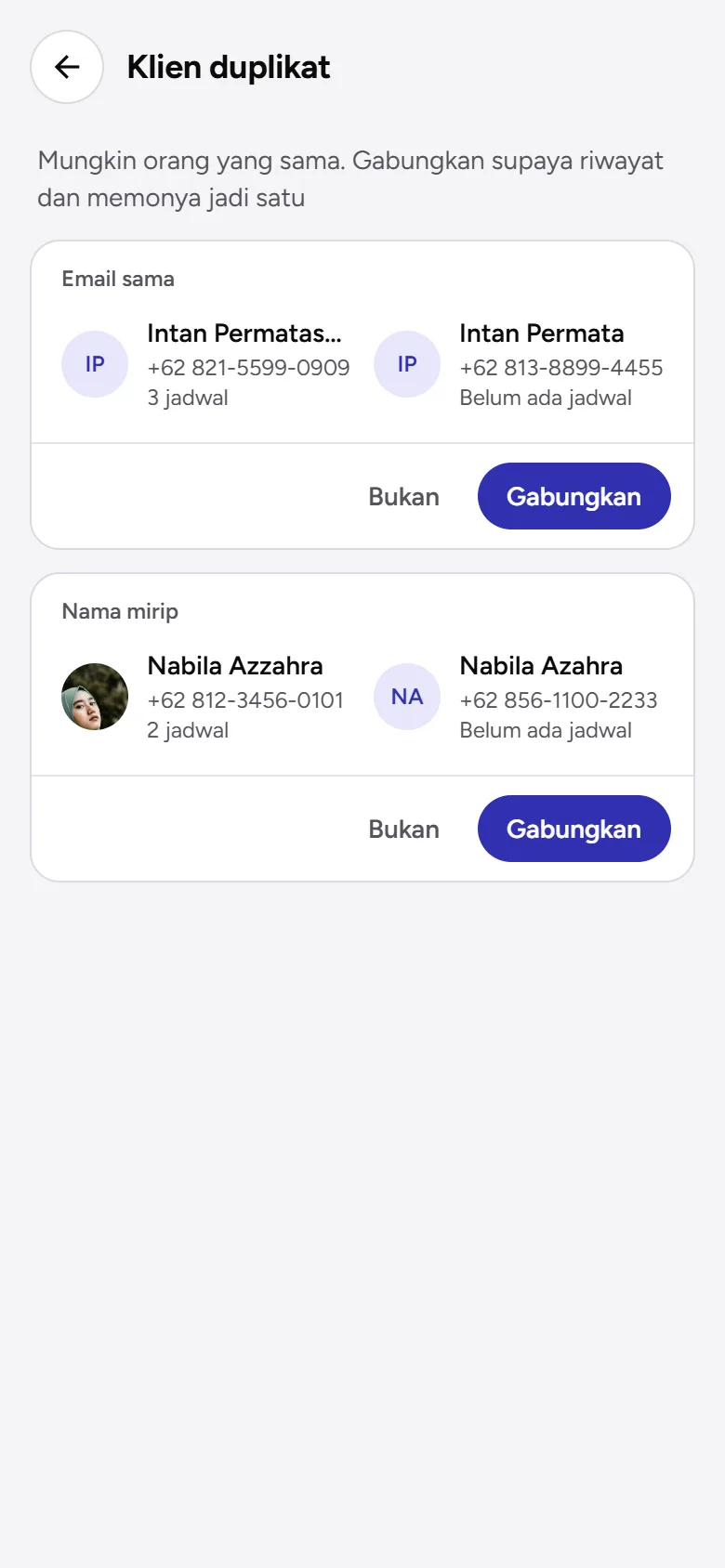
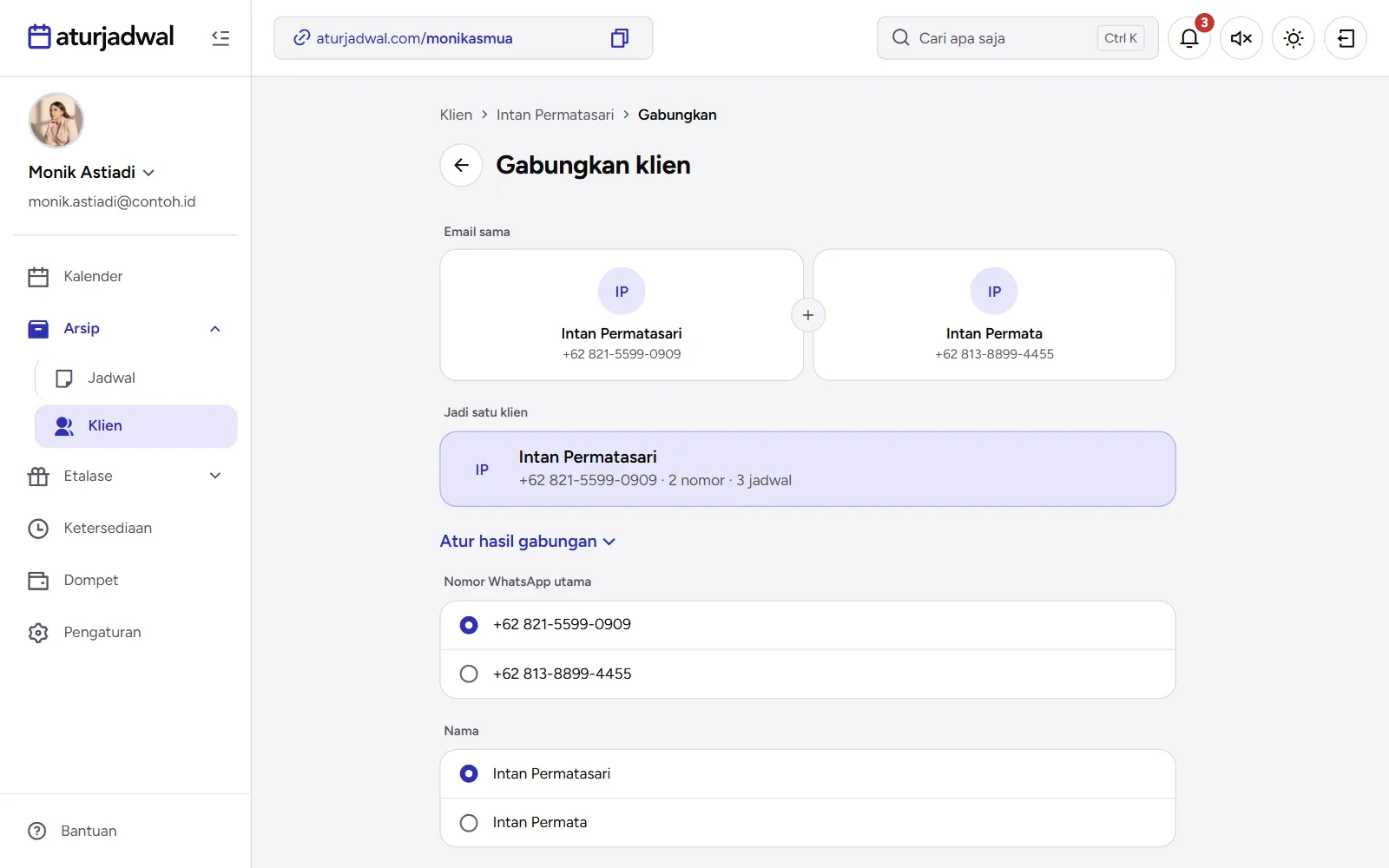
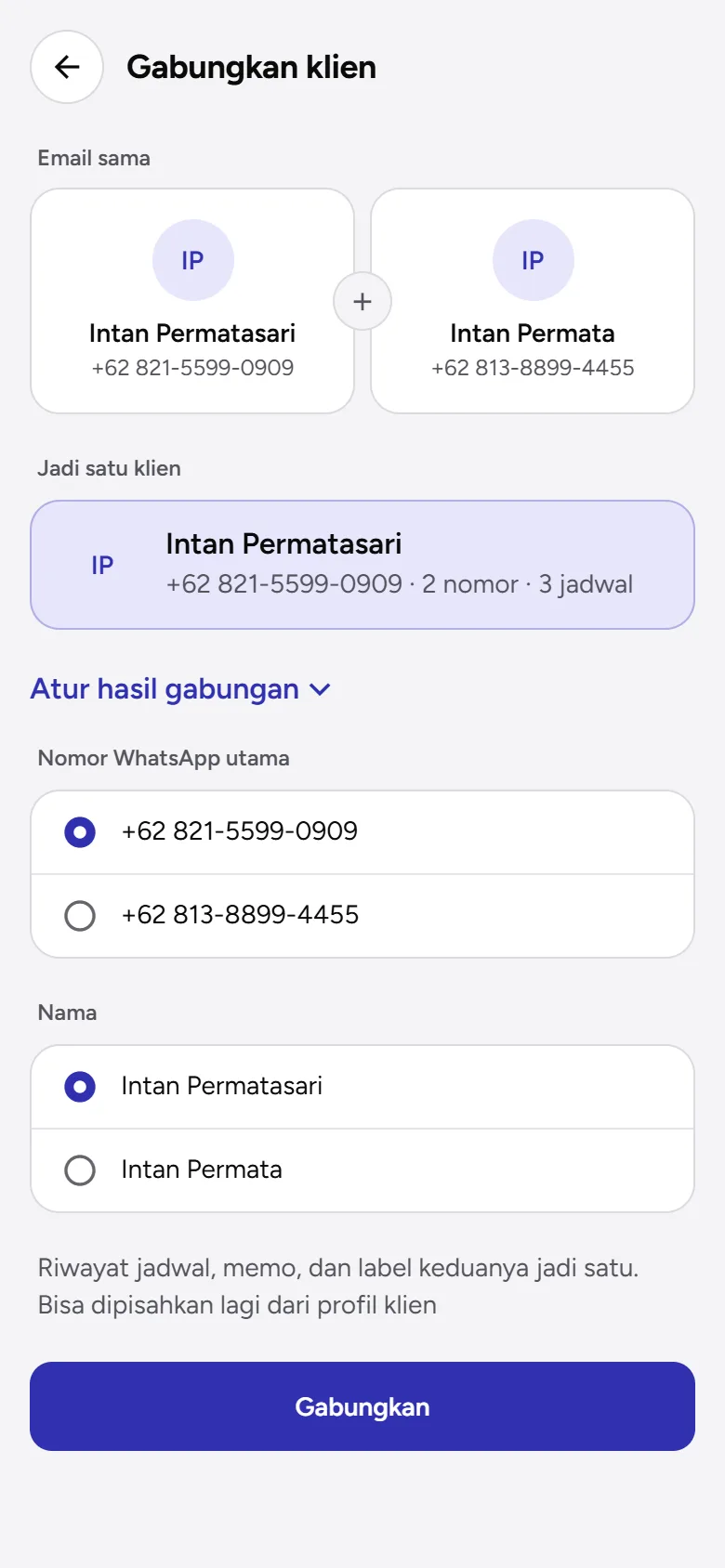
Kadang satu orang tercatat dua kali, mis. memesan dengan nomor lain atau namanya ditulis beda. Aturjadwal mencari pasangan klien yang mungkin orang yang sama: nomornya sama walau ditulis beda, email sama, nama sama, atau nama mirip.
- Kalau ada klien duplikat, tombol ⋯ di halaman Klien diberi titik. Klik ⋯ › Klien duplikat.
- Di setiap pasangan, klik Gabungkan, atau Bukan kalau keduanya memang orang berbeda (pasangan itu tidak muncul lagi).
- Periksa Jadi satu klien. Buka Atur hasil gabungan untuk memilih nomor WhatsApp utama, nama, atau data lain yang berbeda.
- Klik Gabungkan.
Nomor, label, memo, jawaban, dan riwayat jadwal keduanya jadi satu (maksimal 5 nomor). Petunjuk “Mungkin sama dengan …” juga muncul di profil klien yang bersangkutan. Untuk menggabungkan dua klien yang tidak terdeteksi, buka profil salah satunya lalu klik ⋯ › Gabungkan dengan klien lain.
Salah gabung? Di profil klien, bagian Digabung dari punya tombol Pisahkan untuk mengembalikan klien keduanya beserta nomor, memo, dan labelnya.
Chat WhatsApp dengan klien
- Dari daftar Klien: klik ikon WhatsApp di baris klien. Chat langsung terbuka ke nomor utamanya.
- Dari profil: tombol WhatsApp (nomor utama), Telepon, dan Email. Setiap nomor lain di Info kontak punya tombol WhatsApp dan salin sendiri.
- Saat ulang tahun: kalau ulang tahun klien tinggal 7 hari lagi atau kurang, profilnya menampilkan Kirim ucapan, yang membuka WhatsApp dengan ucapan yang sudah terisi.
- Dari detail jadwal: tombol Chat di samping nama klien, dan Profil untuk membuka profil kliennya.
Tombol WhatsApp selalu memakai nomor utama. Gantinya lewat Ubah di profil klien.
Menghapus klien
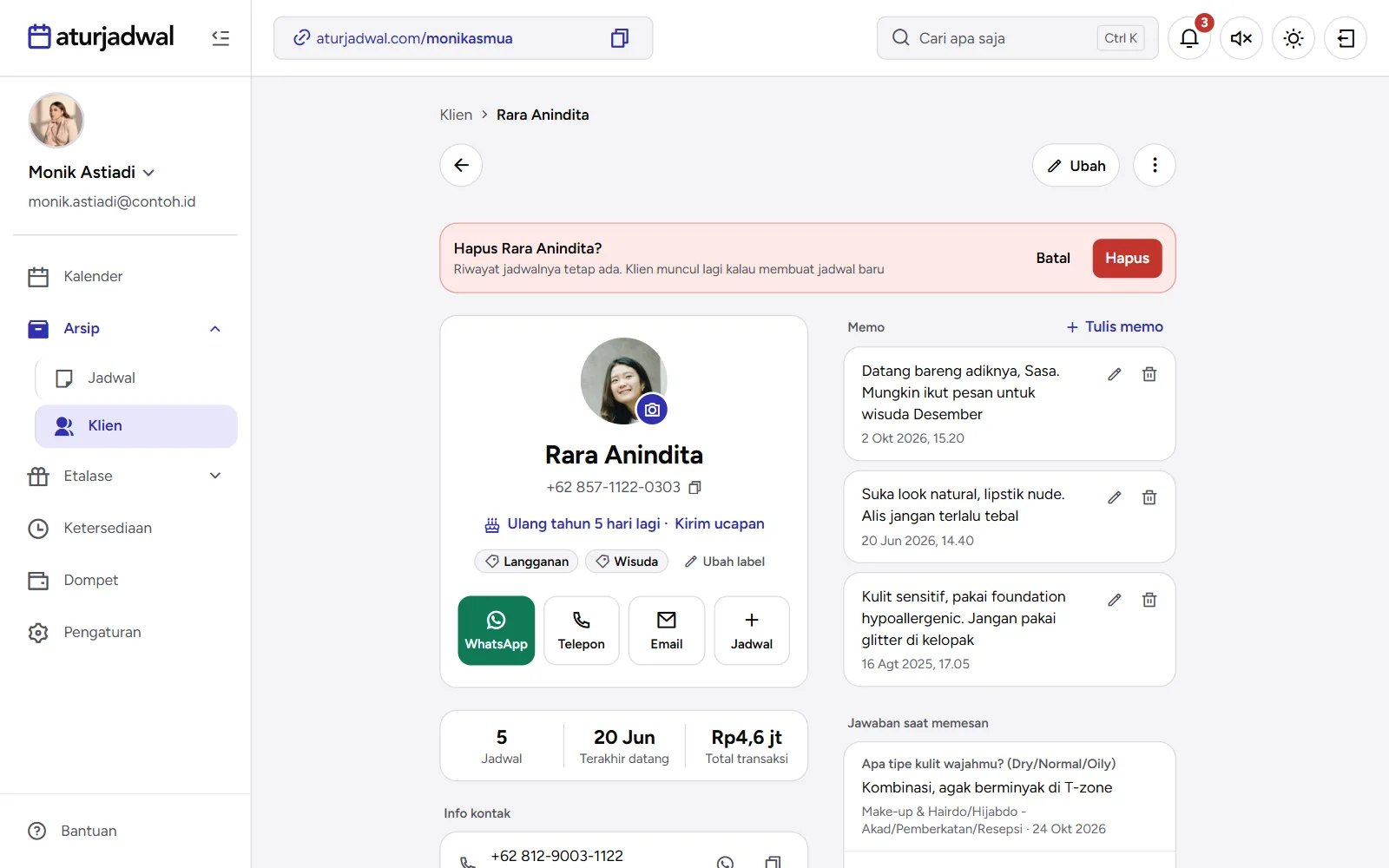
- Buka profil klien, klik ⋯ › Hapus klien.
- Klik Hapus pada konfirmasi di atas profil.
Kliennya hilang dari daftar beserta memo, label, foto, dan nomor tambahannya. Jadwalnya tidak ikut terhapus dan tetap ada di Jadwal dan Kalender.
Kalau orang itu membuat jadwal lagi, ia muncul lagi sebagai klien dengan riwayat jadwal lamanya, tapi tanpa memo dan label yang sudah terhapus.
Aturjadwal tidak punya fitur blokir klien: menghapus klien tidak mencegahnya memesan lagi. Kalau tidak ingin melayani sebuah pesanan, batalkan jadwalnya dari detail jadwal.
Masih belum ketemu jawabannya?
Kirim pertanyaanmu ke kami, kami bantu jawab.