Pusat BantuanMemulai
Memulai
Hari pertama pakai Aturjadwal, dari daftar sampai link booking-mu siap dibagikan.
Daftar dan siapkan halaman booking
Halaman booking-mu jadi dalam beberapa menit: jawab beberapa pertanyaan singkat, sisanya disiapkan Aturjadwal. Ada dua pintu masuk dengan langkah yang hampir sama:
- Kolom
aturjadwal.com/+ Buat Aturjadwal kamu, atau Daftar gratis, di situs Aturjadwal — langsung ke langkah-langkahnya; akunnya baru dibuat di langkah terakhir. - Masuk › Daftar gratis — buat akun dulu (Google, Apple, atau email), lalu langkah-langkahnya terbuka sesudahnya.
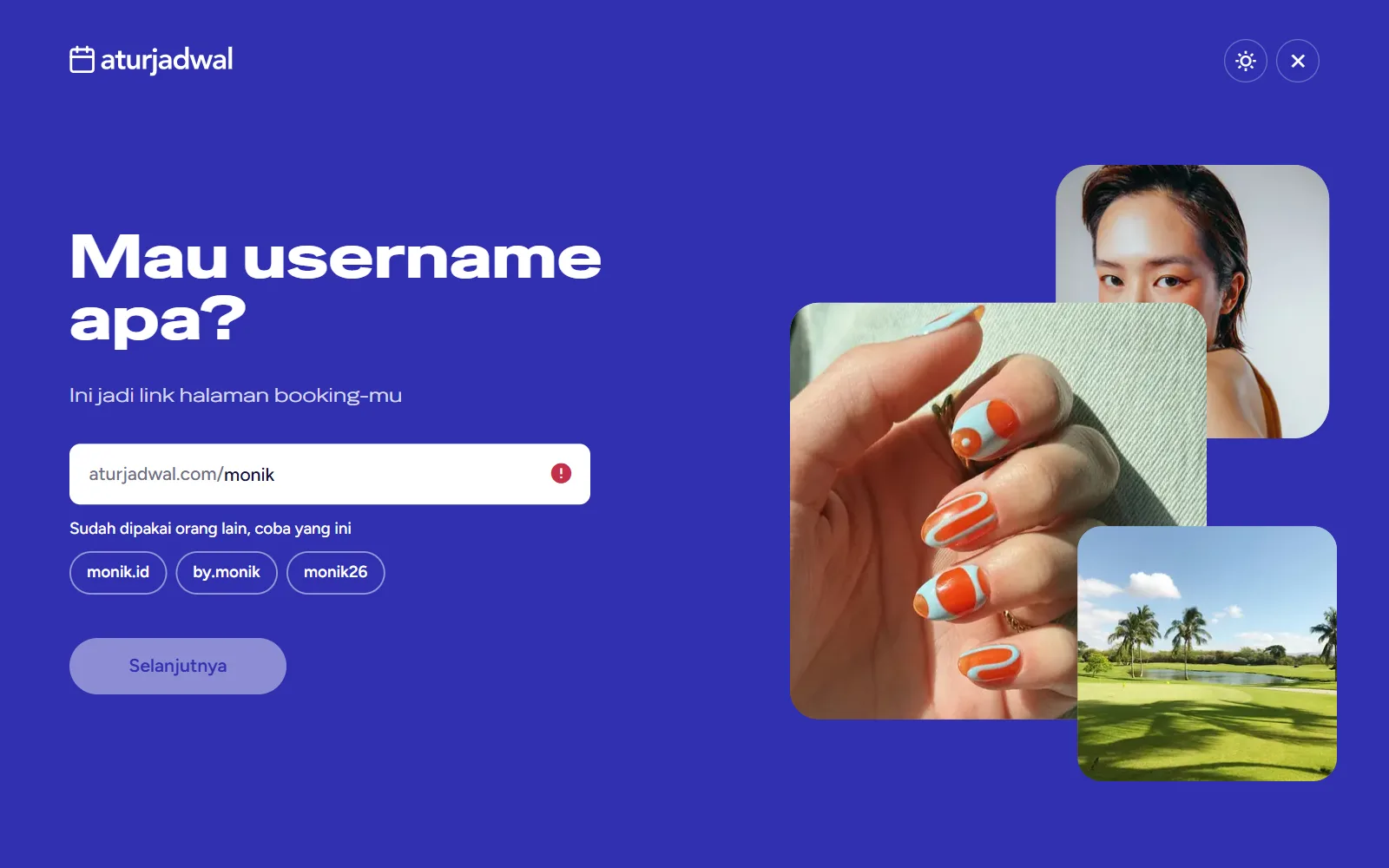
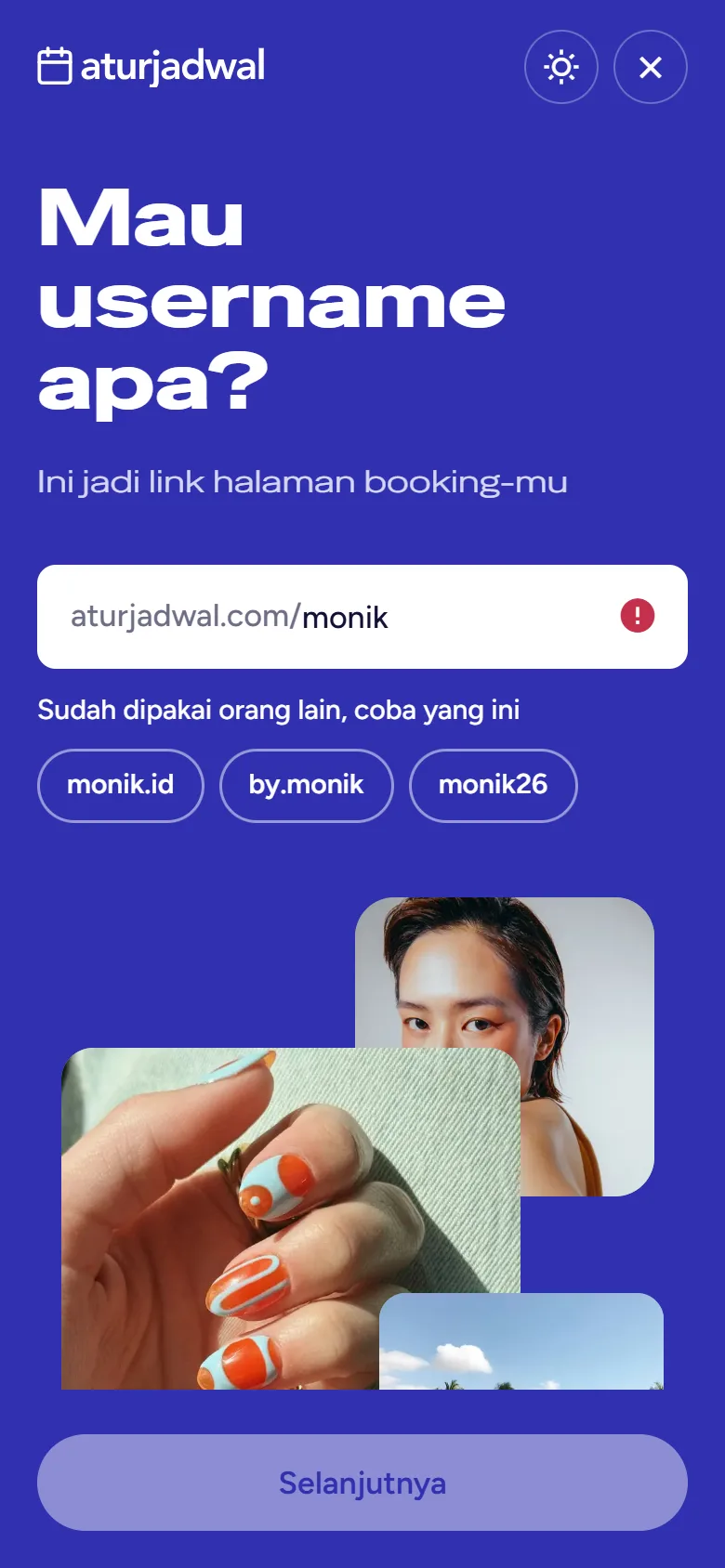
- Mau username apa? — username-mu jadi link halaman booking:
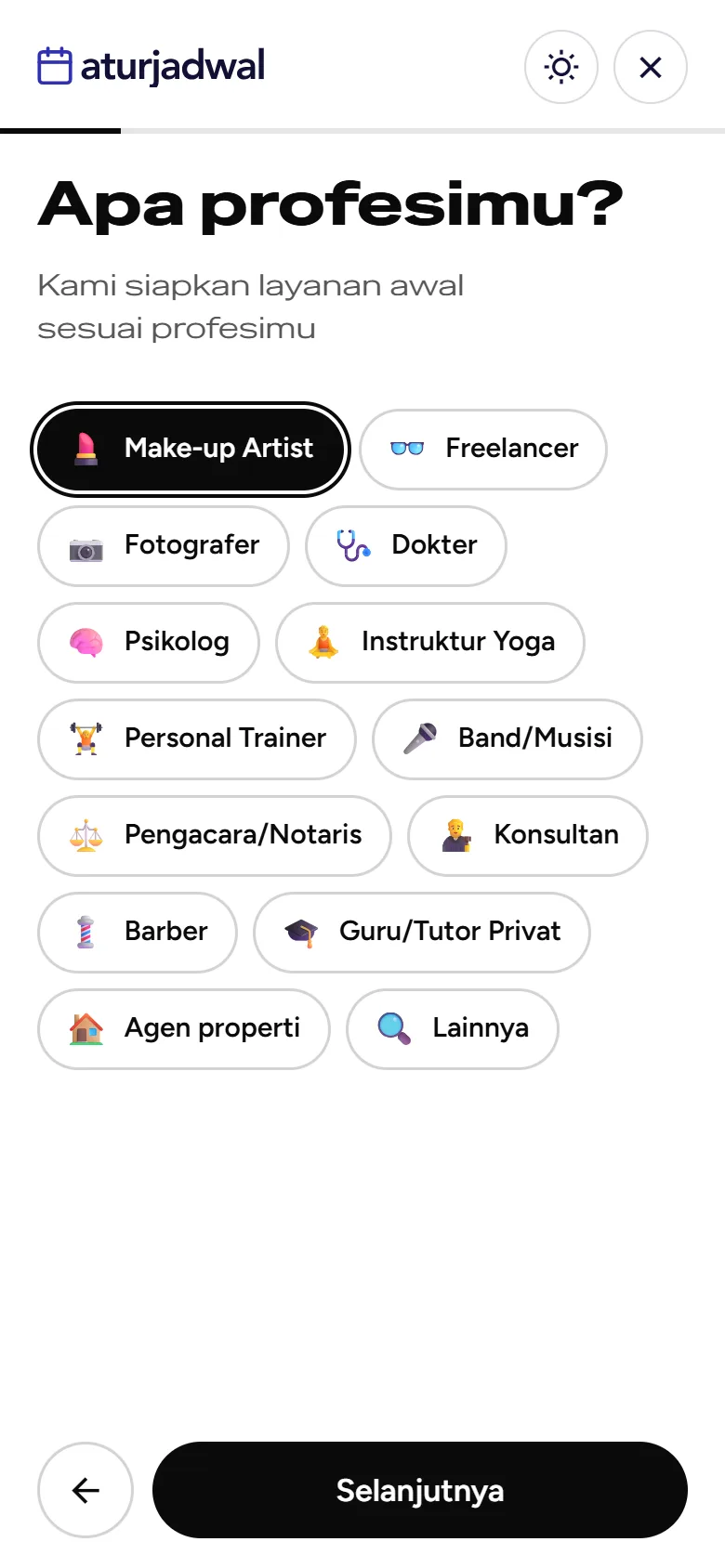
aturjadwal.com/username-kamu. Boleh huruf, angka, titik, dan strip, minimal 3 karakter. Ketersediaannya dicek selagi kamu mengetik; kalau sudah dipakai orang, ketuk salah satu saran di bawahnya. Username yang sudah kamu ketik di kolomaturjadwal.com/di situs langsung terisi di sini. - Apa profesimu? — pilih yang paling dekat dengan pekerjaanmu. Aturjadwal menyiapkan layanan awal sesuai profesi itu, lengkap dengan durasi dan harga contoh. Tidak ada yang cocok? Pilih Lainnya, atau tekan Lewati.
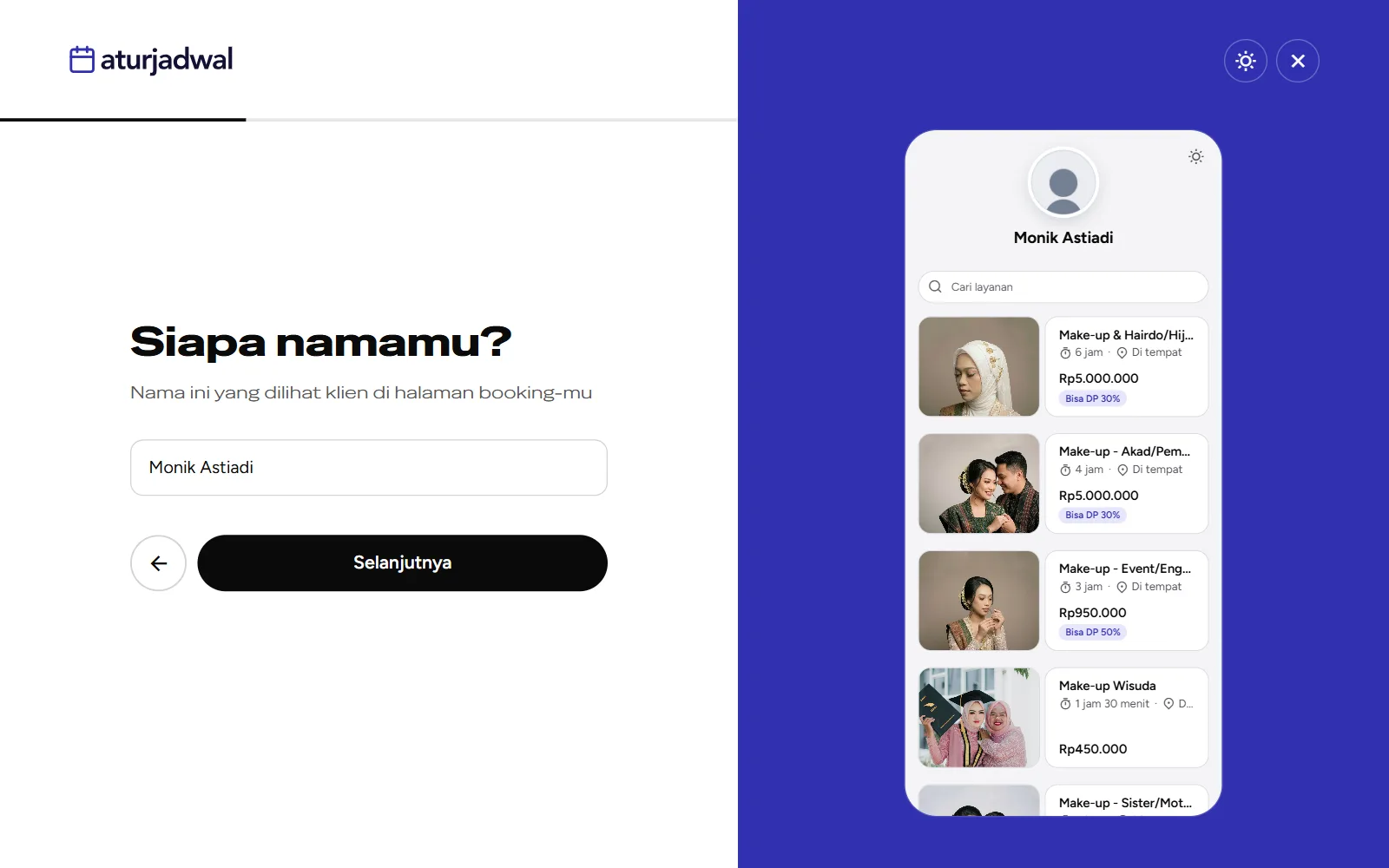
- Siapa namamu? — nama yang dilihat klien di halaman booking-mu.
- Pasang foto profil — unggah foto, atau pilih salah satu gambar yang disediakan. Boleh dilewati.
- Nomor WhatsApp-mu — jadi tombol WhatsApp di halaman booking-mu. Boleh dilewati.
- Atur jam bukamu — klien hanya bisa memilih waktu di jam ini. Bisa diubah kapan saja di menu Ketersediaan.
- Kalau mulai dari situs: buat akunnya dengan Daftar dengan Google, Daftar dengan Apple, atau Daftar dengan email (lalu masukkan kode yang dikirim ke emailmu).
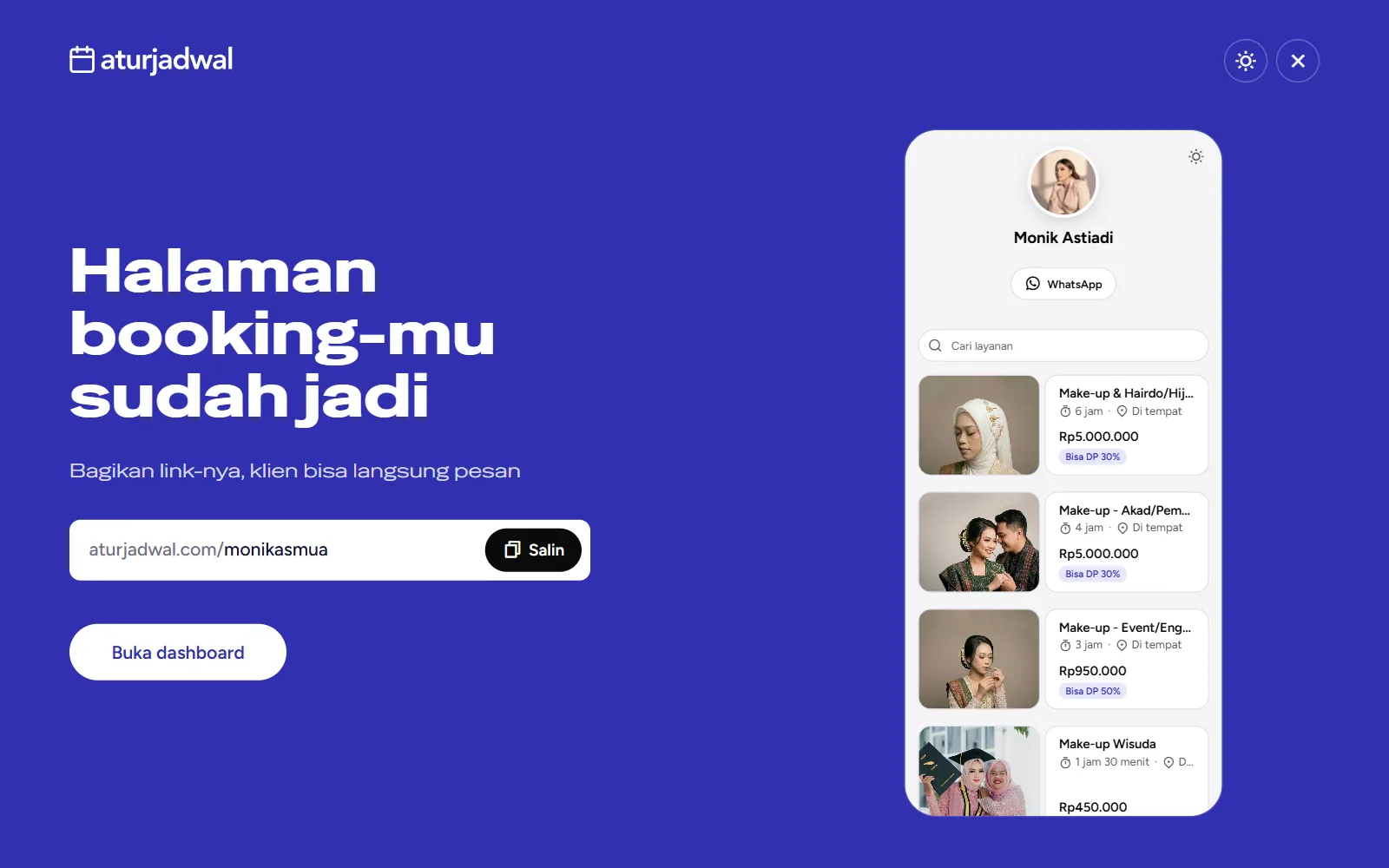
Di desktop, panel biru di kanan menampilkan halaman booking-mu yang terisi selagi kamu mengetik — nama, foto, tombol WhatsApp, dan layanan awalnya.
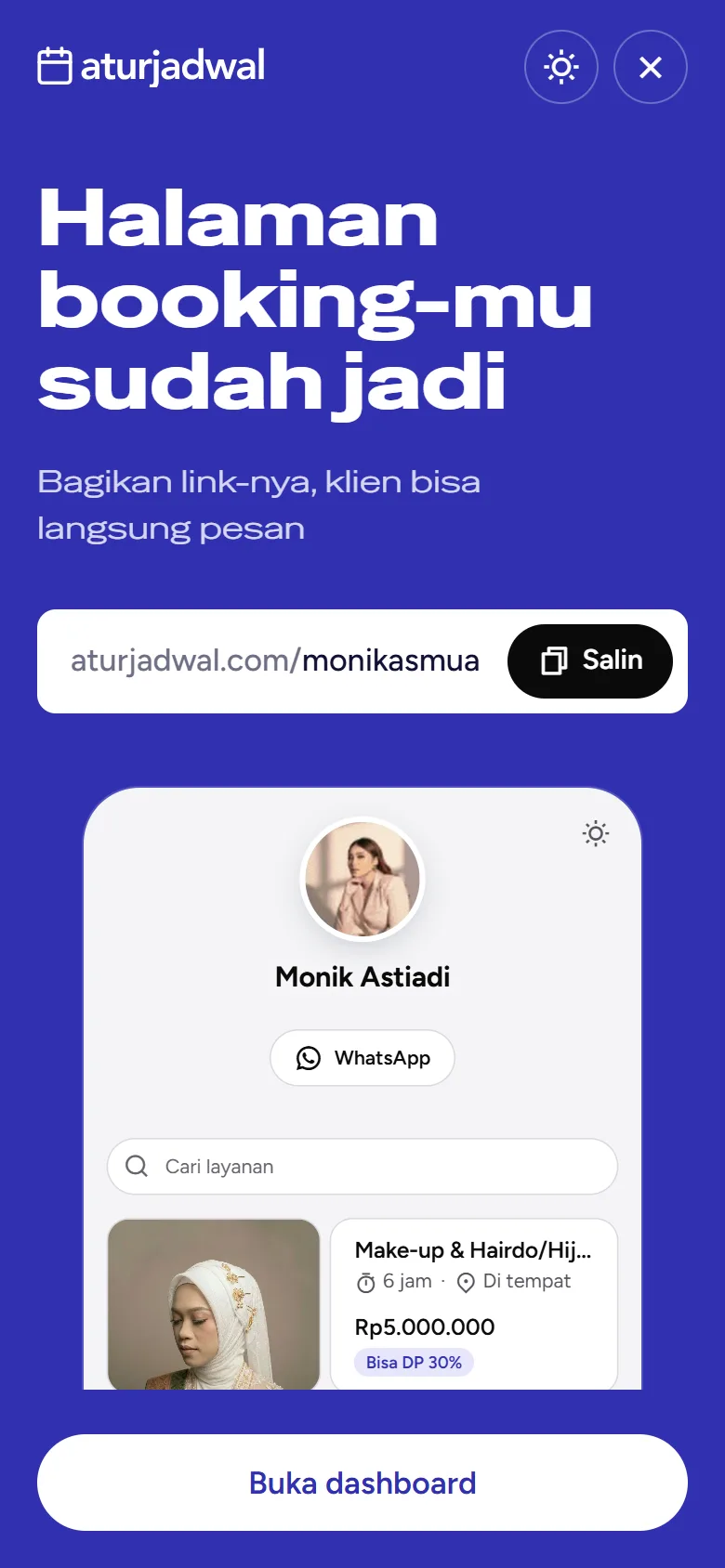
Selesai, layar Halaman booking-mu sudah jadi menampilkan link-mu. Tekan Salin untuk membagikannya, lalu Buka dashboard.
Menghubungkan akun Google tidak wajib. Kalau kamu daftar dulu lewat halaman Daftar, ada langkah Sambungkan akun Google yang boleh dilewati — hubungkan kapan saja di Pengaturan › Integrasi.
Mengenal link booking-mu
Setiap akun punya satu link halaman booking: aturjadwal.com/username-kamu. Bagikan link ini ke klien — mereka melihat semua layananmu dan bisa langsung memesan.
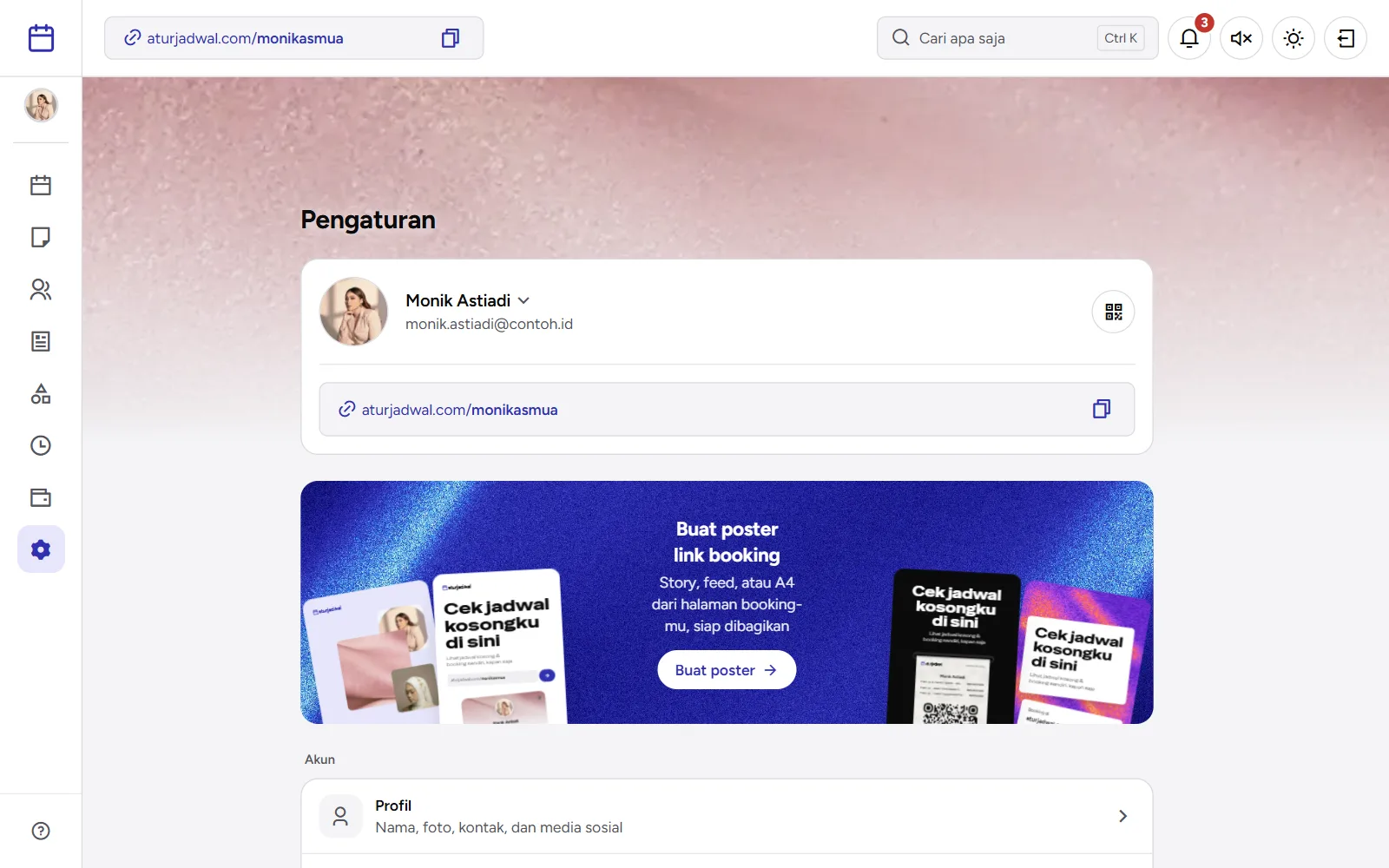
- Bilah atas dasbor — link-mu selalu ada di kiri atas. Klik teks link-nya untuk membuka halaman booking-mu di tab baru, persis seperti yang dilihat klien; klik ikon salin di ujungnya untuk menyalin.
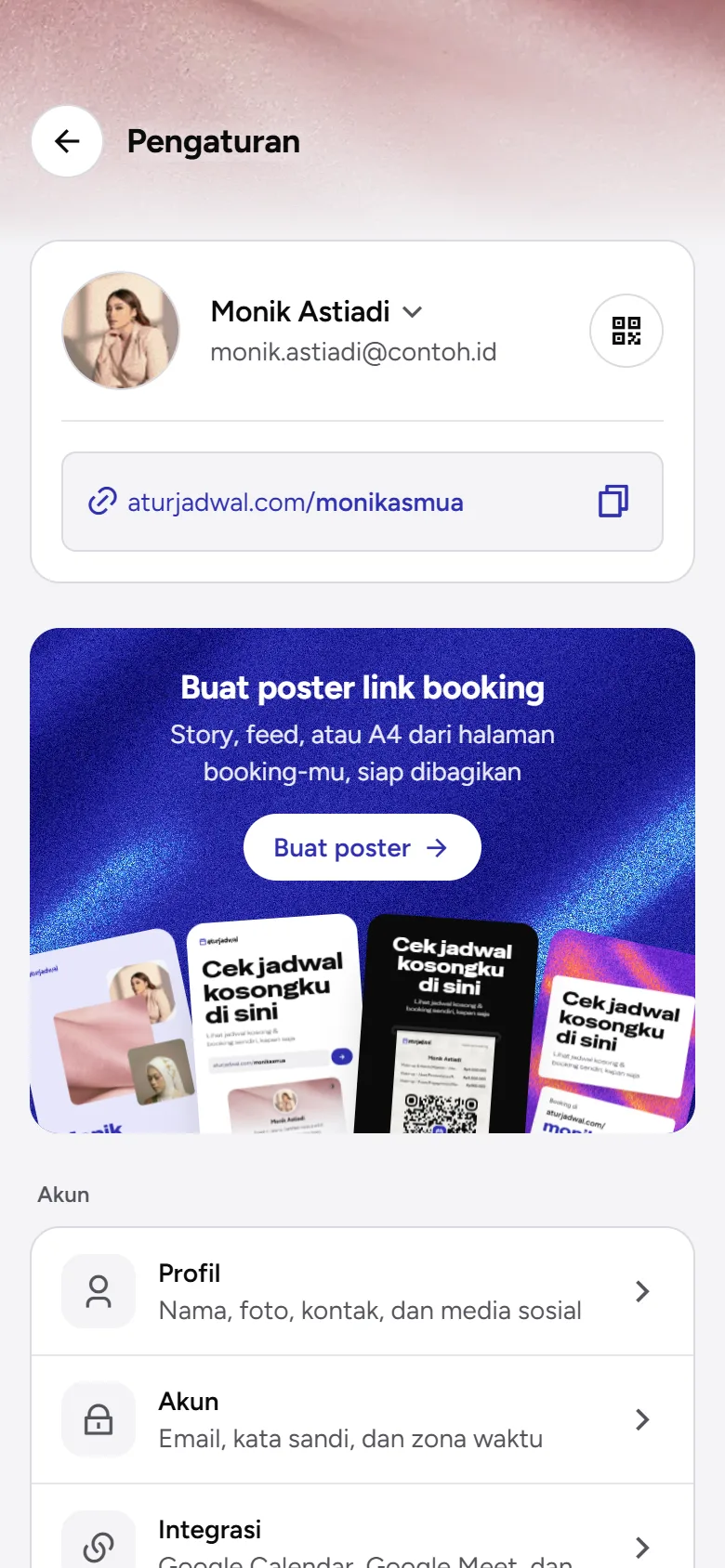
- Pengaturan — kartu paling atas menampilkan link yang sama dan tombol Kode QR (ikon QR) untuk menampilkan, menyalin, atau mengunduh kode QR halaman booking-mu.
Username-mu kamu pilih sendiri di langkah pertama saat daftar. Untuk menggantinya kapan saja, buka Pengaturan › Profil — lihat Profil & username.
9 Kiat Sukses: daftar langkah awal
Daftar langkah untuk akun baru, dari merapikan halaman booking sampai jadwal pertama masuk. Tiap langkah tercentang sendiri begitu kamu menyelesaikannya.
- Desktop — tombol 9 Kiat Sukses di bilah atas, lengkap dengan kemajuannya (mis. 6/9).
- Ponsel — kapsul 9 Kiat Sukses di atas bilah bawah, berisi langkah berikutnya.
- Kapan saja — Pengaturan › Bantuan › 9 Kiat Sukses, atau ketik "kiat" di Cari Cepat. Pintu ini juga untuk akun lama dan setelah tombolnya disembunyikan.
Langkahnya dibagi tiga tahap:
- Siapkan halaman booking — Sesuaikan layanan kamu, Atur jam ketersediaan, Lengkapi profil, Pilih tema halaman booking, Lihat halaman booking kamu.
- Mulai terima jadwal — Bagikan link booking, Hubungkan Google Calendar, Siapkan penarikan dana, Terima jadwal pertama. Kalau ada layanan aktif yang memakai Zoom, ada langkah Hubungkan Zoom, dan namanya jadi 10 Kiat Sukses.
- Coba juga (opsional, tidak dihitung) — poster promosi, logo di invoice, add-on, voucher, dynamic pricing, dan aplikasi di HP.
Ketuk satu langkah untuk melihat alasannya dan tombol yang langsung membawamu ke tempatnya. Langkah yang tidak kamu perlukan bisa ditandai Lewati.
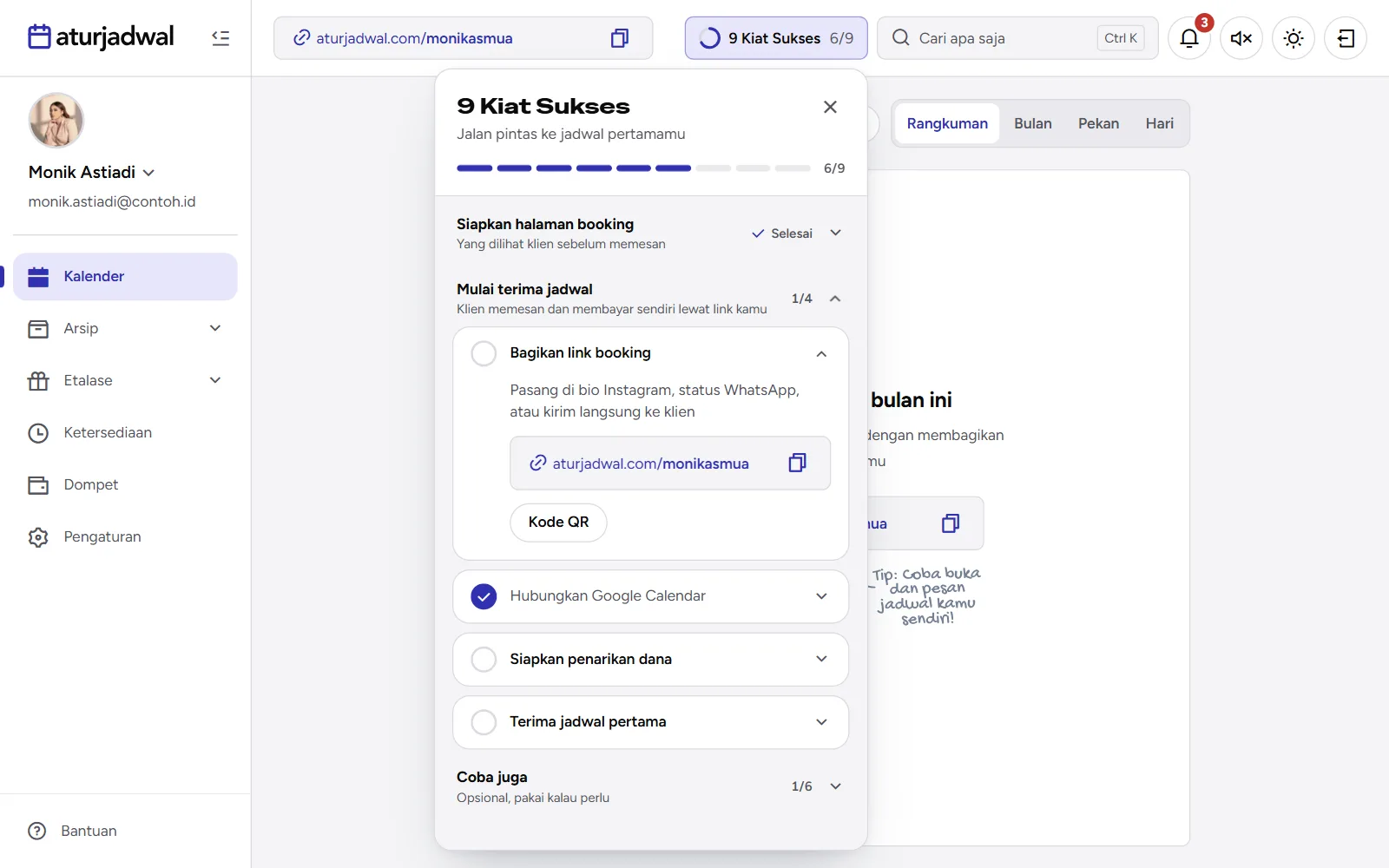
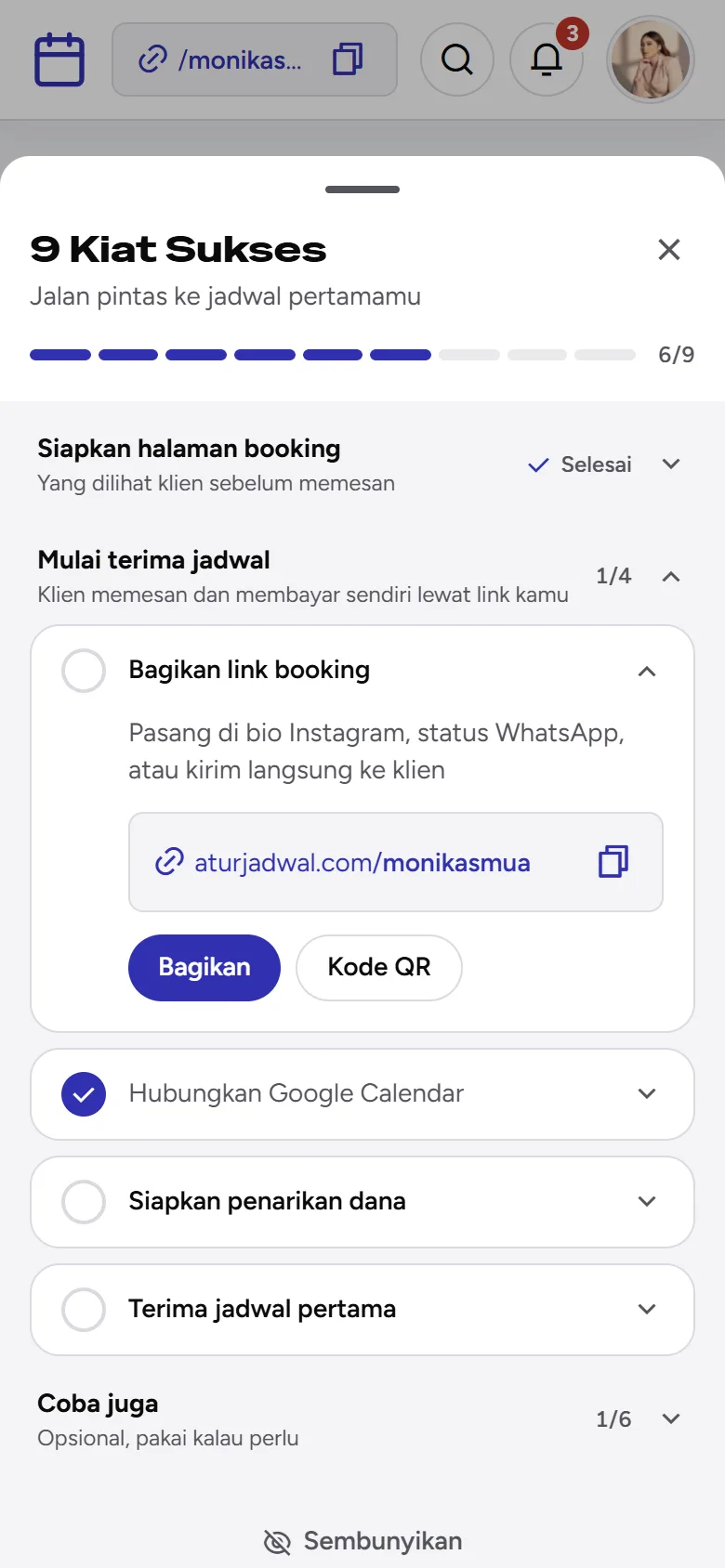
Langkah bertanda Penting menandai masalah yang menghalangi klien memesan atau kamu menarik dana — mis. layanan Google Meet aktif tapi akun Google belum terhubung, atau verifikasi Dompet ditolak — jadi tidak bisa dilewati.
Tidak perlu lagi? Tekan Sembunyikan di ujung daftar; Tampilkan di dashboard memunculkannya kembali. Tombolnya juga hilang sendiri 3 hari setelah semua langkah utama beres.
Kenalan dengan menu dashboard
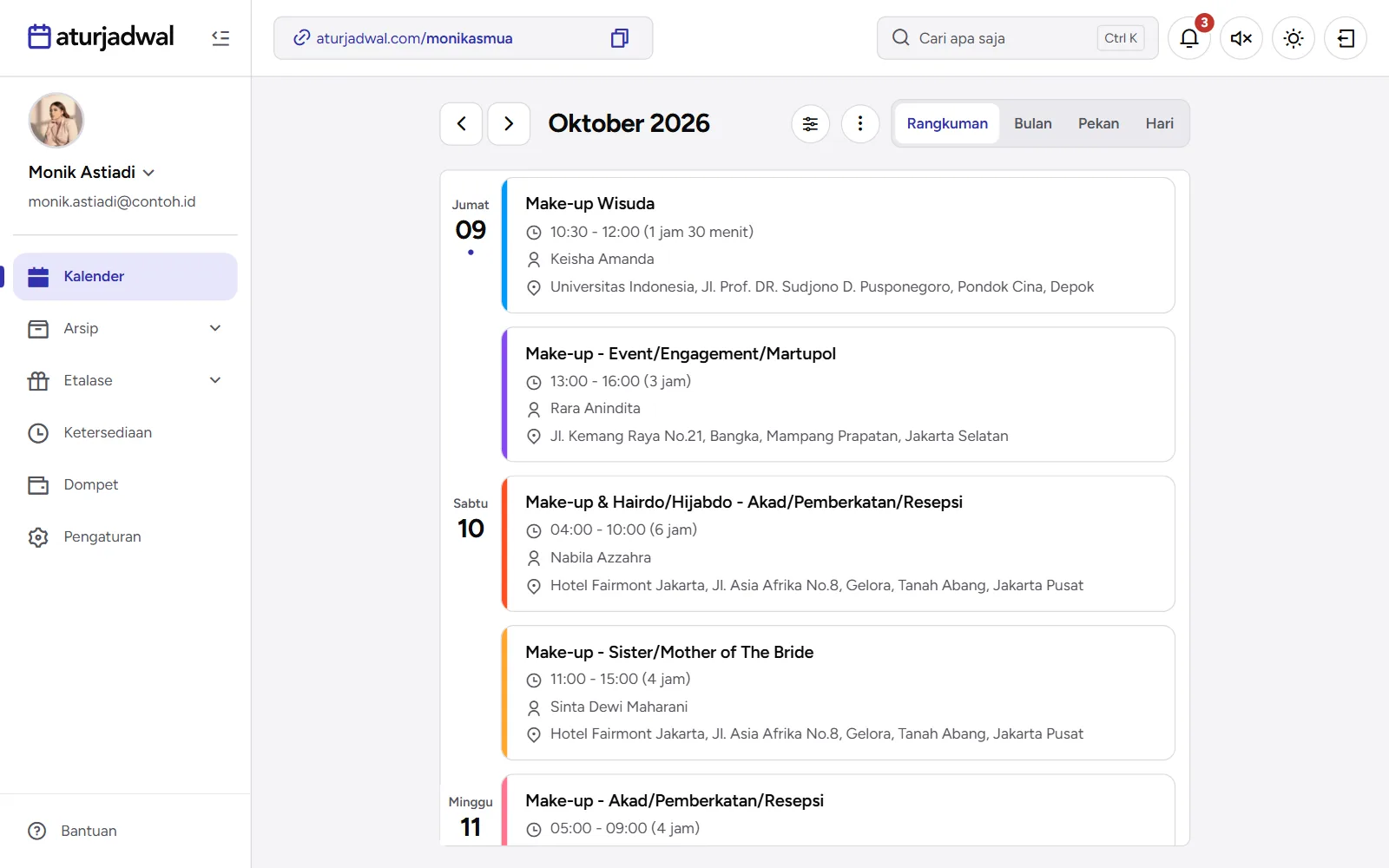
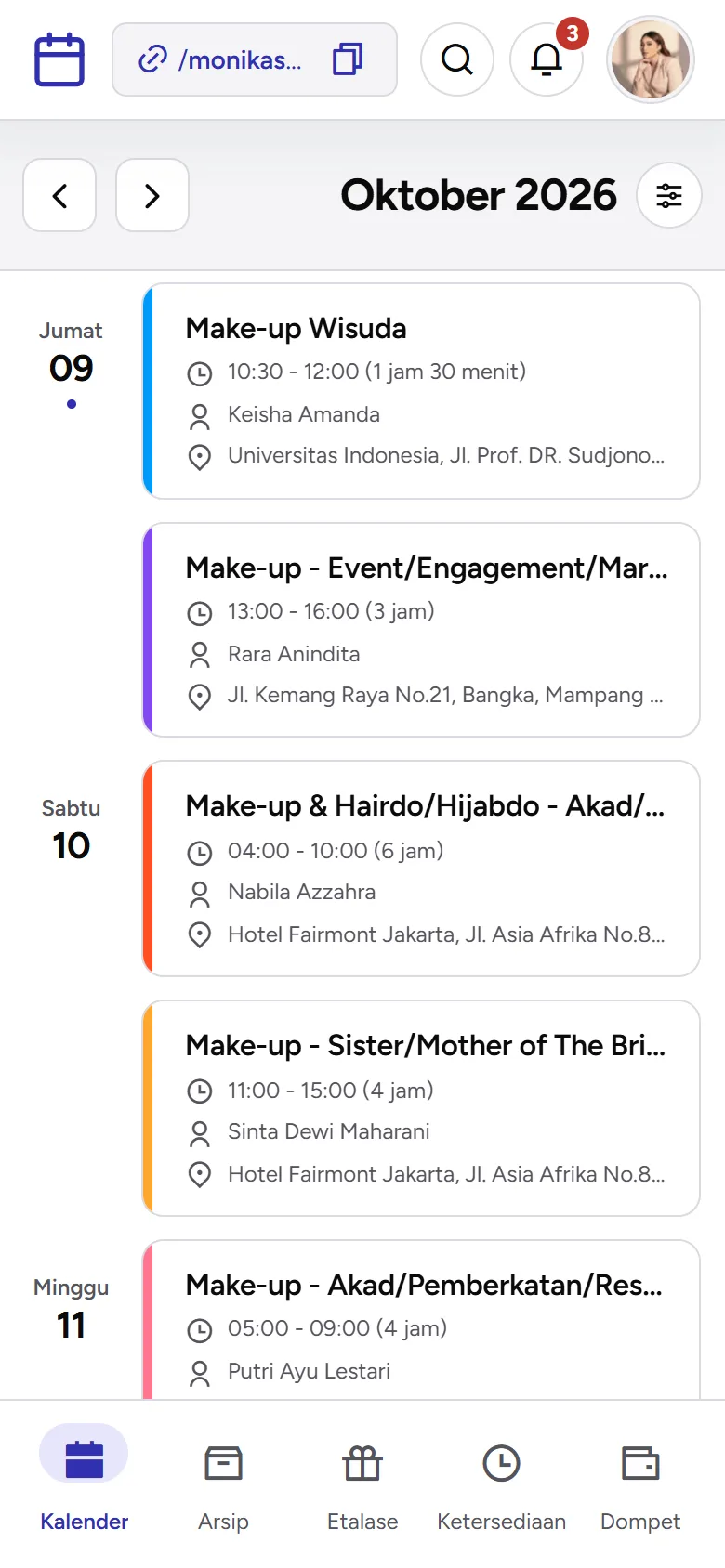
Dasbor dibuka di Kalender. Menu utamanya di sisi kiri (desktop) atau bilah bawah (ponsel):
- Kalender — semua jadwal, libur, dan acara Google Calendar dalam tampilan Rangkuman, Bulan, Pekan, atau Hari.
- Arsip — Jadwal (daftar semua jadwal dan tagihannya) dan Klien (daftar dan profil klien).
- Etalase — Layanan yang bisa dipesan klien dan Add-on, tambahan berbayar untuk layanan itu.
- Ketersediaan — jam kerja dan libur.
- Dompet — saldo dari pembayaran online, penarikan ke rekening, dan riwayat transaksi.
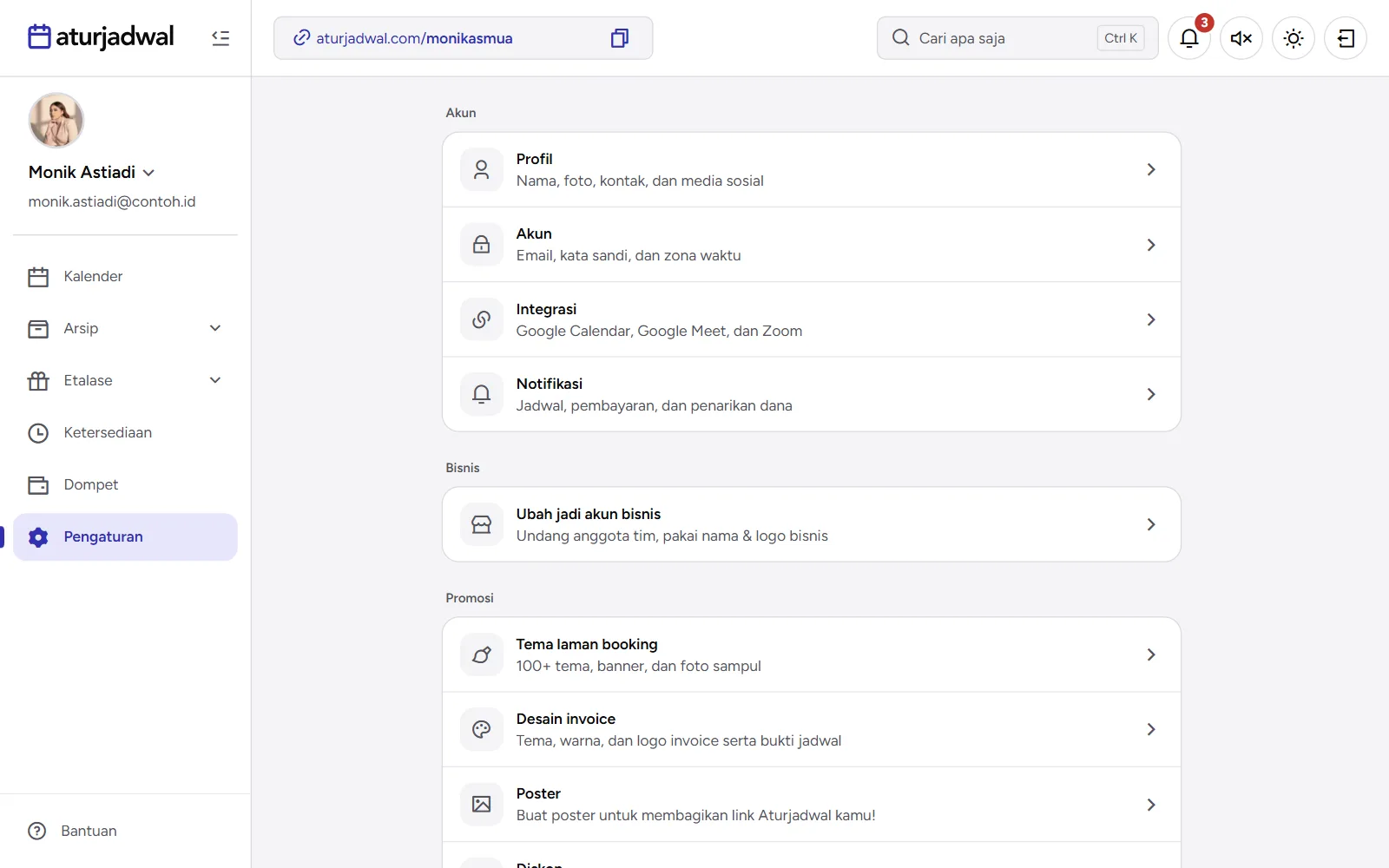
- Pengaturan — profil, akun, integrasi, notifikasi, promosi, dan statistik.
- Bantuan (paling bawah sidebar) — membuka Pusat Bantuan ini.
Bilah atas desktop berisi link halaman booking-mu, Cari apa saja, lonceng notifikasi, tombol suara, tombol tema terang/gelap, dan tombol keluar. Ikon di sebelah logo memperkecil sidebar jadi deretan ikon.
Di ponsel, bilah bawah berisi Kalender, Arsip, Etalase, Ketersediaan, dan Dompet. Jadwal ↔ Klien dan Layanan ↔ Add-on berpindah lewat kapsul di atas halamannya, dan Pengaturan dibuka dari foto profil di kanan atas.
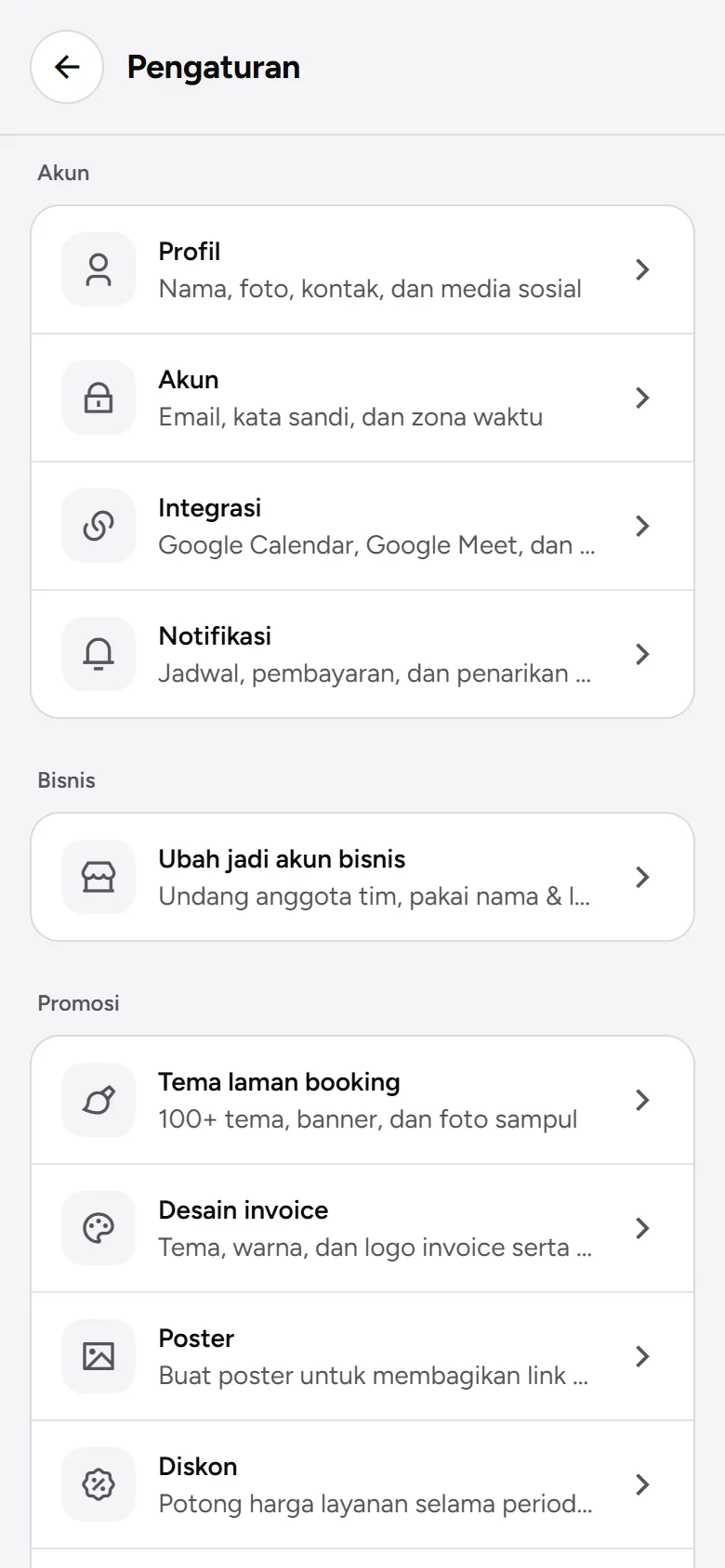
Isi Pengaturan dikelompokkan: Akun (Profil, Akun, Integrasi, Notifikasi), Bisnis (Ubah jadi akun bisnis), Promosi (Tema laman booking, Desain invoice, Poster, Diskon, Voucher), Performa (Statistik, Dynamic pricing), Bantuan (9 Kiat Sukses, Pusat bantuan), Penggunaan (tema dan suara), dan Legal. Di akun bisnis isinya sedikit berbeda — lihat Akun bisnis & Tim.
Cari Cepat: cari dan buka apa saja
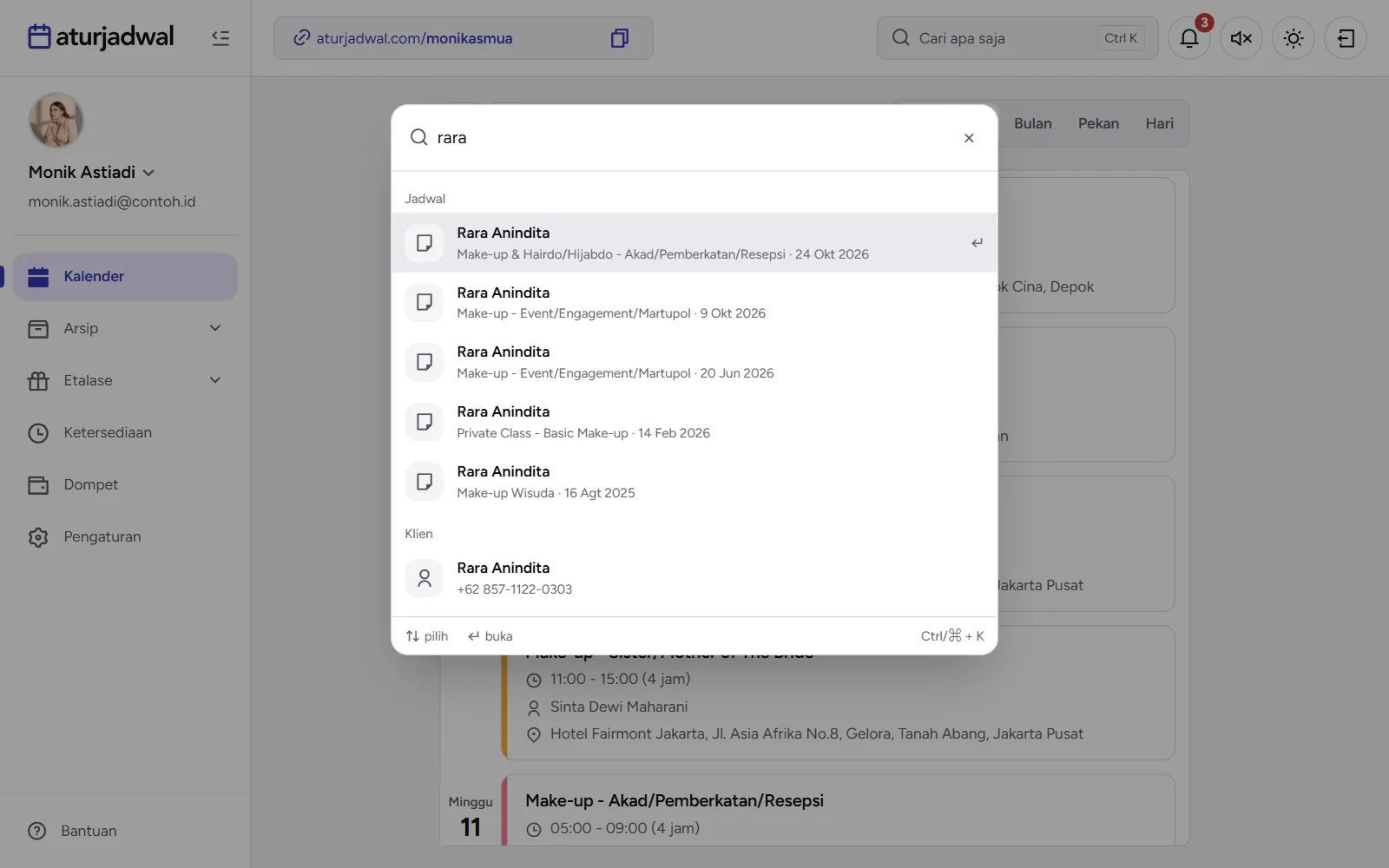
Satu kolom untuk menemukan jadwal, klien, layanan, atau halaman — dan menjalankan aksi tanpa mencari menunya.
- Tekan Ctrl + K (⌘ + K di Mac), atau klik Cari apa saja di bilah atas. Di ponsel, ketuk ikon kaca pembesar.
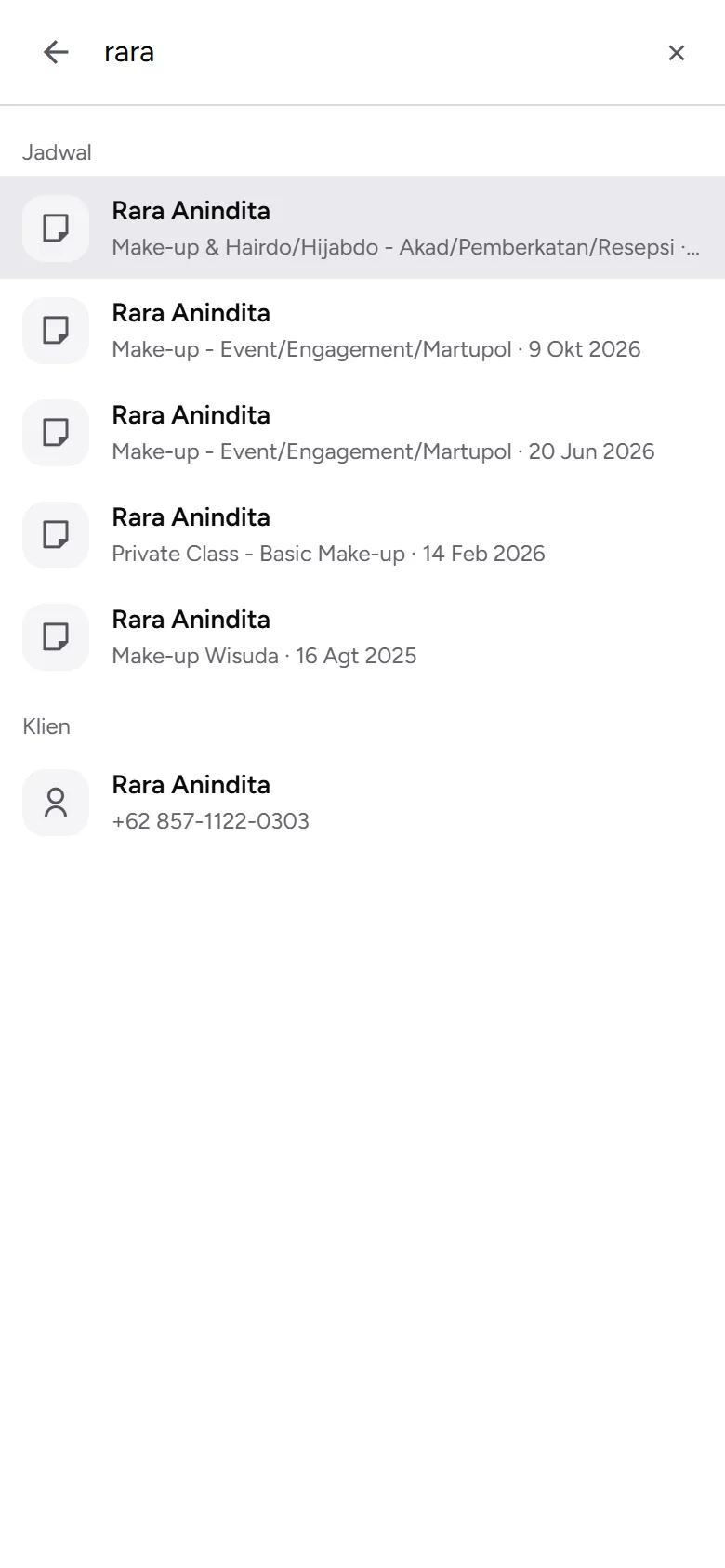
- Ketik kata kuncinya. Hasilnya dikelompokkan: Aksi, Halaman, Jadwal, Klien, dan Layanan.
- Pilih hasilnya dengan klik, atau dengan tombol panah lalu Enter. Esc menutupnya.
- Jadwal — cari lewat nama klien, nama layanan, nomor WhatsApp, email, alamat, atau kode jadwal; hasilnya membuka detail jadwal.
- Klien — nama, nomor, atau email; hasilnya membuka profil klien.
- Layanan — nama layanan.
- Halaman — mis. ketik "voucher" atau "zona waktu" untuk langsung ke halamannya.
- Aksi — Buat jadwal baru, Catat jadwal manual, Buat layanan baru, Buat voucher, Buat diskon, Tambah klien, Impor kontak klien, Salin tautan halaman booking, ganti tampilan terang/gelap, nyalakan suara antarmuka, dan 9 Kiat Sukses.
Jadwal, klien, dan layanan dicari setelah kamu mengetik minimal dua huruf.
Menyesuaikan layanan awal
Setelah onboarding, akunmu sudah punya beberapa layanan sesuai profesi yang kamu pilih, dengan durasi dan harga contoh. Jadi langkah pertamamu biasanya menyesuaikannya, bukan membuat dari nol.
- Buka Etalase › Layanan.
- Di kartu layanan, buka menu ⋮ › Ubah. Sesuaikan nama, harga, durasi, lokasi (di tempat, Google Meet, atau Zoom), dan DP, lalu simpan.
- Layanan yang tidak kamu tawarkan bisa dihapus lewat menu ⋮ › Hapus.
- Untuk menambah layanan: Buat layanan › Pilih dari template (contoh layanan sesuai profesimu) atau Buat manual.
Langkah Sesuaikan layanan kamu di 9 Kiat Sukses tercentang begitu layananmu berbeda dari layanan awalnya; kalau memang sudah pas, tekan Sudah sesuai. Panduan lengkap semua pengaturan layanan ada di kategori Layanan.
Aturjadwal di HP
Aturjadwal juga tersedia sebagai aplikasi. Masuk dengan akun yang sama — email, Google, atau Apple — dan jadwal, layanan, klien, serta Dompet-mu sudah ada di sana.
- iPhone: App Store
- Android: Google Play
Dengan aplikasi, kabar jadwal dan pembayaran juga datang sebagai notifikasi di HP. Jenisnya diatur di Pengaturan › Notifikasi (kanal Aplikasi).
Belum mau memasang aplikasi? Dasbor yang sama juga bisa dibuka dari browser HP lewat aturjadwal.com.
Masih belum ketemu jawabannya?
Kirim pertanyaanmu ke kami, kami bantu jawab.